Windows 11 中的文件夹权限,控制着谁能读取、修改或删除你电脑上的文件和文件夹。你可以把它们想成门口的保安——决定什么能进、什么不能进。默认情况下,这名保安大部分时候都在默默保护我们,不引起你的注意。可一旦它们出了问题?你立刻就会知道。
好消息是,这些全都能修好,而最好的一点是,你不需要是系统管理员也能操作。下面我们来看看到底哪里出了岔子,以及具体怎么解决。
快速索引:该用哪个方法?
本教程会讲多种方法,这里先给个简要指引,帮你直接跳到对的那一个。
如果只是单个文件夹出问题、你又不习惯命令行工具,从 方法 1(安全选项卡)或方法 2(取得所有权)开始。这两个都是基于图形界面的,风险低。
如果你要处理几十个文件夹、或者需要可脚本化的方案,就用 方法 3(命令提示符里的 icacls)。它快速而强大。
方法 4(PowerShell)适合想要条件逻辑的进阶用户——比如只重置特定文件类型的权限。
而 方法 5(Windows 重置)是核选项。只有当整个系统的权限结构烂到无法修复时才走这一步。
文件夹权限为什么会坏掉
权限出问题的原因五花八门,但我见过最常见的触发点是驱动器或文件迁移。当你从另一台电脑、一块旧硬盘或一个备份里复制文件时,那些文件带着原所有者的安全标识符(SID)。由于这个 SID 在你当前的机器上不存在,Windows 不知道该怎么办——于是干脆完全拒绝访问。
Windows 更新偶尔会重置或覆盖权限,尤其是系统相关文件夹。恶意软件是另一个常见元凶;有些变种会故意把你锁在文件夹外,让你没法删掉恶意文件。而有时候,说实话是自找的——有人手动改了权限,不小心把自己的访问权也去掉了。不评判,我见过 IT 专业人士也干过这事。
不管原因是什么,症状都挺一致:对你自己拥有的文件报「拒绝访问」;应用因为读不了自己的配置目录而崩溃;文件死活删不掉、挪不走;安全选项卡里所有者显示为「未知」或一串无法解析的 SID。来,咱们把它修好。
方法 1:通过安全选项卡重置权限
这是 Windows 上最常用也最直接的方法,用来丢弃文件夹上现有的各种自定义权限,让它重新从父目录继承默认设置。
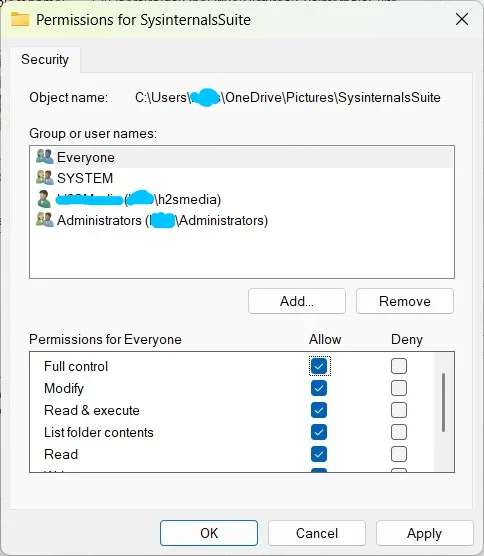
首先,在最基础的层面检查一下你的账户有没有正常访问权。点击 编辑 修改权限。如果你的用户名出现在列表里,选中它,看看下面的复选框——确保在「允许」列下勾上了 完全控制,至少也要勾上 读取和执行、列出文件夹内容、读取和写入。如果你的用户名根本没在列表里,就点击 添加,输入用户名,按 检查名称 验证,然后点 确定。接着给这个新加的账户分配适当权限。点击 应用 和 确定 关闭编辑窗口。
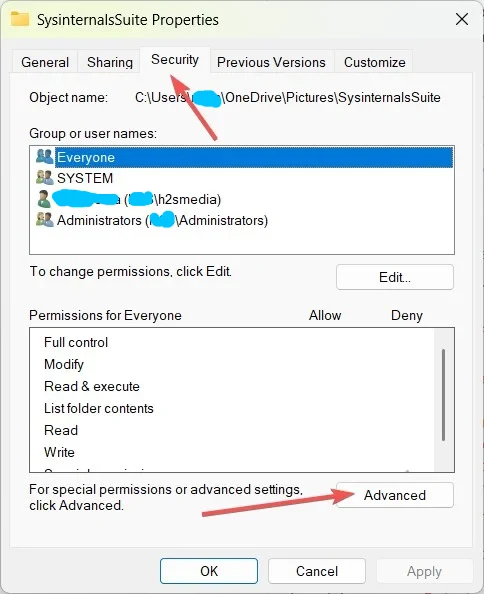
现在转到进阶层面。回到 安全 选项卡,点击 高级 打开「高级安全设置」窗口。
这里你会看到一个更详细的权限条目列表,显示每个用户、他们的访问类型(允许 或 拒绝),以及该权限适用于什么(比如「此文件夹、子文件夹和文件」)。
检查一下你的用户账户是否出现在这个列表里。如果缺失,点击 添加,然后在新窗口顶部点击 选择主体。输入用户名,点 检查名称,再点 确定。把「应用于」下拉设为 此文件夹、子文件夹和文件,在基本权限下勾上 完全控制,然后点 确定。
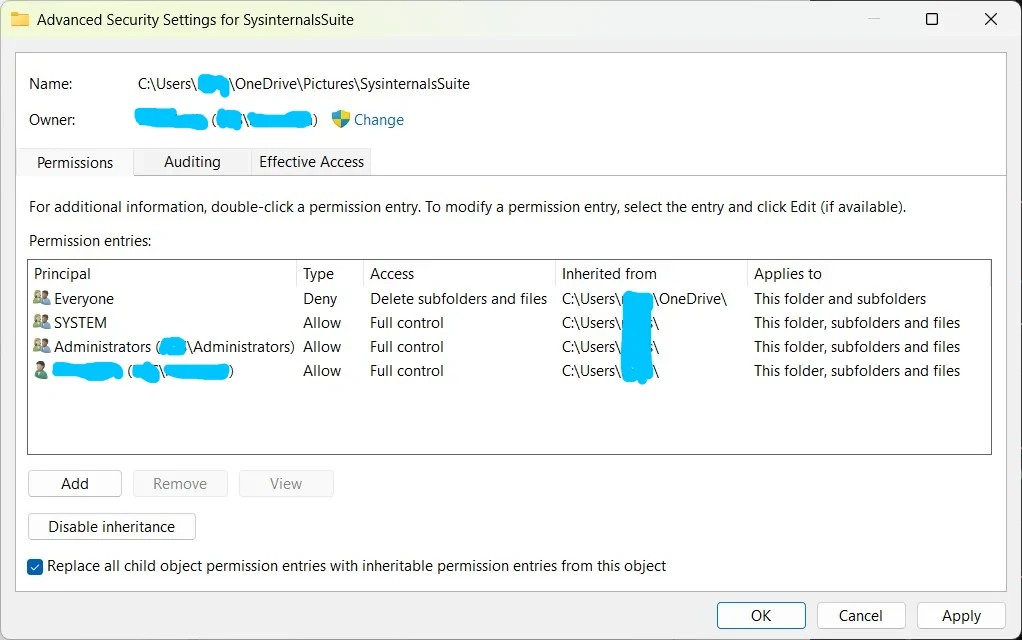
最后,勾选「高级安全设置」窗口底部的「使用可从此对象继承的权限项目替换所有子对象的权限项目」复选框。点击 应用,在弹窗里确认。
这会强制 Windows 把你刚刚为账户配置的更新权限,一路层叠传递到该目录下的每个子文件夹和文件。对于因继承断裂或用户条目缺失而导致的权限问题,这种做法通常能彻底解决。
方法 2:先取得所有权,再重置
有时候安全选项卡压根不让你改任何东西。你点 编辑,Windows 立刻报错。这通常意味着该文件夹的所有者是一个在你机器上已经不存在的账户。
你需要先声明所有权,Windows 才会让你碰权限。
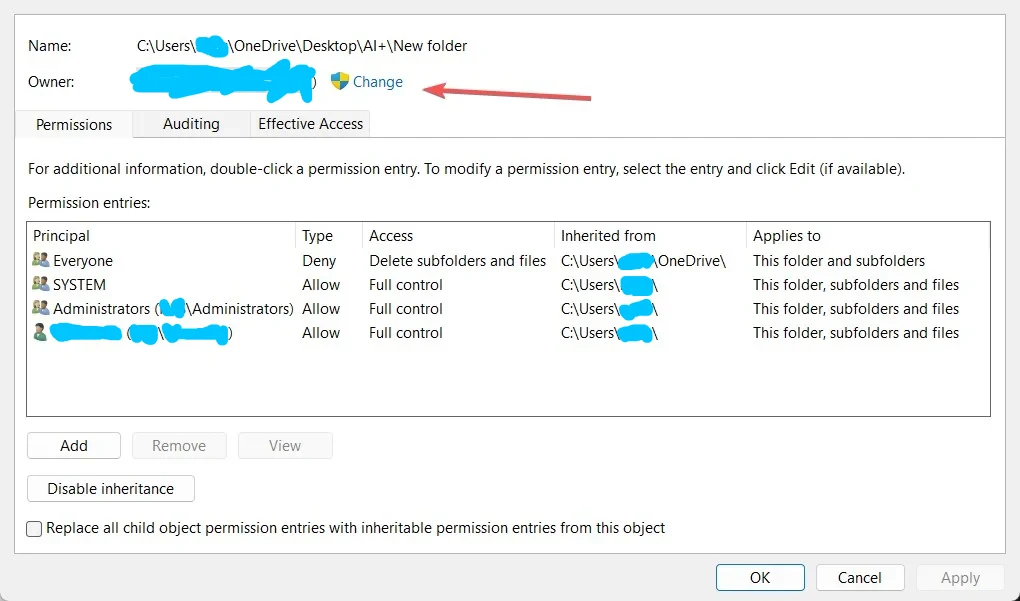
打开同样的 属性 > 安全 > 高级 窗口。在最顶部,你会看到当前的所有者——它可能显示为一长串 SID 字符串,比如 S-1-5-21-xxxxx,而不是一个可读的用户名。点击它旁边的 更改。
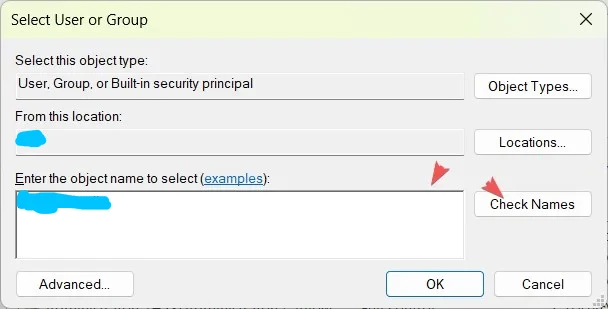
在「选择用户或组」对话框里,输入你的用户名,按 检查名称。Windows 会把它解析成完整的账户路径。如果你更想把所有权给整个 Administrators 组(在共享机器上有用),就输入 Administrators。点击 确定。
回到 高级安全设置,启用「替换子容器和对象的所有者」,让所有权递归应用到文件夹内的所有东西上。
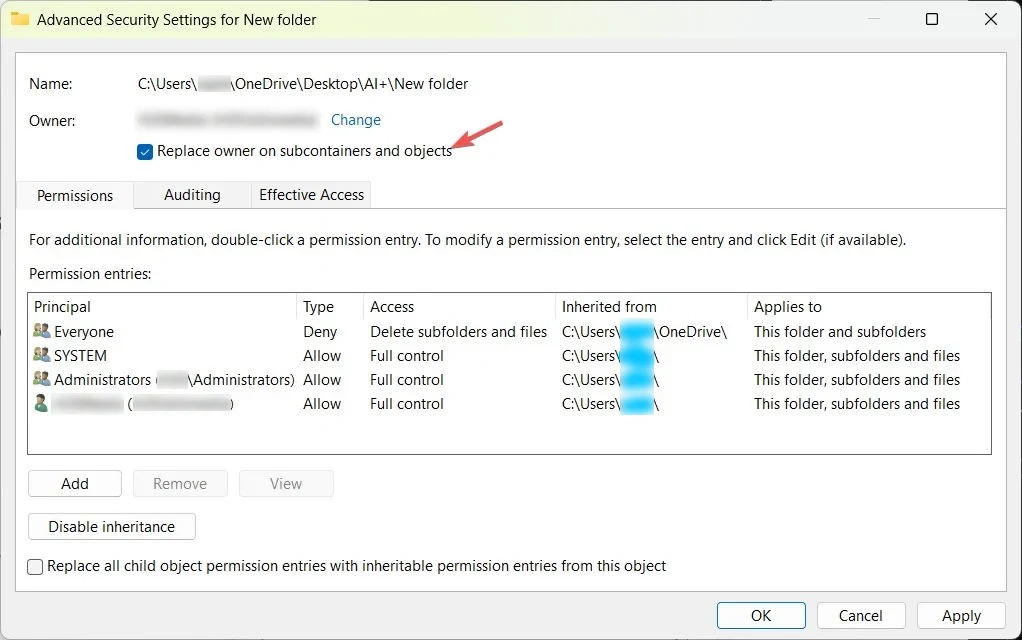
现在——这是大家常常跳过的一步——检查同一个 高级安全设置 窗口里的权限条目列表。改完所有权之后,你的账户在这里可能仍然没有明确的权限条目。如果你的用户名没出现在列表里,点击 添加,再点 选择主体,输入用户名,点 检查名称,确认。把「应用于」设为 此文件夹、子文件夹和文件,授予 完全控制。点击 确定。
最后,启用「使用可从此对象继承的权限项目替换所有子对象的权限项目」,在整个目录树上重置权限。点击 应用。
对于有成千上万个文件的大文件夹,这个过程可能要几分钟。让它跑完——别中途取消,否则你会得到一个重置了一半的烂摊子,比原来更难修。
方法 3:用命令提示符重置文件夹权限
这是我做大部分权限重置时的首选。它比点图形界面快,在深层嵌套的目录树上也不会超时,而且你可以把命令粘进脚本里反复使用。
以管理员身份打开命令提示符——按 Win + S,输入 cmd,右键单击 命令提示符,选 以管理员身份运行。管理员提权很重要,这些命令在普通权限的提示符里跑不起来。
第一步,声明所有权: 务必使用你想更改或重置权限的那个文件夹的准确路径。
takeown /F "C:\Path\To\Folder" /R /D Y
/F 参数指向你的目标文件夹。/R 让它递归。/D Y 自动确认每一个提示,这样面对大目录你就不必输入一千次「Y」。
下一步,把权限重置为继承来的默认值:
icacls "C:\Path\To\Folder" /reset /T /C
这里,/reset 剥离自定义权限并从父文件夹恢复继承。/T 递归应用到每个文件和子文件夹。/C 告诉 icacls 在碰到某个具体文件的错误时继续执行,而不是中止整个操作。这个 /C 参数很重要——没有它,一个被锁住的文件就会让整个重置停住。
如果你之后需要明确给自己授予完全控制:
icacls "C:\Path\To\Folder" /grant %username%:F /T
%username% 变量会自动填入你当前的账户名,:F 分配完全控制权。第三条命令你不是总需要——/reset 通常已经搞定——但如果重置后某个文件夹仍显示受限访问,它就在这儿。
可选——也授予 Administrators 组:
```Bash/Shell icacls "C:\Path\To\Folder" /grant Administrators:F /T
这在共享机器上、或者你有时用另一个管理员账户运行应用时很有用。

按顺序运行这四条命令,你就一次性搞定了所有权、继承重置和明确的用户访问权。

## 方法 4:用 PowerShell 做进阶权限重置

PowerShell 给你 icacls 比不上的编程控制力。代价是复杂度更高,所以这个方法只在需要条件逻辑或精细筛选时才有意义。

**以管理员身份打开 Windows 终端**(右键单击 **开始** 按钮 > 终端(管理员))并运行:

```Bash/Shell
$targetPath = "C:\Path\To\your-Folder"
$acl = Get-Acl $targetPath
$acl.SetAccessRuleProtection($false, $false)
Set-Acl $targetPath $acl
这里发生了什么:Get-Acl 取得该文件夹当前的访问控制列表。SetAccessRuleProtection($false, $false) 关闭权限保护标志——这会重新启用来自父项的继承。Set-Acl 把更改写回去。
要在整个目录树上应用:
Bash/Shell
Get-ChildItem -Path "C:\Path\To\Your-Folder" -Recurse | ForEach-Object {
    $acl = Get-Acl $_.FullName
    $acl.SetAccessRuleProtection($false, $false)
    Set-Acl $_.FullName $acl
}
PowerShell 真正发挥价值的地方在于这种场景:「只重置最近 30 天内修改过的 .docx 文件的权限。」你可以把 Get-ChildItem 通过 Where-Object 过滤器来精确锁定目标。但如果只是「把这个文件夹里的一切都重置」,那方法 3 的 icacls 敲的字更少、照样把活干了。
方法 5:作为最后手段的 Windows 重置
如果系统级权限已经烂到 Windows 自己都行为异常——设置打不开、应用装不上、服务在崩溃——那系统重置可能是唯一的出路。
进入 设置 > 系统 > 恢复,点击 重置此电脑。选择「保留我的文件」选项,它会重装 Windows 11 并恢复所有默认系统权限,同时把你用户文件夹里的个人文件保留下来。
重要: 有两个重要的注意事项。 所有已安装的应用都会被移除,你需要重新安装。而且尽管「保留我的文件」确实会保留你的用户数据,也务必先做备份。在开始重置前,把关键文件复制到外置硬盘或云存储。权限问题是可以修的,数据丢了就不是了。
保护自己:给未来的建议
手动编辑权限前先备份。 做更改之前先运行这条:
icacls "C:\Path\To\Folder" /save permissions_backup.txt /T
如果出了问题,用这条恢复:
icacls "C:\Path" /restore permissions_backup.txt
这只需要两秒钟,却能帮你省下将来几小时的排查时间。
搞清楚 NTFS 权限和共享权限的区别。 NTFS 权限在文件系统层面生效——不管你坐在电脑前还是在网络上访问文件,它都起作用。共享权限只在网络访问时介入。两者同时存在时,更严格的那个说了算。所以如果你在排查网络文件夹访问问题,两层都要检查。
别碰系统文件夹。 像 C:\Windows、C:\Program Files,以及任何归 TrustedInstaller 所有的目录,受保护都是有原因的。编辑它们的权限可能造成系统不稳定,比你原本想修的问题糟得多。
排查:当修复不起作用时
重置权限后「拒绝访问」依旧存在。 最常见的原因是什么?你没以管理员身份运行命令提示符或 PowerShell。 回去确认你用的是提权会话。同时确认你的用户账户确实属于 Administrators 组——去 设置 > 账户 > 其他用户 检查一下。
取得所有权后文件夹仍被锁定。 如果所有者显示为 TrustedInstaller,你需要先把所有权从 TrustedInstaller 改到你的账户(方法 2),再重置权限。动这些文件夹要小心——它们受系统保护,权限不当会影响 Windows 稳定性。
icacls 运行中途抛错。 确认你加上了 /C 参数以跳过单个文件错误继续执行。如果错误大面积出现,可能是文件系统本身损坏了。在以管理员身份运行的命令提示符里执行 sfc /scannow,然后执行 DISM /Online /Cleanup-Image /RestoreHealth,再重试权限重置。
权限总是变回去。 检查是不是组策略在覆盖你的更改——这在企业环境里很常见。另外看看 OneDrive 或其他同步工具,它们有时会在同步冲突时重置权限。杀毒软件也可能这么干,尤其是对它标记为隔离区的文件夹。
最后的话
对 Windows 11 上绝大多数权限问题来说,你需要的不会超出前三个方法。安全选项卡的图形界面能处理简单的单文件夹问题。取得所有权能解决迁移和换盘的问题。而 icacls 是其他所有情况的干将——快速、递归、可脚本化。
从侵入性最小的方法开始,只在必要时才升级手段。权限的存在是为了保护你的数据和系统。目标始终是把它们恢复到正确状态,而不是把它们整个剥离掉。
常见问题
如何重置 Windows 11 中所有文件夹的权限?
打开管理员权限的命令提示符,运行 icacls "C:\目标文件夹" /reset /T /C。/T 参数确保重置递归应用到指定目录下的每个文件和子文件夹。
重置文件夹权限安全吗?
对你的个人文件夹来说,安全——通常既安全又有必要。对于 C:\Windows 这样的系统目录,要极度谨慎。系统文件上的错误权限可能导致不稳定,甚至让 Windows 无法正常启动。
Windows 里的 icacls 命令是什么?
它是 Windows 内置的命令行工具,让你查看、修改、备份和恢复文件与文件夹权限。从 Windows Vista 开始,它取代了更早的 cacls 命令。
为什么文件夹权限老是变?
常见元凶包括:修改系统权限的 Windows 更新、限制访问隔离文件的杀毒软件、在同步冲突时改动权限的同步工具(如 OneDrive),以及企业环境中网络管理员下发的组策略变更。


