这些年帮同事、朋友、家人还有博客读者折腾过各种设备上的浏览器设置,结果发现还是有大量用户不知道怎么把 Google Chrome 设成系统默认浏览器——说实话,这事一点都不复杂。所以不管你是刚装上 Chrome,还是从别的浏览器换过来,这份指南都会手把手教你在各大平台上把 Chrome 设为默认。
为什么要设 Chrome 为默认浏览器?
往下走之前先回答一个关键问题:系统本来就有默认浏览器,你为什么还要换成 Chrome?
作为一个过去十年几乎把主流浏览器测了个遍的人,我的主要理由是:对大多数人来说,Chrome 在速度、兼容性和功能之间做到了最好的平衡。
当 Chrome 是默认浏览器时,邮件、文档以及其他应用里的所有链接都会自动用 Chrome 打开,而不会弹窗让你选,也不会默认跑到别的浏览器去。这种无缝衔接省时间,也保证你用的始终是自己偏好的浏览器,密码、书签和扩展随时都在。
另一个关键原因是跨设备同步特别强。当所有设备的默认浏览器都设成 Chrome,浏览体验就统一了——历史记录、密码、打开的标签页跟着你走,形成一个连贯的数字环境。
在 Windows 11 上把 Chrome 设为默认
Windows 11 改了默认应用的工作方式,流程跟以前的 Windows 版本略有不同。微软明摆着想让你用 Edge,但只要你知道去哪儿找,换成 Chrome 还是挺直接的。
第 1 步:先打开 Windows 设置。按 Windows + I,或者右键开始按钮选「设置」。
第 2 步:在左侧栏里点「应用」,然后选「默认应用」。
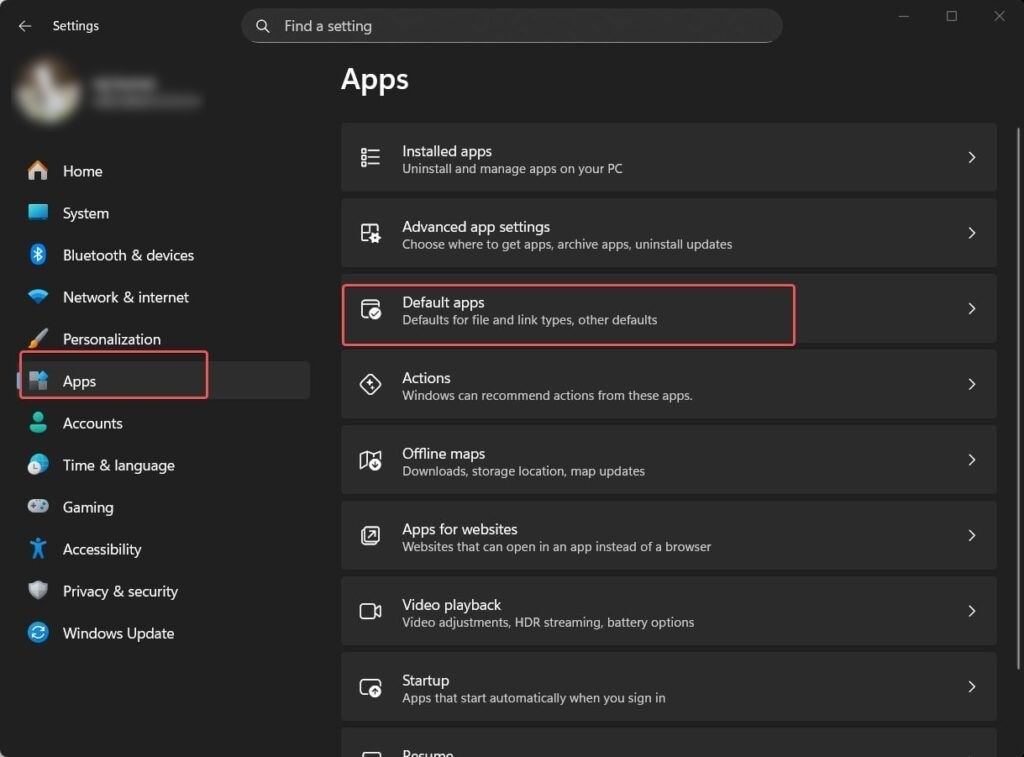
第 2 步:在默认应用页面顶部的搜索框里输入「Google Chrome」回车。这会带出 Chrome 的默认应用设置页。在搜索结果里点 Google Chrome。
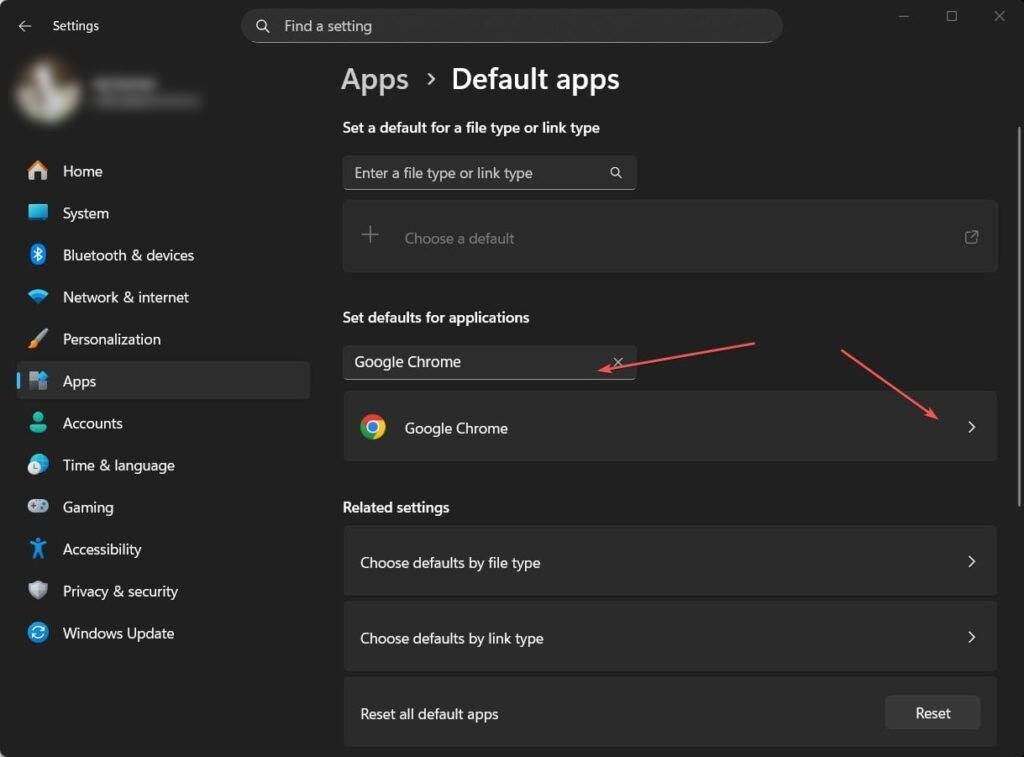
第 3 步:现在你会看到一列 Chrome 能处理的文件类型和协议,但它们目前被 Microsoft Edge 或之前设为默认的其他浏览器占着。
所以页面顶部会有一个写着「设置默认值」的按钮——点它,就能把 Chrome 设为所有网络相关活动的默认浏览器。
即使把 Chrome 设成了默认,仍有少数类型会继续走 Edge,比如 PDF、mHTML、webP、SVG、XHT、XHTML 等等。如果这些你也想默认用 Chrome 打开,就挨个点每个文件类型,选 Chrome。
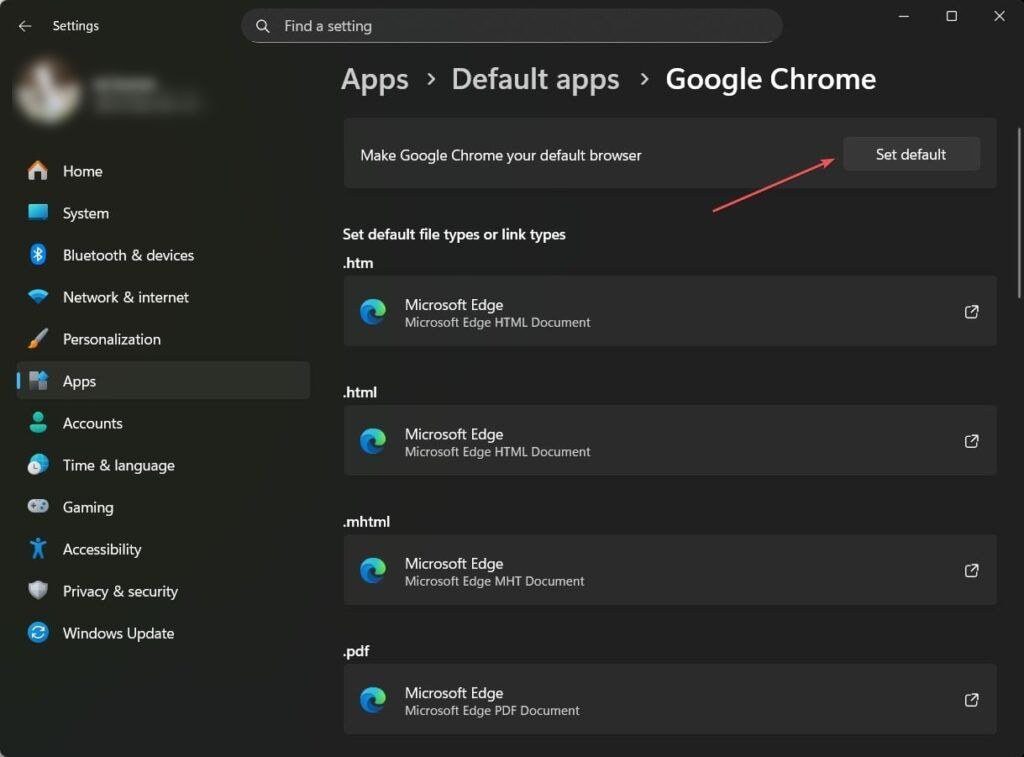
另外,如果「设置默认值」按钮没出现、或者没完全生效,你就得一个个手动设。找到 HTTP、HTTPS、HTML、HTM 这些条目,挨个点开,从浏览器列表里选 Google Chrome。这种手动方式能保证 Chrome 接管所有跟网络相关的文件类型和协议。
改完之后,点一下邮件或文档里的链接测试一下。它应该直接跳 Chrome 打开,不弹任何提示。小技巧——如果你愿意,可以用一条命令更新 Chrome 和 Windows 上所有其他应用。
在 Windows 10 上把 Chrome 设为默认
Windows 10 的默认应用设置比 Windows 11 简单一点,步骤如下:
第 1 步:用 Windows + I 打开设置,点「应用」,在左侧栏选「默认应用」。
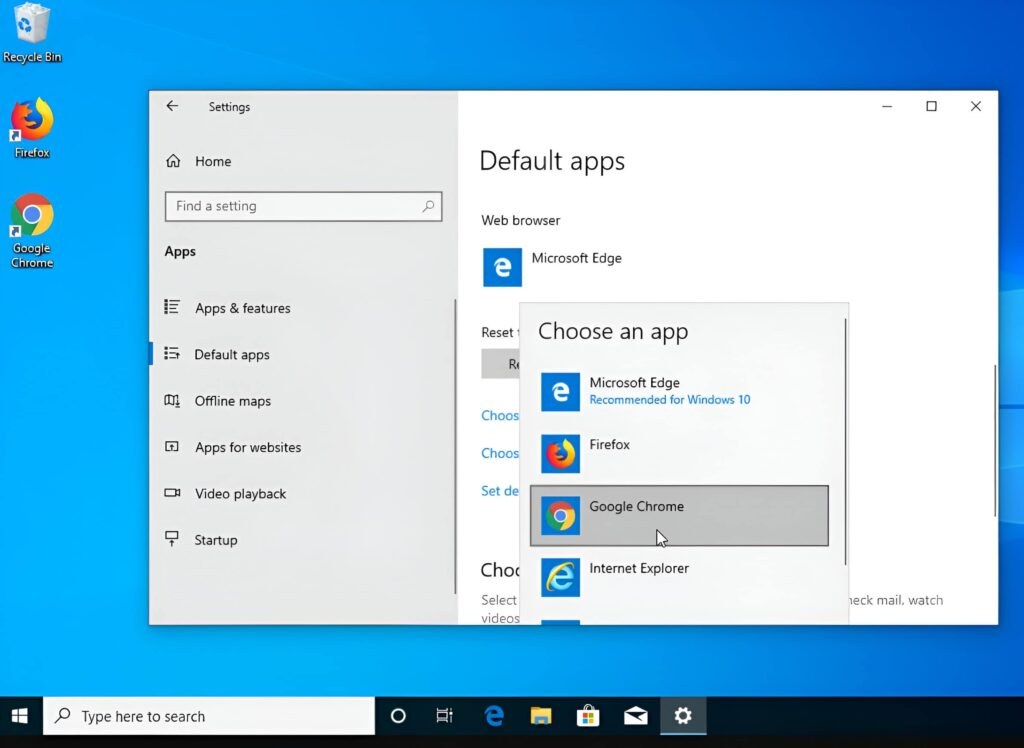
第 2 步:往下滚,找到「Web 浏览器」,后面带着你当前默认浏览器的图标(如果你没改过,多半是 Microsoft Edge)。
第 3 步:点「Web 浏览器」下面的浏览器图标。会出现已安装浏览器的列表——选 Google Chrome。如果 Windows 弹出提示劝你用 Microsoft Edge,点「仍然切换」确认你的选择。
另一种方式:直接从浏览器里设。打开 Chrome,点右上角的三点菜单,进设置,再点左侧栏的「默认浏览器」。
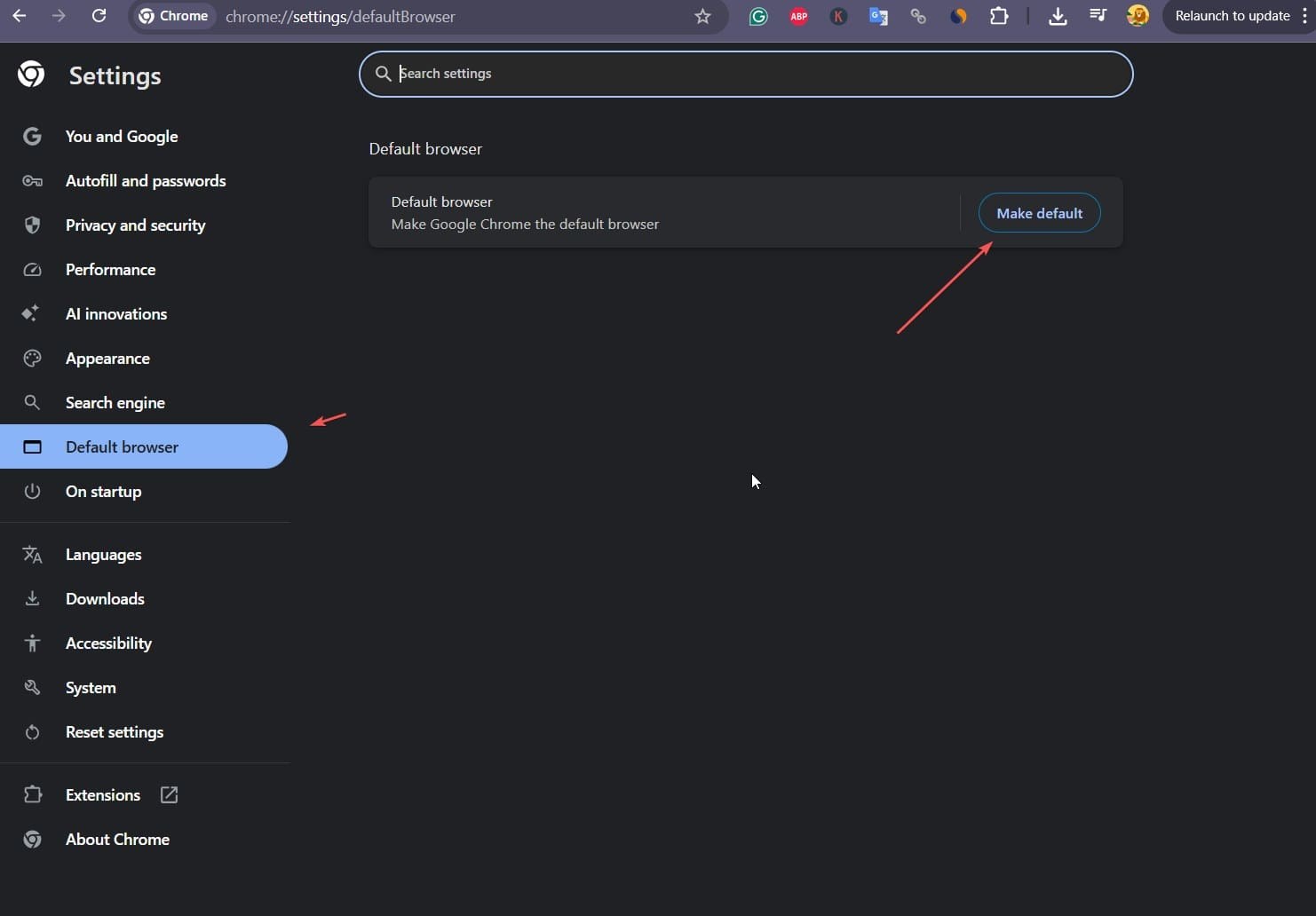
如果 Chrome 不是你的默认浏览器,你会看到一个「设为默认」按钮。点它,Windows 会打开相应的设置页让你确认变更。
有时候即使把 Chrome 设成默认,某些文件类型可能还是用 Edge 打开。要解决这个问题,在默认应用设置里往下滚,找到文件类型关联列表,确认 .htm、.html、.shtml、.xhtml 以及其他网页格式都设成了用 Chrome 打开。
在 macOS 上把 Chrome 设为默认
Mac 用户往往觉得这个过程比 Windows 清爽得多。苹果不像微软强推 Edge 那样推 Safari,所以换成 Chrome 顺滑且持久。
第 1 步:先确认 Chrome 已经装好并在 Mac 上打开。点屏幕左上角的 Apple 菜单,选「系统偏好设置」(较新的 macOS 版本叫「系统设置」)。
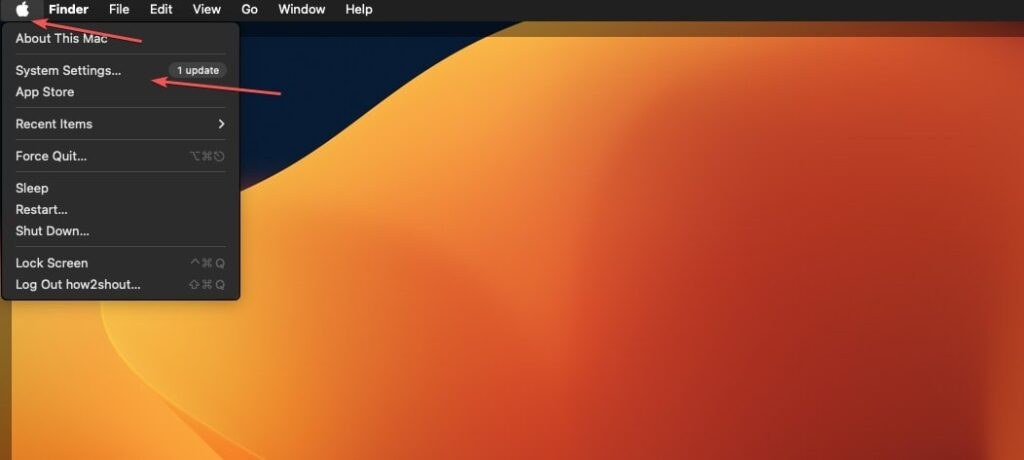
第 2 步:在系统偏好设置里,找「通用」(老版本 macOS)或「桌面与程序坞」(Ventura 及更新版本)。在这些设置里会有一个标着「默认网页浏览器」的下拉菜单。点开这个下拉菜单,从列表里选 Google Chrome。
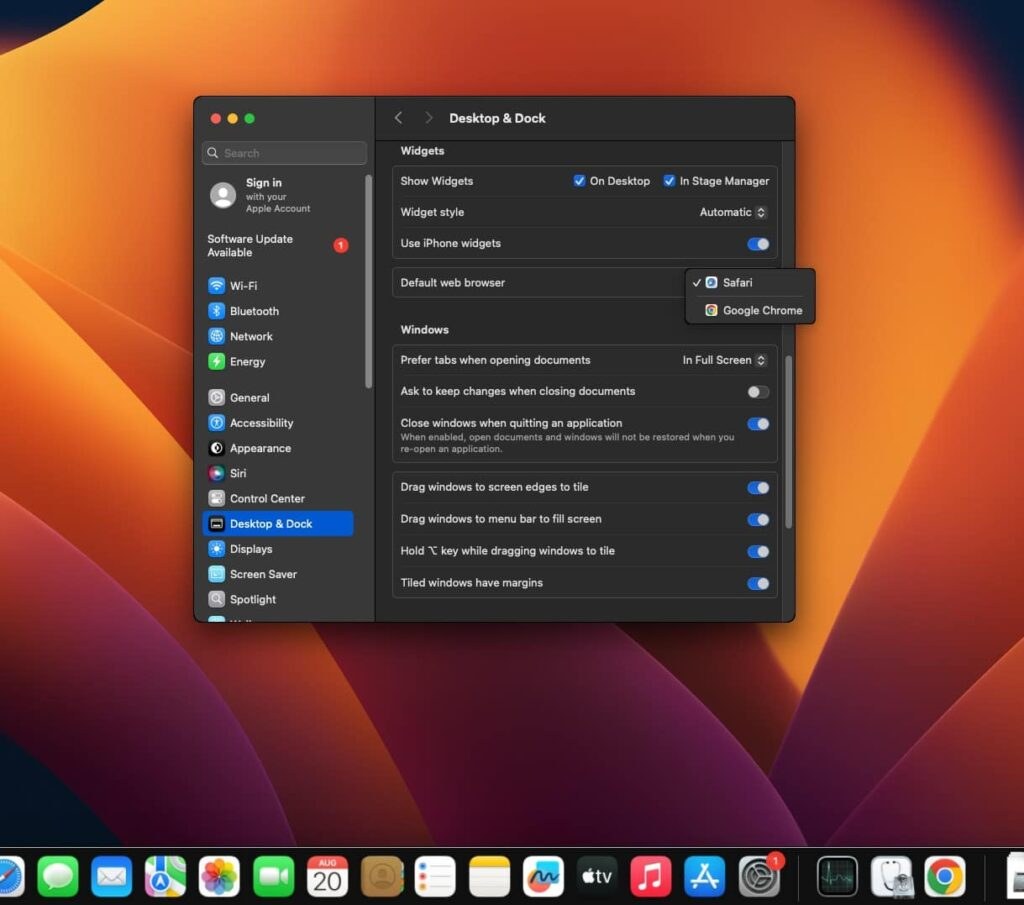
改动立即生效,无需重启。你可以点 Mail、Messages 或其他应用里的任意链接来验证,链接应该会用 Chrome 打开。
另一种方式是用 Chrome 自带的设置。
- 打开 Chrome,点菜单栏的「Chrome」,选「偏好设置」或「设置」。
- 在设置页里,点左侧栏的「默认浏览器」。
- 如果 Chrome 还不是默认,你会看到一个「设为默认」按钮。
- 点它,macOS 会弹窗让你确认变更。
在 Android 上把 Chrome 设为默认
Android 的做法会因设备厂商和 Android 版本略有差异,但核心流程一致。按下面的步骤来。
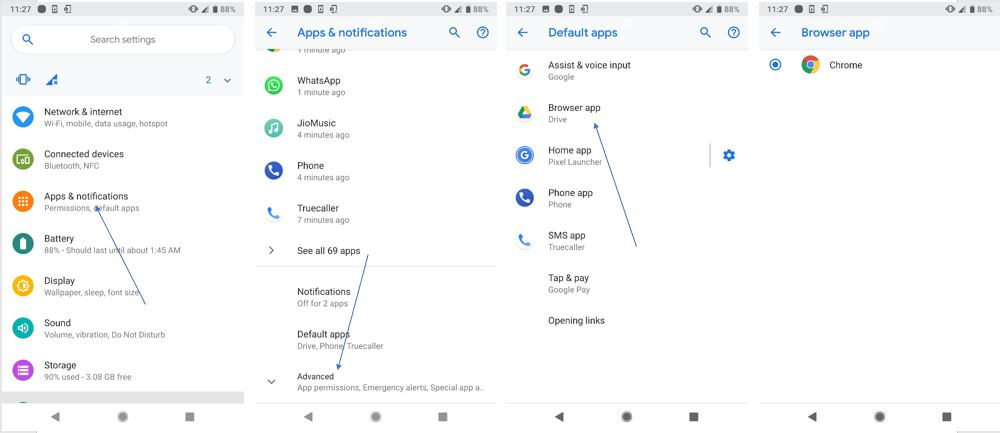
- 打开设备的设置应用,找「应用」或「应用管理」。具体叫法取决于你的 Android 版本和厂商。
- 点「默认应用」或「选择默认应用」。如果没直接看到这个选项,找找「高级」或者三点菜单,里面可能藏着更多选项。
- 在默认应用类别列表里选「浏览器应用」。你会看到所有已安装的浏览器——点 Chrome 把它设为默认。
- 某些 Android 版本可能要求你先清掉当前的默认设置:点现有的浏览器,选「清除默认设置」,然后才能选 Chrome。
在 三星设备上,路径可能是 设置 > 应用 > 选择默认应用 > 浏览器应用。
在 Pixel 手机上,通常是 设置 > 应用 > 默认应用 > 浏览器应用。不管具体路径如何,结果都一样——从可用浏览器列表里选 Chrome。
如果找不到这些设置,有个捷径:从任意应用里打开一个网页链接,Android 可能会提示你选择浏览器。选 Chrome,勾上「始终」或「设为默认」,再确认。
在 iOS/iPadOS 上把 Chrome 设为默认
苹果的 iOS 和 iPadOS 花了好几年才允许第三方默认浏览器,直到 iOS 14 才加上这个能力。如果你跑的是 iOS 14 或更新版本,把 Chrome 设为默认浏览器相当简单。
第 1 步:打开 iPhone 或 iPad 的设置应用,往下滚,在应用列表里找到 Chrome。点 Chrome 进它的专属设置。你会看到一个标着「默认浏览器 App」的选项——点它。
第 2 步:出现已安装浏览器的列表。选 Chrome,旁边会出现一个勾号。就这——Chrome 现在是你的默认浏览器了。Mail、Messages 和其他应用里的所有链接都会用 Chrome 打开,而不是 Safari。
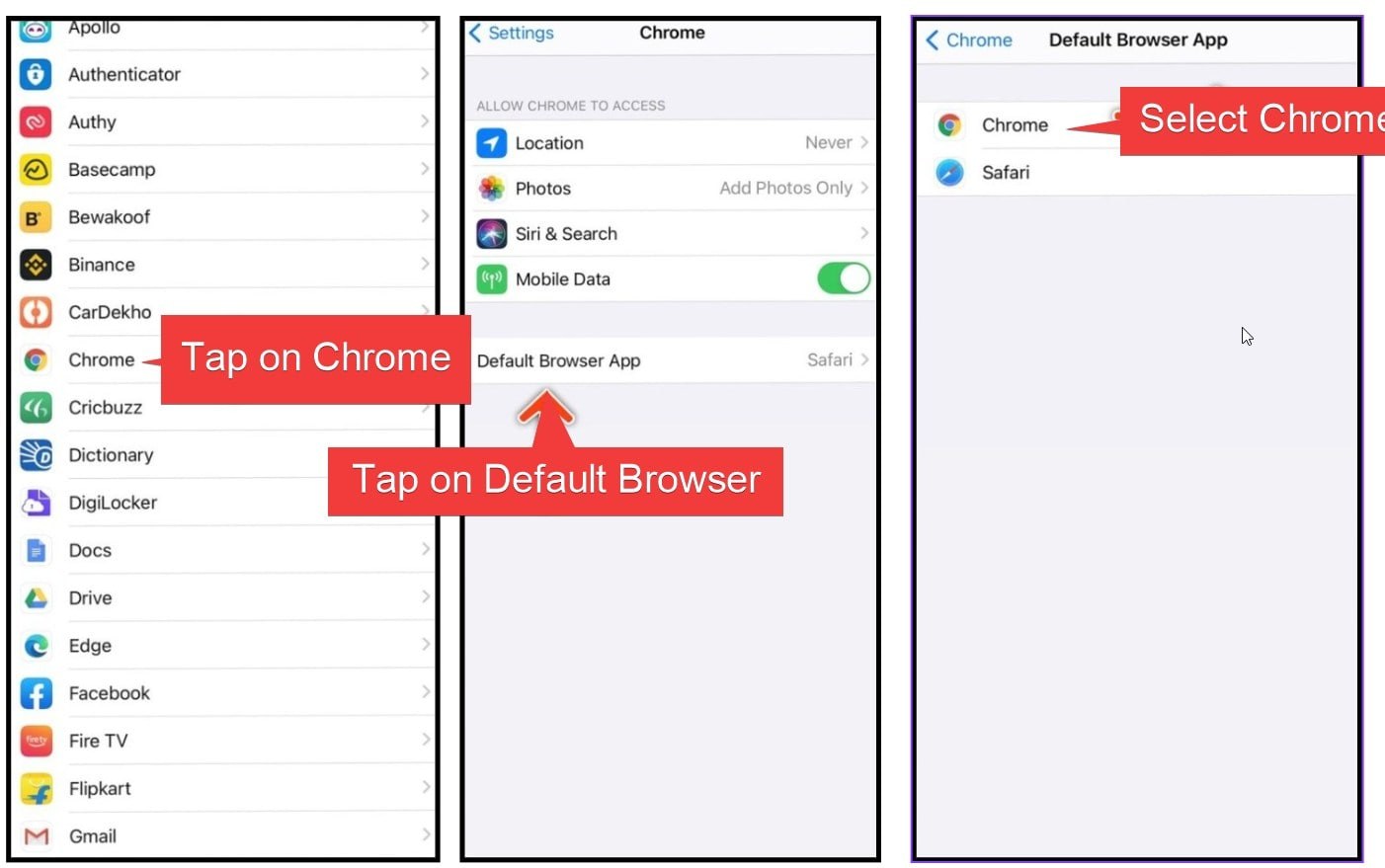
如果没看到「默认浏览器 App」选项,先确认你跑的是 iOS 14 或更新版本。进设置 > 通用 > 软件更新检查并安装可用更新。另外确认 Chrome 已通过 App Store 更新到最新版。
一个要知道的限制:不管默认浏览器怎么设,某些苹果自带应用和系统功能仍会使用 Safari,比如 Apple News 里的阅读器视图或某些安全功能。但对于普通的网页链接,Chrome 会照常接管。
管理多个浏览器
就算 Chrome 是默认,你可能还是需要别的浏览器干特定活儿。我做 Web 开发测试时经常同时用多个浏览器,要管理得当得讲点策略。
保留你的备用浏览器,但别让它们改掉默认设置。大多数浏览器在不是默认时会弹窗劝你设它——一律拒绝这些提示,保住 Chrome 的默认地位。
用浏览器专属的快捷方式快速调起备用浏览器。在 Windows 上,你可以创建桌面快捷方式,让特定网址用指定浏览器打开,不受默认设置影响。
对 Web 开发者或设计师,需要在多浏览器里测试的话,可以考虑 BrowserStack、CrossBrowserTesting 这类工具,不用改默认浏览器就能在多个浏览器里测。
小结
把 Chrome 设为默认浏览器,如本文所见,相当容易,只是各设备的流程不太一样。操作系统并不总把这个过程做得很明显——尤其是偏爱 Edge 的 Windows 11——但用上自己偏好的浏览器来处理所有网络活动,这点前期配置的功夫完全值得。
关键在于理解「默认浏览器」不只是你点哪个图标上网那么简单。它决定了整个系统如何处理网络内容,从邮件里的链接到 HTML 文件再到基于 Web 的协议。照着这份指南做下来,就能保证 Chrome 在这些场景下全部接管,让你在各种使用场景里得到一致、同步的浏览体验。


