Android Studio 面向的是那些想在电脑或笔记本上创建、测试和部署 Android 应用的开发者。它是一个集成开发环境(IDE),自带虚拟模拟器,可以像在手机、平板或其他 Android 设备上那样测试应用。此外还有代码编辑、调试、可视化界面设计器等一系列重要功能。作为跨平台的开发工具,它能在包括 Windows 在内的所有主流操作系统上使用。
在 Windows 上装软件本来不算复杂,但下载再安装这一套流程挺费时间。其实我们可以在 Windows 终端或 PowerShell 里敲一条命令,让它自动完成下载和安装 Android Studio 或任何一款常见软件,完全不用去第三方网站。
下面就来学一下在 Windows 11 电脑或笔记本上安装、卸载 Android Studio 的具体步骤。
系统要求
跟着本教程操作之前,先确认你的系统满足以下条件,才能顺利跑完所有步骤:
- 操作系统:Windows 10 或 11
- 管理员权限
- 磁盘空间:至少 4 GB 可用空间
- 内存:至少 4 GB(推荐 8 GB)
- 网络连接
打开 Windows 终端或 PowerShell
既然我们要用命令行来安装 Android Studio,那就先打开 PowerShell 或终端。直接右键Windows 的开始按钮,选择终端(管理员)或 PowerShell(管理员)。
检查 Winget
所有 Windows 11 以及更新过的 Windows 10 版本都自带微软的默认包管理器"Winget"。就像 Linux 的包管理器一样,我们可以用它一条命令装好常见应用。运行:
winget --version
你会看到 Winget 的当前版本号,这同时也就确认了系统里已经装好它了。
在 Windows 11 上安装 Android Studio
前面说了,我们不去官网手动下安装包,而是用 Winget 的一条命令搞定。在 PowerShell 里运行下面的语法:
winget install Google.AndroidStudio
这个来自 Google 的 Android IDE 有三个版本:一个是稳定版,可以直接用;另外两个是 beta 和 canary,还处在开发阶段。Beta 比 Canary 稍微稳定一点。所以如果你想不等稳定版就尝鲜最新功能,可以选 Beta 或 Canary。
Beta 版
Google.AndroidStudio.Beta
Canary 版
Google.AndroidStudio.Canary
上面这两个只是包 ID,装的时候要补上
winget install前缀,也就是winget install Google.AndroidStudio.Beta。
第 3 步:配置 Android Studio
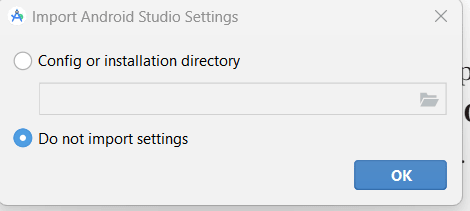
- Android Studio 首次启动时会提示你导入设置。如果是新用户,选"不要导入设置",然后点"确定"。
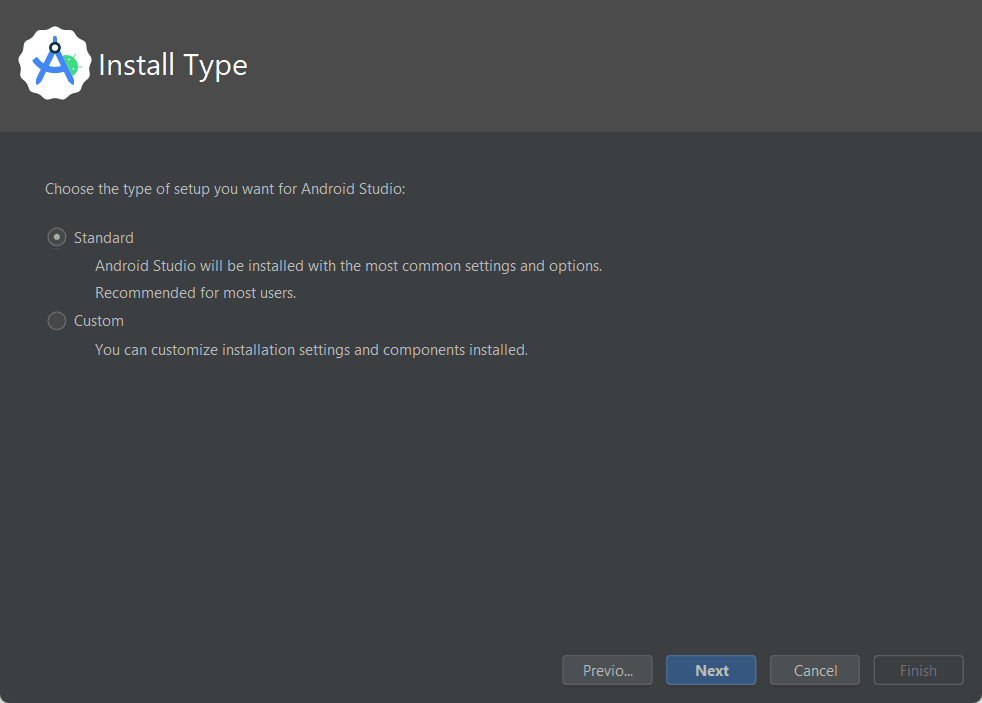
- 更新完成后,会进入 Android Studio 欢迎界面。这时把安装类型选为"Standard"(标准)。
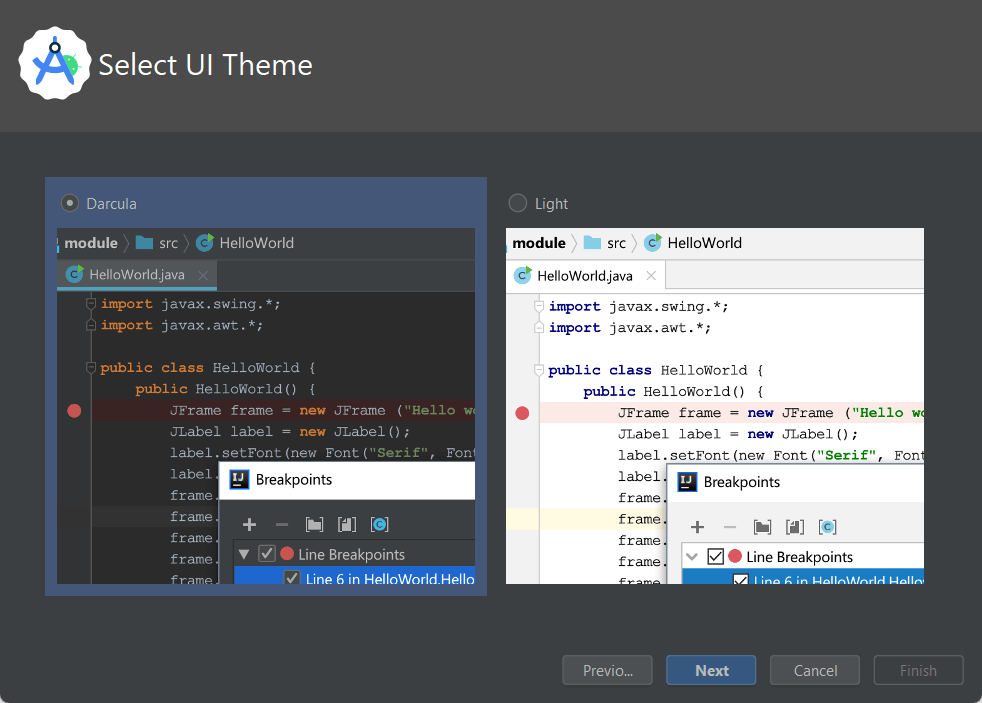
- 选择深色或浅色主题。
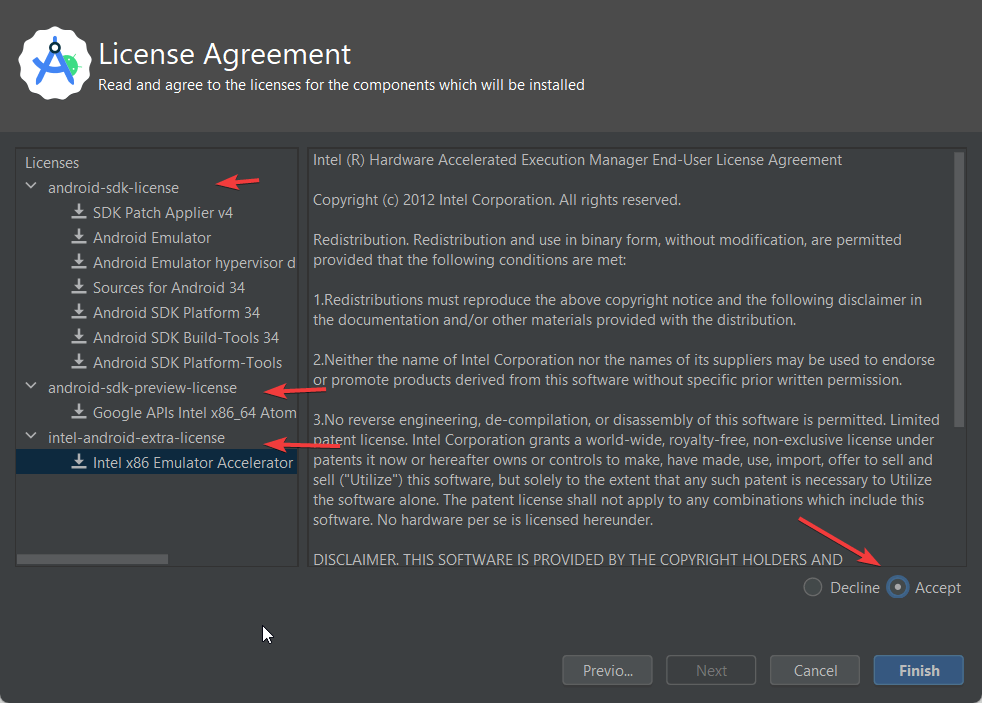
- 选择要安装的组件,然后接受它们各自的许可协议。
- Android Studio 会下载并更新必要的 SDK 组件。这个过程需要一些时间。
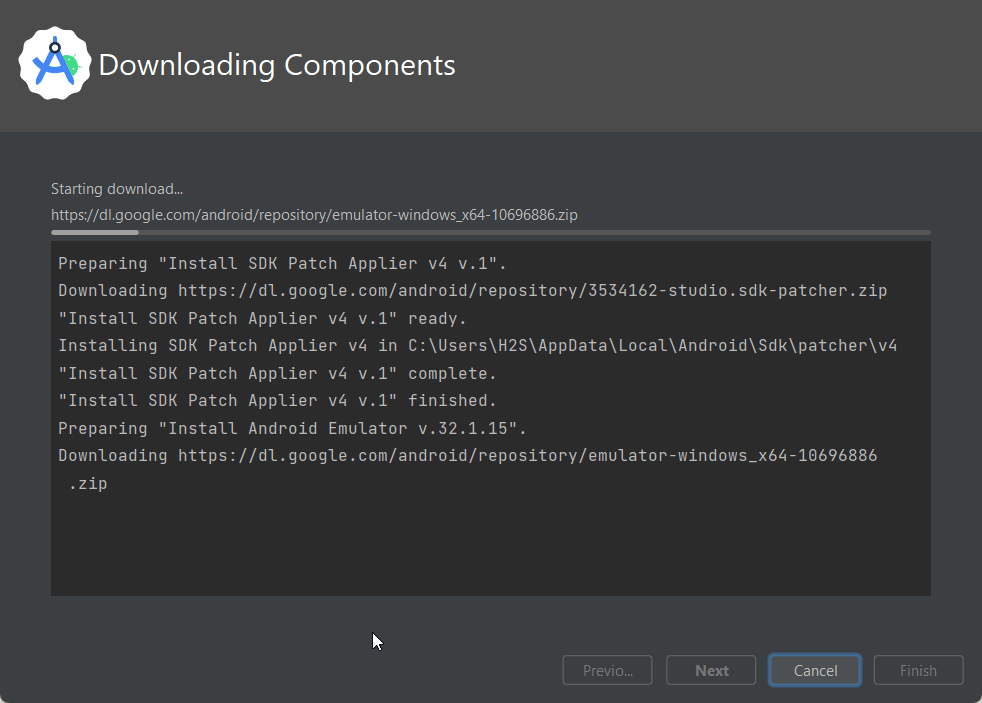
- 完成后,你就可以开始写代码开发 Android 应用了……
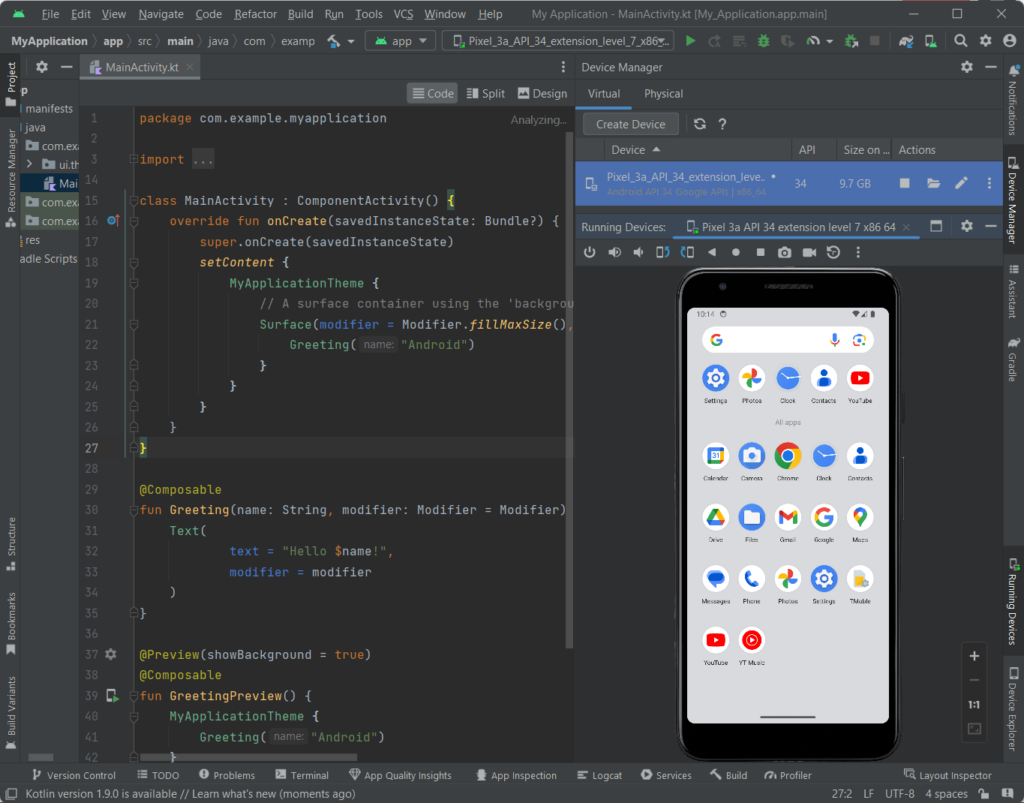
第 4 步:卸载
如果以后你想从 Windows 11 或 10 上把 Android Studio 删掉,同样可以用命令终端。以管理员身份打开 PowerShell 或 CMD,运行:
winget remove Google.AndroidStudio
如果想连 SDK 和项目一起删掉:
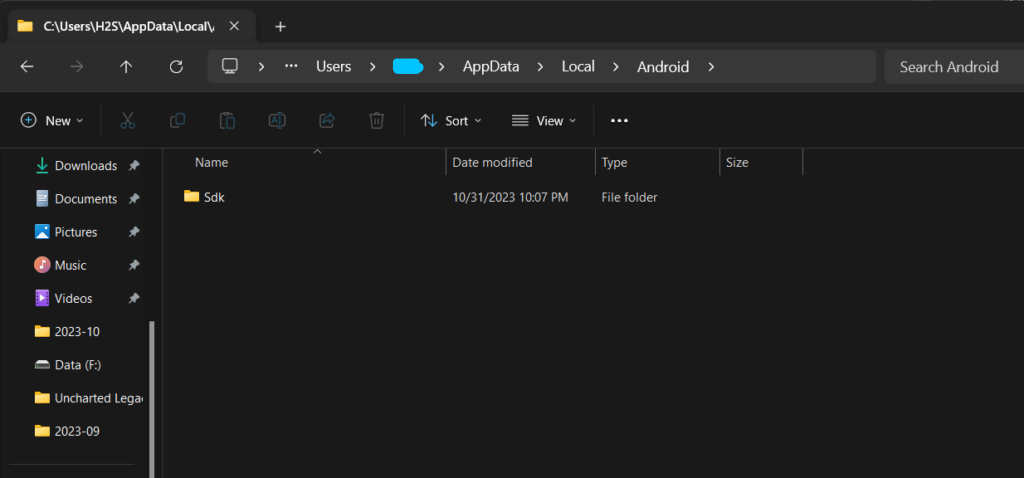
把 "your-user" 换成你当前的用户名,或者直接用文件管理器进到下面这些目录:
进入 C:\Users*your-user*\AndroidStudioProjects
进入 C:\Users*your-user*\AppData\Local\SDK
结语:
你已经在 Windows 电脑上成功装好了 Android Studio,以及配套的 Android SDK 和模拟器,现在可以开始写代码、测试和部署你的 Android 应用了。


