学一下用三种成熟方法在 Windows 11 上安装 Kubernetes:Minikube、Docker Desktop 和 Kind。 这篇分步指南涵盖系统要求、安装流程,以及给新手的排错技巧。
Kubernetes 是什么,Windows 11 为什么需要 WSL2
Kubernetes,俗称 K8s,是 Google 开发的开源容器编排平台。它把容器化应用的部署、扩缩容和管理自动化,横跨机器集群。全世界的组织都在用 Kubernetes 跑微服务、管理工作负载、确保应用的高可用。
当你在 Windows 11 上装 Kubernetes 时,你获得了开发、测试、学习容器编排的能力,而不需要一台专门的 Linux 服务器。这让 Windows 11 成为基于 Kubernetes 应用的绝佳开发环境。
为什么 WSL2 对 Windows 11 上的 Kubernetes 必不可少
Kubernetes 是为 Linux 环境设计的。Windows 11 通过 WSL2(适用于 Linux 的 Windows 子系统 2)填平了这道鸿沟——它在 Windows 里跑一个货真价实的 Linux 内核。跟最初的 WSL 不同,WSL2 提供完整的系统调用兼容性,让 Docker、Kubernetes 这些 Linux 原生工具无需修改就能跑。
WSL2 带来几大优势,让它特别适合 Kubernetes 开发:
- 完整的 Linux 内核兼容性,确保所有 Kubernetes 组件正确工作
- 文件系统性能比 WSL1 显著更快
- 原生 Docker 集成,省掉了 Hyper-V 容器的需要
- 内存占用比跑完整虚拟机更低
- Windows 与 Linux 文件系统之间无缝集成
在 Windows 11 上安装 Kubernetes 的系统要求
在 Windows 11 上装 Kubernetes 之前,先确认你的系统满足这些最低和推荐配置:
| 组件 | 最低要求 | 推荐 |
|---|---|---|
| 操作系统 | Windows 11(任意版本) | Windows 11 专业版/企业版 |
| 处理器 | 64 位,2 核 | 64 位,4 核以上 |
| 内存 | 8 GB | 16 GB 以上 |
| 存储 | 20 GB 可用空间 | 50 GB+ SSD |
| WSL2 | 必需 | 配 Ubuntu 22.04+ |
| 虚拟化 | BIOS 中已启用 | BIOS 中已启用 |
如何在 Windows 11 上启用 WSL2
按下面步骤启用 WSL2,所有 Kubernetes 安装方法都需要它:
- 以管理员身份打开 PowerShell:右键点开始按钮,选「终端(管理员)」。
- 跑下面这条命令,安装 WSL2 和 Ubuntu:
wsl --install
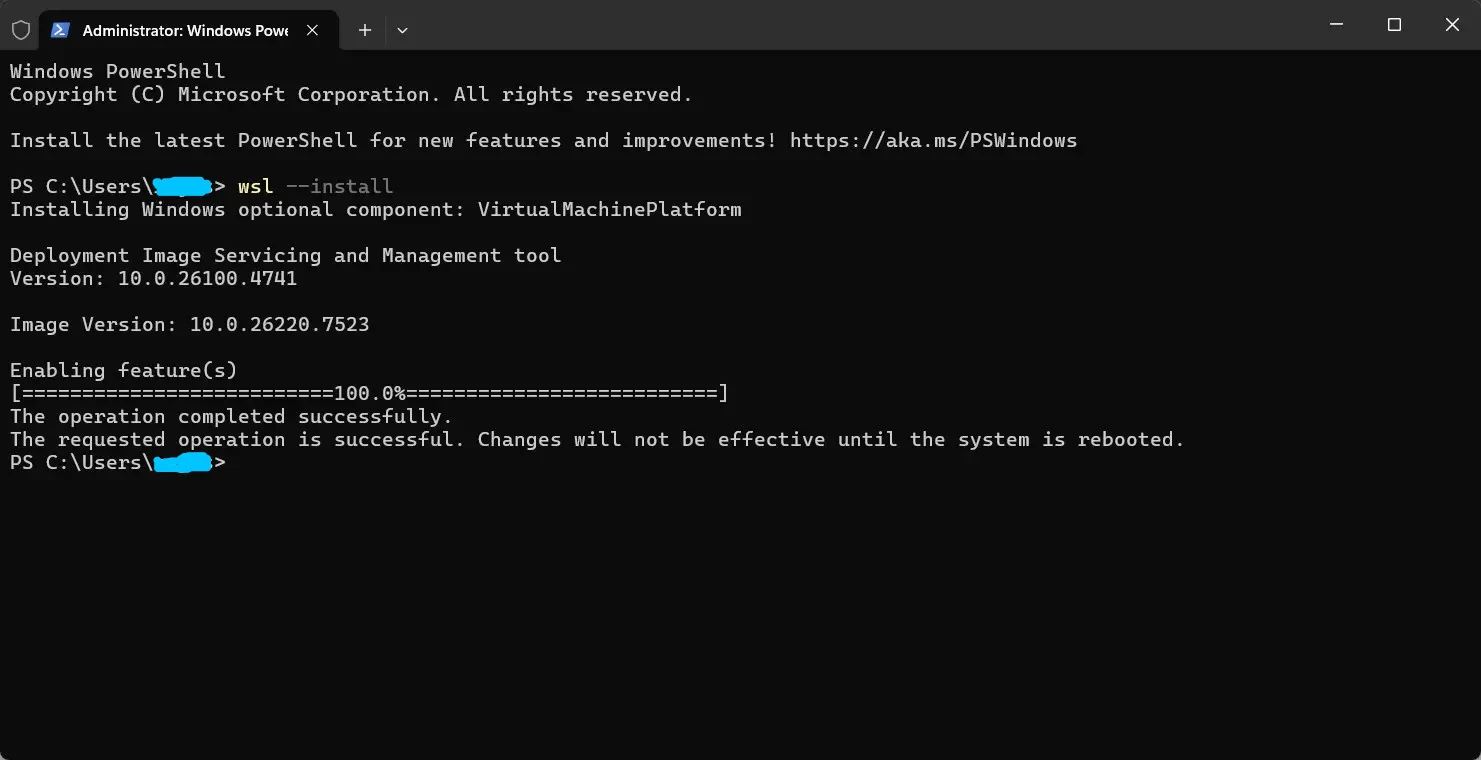
- 按提示重启电脑
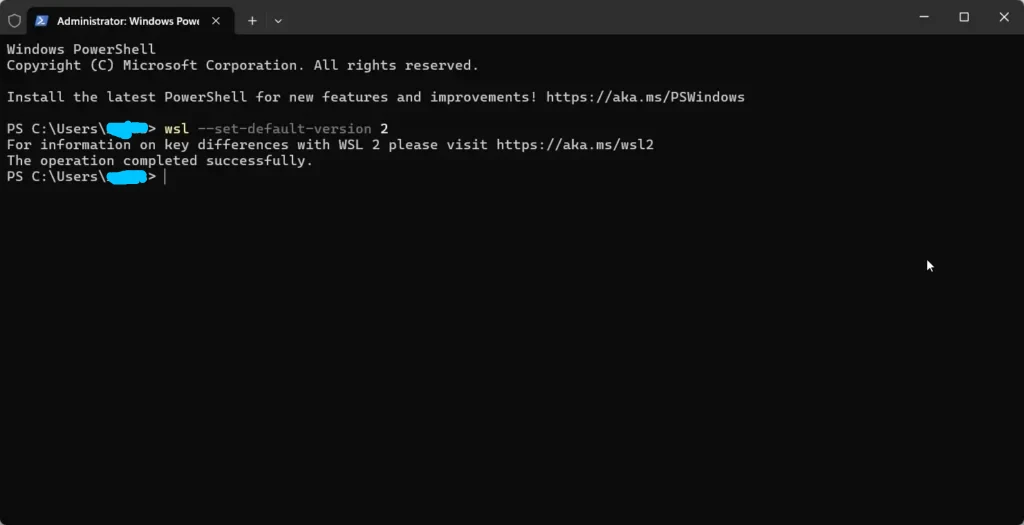
- 跑下面的命令验证 WSL2 已被设为默认:
wsl --set-default-version 2
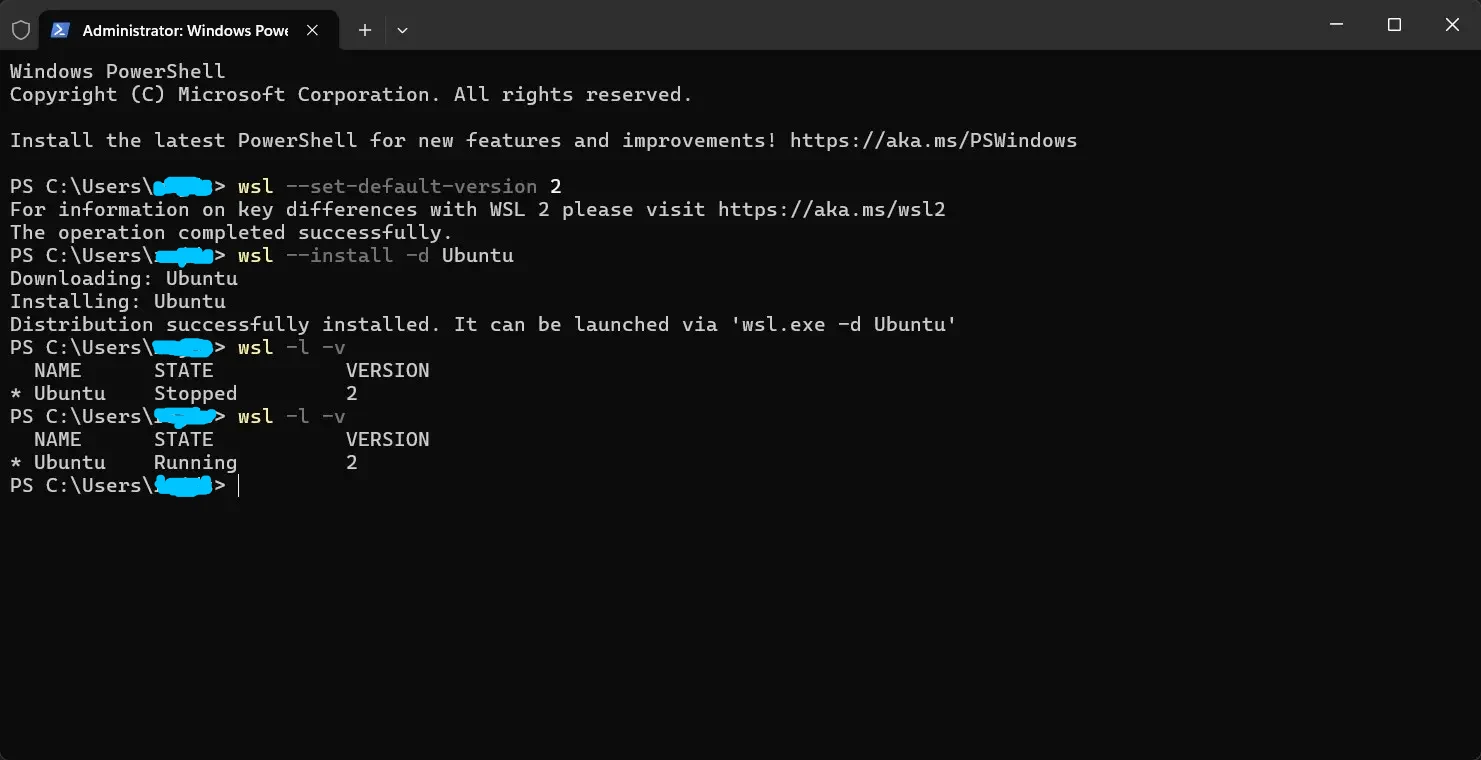
- 如果还没装 Ubuntu 这个 WSL 发行版,装上:
```Bash/Shell wsl --install -d Ubuntu
6. 点 **Windows 11** 开始菜单,输「**Ubuntu**」,图标出来后打开它。如果你是刚装的,它会让你设**用户名**和**密码**。
7. 想看 Ubuntu 的状态,可以输:
```bash
wsl -l -v
进阶提示: 如果虚拟化被禁用了,进 BIOS/UEFI 设置,在 CPU 相关选项里开启 Intel VT-x 或 AMD-V。
- 安装 Docker Desktop
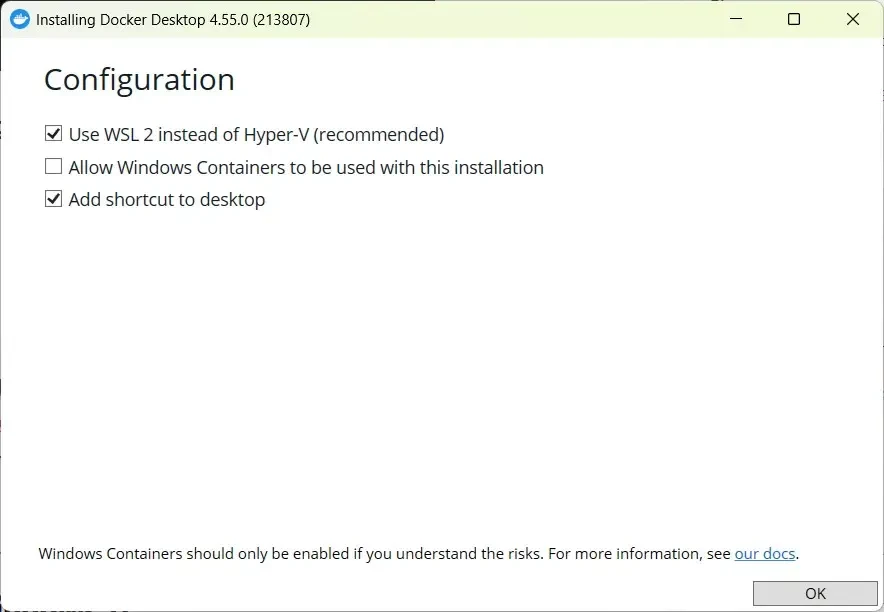
要有个创建容器的环境,就得装 Docker Desktop。可以从 Docker 官网下载。链接在这儿——docs.docker.com/desktop/setup/install/windows-install/。下载的安装包是常规可执行文件格式,跟别的 Windows 应用一样装就行。安装时,确保向导里选中「使用 WSL 2 而不是 Hyper-V」。
在 Windows 11 上安装 Kubernetes 的三种方法
Windows 11 用户可以从三种可靠方法里挑一个在本地跑 Kubernetes。每种方式各有优势,取决于你的使用场景、经验水平和硬件资源。
方法 1:用 Minikube 安装 Kubernetes
Minikube 在虚拟机或容器里创建一个单节点 Kubernetes 集群。它是本地开发和学习最流行的选择,因为它高度还原生产环境的 Kubernetes。
Minikube 的前置条件
- WSL2 已启用并配置好
- 已装 Docker Desktop(推荐的驱动)
- 给 Docker 分配至少 4 GB 内存
Minikube 分步安装
| 工具 | 它是什么 | 它干什么 |
|---|---|---|
| Minikube | 集群管理器 | 在你机器上创建并运行 Kubernetes 集群 |
| kubectl | 命令行客户端 | 跟集群对话——部署应用、查看 Pod、管理资源 |
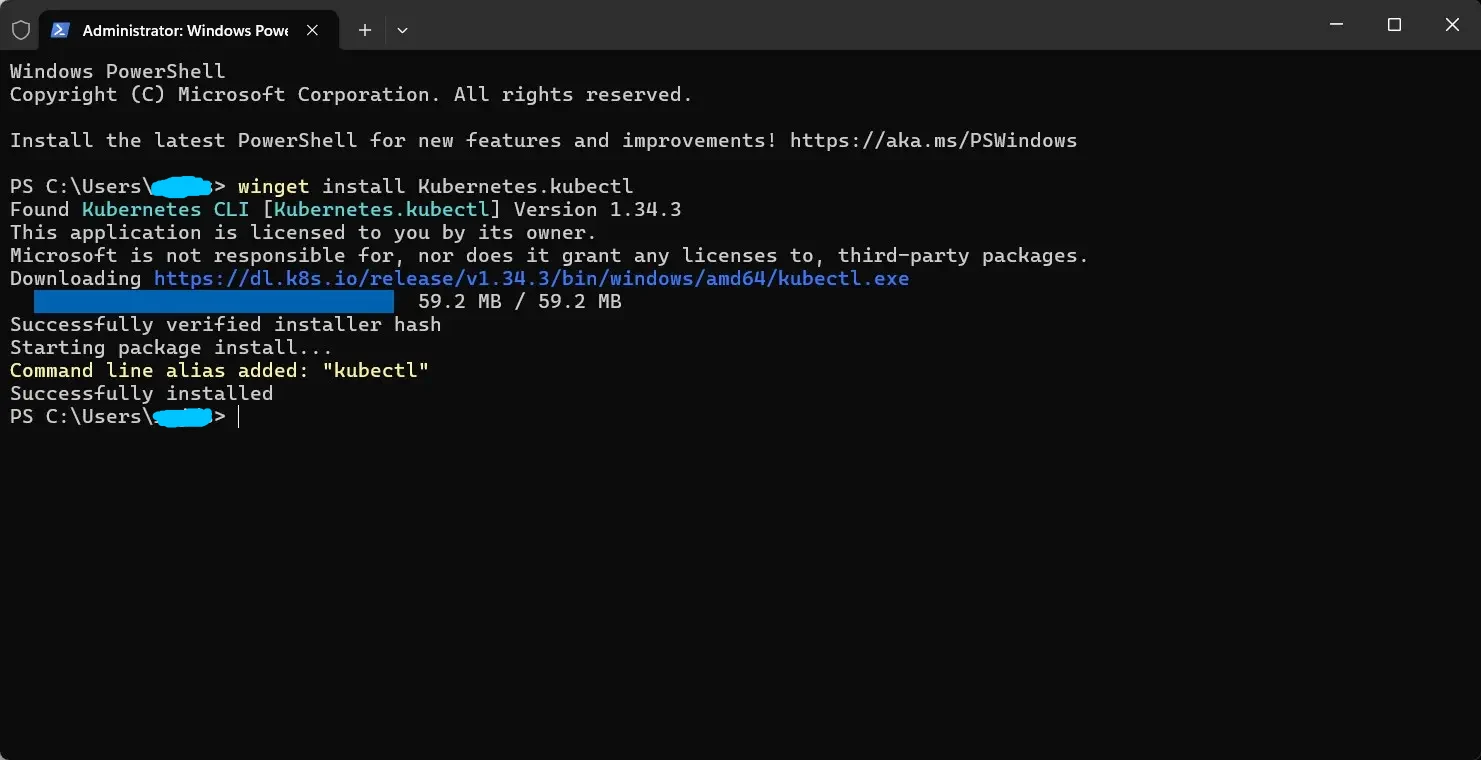
1. 安装 kubectl(Kubernetes 命令行工具):用微软包管理器装 Kubernetes 包。右键点 Windows 11 开始菜单,选「终端(管理员)」。然后跑下面这条:
```Bash/Shell winget install Kubernetes.kubectl
**2. 下载并安装 Minikube**:同样用 **Winget**,也能装集群管理器工具 **Minikube**。
```Bash/Shell
winget install Kubernetes.minikube
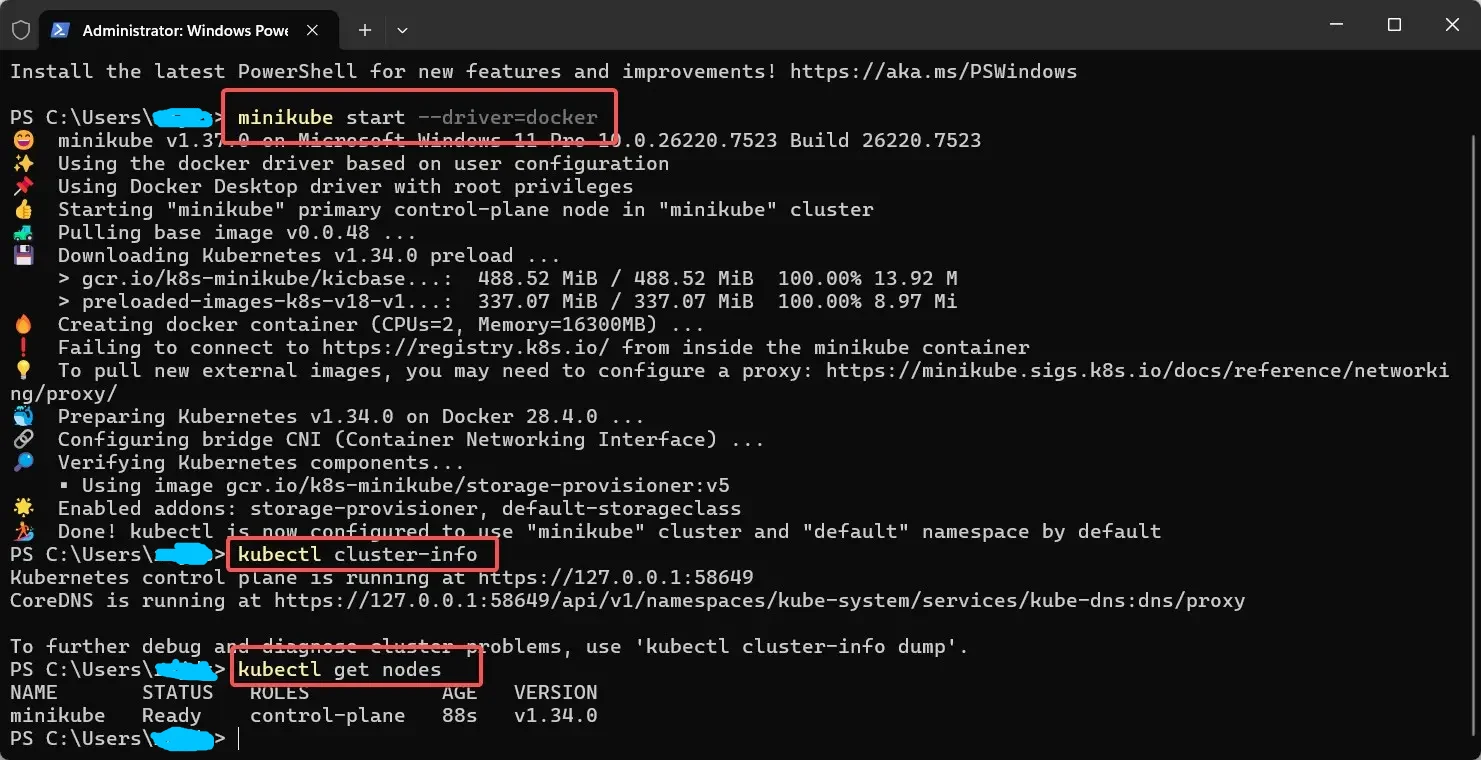
3. 启动你的 Minikube 集群:
关掉 Windows 终端,再点开始按钮从电源菜单里重新打开(就像我们之前做的那样)。然后跑下面的命令:
```Bash/Shell
用 Docker 驱动启动(Windows 11 推荐)
minikube start --driver=docker
也可以分配特定资源,想的话就在上面命令基础上带 --cpu 和 --memory 等标志,如下:
minikube start --driver=docker --cpus=4 --memory=8192
**4. 验证安装:**

```Bash/Shell
kubectl cluster-info
kubectl get nodes
Minikube 常用命令
| 命令 | 说明 |
|---|---|
minikube start |
启动集群 |
minikube stop |
停止集群(保留状态) |
minikube delete |
彻底删除集群 |
minikube dashboard |
打开 Kubernetes 网页仪表盘 |
minikube status |
查看集群状态 |
minikube addons list |
列出可用插件 |
方法 2:用 Docker Desktop 安装 Kubernetes
Docker Desktop 内置了一个几乎不用配置的 Kubernetes 发行版。这是在 Windows 11 上装 Kubernetes 最简单的方法,对已经在用 Docker 做容器开发的开发者尤其理想。
Docker Desktop Kubernetes 的前置条件
- 已启用 WSL2 后端
- Docker Desktop 版本 4.0 或更高
- 至少 8 GB 内存(给 Docker 分 4 GB)
Docker Desktop Kubernetes 分步安装
- 安装完成后启动 Docker Desktop
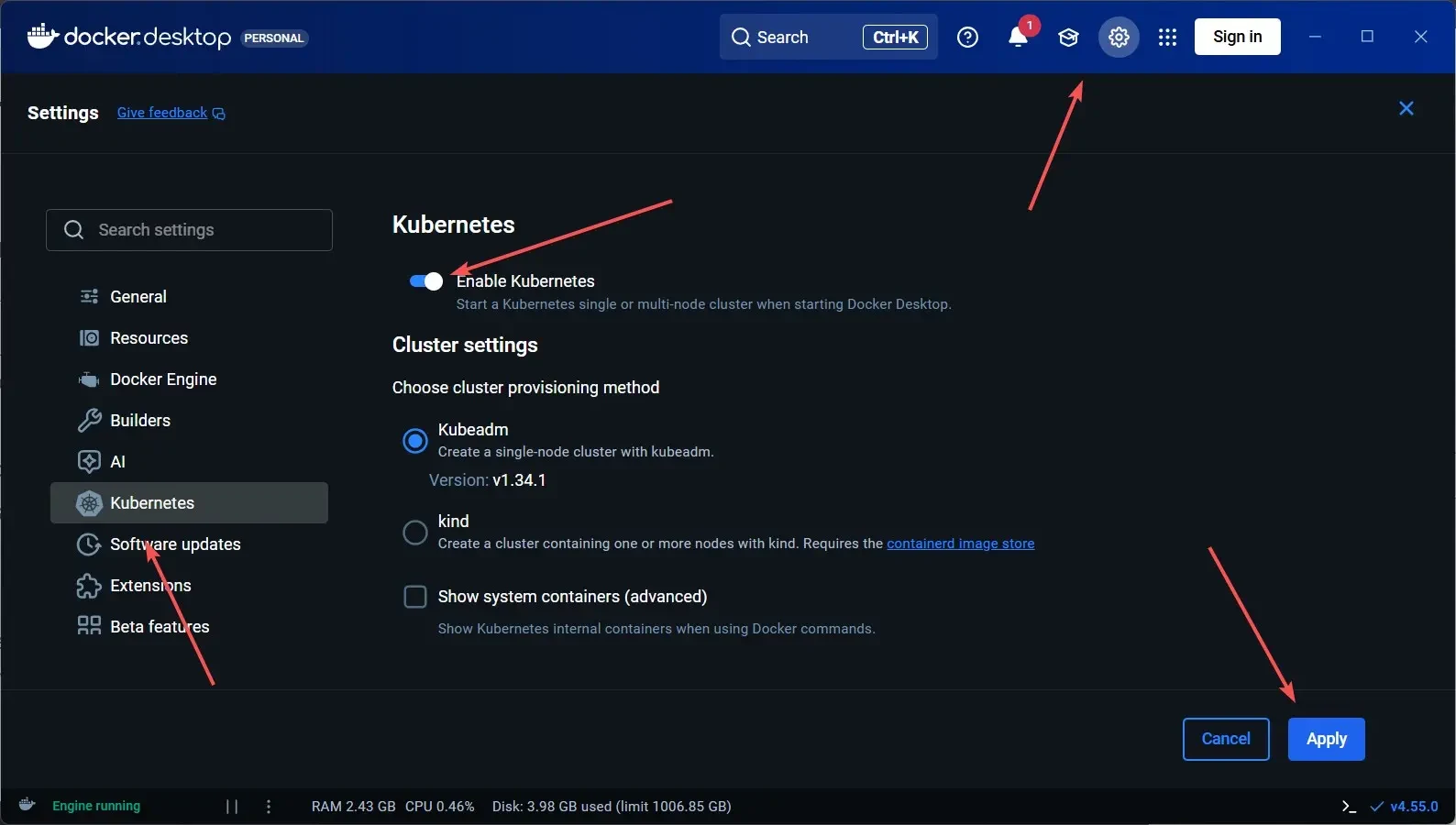
- 启用 Kubernetes:
- 点 Docker Desktop 里的齿轮图标(设置)
- 从左侧边栏选「Kubernetes」
- 勾选「Enable Kubernetes(启用 Kubernetes)」
- 点「Apply & Restart(应用并重启)」
- 等 Kubernetes 启动。 就绪时,Docker Desktop 状态栏里的 Kubernetes 图标会变绿(可能要 2~5 分钟)
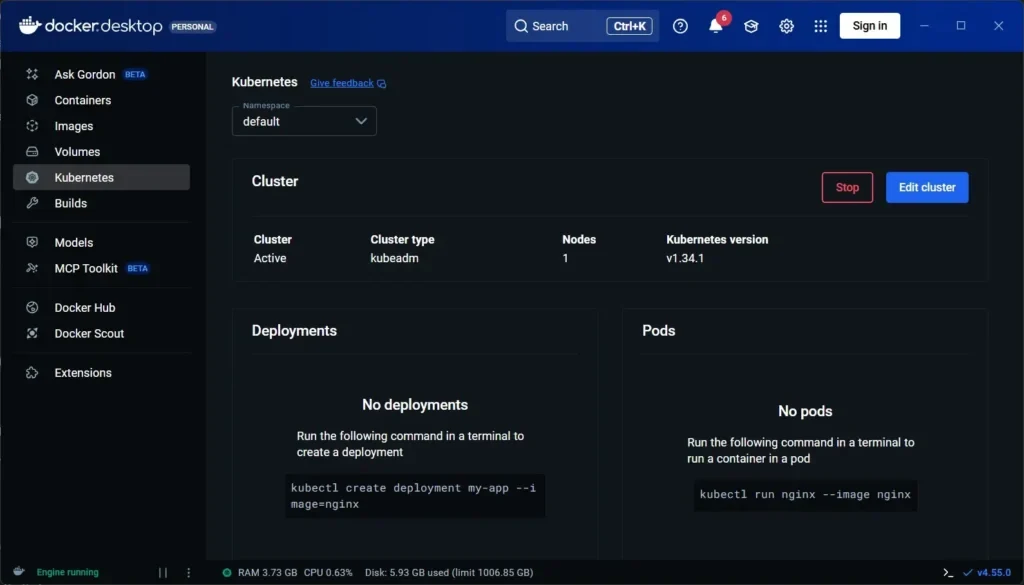
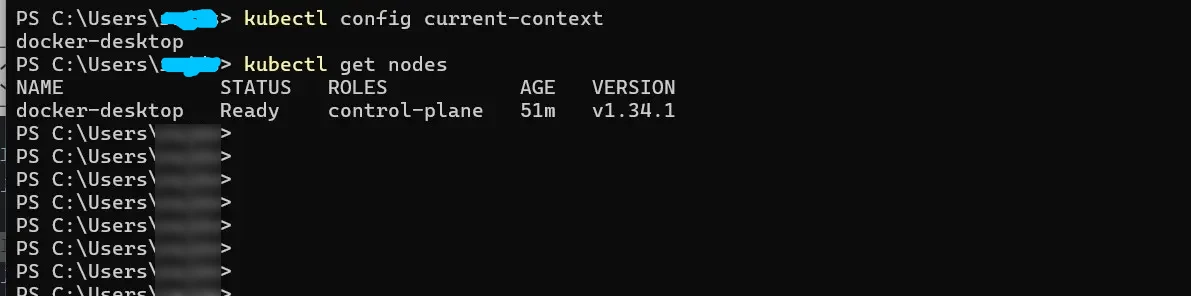
- 验证安装:
```Bash/Shell kubectl config current-context
应输出:docker-desktop
kubectl get nodes
应显示 docker-desktop 节点为 Ready
### 配置 Docker Desktop Kubernetes 资源
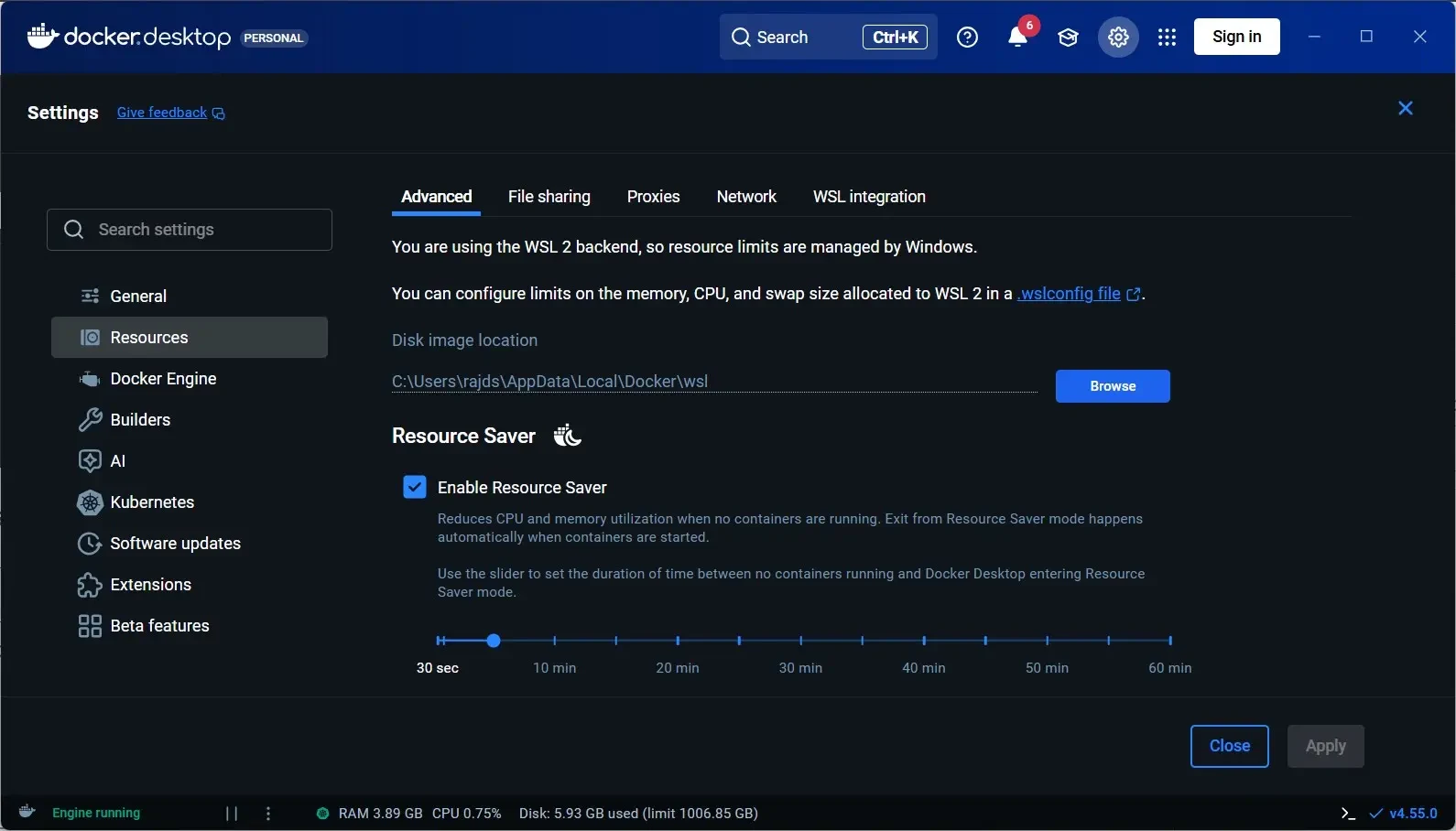
调整资源分配以获得更好性能:
- 打开 Docker Desktop **设置** → **资源** → **高级**
- CPU 核心至少设为 **4**
- 分配至少 4 GB 内存(推荐 8 GB)
- 交换空间最低设为 1 GB
## 方法 3:用 Kind 安装 Kubernetes(Kubernetes in Docker)
**Kind** 在 **Docker** 容器里跑 Kubernetes 集群。它原本是为测试 **Kubernetes** 本身而设计的,但因为能快速创建多节点集群、资源占用又小,如今在本地开发中很受欢迎。
### Kind 的前置条件
- **WSL2** 已启用(Docker Desktop 需要)
- **Docker Desktop** 已安装并运行
- **kubectl** 已安装(还没装的话,可以**看方法一怎么装**)
### Kind 分步安装
**注意**:你也可以用 **Docker Desktop** 的**图形界面**来用 **Kind** 管理 Kubernetes。不过这里演示的是命令行手动安装和使用的方法。
**1. 用下面任一方式安装 Kind:**
```Bash/Shell
# 用 winget
winget install Kubernetes.kind
或
# 用 Chocolatey
choco install kind
2. 创建一个基本的单节点集群:
```Bash/Shell kind create cluster --name my-cluster
**3. 创建多节点集群**(用于测试分布式应用):

先建一个叫 `kind-config.yaml` 的配置文件:

```Bash/Shell
# kind-config.yaml
kind: Cluster
apiVersion: kind.x-k8s.io/v1alpha4
nodes:
  - role: control-plane
  - role: worker
  - role: worker
然后创建集群:
```Bash/Shell kind create cluster --config kind-config.yaml --name multi-node
**4. 验证安装:**

```Bash/Shell
kubectl cluster-info --context kind-my-cluster
kubectl get nodes
Kind 常用命令
| 命令 | 说明 |
|---|---|
kind create cluster |
创建新集群 |
kind get clusters |
列出所有集群 |
kind delete cluster --name <n> |
删除指定集群 |
kind load docker-image <image> |
把本地 Docker 镜像载入集群 |
对比:Minikube vs Docker Desktop vs Kind
选对工具取决于你的具体需求。下面是详细对比,帮你在 Windows 11 上装 Kubernetes 时决定用哪种:
| 特性 | Minikube | Docker Desktop | Kind |
|---|---|---|---|
| 搭建复杂度 | 中等 | 简单 | 中等 |
| 资源占用 | 中-高 | 中 | 低 |
| 多节点支持 | 有(有限) | 无 | 有(很棒) |
| 启动时间 | 1~3 分钟 | 30~60 秒 | 30~90 秒 |
| 插件/扩展 | 大量内置 | 有限 | 需手动搭 |
| 自带仪表盘 | 有 | 无 | 无 |
| 最适合 | 学习、功能探索 | Docker 用户、快速搭建 | CI/CD、多节点测试 |
| K8s 版本控制 | 灵活 | 绑定 Docker 发布 | 灵活 |
验证你的 Kubernetes 安装
在 Windows 11 上装完 Kubernetes 后,跑下面这些命令确认一切正常:
1. 查看集群信息:
```Bash/Shell kubectl cluster-info
**2. 列出所有节点:**

```Bash/Shell
kubectl get nodes
3. 部署一个测试应用:
```Bash/Shell kubectl create deployment hello-world --image=nginx kubectl get pods kubectl expose deployment hello-world --port=80 --type=NodePort
**4. 清理测试资源:**

```Bash/Shell
kubectl delete deployment hello-world
kubectl delete service hello-world
Kubernetes 安装常见问题排查
就算配置得很仔细,在 Windows 11 上装 Kubernetes 时你还是会撞上问题。下面是常见问题的解法:
WSL2 工作不正常
症状: Docker Desktop 启动失败或报 WSL2 错误
解法:
```Bash/Shell
更新 WSL
wsl --update
重启 WSL 服务
wsl --shutdown
验证 WSL2 是默认版本
wsl --set-default-version 2
### Minikube 启动失败

**症状:**「Unable to start host」或驱动相关错误

**解法:**

```Bash/Shell
# 删除已有集群和缓存
minikube delete --all --purge

# 显式指定驱动启动
minikube start --driver=docker

# 如果 Docker 驱动失败,试试 Hyper-V(需要 Windows 专业版)
minikube start --driver=hyperv
kubectl 连不上集群
症状:「The connection to the server was refused」错误
解法:
```Bash/Shell
查看当前上下文
kubectl config current-context
列出可用上下文
kubectl config get-contexts
切到正确的上下文(以 minikube 为例)
kubectl config use-context minikube
Docker Desktop 的话
kubectl config use-context docker-desktop
### 内存不足错误

**症状:** Pod 卡在 Pending 状态或被 OOMKilled

**解法:**

- 在「设置 → 资源」里调高 Docker Desktop 的内存分配
- 关掉不必要的应用来释放系统内存
- Minikube 的话,启动时指定内存:`minikube start --memory=8192`
- 考虑用内存占用更低的 Kind

### Pod 内网络/DNS 问题

**症状:** Pod 解析不了外部 DNS 或上不了网

**解法:**

```Bash/Shell
# 检查 CoreDNS 的 Pod
kubectl get pods -n kube-system | grep coredns

# 需要的话重启 CoreDNS
kubectl rollout restart deployment coredns -n kube-system

# 检查 Windows 防火墙没有拦 Docker
# 如有必要,把 Docker 加进 Windows 防火墙例外
常见问题
我能在 Windows 11 家庭版上装 Kubernetes 吗?
能。虽然 Windows 11 家庭版没有 Hyper-V 支持,但你可以用 WSL2 配 Docker Desktop 或 Kind,两种方法在家庭版上都工作得很好。Minikube 也能用 Docker 驱动(而不是 Hyper-V)。
对新手来说哪种安装方法最好?
Docker Desktop 对新手来说搭建最简单。如果你已经装了 Docker,启用 Kubernetes 就点几下的事。Minikube 是第二好的选择,因为它带 Kubernetes 仪表盘和许多内置插件,对学习有帮助。
在 Windows 11 上跑 Kubernetes 需要多少内存?
最低需要 8 GB 系统内存,其中至少 4 GB 分给 Docker/WSL2。要舒服地做开发,推荐 16 GB。跑多个 Pod 或复杂应用可能需要更多。
我能同时跑 Minikube 和 Docker Desktop 的 Kubernetes 吗?
技术上能,但不推荐。两个一起跑会吃掉大量系统资源,还会把 kubectl 上下文搞得一团乱。选一个方法,需要时用 kubectl config use-context 在环境间切换。
在 Windows 11 上装 Kubernetes 必须要有 WSL2 吗?
WSL2 强烈推荐,且是 Docker Desktop 配合 WSL2 后端的必需项。虽然技术上你能用 Hyper-V 在没 WSL2 的情况下跑 Minikube,但 WSL2 路线性能更好、资源占用更低、跟 Kubernetes 工具链的兼容性也更广。
怎么把 Kubernetes 更新到更新版本?
更新过程取决于你的安装方法。Docker Desktop 的 Kubernetes 随 Docker Desktop 更新一起更新。Minikube 的话,跑 minikube delete 再 minikube start 就能拿到最新版。Kind 的话,更新 Kind 二进制后删掉现有集群、重建即可。
我能用 Windows 11 上的 Kubernetes 跑生产负载吗?
Windows 11 上的本地 Kubernetes 安装只为开发、测试和学习设计。生产负载应该跑在托管的 Kubernetes 服务上,比如 Azure Kubernetes Service(AKS)、Amazon EKS 或 Google Kubernetes Engine(GKE),或者专门的服务器基础设施上。
结语:在 Windows 11 上开始用 Kubernetes
学会在 Windows 11 上装 Kubernetes,为你打开了现代应用开发和容器编排的大门。无论你选功能丰富的 Minikube、简单省事的 Docker Desktop,还是轻量多节点的 Kind,你都已经有了一个可用于开发的本地 Kubernetes 环境。
对多数新手,我们推荐从 Docker Desktop Kubernetes 开始,因为它的搭建要求最低。随着技能增长,再去探索 Minikube 的插件和 Kind 的多节点配置,加深你对 Kubernetes 架构的理解。
- 「Windows 11 家庭版没有 Hyper-V」这句严格说:家庭版确实不支持 Hyper-V,所以要用 Docker Desktop 就必须走 WSL2 后端——这正是文中推荐 WSL2 的深层原因。不过 Minikube 在家庭版上不能用 hyperv 驱动,文中排错小节给的
minikube start --driver=hyperv对家庭版无效,仅对专业版/企业版成立。minikube start --driver=docker已有更简洁的替代:较新版 Minikube 支持minikube start自动选驱动,或改用--driver=docker之外的podman等;另外 Python 3.12 之类表述与本文无关,忽略即可。- 顺带一提,K8s 术语大小写:
kubectl、minikube、kind全小写是对的,文中个别地方(如Kind)作为产品名首字母大写也常见,两种写法都不算错。


