Windows 11 是目前最流行、使用最广的桌面操作系统,但你知道我们还能用 PowerToys 进一步扩展它的能力吗? 嗯,你当然知道,不然也不会来这儿——但你可能在 Windows 11 上遇到了 PowerToys 预览处理程序的一些问题。不少用户反映,在装完 PowerToys 或升级到 Windows 11 之后,文件资源管理器预览窗格对 PDF、文本文件、图片和其他文档类型就不再正常工作了。所以,下面我们给出几个最有效的解决方案,帮你把预览处理程序重新搞定。
什么是 PowerToys 预览处理程序?
PowerToys 是微软为 Windows 高级用户打造的一套实用工具合集,用来提升效率、优化体验。其中的「文件资源管理器加载项」功能包含预览处理程序,让你直接在文件资源管理器的预览窗格里预览各种文件类型,无需另开应用。
PowerToys 预览处理程序支持哪些文件类型?
PowerToys 为以下类型增加了预览支持:
- PDF 文件(.pdf)
- Markdown 文件(.md、.markdown)
- SVG 图片(.svg)
- G-code 文件(.gcode)
- QOI 图片(.qoi)
- 源代码文件(超过 150 种扩展名,包括 .txt、.py、.js、.cpp、.java 等)
Windows 11 上 PowerToys 预览处理程序的常见问题
1. 预览窗格显示「无法预览此文件」
这是用户最常遇到的问题。即便在 PowerToys 设置里启用了预览处理程序,预览窗格还是显示错误信息,而不是文件内容。
2. 预览处理程序冲突
Windows 11 上经常出现这几类冲突:
- PowerToys 预览处理程序与 Windows 内置处理程序之间
- PowerToys 处理程序与第三方应用之间(比如用于 PDF 的 Adobe Acrobat)
- Windows 注册表里存在多个预览处理程序注册项
3. 部分文件能预览,其他不行
用户反映预览可能对图片有效,但对 PDF 或文本文件无效,说明是选择性的处理程序失效。
4. 性能问题
有些用户在启用 PowerToys 处理程序后遇到预览加载缓慢,尤其是 Monaco 源代码预览处理程序。
在 Windows 11 上安装 PowerToys
首先,确认系统里装了「PowerToys」。如果没装,右键单击 开始按钮,选择「终端(管理员)」选项,然后执行下面这条 Winget 命令,快速装上 PowerToys。
```Bash/Shell winget install Microsoft.PowerToys -s winget
## 修复 PowerToys 预览处理程序的分步方案
### 方案 1:检查基本前提
在深入复杂修复之前,先确保这些基础项都到位:
1. **在文件资源管理器中启用预览窗格**
- 打开 Windows 文件资源管理器
- 顶部功能区里能看到「**查看**」,点击它
- 从下拉选项列表里选「**预览窗格**」
- 这样会在 **文件资源管理器** 右侧启用一个**窗格**,点击文件时显示内容预览
![Windows 11 在文件资源管理器中启用预览窗格]](/media/editor/20261120_191417_80f73b42.jpg)
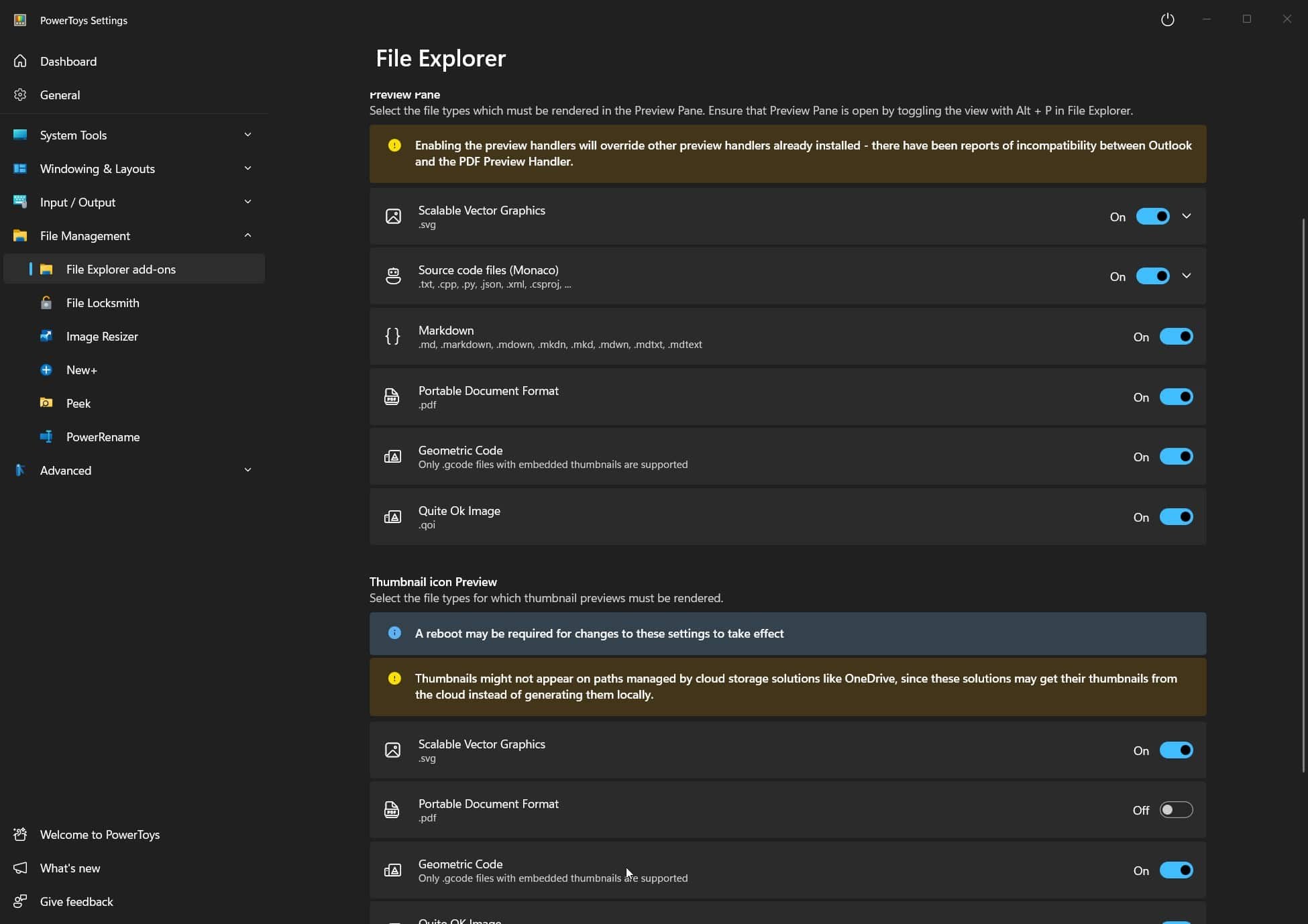
2. **核对 PowerToys 设置**
- 打开 **Windows 11 开始菜单**,搜索 **PowerToys**
- 结果里会出现它的图标,点开
- 进入「**文件资源管理器加载项**」
- 确认你想要的文件类型对应的开关是「**开**」
3. **以管理员身份运行 PowerToys**
如果启用之后对应文件类型的 PowerToys 处理程序还是不工作,就用管理员权限再试一次,可能是权限问题。做法如下:
- 先到**系统托盘**,右键单击 **PowerToys 图标**,退出它。
- 再回到**开始**菜单搜索 PowerToys。
- 出现后,右键单击 **PowerToys** 快捷方式,选「**以管理员身份运行**」。
- 重新**启用**你想要的文件类型的预览处理程序。
- 之后关闭文件资源管理器再打开,看看窗格里能不能预览了。
### 方案 2:停用冲突的处理程序
很多时候,**多个应用的处理程序会打架**,所以最有效的办法之一就是停用冲突的预览处理程序:
1. **针对 PDF 文件**
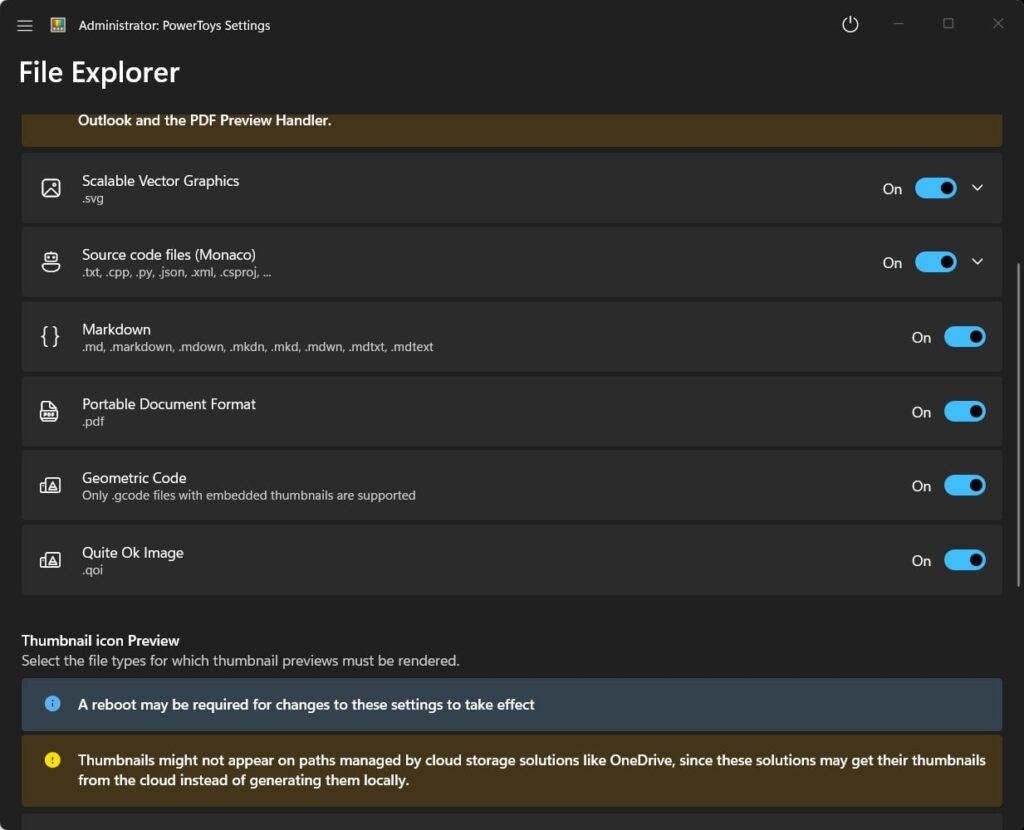
- 如果你装了 Adobe Acrobat,**试着在 PowerToys 设置的文件资源管理器加载项菜单里关掉 PowerToys 的 PDF 处理程序**
- 有时 **Windows 内置的 PDF 处理程序反而更好用**
- 在 PowerToys 设置里把 PDF 预览开关切成 **关**
2. **针对文本文件**
- 在 PowerToys 里关掉「**源代码文件(Monaco)**」
- 这通常能解决 .**txt** 文件预览问题
- Windows 自带的文本预览处理程序可能更可靠
3. **每改一处就测一次**
- 停用一个处理程序后,**关闭再重开文件资源管理器**
- 测试预览是否恢复
---
### 方案 3:Windows 文件资源管理器设置
有时 Windows 设置本身会拦住预览处理程序:
1. **检查高级设置**
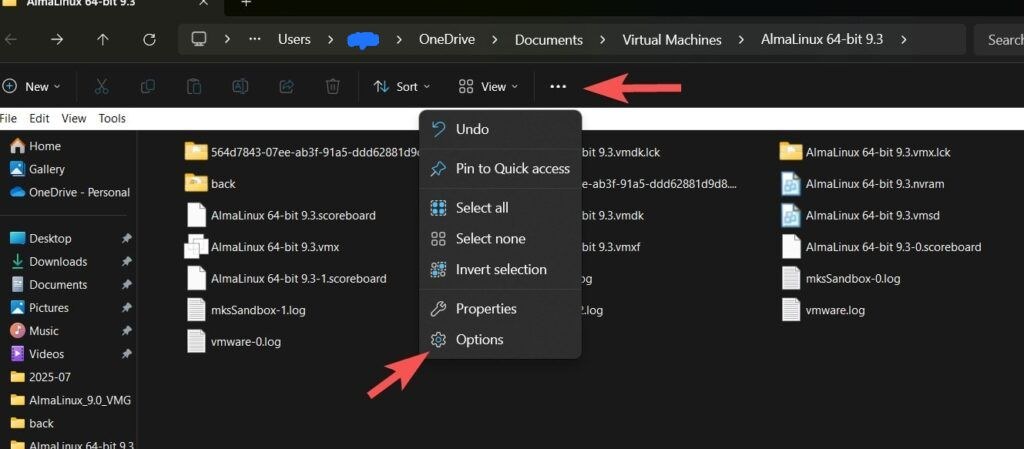
- 打开文件资源管理器,点击菜单功能区里的三个点
- 点击「文件」→ **选项**
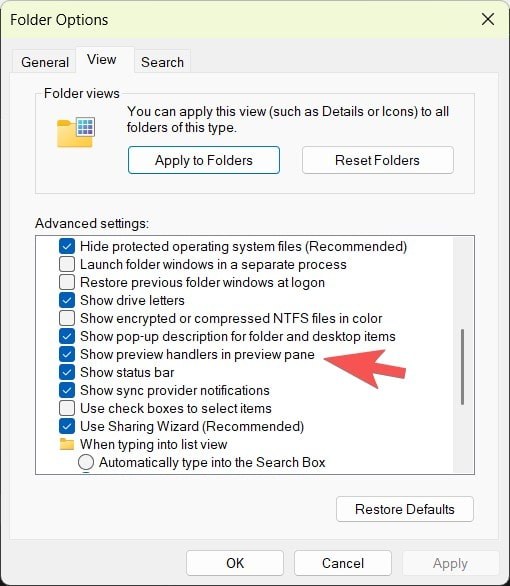
- 在 **文件夹选项** 里切到 **查看** 选项卡
- 确认「高级设置」区域里的「**在预览窗格中显示预览处理程序**」已勾选
2. **清理文件资源管理器缓存**
有时缓存损坏也会导致问题,让文件资源管理器无法正常工作,包括显示文件预览。这种情况你可以清一下文件资源管理器缓存,步骤如下:
1. 打开任务管理器(**Ctrl+Shift+Esc**)
2. 找到「**Windows 资源管理器**」进程
3. 右键单击,选择「**重新启动**」
(可选)如果你想用命令提示符,就以管理员身份打开并运行:
```Bash/Shell
taskkill /f /im explorer.exe
start explorer.exe
或者清理缩略图缓存:
Bash/Shell
cleanmgr /sageset:1
cleanmgr /sagerun:1
方案 4:彻底重置
如果别的都不管用,试试这套完整重置:
- 完全卸载 PowerToys
- 用 Windows 设置 → 应用 → PowerToys → 卸载
- 或用控制面板 → 程序和功能
- 清理注册表项
- 卸载后,检查有没有残留的注册表项。PowerToys 把处理程序存在:
HKEY_CURRENT_USER\Software\Classes - 删除任何与 PowerToys 相关的预览处理程序注册项
- 重启电脑
- 确保所有处理程序都被正确注销
- 重新安装 PowerToys
- 从 Microsoft Store、Winget 或 GitHub 下载最新版
- 只安装并配置你需要的处理程序
方案 5:替代做法
如果 PowerToys 预览处理程序继续出毛病:
改用 PowerToys 的 Peek
- Peek 是 PowerToys 里另一个用于快速预览文件的工具。启用方式:打开 PowerToys 设置,在左侧菜单选 PEEK 选项。
- 然后点击「启用 Peek」选项的开关按钮。
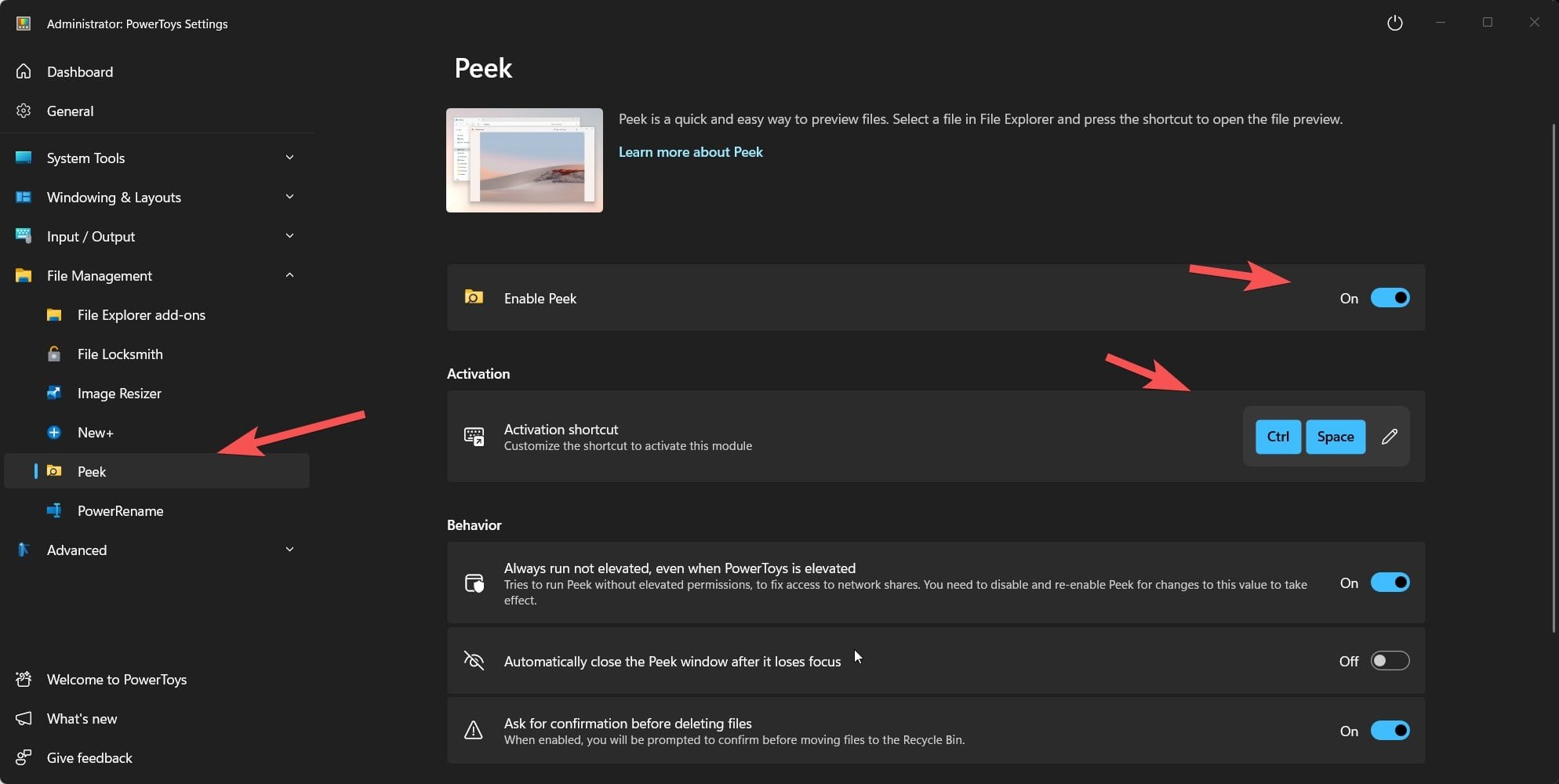
- 以后想看任何文件的预览,只要点击它然后按 Ctrl+Space,就能立刻看到内容预览。而且它不会和文件资源管理器的处理程序冲突。
试试第三方预览处理程序
✅ 1. Seer / Seer Pro
- 预览类型: 视频、PDF、图片、源代码、Office 文档、压缩包(ZIP/RAR)、PSD、Markdown 等
- 预览风格: macOS QuickLook 式弹窗(按空格键)
- 免费/付费: 基础版免费;Pro 版功能更多
- 下载: Seer App
- 状态: 在持续开发中,支持插件和深色模式
✅ 2. QuickLook
- 预览类型: PDF、图片、Office 文档、视频、音频、HTML、Markdown 等
- 预览风格: 按空格键预览(类 macOS 行为)
- 维护方: 开源项目
- 下载: GitHub 上的 QuickLook 或 Microsoft Store
- 状态: 在持续维护中,另有支持额外格式的插件
✅ 3. Universal Viewer
- 预览类型: 文本、二进制、图片、视频、Office 文件、RTF、PDF(需插件)
- 特色功能: 基于插件的架构
- 下载: UVViewSoft
- 状态: 在维护中,是比大型查看器更轻量的替代
✅ 4. File Viewer Plus(商业软件)
- 预览类型: 超过 400 种格式,包括 CAD、压缩包、Office 和 RAW 图像。
- 最适合: 需要支持不常见文件格式的商业用户。
- 下载: File Viewer Plus
- 状态: 商业产品,持续更新。
✅ 5. SumatraPDF(PDF、ePub、漫画预览)
- 预览类型: PDF、CBZ/CBR(漫画)、ePub、MOBI、XPS
- 集成方式: 为 PDF 启用资源管理器预览(如已装 Adobe 预览器则替代之)
- 下载: SumatraPDF
- 状态: 轻量且在持续维护中。
🔧 附赠:Adobe Acrobat Reader
- 预览类型: PDF(文件资源管理器集成)
- 注意: 在 Windows 11 上若不修复,会出现一些预览问题。
- 状态: 在维护中,被广泛支持。
🧩 可选插件仓库
- QuickLook 插件: https://github.com/QL-Win/QuickLook/wiki/Plugin-List
- Seer 插件: 通过软件界面直接内置
针对特定文件类型的排查
PDF 文件无法预览
- 如果你装了 Adobe Reader/Acrobat,就关掉 PowerToys 的 PDF 处理程序
- 处理程序之间的冲突是已知问题
- Windows 11 内置的 PDF 支持往往更好用
文本文件(.txt)不显示
- Monaco 预览处理程序可能有问题
- 在 PowerToys 设置里关掉它
- Windows 默认的文本预览通常就够用
源代码文件有问题
- 如果代码文件预览很慢,关掉 Monaco 处理程序
- 可以考虑改用专门的代码编辑器
- 那点便利也许不值它的性能代价
最佳实践与预防
1. 明智地选择处理程序
- 不要因为它们都有就全都开
- 只为你经常预览的文件类型启用处理程序
- 如果 Windows 本身已支持该文件类型,就避免重复的处理程序
2. 保持 PowerToys 更新
- 定期更新往往能修复兼容性问题
- 每月检查一次更新
- 留意发布说明里关于预览处理程序的改进
3. 关注系统性能
- 预览处理程序会影响文件资源管理器性能
- 如果资源管理器变卡,考虑关掉一些处理程序
- 在便利与系统响应速度之间找平衡
4. 创建系统还原点
- 在改注册表之前
- 在安装或更新 PowerToys 之后
- 这样就有个简单的回滚选项
结语
Windows 11 上 PowerToys 预览处理程序的问题可能很烦人,但通常都能解决。关键在于理解:不同预览处理程序之间的冲突是主要原因。通过系统性地停用冲突的处理程序、清理注册表项,并按上面的排查步骤来,你应该能让预览窗格重新正常工作。
记住,有时候最简单的办法——关掉 PowerToys 处理程序、改用 Windows 默认的——反而最有效。PowerToys 除了预览处理程序,还有很多有价值的功能,别让这一个问题绊住你就放弃这套强大的工具集。
保持系统更新,安装新软件时留意冲突,遇到持续存在的问题也别犹豫,去 PowerToys 开发团队那边反馈。有耐心、方法对,你就能在 Windows 11 上享受顺滑的文件预览。


