要把服务器和它的用户管得顺滑,合适的工具是少不了的,尤其是在管理域环境的时候。Active Directory 管理中心(ADAC)就是能把一团乱麻理顺的那类工具,不过要在 Windows 11 上把它搭起来,还真不一定顺。下面我就带你一步步走完,配上截图,从搞懂 ADAC 是什么,一直讲到安装过程中可能踩的各种坑。
Active Directory 管理中心是什么?
Active Directory 管理中心是微软为管理域环境推出的现代化管理控制台。它最早随 Windows Server 2008 R2 一起亮相,一路发展到现在。里面塞了不少好东西,比如 PowerShell 历史记录查看器(能看清每一次点击背后到底跑了哪条 PowerShell 命令),还原生支持细粒度密码策略。
如果你是真要管理域,那在自己的 Windows 11 机器上装个 ADAC 基本没啥好犹豫的。跟那些零零散散的老式管理工具不同,ADAC 提供了一个统一面板,域里最常见的管理活儿都能在这儿办。
我自己也发现,不少 IT 同行出于习惯,至今还抱着经典的 Active Directory 用户和计算机(ADUC)不放。可只要用惯了 ADAC 那套顺滑的流程,你可能就会纳闷:以前没它是怎么活过来的?
为什么要在 Windows 11 上装 ADAC?
先来聊聊,你干嘛非得在 Windows 11 上装 ADAC:
- 现代界面,跟 Windows 11 的设计语言对齐
- 集成 PowerShell,方便把重复性工作自动化
- 高级搜索,查找目录对象轻松得很
- 细粒度密码策略管理
- 高效多选,方便批量操作
拿日常的 AD 管理来说,ADAC 就像从功能机换到智能机——核心功能还是那些,但体验能让你效率高出一截。
能直接在 Windows 11 上装 Active Directory 管理中心吗?
简单说,当然可以,绝对能装!
你得先用 RSAT(远程服务器管理工具) 启用对应的功能,而 Windows 11 很贴心地把这些都做成了可选功能。
不用满世界去找什么旧下载链接、可疑的 EXE 文件——你要的东西 Windows 11 里本来就带着,只是需要你去解锁而已。
安装 ADAC 的前提条件
动手之前,先确认这些条件都齐了:
- Windows 11 专业版、企业版或教育版
- 本地机器的管理员权限
- 能联网(用来拉取 RSAT 包)
- 足够的存储空间(大约 100MB)
- 对 Windows 管理工具有基本的了解
小贴士: 如果你打算连接真实的域,务必保证这台 Windows 11 设备的网络配置正确,否则 ADAC 是没法工作的。
通过 Windows 11 RSAT 工具包安装 ADAC
在 Windows 11 系统上拿到 Active Directory 管理中心,最直白的方式就是走「Windows 功能」菜单。步骤如下:
第一步:打开设置
- 按 Win + I 快速打开设置。
- 在侧边栏点「应用」。
- 然后点「可选功能」。
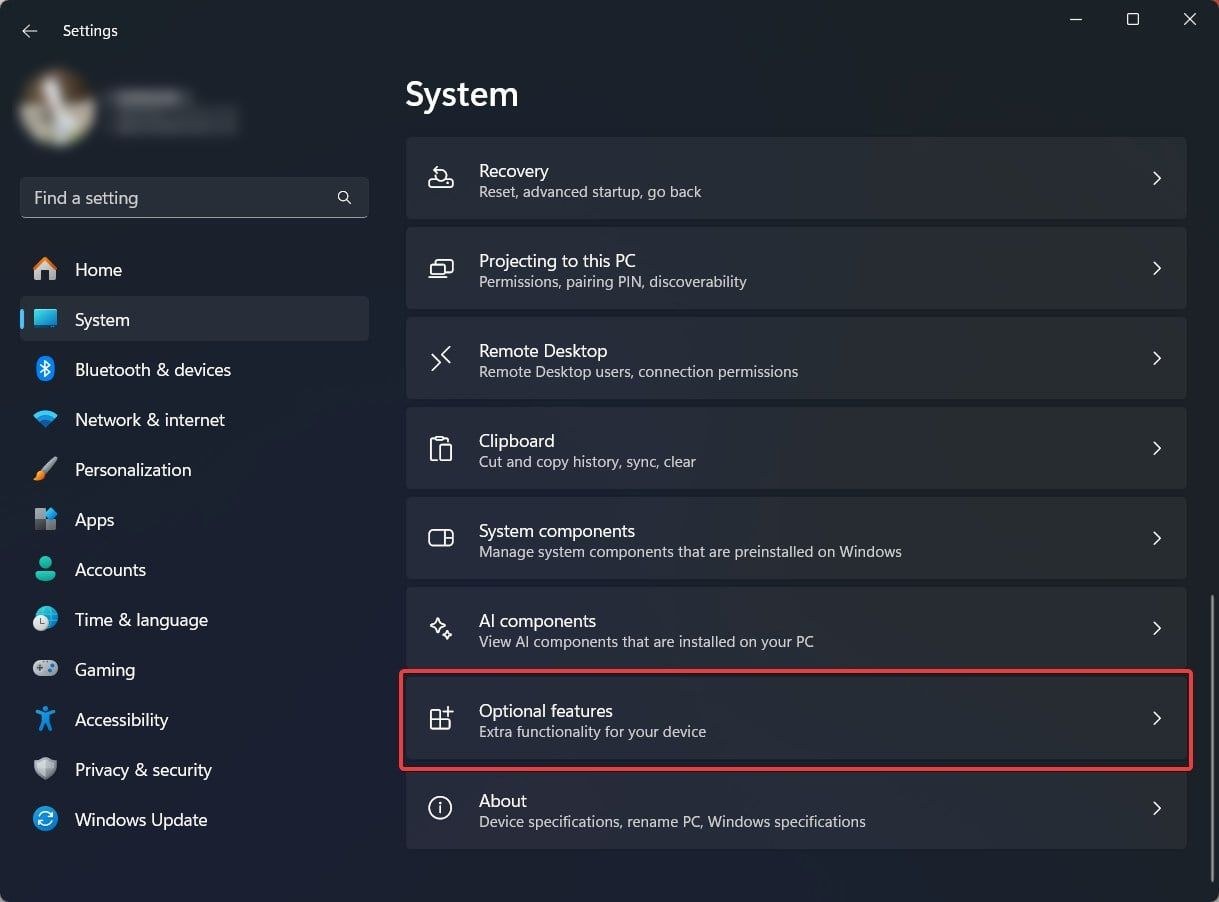
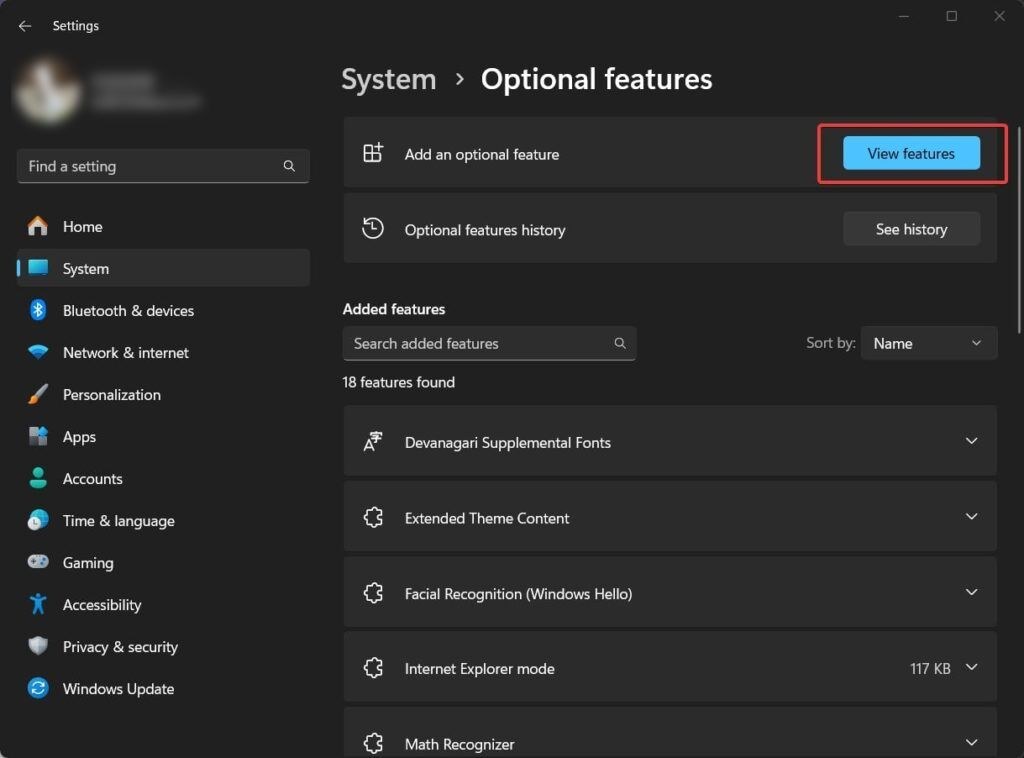
第二步:添加可选功能
- 往下滚一点,点「添加可选功能」旁边的「查看功能」按钮。
第三步:搜索 RSAT: Active Directory Administrative Center
- 在搜索框里输入 RSAT: Active Directory 域服务和轻型目录服务工具。它里面就包含 Active Directory 管理中心(ADAC)图形工具。
- 看到它冒出来后,点「下一步」,再点「添加」。
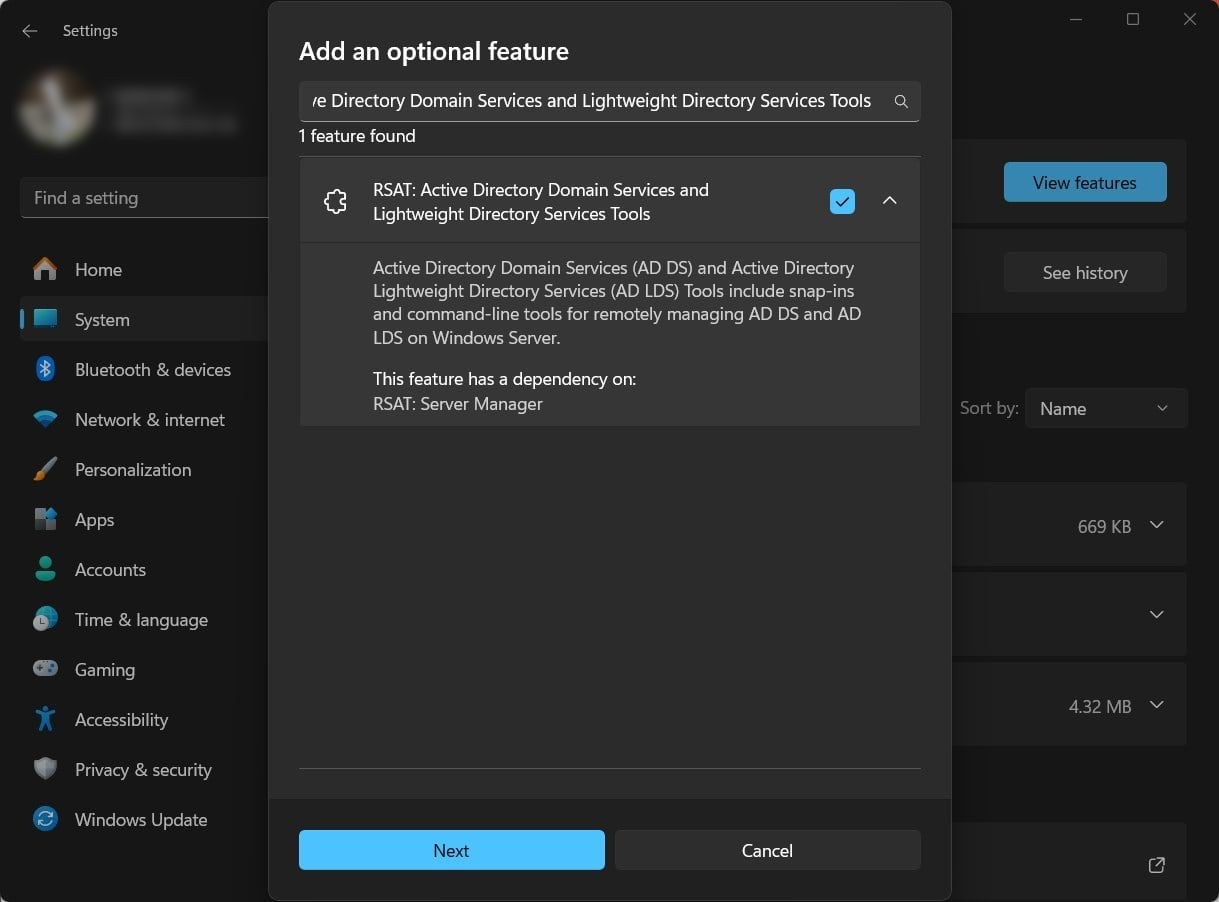
注意: 安装一般也就几分钟,可能会看到一个进度条,不用紧张。
第四步:启动 Active Directory 管理中心
装完后,屏幕上会显示「已添加,需要重启」的提示。
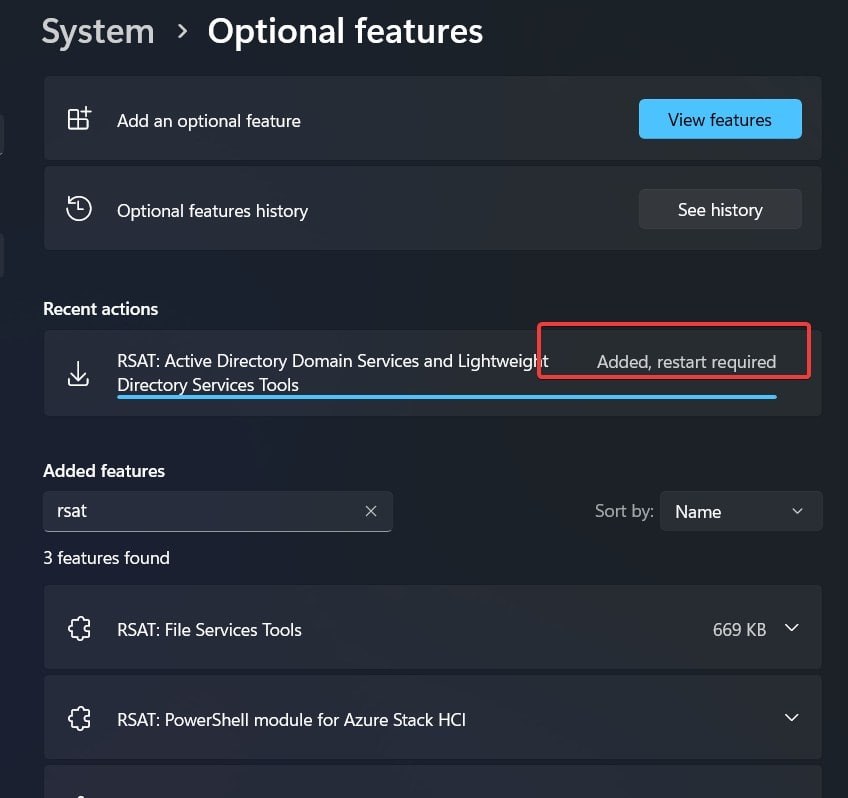
- 按 Windows 键,然后在搜索框里输入「Active Directory Administrative Center」。
- 点它——就进去了!
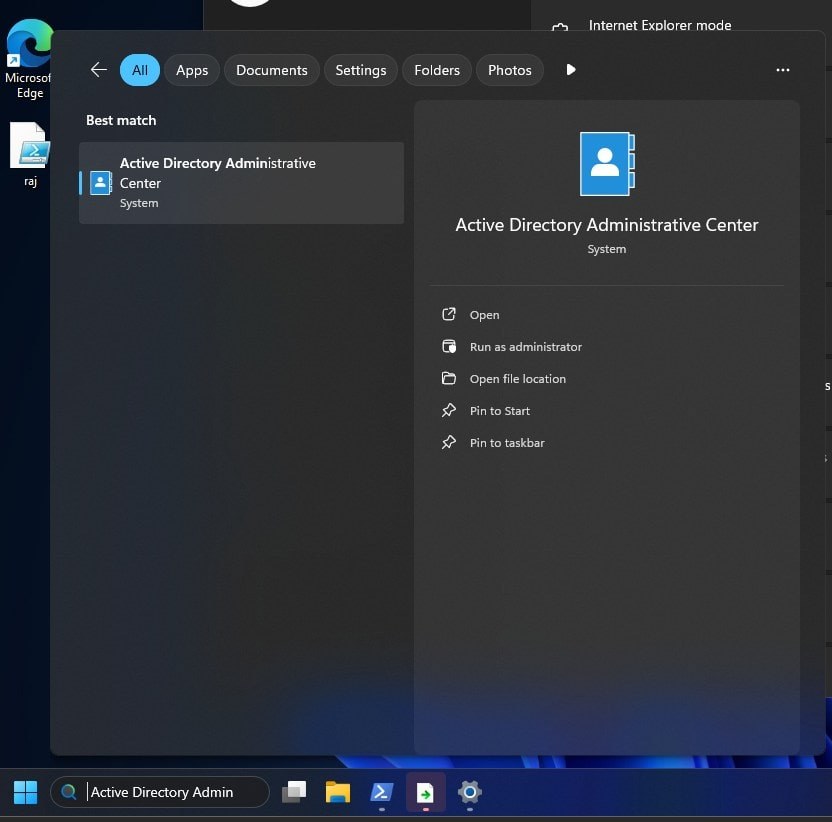
另外,你也可以在这些位置找到它:
- 开始 > Windows 管理工具 > Active Directory 管理中心
- 开始 > 所有应用 > Windows 管理工具 > Active Directory 管理中心
小贴士:右键点 ADAC,选「固定到开始屏幕」或「固定到任务栏」,以后打开更方便。
快速回顾:安装步骤一览
| 步骤 | 做什么 |
|---|---|
| 1 | 打开设置 > 应用 > 可选功能 |
| 2 | 点添加功能 |
| 3 | 搜索 RSAT: Active Directory Administrative Center |
| 4 | 点安装,然后等待 |
| 5 | 从开始菜单启动 ADAC |
用 PowerShell 安装 ADAC(献给命令行爱好者)
假如你不想走前面那套图形界面的多步流程,那命令行这条路对你来说就是最优解。
如果你跟我一样更喜欢用 PowerShell,这儿有个更利索的做法:
- 右键「开始」按钮,选 Windows 终端(管理员)。
- 确认选中的是 PowerShell(不是命令提示符)。
- 输入下面这条命令:
Add-WindowsCapability -Online -Name Rsat.ActiveDirectory.DS-LDS.Tools~~~~0.0.1.0
- 按 Enter,等安装完成。
- 重启电脑让改动生效。
用 PowerShell 弄这个过程,感觉就像直接给 Windows 发了条私信,而不是在一个个对话框里点来点去。如果你要批量配置多台机器,或者想在远端某台 Windows 11 上启用 ADAC,这招特别好使。
连接到你的域
第一次启动 ADAC 时,它一般会尝试连接你当前所在的域。要是需要连到别的域:
- 在导航窗格里,右键点 Active Directory 管理中心 [你的当前域]。
- 选「连接到域控制器」。
- 输入域名,或从下拉列表里选一个。
- 点「确定」。
可以把它理解成出发前先设好 GPS 目的地——你得告诉 ADAC 你想去哪。
没有管理员权限能装 ADAC 吗?
不行,没有管理员权限装不了 ADAC
在 Windows 11 上安装 ADAC 必须要有管理员权限。这是微软的一道安全关卡,防止未授权用户装上管理工具、进而对系统配置做大幅改动。
如果确实需要 ADAC 但你没有管理员权限,那就得联系系统管理员帮你装。这在企业环境里很常见——普通用户权限受限制。
常见安装问题排查
「Windows 功能」选项变灰
如果你发现「Windows 功能」选项是灰的:
- 确认是以管理员权限登录的。
- 核查你的 Windows 11 版本是否支持 RSAT 工具(注意家庭版不支持)。
- 跑一下 Windows Update,确保系统是最新的。
- 试试改用 PowerShell 那套方法。
PowerShell 命令失败
如果 PowerShell 命令报错:
- 确认是以管理员身份运行 PowerShell 的。
- 检查网络连接,这条命令可能需要下载组件。
- 先跑下面这条命令,刷新一下 Windows Update 目录:
Bash/Shell
dism.exe /Online /Cleanup-Image /RestoreHealth
- 要是还不行,就改用「Windows 功能」那套方法。
ADAC 装好了却启动不了
如果 ADAC 装是装上了,但一启动就崩、或者干脆起不来:
- 确认你的电脑已加入域,或者到域控制器的网络连接正常。
- 检查域控制器上的 Active Directory Web 服务(ADWS)是否在运行。
- 确认你的账号有使用 ADAC 的相应权限。
- 把 RSAT 工具彻底重装一遍。
我有一次花了几个小时排查 ADAC 启动问题,最后才发现是域控制器的防火墙把需要的端口给挡了。有时候,最直白的解释恰恰就是正确答案!
让 ADAC 用起来更顺手
ADAC 跑起来之后,下面这些技巧能帮你把它用到极致:
- 自定义导航窗格:右键选「自定义导航」,把常用的容器加进去。
- 创建保存的查询:把经常要做的任务存成查询。
- 学一学操作的 PowerShell 对应命令:点右下角的「Windows PowerShell 历史记录」就能看到。
- 用好搜索——它比老式 AD 工具里的搜索强太多了。
这些增强就像给手机加了自定义快捷方式——好工具本就够好,加上这些就更贴合你的具体需求了。
Windows 中 Active Directory 管理的未来
随着微软不断迭代它的管理工具,ADAC 就成了连接传统 Active Directory 管理和 Azure AD 云端未来的那座桥。现在学 ADAC,等于为将来管理混合环境提前打好底子。
每一次 Windows 更新,本地管理和云端管理之间的界限都会更模糊一点。把 ADAC 当作你适应这种新现实的训练场吧——它足够眼熟,能立刻上手;又足够现代,能让你提前接触将来必然要用的那些概念。
结语
在 Windows 11 上装 Active Directory 管理中心,能让你用更高效、更现代的方式管理域环境。不管你是选「Windows 功能」方式、PowerShell 命令,还是 RSAT 包安装,结果都一样:一个能大幅简化管理工作的强大工具。
记住,ADAC 不会一夜之间取代所有经典工具——随着你对这套界面和它的能力越来越熟,慢慢过渡就好。包括我在内的很多管理员,都是新旧工具一块备着,因为各有各的长处。
你是已经切到 ADAC 了,还是仍然抱着经典工具不放?很想听听你在 Windows 11 里管理 Active Directory 的经验!


