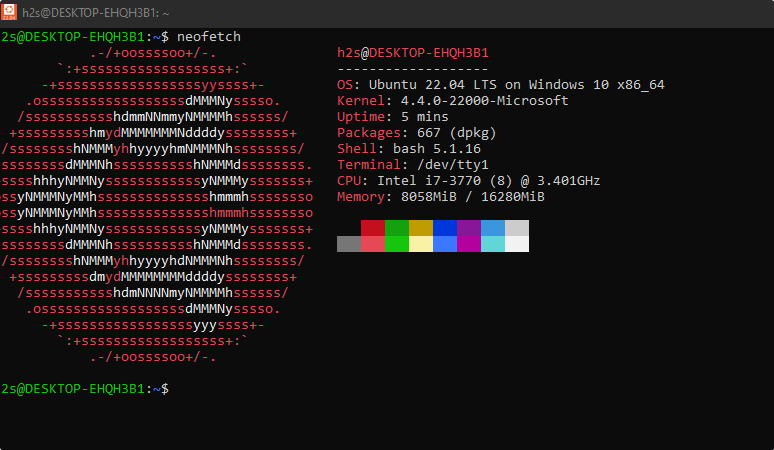
了解一下如何在 Windows 11 或 10 上通过图形界面安装 Ubuntu 22.04 WSL 应用的简单步骤。
WSL 是「Windows subsystem for Linux」的缩写,是在 Windows 10 和 11 上用 Linux 的一种方式。微软 2016 年为 Windows 10 用户推出,之后在 Win 11 上继续改进沿用。它的缺点在于:不启用 WSL 2 和系统里的虚拟机功能,图形界面就没法正常运行;而启用之后,用户就没法再用 VMware Player 或 VirtualBox 了——这也正是 WSL 1 至今仍是初次体验 Linux on WSL 的最佳途径之一的原因。
Linux 是全球最知名的操作系统之一,撑着全世界上百万台服务器。其中一个原因就是它开源,所以免费、功能也更灵活。不过论游戏,Windows 至今仍是最推荐的系统。而要在 Windows 和 Linux 之间双系统启动,某些 Linux 发行版会有点麻烦,也不总是完美。所以 WSL 算是微软团队提供的、在 Windows 上开始用 Linux 的一个不错的功能。
在 Windows 11 或 10 上安装 Ubuntu 22.04 WSL 的步骤
装 WSL 并不难,下面把你要做的事清楚地整理、汇总在一页里。
1. 启用 WSL 功能
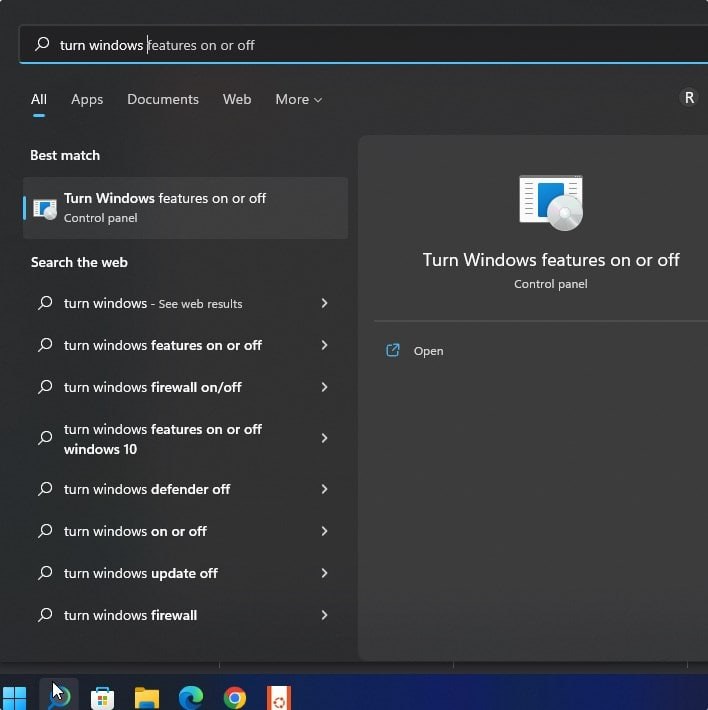
如果你系统上已经启用了 WSL 功能,可以跳过这步。没有的话,就去开始菜单右边的 Windows 搜索图标,输入「启用或关闭 Windows 功能」,它出现在搜索结果后点开运行。
滚到「适用于 Linux 的 Windows 子系统」,勾选它,然后点 确定。
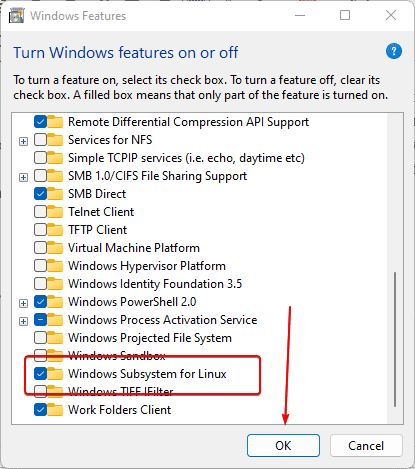
系统会安装选中的功能,等一会儿,完成后重启系统。
2. 打开 Microsoft Store
我们也能用命令行(PowerShell)装 WSL 上的 Linux 应用。但为了省事,尤其是对新手,这里走图形界面的 Microsoft Store。它一般已经钉在任务栏上了;没有的话,点搜索图标搜一下。
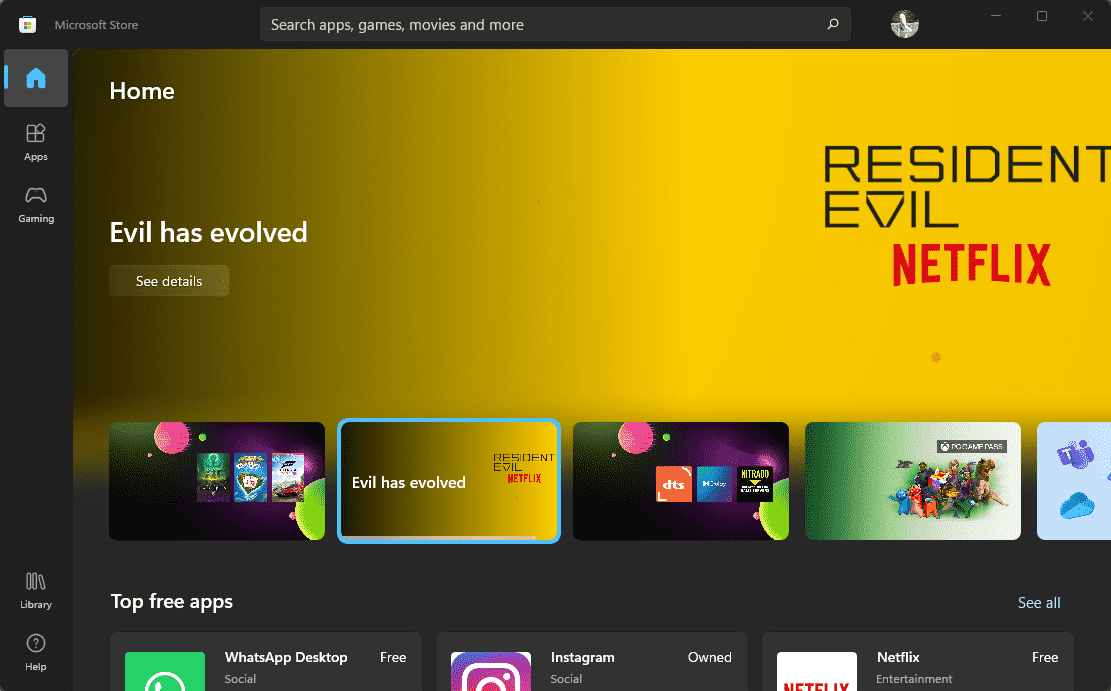
3. 在 Windows 11 或 10 上安装 Ubuntu 22.04 WSL 应用
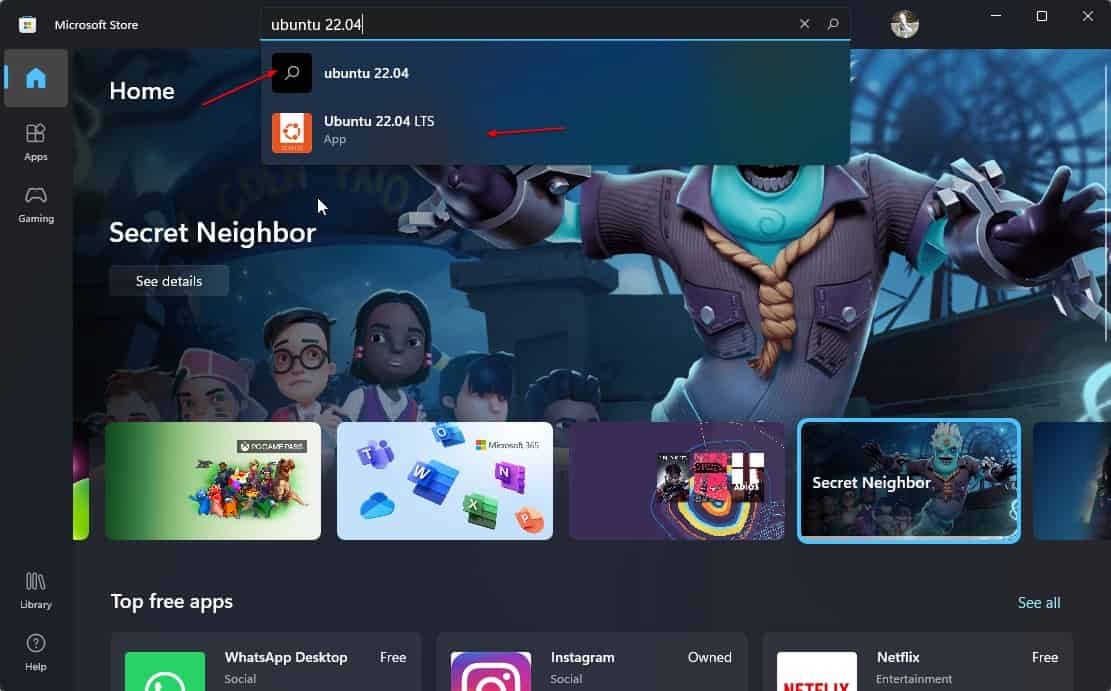
Microsoft Store 里有个搜索图标,点它然后搜 Ubuntu 22.04,很快搜索结果里就有了,点开它的安装窗口。
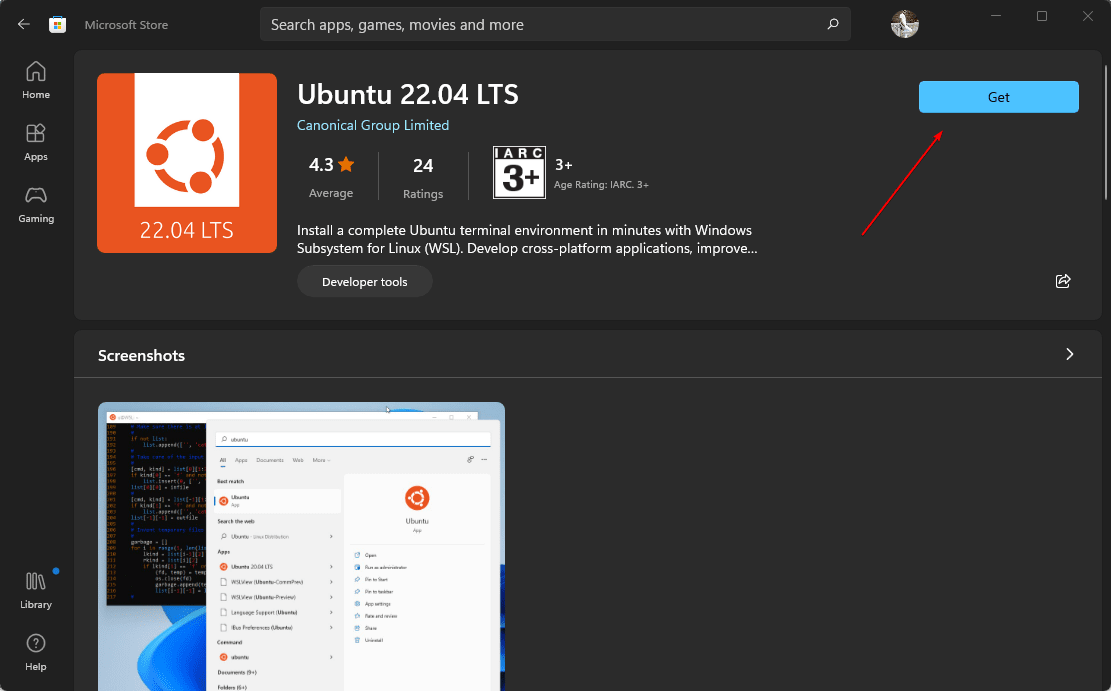
看到 Ubuntu 22.04 LTS 的「获取(Get)」按钮,点它。它就会下载这个 Linux WSL 应用,并很快装到你的 Windows 11 或 10 上。
4. 打开 Ubuntu 22.04 WSL 并设置用户
安装完成后,点 Microsoft Store 里该应用的打开按钮,或者用 Windows 11 或 10 的搜索图标搜 Ubuntu 22.04 也行。
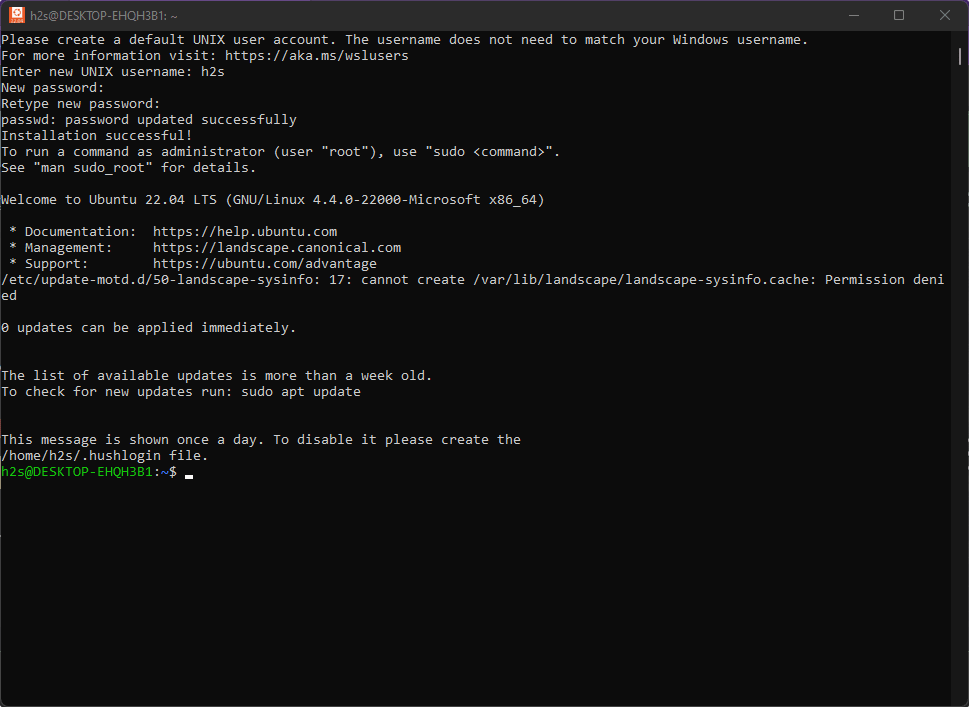
应用启动后,第一件事就是让你设 WSL 应用的用户名和密码。填入你想用的用户名和密码。
5. 更新并检查版本
到这里你就能用命令行玩 Ubuntu 22.04 WSL 了。先更新一下、再看看版本,确认系统上是 22.04。
sudo apt update && sudo apt upgrade
查看版本可以用:
cat /etc/os-release
想看更直观的信息,可以用 Neofetch 这类工具。
sudo apt install neofetch
neofetch