如果你从 Linux 转过来,想在 Windows 终端里找 sudo 命令——以前是没有的,但在 Windows 24H2 之后,用户可以拥有真正的 sudo 了。把它加到命令前面,这条命令就会以提升权限运行,不必再单独开一个管理员控制台。
最妙的是,你几秒钟就能在 Windows 11 上启用 SUDO,所以有趣的问题不是「怎么启用」,而是「三种模式里该用哪种」——因为大多数教程推荐的那种,恰恰是微软自家文档让你避开的那种。
你需要什么
Windows 版 Sudo 在 Windows 11 24H2 或更高版本上可用。更老的没有,Windows 10 上也没有。
用 winver 查一下。如果低于 24H2,解决办法就是走 Windows 更新。它没有安装程序、也不用下载,因为它是随操作系统一起发的。任何提到 Insider Preview 构建 26052 的教程,说的都是 2024 年 2 月的预览版,那是在它正式发布之前。
在 Windows 11 设置里启用 Sudo
打开 Windows 11 设置,可以用快捷键 Win+I。进去之后,到系统,选高级,把启用 sudo 打开。不用重启。
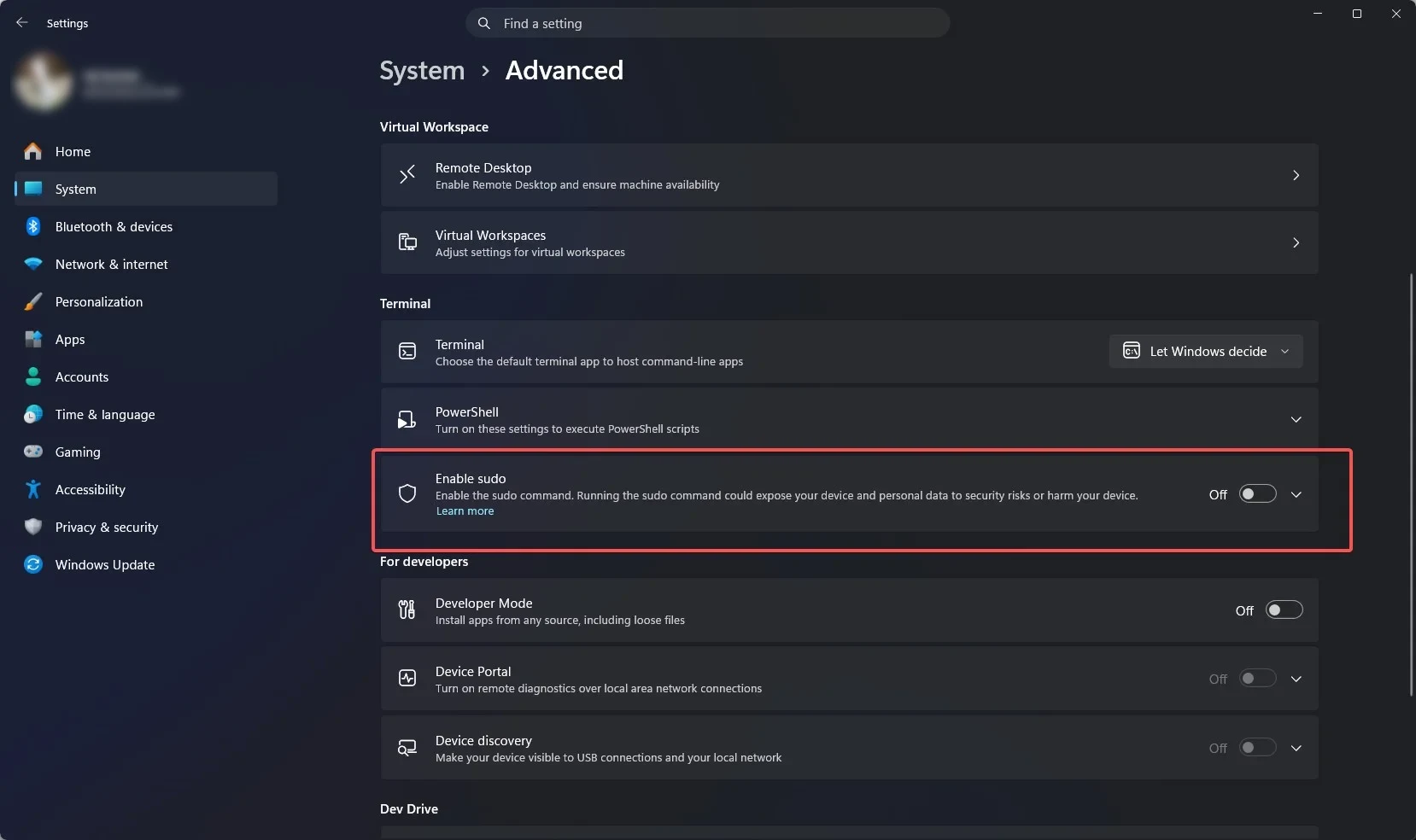
在设置里找不到“启用 sudo”?
有三个原因,而且很好区分。
你的版本低于 24H2。 运行 winver。如果版本更老,那个开关在你机器上根本就不存在,不管你是哪个版本、是不是管理员都一样。
你看的是“面向开发者”而不是“高级”。 这其实是同一个页面,微软把它改了名,而且微软自家文档里的链接依然指向内部地址 ms-settings:developers,尽管标签现在写着“高级”。取决于你的构建,你可能看到两个名字中的任一个,这也是为什么各篇教程在「它到底在哪儿」上说法不一。把 ms-settings:developers 粘进运行框(Win + R),不管你那儿它叫什么,你都能落到正确的页面。
你的机器是被托管的。 在工作或学校设备上,组策略或 MDM 可能把这个开关彻底锁死。如果它是灰色(而不是消失),很可能就是这个原因,控制权在你的 IT 团队手里,而不在你。
或者用命令行启用
你甚至可以用管理员权限的命令提示符或 PowerShell 在 Windows 11 上启用 SUDO:
sudo config --enable forceNewWindow
这里有个先有鸡还是先有蛋的问题,会把人绊住: 启用 sudo 需要提升权限的控制台,所以你不能用 sudo 来打开 sudo。右键点终端,选“以管理员身份运行”。
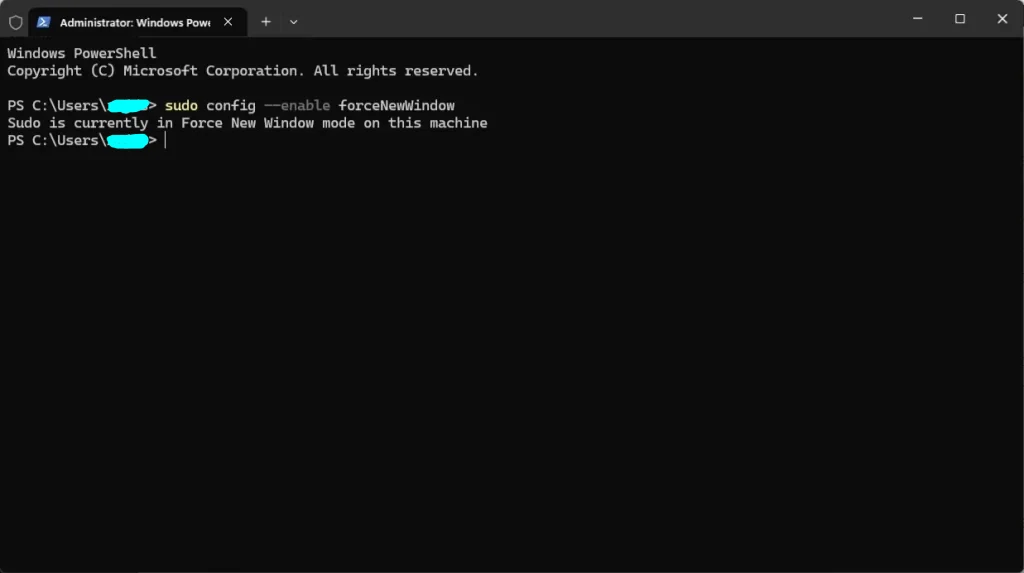
按你想要哪种模式,把 forceNewWindow 换成 disableInput 或 normal。要再次关掉 sudo,用设置里的开关。微软文档里为命令行写明了 --enable,但没写对应的禁用参数,所以设置才是可靠的关闭途径。
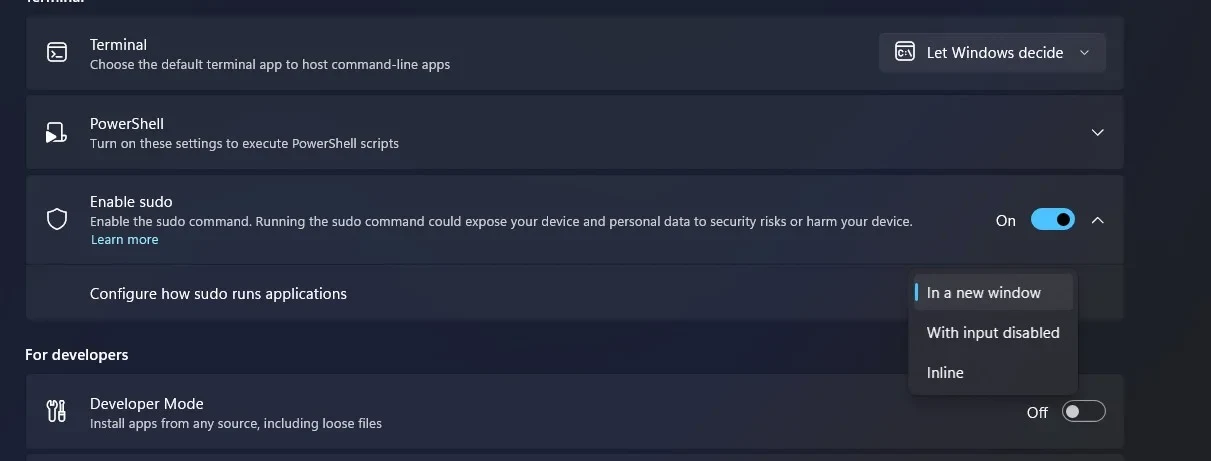
三种模式,以及该选哪种
-
在新窗口中(
forceNewWindow) 是默认项。你的命令会在一个新的提升权限窗口里运行,类似runas /user:admin。 -
输入关闭(
disableInput) 会在你当前窗口里运行提升权限的进程,但关闭了输入句柄,所以那个提升权限的进程无法从这个控制台接收输入。你能在你工作的地方看到输出,但没法往正在跑的东西里打字。 -
内联(
normal) 的行为最像其他操作系统上的 sudo。提升权限的进程在你当前窗口里运行,且能接受来自你控制台会话的输入。
几乎每篇教程都把你引向内联模式,图个「像 Linux 一样」的体验,然后就打住了。 微软的文档对此说得很直接:除非你熟悉并愿意接受其他配置带来的风险,否则推荐用 forceNewWindow。
这些风险很具体,不是空话。在“输入关闭”和“内联”模式下, 恶意进程可能利用未提权与已提权的 sudo.exe 进程之间建立的连接,去驱动那个提升权限的进程。
在内联模式下,一个未提权的进程能往同一控制台窗口里那个已提权进程发送输入,或者读取它的输出信息。这正是为什么会有 disableInput 这个折中项——关闭输入句柄,就去掉了这个问题里「输入」的那一半,同时又保住了留在同一个窗口的便利。
微软也在自家文档里警告:在某些配置下启用时,sudo 可能被当作提权(权限提升)攻击的载体。考虑到这是厂商对自己亲手做的功能给出的评价,值得掂量一下。
实操上:就让它保持默认。如果某条命令确实需要弹提示、而新窗口挡了路,disableInput 是个合理的折中。内联模式则是留给那些读完了上面这些、并且接受它的人。
使用它
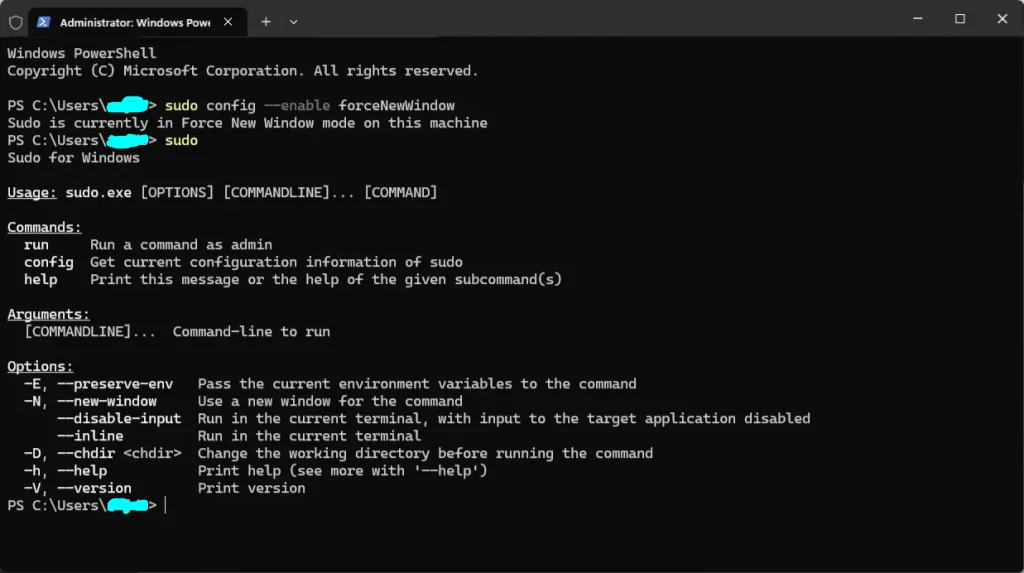
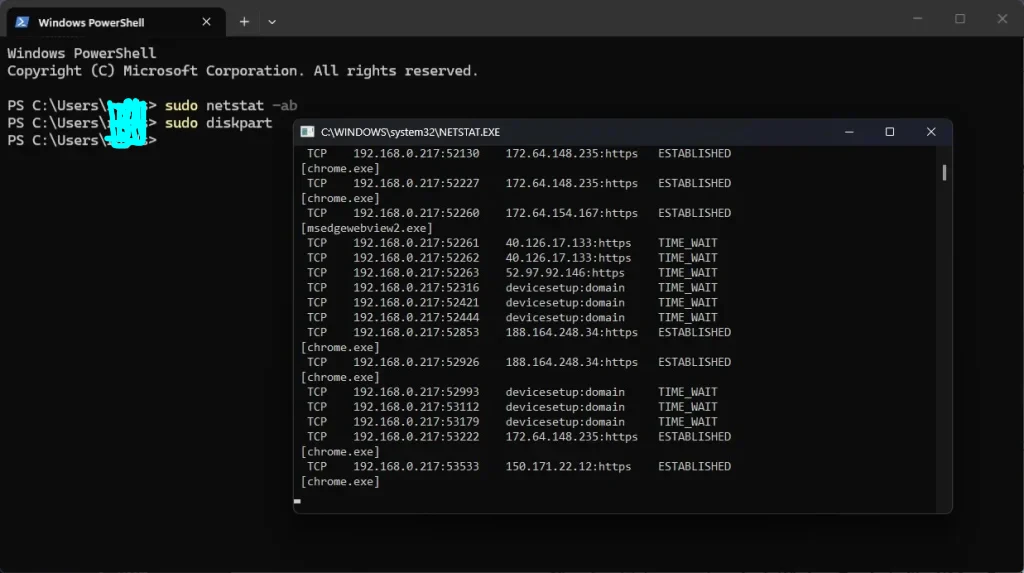
在需要提权的命令前面加上 sudo:
sudo netstat -ab
如果你用的不是带管理员权限的终端或 PowerShell,就会出现一个 UAC 提示要你确认,而这个提示无法关闭,因为 sudo 只能通过用户账户控制来提权。命令行里不会让你输密码。
微软自己举的几个能派的上用场的例子:
sudo notepad C:\Windows\System32\drivers\etc\hosts
sudo npm install -g package-name
sudo diskpart
npm 那条大概是现实中最常见的用法。 全局包安装因权限失败,对搞 Node 的人来说是日常烦恼,而这一下就免去了「关终端、以管理员重开、再切回原目录」的循环。
它做不到的事
从 Linux 转过来,有几处差异会绊到你。
它不能以其他用户身份运行命令。 Windows 上的 sudo 就是提升到管理员,到此为止。微软说以其他用户身份运行在路线图上,但还不存在,所以那件事仍然得靠 runas。
没有密码提示,也没有 sudoers 文件。 身份验证通过 UAC 完成,也就是说「谁可以运行什么」根本没得配。如果你指望像 /etc/sudoers 那样给某个标准用户授予有选择性的提权权限,那这不是能办这事的功能。
而且这和 WSL 里的 sudo 毫无关系。那是 Ubuntu 自己的二进制程序,跑在 Linux 环境里,有自己的用户和 sudoers 文件,Windows 这个开关无论开还是关都不影响它。
Sudo vs 以管理员身份打开终端
如果你打算连着跑二十条提权命令,那就开一个管理员终端。Sudo 是给另一种场景用的。
一条命令,而不是一整个会话。 提升权限的终端会一直保持提权,直到你把它关掉。你在那个窗口里跑的每条命令都拥有完整的管理员权限,包括那些你没想到的:构建脚本、包的安装后钩子、你手滑打错的命令。而 Sudo 只提升你加了前缀的那一条命令,就这一条。在一个你只需要一次特权操作、其余四十次都是普通操作的会话里,这个暴露面的差别很实在。
你能留在原地。 管理员终端是全新打开的:新的工作目录、没有你的环境变量、没激活的虚拟环境、没有 shell 历史。如果你在项目里向下扎了好几层目录、有个 venv 正在跑,而你只需要一条提权命令,那开个管理员窗口就意味着得把这一切重建一遍才能继续。Sudo 不会打扰你当前的会话。
它不会减少提示次数。 这是从 Linux 带来的预期最容易出错的地方。每一条 sudo 命令你都会收到一个 UAC 提示,没有凭据缓存,第一条之后也没有宽限期。连着跑五条提权命令,那就是五个提示;而管理员终端只要一个。Sudo 是用更少的点击换更精确的作用范围,不是反过来。
有一件事值得在你自己的机器上验证一下,因为它会改变这笔账的算法:在默认的「在新窗口中」模式下,提权命令会开到别处去,你的工作目录是否跟着过去,决定了你实际能保住多少上下文上的好处。而在「输入关闭」和「内联」模式下,你就在自己的窗口里,所以这一点不受影响。从一个深目录里跑 sudo cmd /c cd,新窗口会告诉你答案。
常见问题
“You are not allowed to run sudo”(不允许你运行 sudo)——要么 sudo 没启用,要么你在一个已经开着的终端会话里启用了它。关掉终端,开一个新的。
sudo config --enable 提示需要一个值——你漏了模式。它后面需要跟 forceNewWindow、disableInput 或 normal。
你在标准用户账户下——sudo 是通过 UAC 提权的,所以标准账户在提示处仍然需要管理员凭据。它帮你省的是一个控制台窗口,而不是给你本来没有的权限。
如果内置的不够用
微软的实现刻意做得极简,它自家文档还指向 Gerardo Grignoli 的 gsudo,推荐给想要更多功能和配置选项的人。在厂商文档里看到如此直白地推荐第三方工具,是相当罕见的。
gsudo 比官方版本早了好些年,涵盖了凭据缓存、以其他用户身份运行,以及更多东西。如果你怀念 Linux sudo 的某个具体功能,多半在那儿能找到。
注:本文成稿于 2026 年 8 月,反映的是当时 Windows 11 24H2/25H2 的实际状态。一个关键提醒:文中所说的「默认推荐用“在新窗口中”模式、别盲目学 Linux 用内联模式」是本文的核心观点,值得记住——追求「像 Linux 一样」把 sudo 配成
normal,会显著扩大提权进程被恶意进程操控的攻击面。另外,Windows 上的 sudo 不支持sudo -u 其他用户,也不读 sudoers,别按 Linux 的心智模型去用。


