如果你的指纹扫描仪突然不工作了,或者 Windows Hello 在更新后死活不配合,那很可能你系统上的 Windows 生物识别框架要么被禁用了,要么配置错了。这是 Windows 11 用户最常撞上、也最让人抓狂的问题之一,尤其是在带内置生物识别传感器的笔记本上。
Windows 生物识别框架是 Windows 11 的一个核心组件,管理着你 PC 上所有的生物识别认证。它通过一个叫 WbioSrvc 的服务运行,充当你的生物识别硬件(指纹读取器、红外摄像头)与 Windows Hello 这类软件功能之间的桥梁。当这个框架没正常运行时,设置里的指纹选项就会消失,面部识别罢工,你只能像回到了 2010 年那样老老实实敲密码。
这个服务被禁用的原因有好几个——Windows 更新出了岔子、企业机器上的组策略限制、驱动损坏,甚至是 BIOS 里在硬件层面关掉了生物识别传感器。所以,本文要讨论的,就是——我是说,在 Windows 11 里启用 Windows 生物识别框架的所有主流方法,从最简单的服务开关,到进阶的组策略和命令行修复。不管你是在排查个人笔记本,还是在管理加域工作站,这里都能找到对的解法。
如何在 Windows 11 中启用 Windows 生物识别框架(快速答案)
如果你时间不多,这里有几步快速操作,不用看完通篇就能解决问题:
- 按 Windows + R,输入
services.msc,在列表里找到“Windows 生物识别服务”。 - 右键点它,选属性,把启动类型设为“自动”。
- 点启动运行该服务,然后点应用和确定。
- 如果服务起不来,打开设备管理器,检查“生物识别设备”类别下是否有生物识别驱动问题。
- 在 Windows 11 专业版或企业版上,打开
gpedit.msc,确认在 计算机配置 > 管理模板 > Windows 组件 > 生物识别 下的生物识别策略没有被设为“已禁用”。 - 重启 PC,在 设置 > 账户 > 登录选项里测试 Windows Hello。
如果快速修复没解决,就继续往下读,里面有针对每种场景的详细讲解。
Windows 11 里的 Windows 生物识别框架是什么?
Windows 生物识别框架(WBF) 是微软引入的一个操作系统组件,用来统一生物识别设备与 Windows 的通信方式。与其让每个指纹读取器或红外摄像头都用自家专有软件栈,WBF 提供了一套统一的 API 和服务层,处理所有事情——采集生物识别数据、与已存模板比对、管理录入。
支撑这个框架的实际服务叫 Windows 生物识别服务,内部服务名为 WbioSrvc。在 Windows 11 中,这个服务默认设为“手动(触发器启动)”,意思是它只在有东西需要它时才启动——比如你尝试用 Windows Hello 登录,或录入指纹时。
WbioSrvc 以 LocalSystem 身份运行在共享的 svchost.exe 进程里,并依赖远程过程调用(RPC)服务。如果 RPC 被禁用或坏掉了,生物识别服务也起不来。
以下是 WBF 在 Windows 11 中直接支持的东西:
- Windows Hello 指纹——需要一个兼容的指纹读取器和正常工作的 WbioSrvc 服务。
- Windows Hello 面部识别——使用向生物识别框架注册的红外摄像头。
- UAC 生物识别提示——启用后,你可以用指纹而不是输密码来认证用户账户控制的提权请求。
- 企业生物识别策略——管理员可以通过组策略和 Intune 控制生物识别访问,尤其是在加域机器上。
在企业环境里,WBF 还与增强登录安全(ESS)配合工作,后者利用基于虚拟化的安全(VBS)和 TPM 2.0 来隔离生物识别数据。如果系统上启用了 ESS,那么框架只会枚举支持 ESS 的生物识别传感器——外接或不兼容 ESS 的传感器会被完全屏蔽。
方法 1——通过“服务”启用 Windows 生物识别服务
这是首先要检查的,也是能解决大多数用户问题的一步。该服务可能被意外停止了,或被设成了“已禁用”。
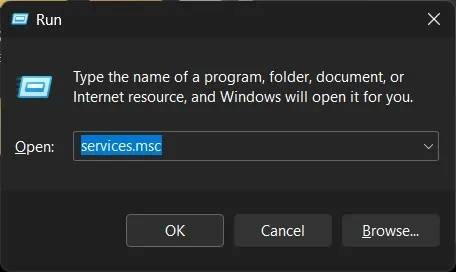
- 第 1 步: 按 Windows + R 打开运行对话框。输入 services.msc,按回车。
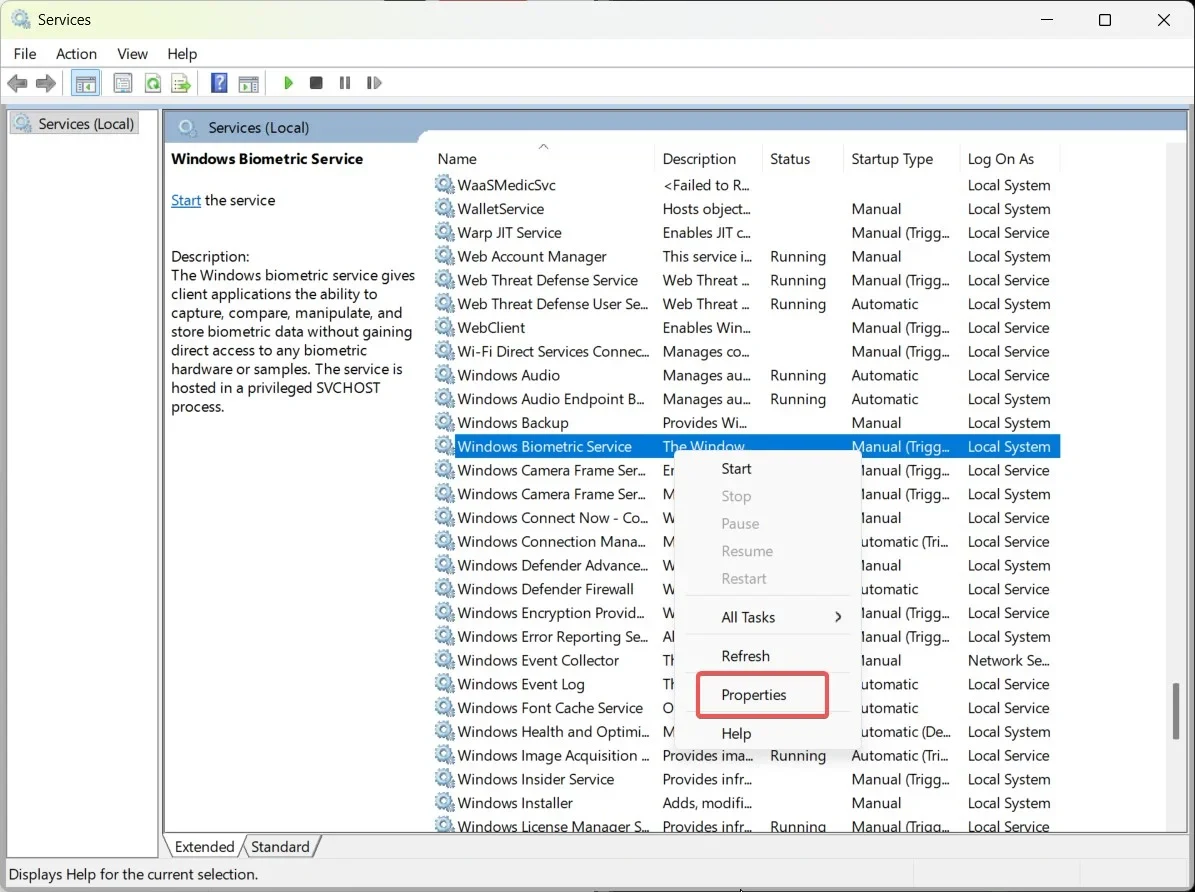
- 第 2 步: 往下滚动列表,找到 Windows 生物识别服务。你也可以在键盘上按“W”跳到 W 开头的服务。
- 第 3 步: 右键点 Windows 生物识别服务,选属性。
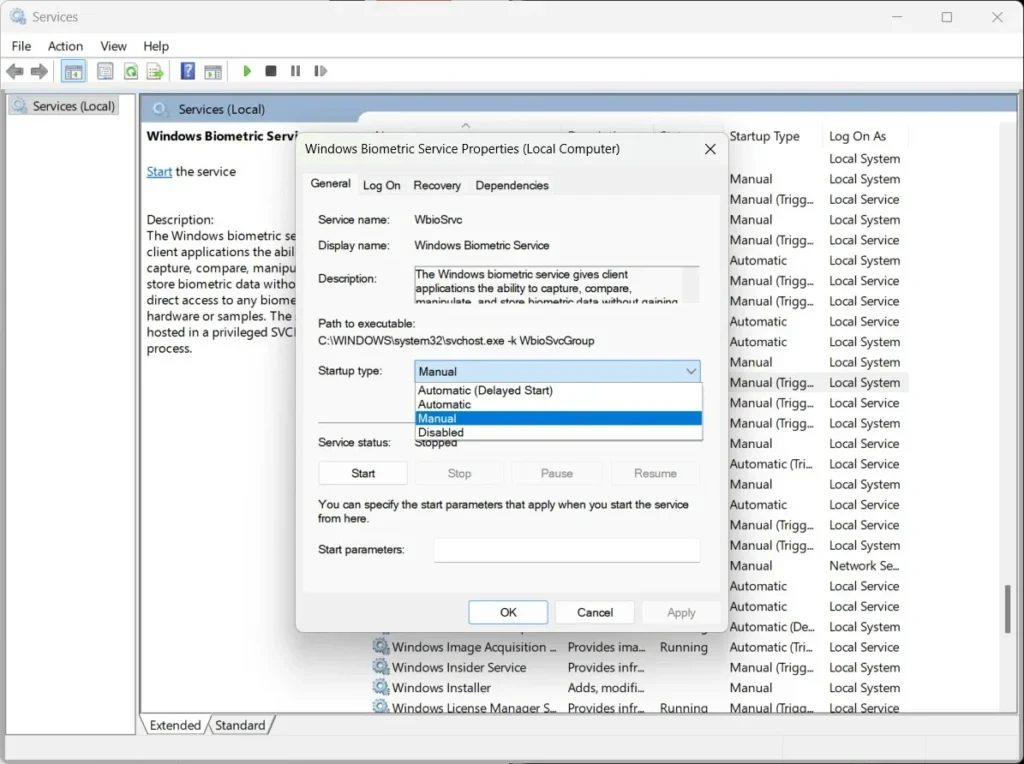
- 第 4 步: 在属性窗口里,查看启动类型下拉框。如果设的是“已禁用”,改成自动或手动。
- 第 5 步: 在服务状态下,如果服务显示“已停止”,点启动按钮。
- 第 6 步: 点应用,再点确定。关闭服务窗口。
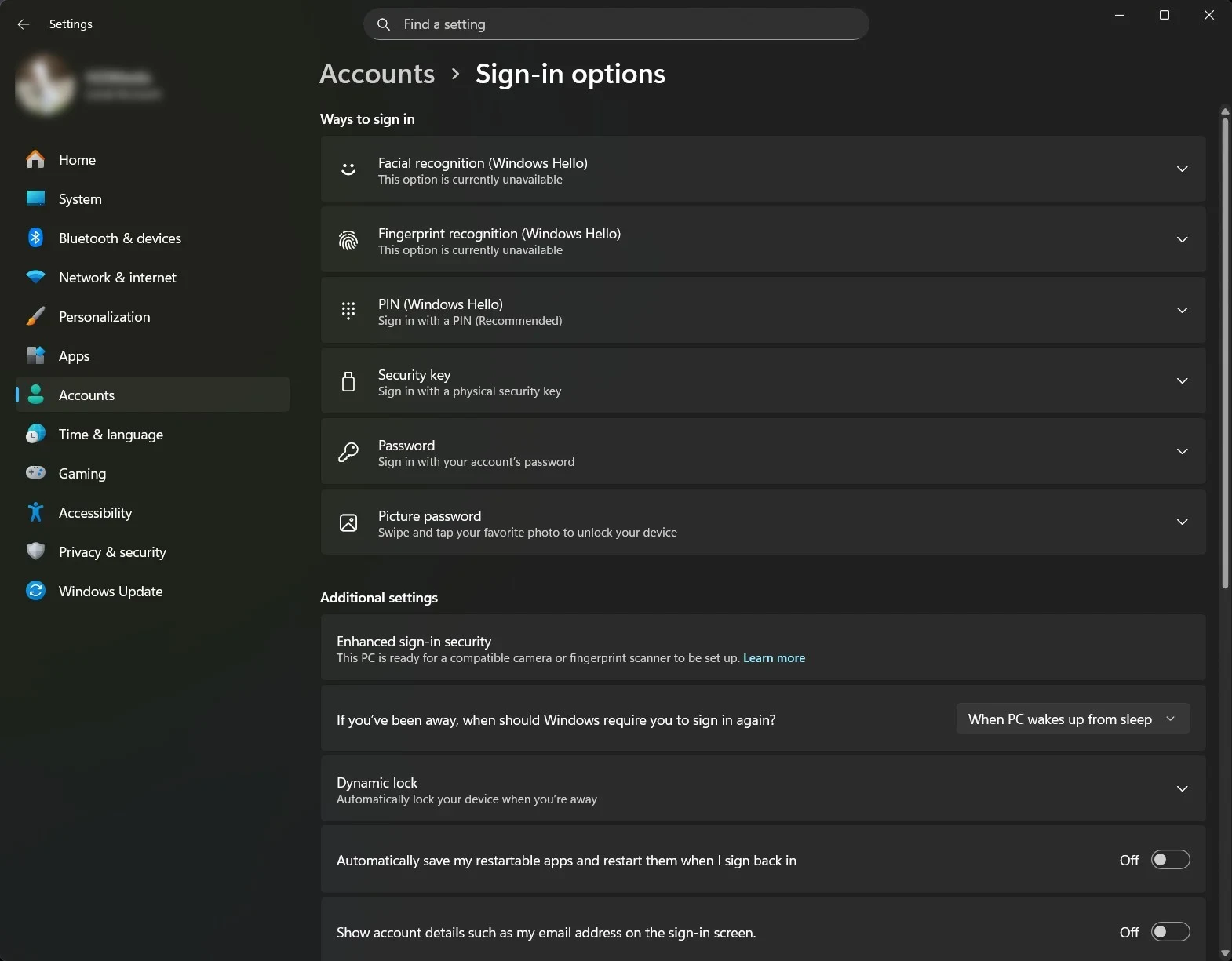
- 第 7 步:重启 PC,进入 设置 > 账户 > 登录选项,检查 Windows Hello 的指纹或面部识别选项现在是否可用。
专家提示: 如果启动类型下拉框是灰色的、你改不了,那这个服务很可能受组策略或注册表限制控制。跳到方法 2(组策略)或方法 6(疑难解答)。
重要提醒: Windows 生物识别服务依赖远程过程调用(RPC)服务。如果你系统上的 RPC 被停止或禁用,WbioSrvc 无论怎么配都起不来。在花时间排查生物识别服务之前,先打开 services.msc,确认“远程过程调用 (RPC)”的状态是“正在运行”、启动类型是“自动”。
方法 2——通过组策略启用(Windows 11 专业版/企业版)
如果你跑的是 Windows 11 专业版、企业版或教育版,那可能是某条组策略设置在你系统上屏蔽了生物识别。这在 IT 管理员推送了限制性策略的加域 PC 上尤其常见。Windows 11 家庭版用户没有组策略编辑器——跳到方法 3 走命令行替代方案。
- 第 1 步: 按 Windows + R,输入 gpedit.msc,按回车打开本地组策略编辑器。
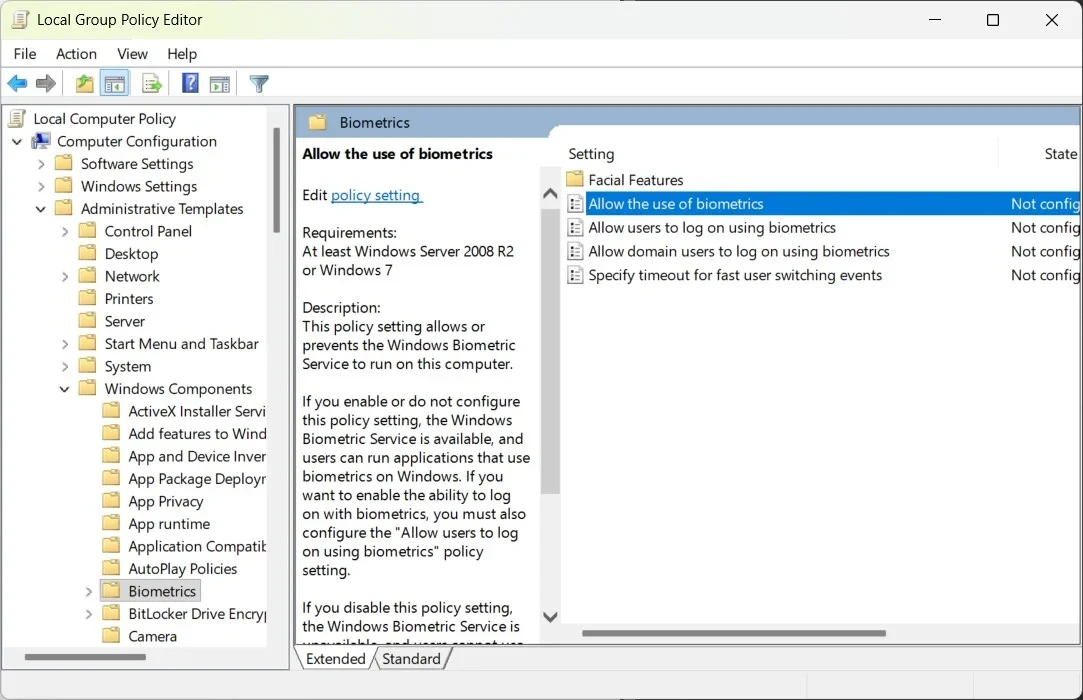
- 第 2 步: 在左窗格,依次进入:计算机配置 > 管理模板 > Windows 组件 > 生物识别
- 第 3 步: 在右窗格你会看到几条策略。双击 “允许使用生物识别”,设为已启用。点应用,再点确定。
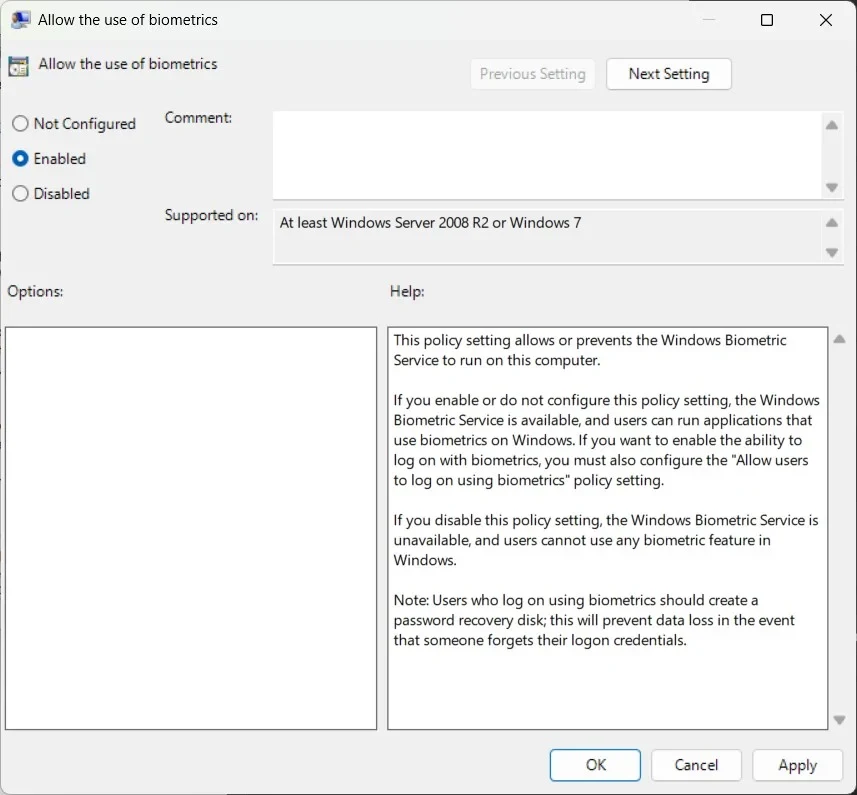
- 第 4 步:同样地,双击 “允许用户使用生物识别登录”,设为已启用。点应用,再点确定。
- 第 5 步: 如果是加域机器,再双击 “允许域用户使用生物识别登录”,设为已启用。点应用,再点确定。
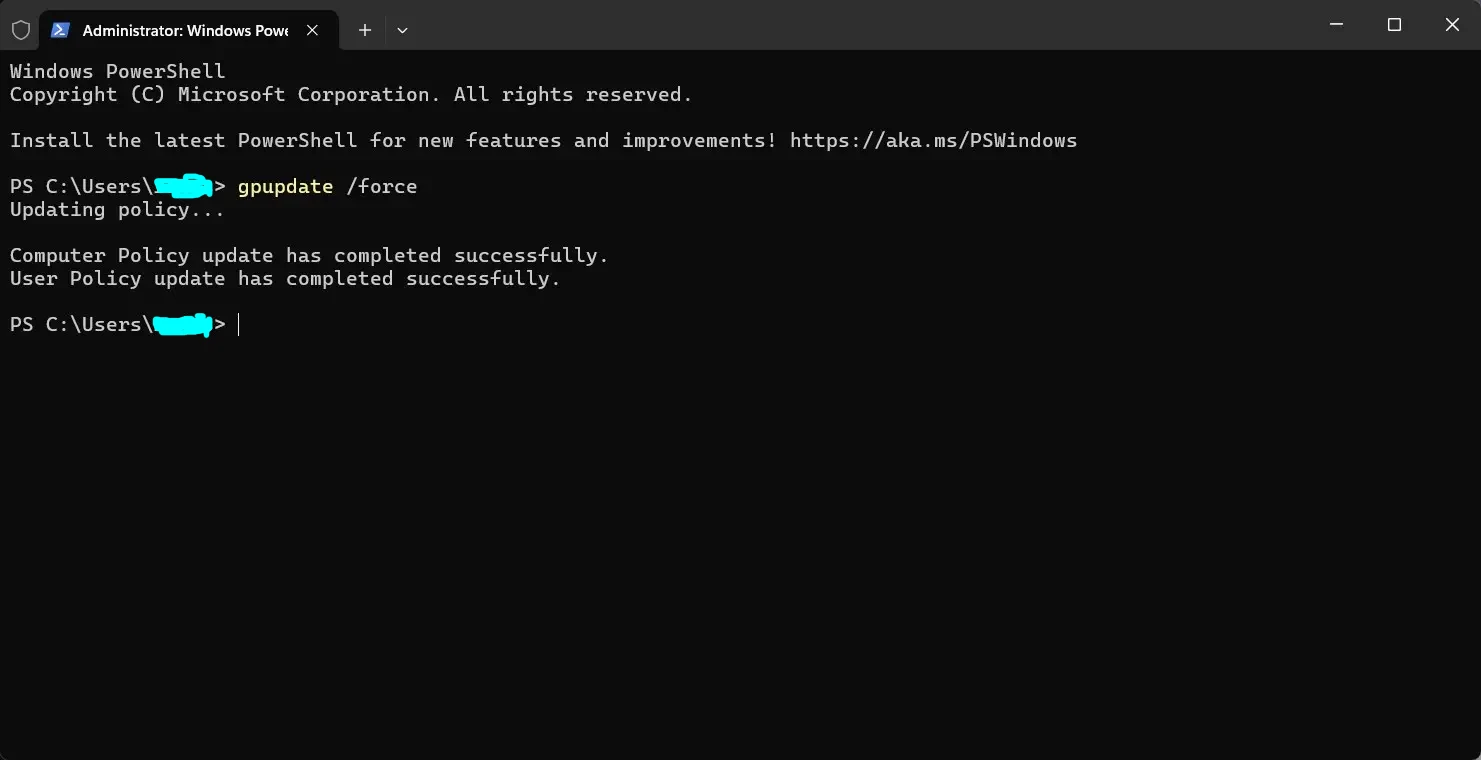
- 第 6 步: 关闭组策略编辑器。以管理员身份打开命令提示符,运行
gpupdate /force,立即应用策略变更,而不用等下一个刷新周期。
- 第 7 步: 重启 PC,检查 设置 > 账户 > 登录选项。
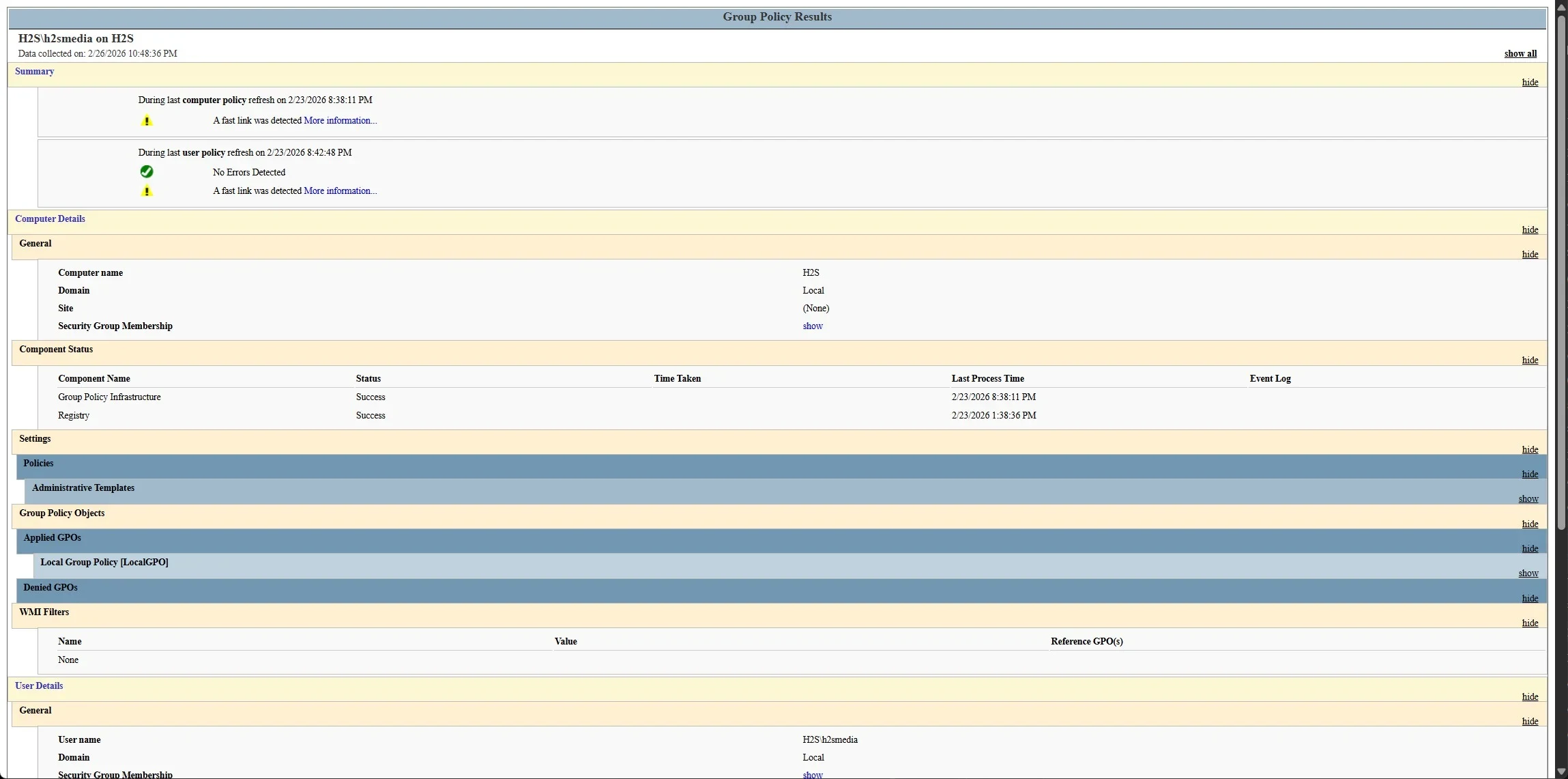
给企业管理员的小贴士: 在加域 PC 上,本地组策略设置可能被域级别的 GPO 覆盖。如果你在本地启用了生物识别,但仍被屏蔽,去和你的域管理员核实。可以在提升权限的命令提示符里运行 gpresult /h report.html,检查生成的 HTML 报告里与生物识别相关的策略,看实际生效的策略是什么。
Windows 11 家庭版的注册表替代方案: 如果你没有 gpedit.msc,可以通过注册表达到同样的效果。
- 定位到
HKEY_LOCAL_MACHINE\SOFTWARE\Policies\Microsoft\Biometrics\Credential Provider(若项不存在就新建)。 - 要为域用户启用生物识别,就新建一个名为 Domain Accounts 的 DWORD(32 位)值,设为 1。
- 要一般性地启用生物识别,就上移一层到
HKEY_LOCAL_MACHINE\SOFTWARE\Policies\Microsoft\Biometrics,新建一个名为 Enabled 的 DWORD,设为 1。
注意:改动注册表之前,先创建一个系统还原点。
方法 3——用命令提示符启用
如果你更习惯从命令行操作,或者“服务”图形界面不配合,那你可以直接从提升权限的命令提示符启动并配置 Windows 生物识别服务。
第 1 步: 按 Windows + S,输入 cmd,右键点命令提示符,选以管理员身份运行。
第 2 步: 查看生物识别服务的当前状态,运行:
```Bash/Shell sc query wbiosrvc
这会显示当前状态(RUNNING、STOPPED 等)和服务类型。

**第 3 步:** 如果服务已停止,用这条启动它:

```Bash/Shell
net start wbiosrvc
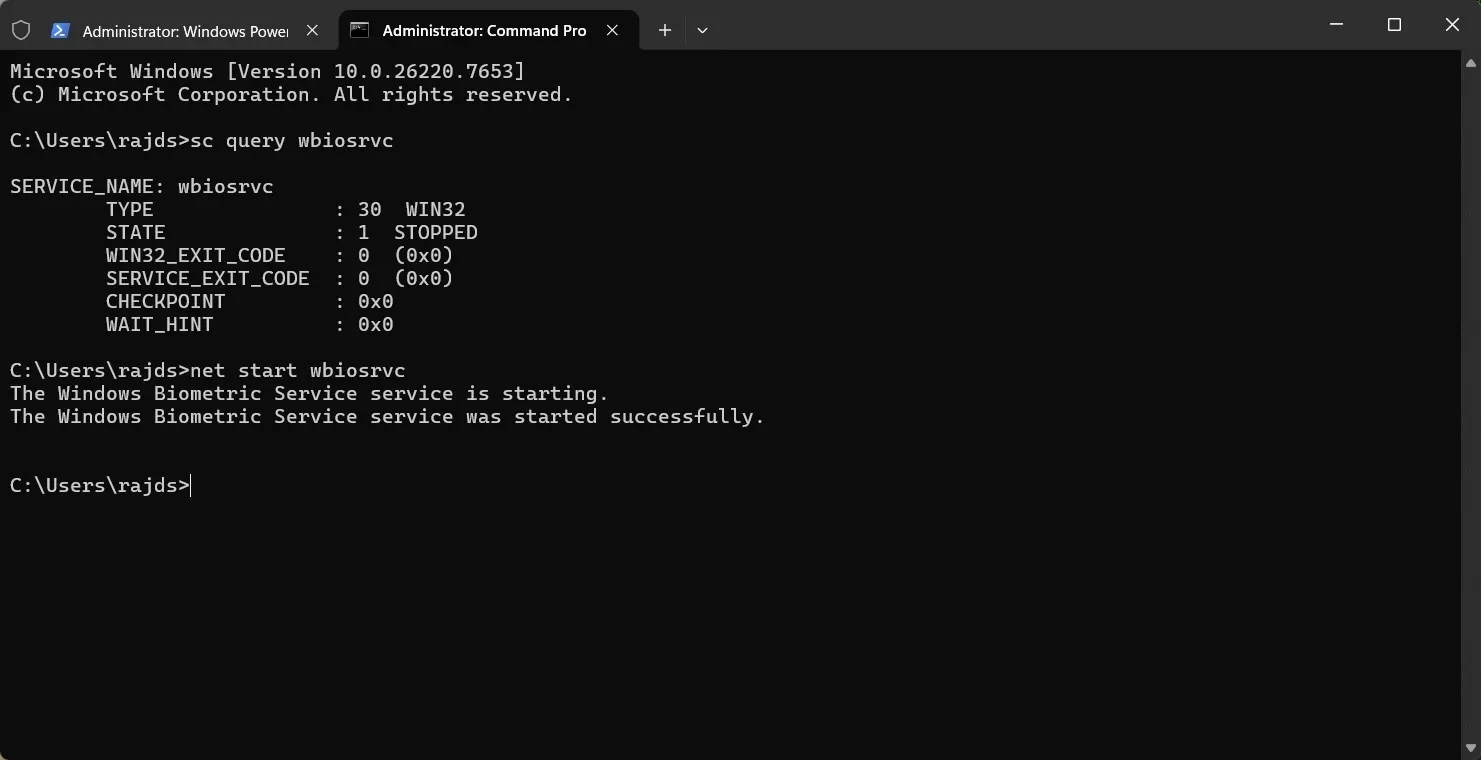
第 4 步: 要让服务开机自动启动,运行:
sc config wbiosrvc start= auto
注意等号后面有个空格——这是 sc 命令必须的语法。
第 5 步: 重启 PC,确认改动持续有效。
疑难解答提示: 如果你收到 “错误 1058:无法启动服务,原因可能是它已被禁用,或是因为它没有启用的设备与之相关联”,那说明要么服务的启动类型在策略层面被设为“已禁用”,要么你的生物识别硬件没被检测到。先运行 sc config wbiosrvc start= demand 把它设为“手动”,然后再试启动。如果还是失败,继续看方法 4 检查驱动。
PowerShell 替代方案: 同样的操作也可以用 PowerShell:
Get-Service wbiosrvc
Start-Service wbiosrvc
Set-Service wbiosrvc -StartupType Automatic
方法 4——检查并启用生物识别驱动
如果 Windows 检测不到你的生物识别硬件,那服务配得再完美也没用。驱动问题是 Windows 生物识别服务被禁用或失灵最常被忽视的原因之一。
第 1 步: 按 Windows + X,从菜单里选设备管理器。
第 2 步: 找一个叫生物识别设备的类别。如果有,展开它,看你的指纹读取器或红外摄像头是否列在里面。
第 3 步: 如果设备显示黄色警告三角形,右键点它,选更新驱动程序。先选自动搜索驱动程序。如果 Windows 什么都没找到,就去制造商官网(Synaptics、Goodix、Elan 等)手动下载最新驱动。
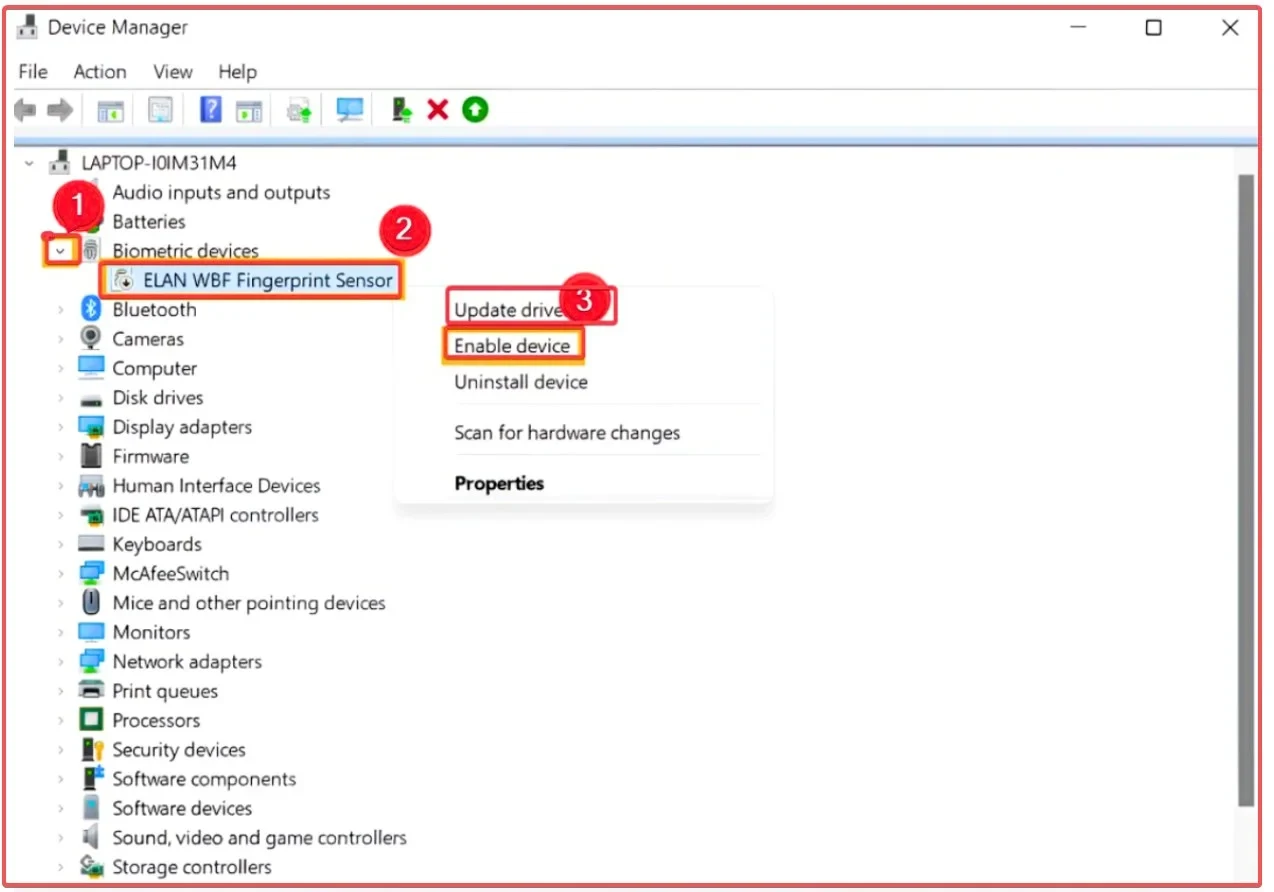
第 4 步: 如果设备显示为已禁用(灰色箭头图标),右键点它,选启用设备。
第 5 步: 如果你根本看不到“生物识别设备”类别,那你的生物识别硬件可能没被 Windows 识别。点设备管理器菜单栏的查看,选显示隐藏的设备。另外,到通用串行总线控制器下看看有没有未识别的设备。
第 6 步:作为最后手段,右键点生物识别设备,选卸载设备,勾选“尝试删除此设备的驱动程序”,点卸载。然后重启 PC。Windows 会在重启时尝试自动重装驱动。
专家提示: 在 Windows 11 重大更新之后(比如从 23H2 到 24H2),生物识别驱动经常出问题,因为更新会把厂商特定的驱动替换成微软通用驱动。如果你的指纹读取器恰好是更新后就罢工,那么直接从笔记本厂商的支持页(Dell、HP、联想等)下载 OEM 驱动,几乎总能修好。
给企业环境: 如果你要跨多台机器部署生物识别驱动,考虑把它们打包进你的 SCCM 或 Intune 驱动部署流水线。整个机群里驱动版本参差不齐,是加域 PC 上生物识别录入失败的首要原因之一。
方法 5——在 BIOS/UEFI 中启用生物识别
有些笔记本厂商给指纹传感器配了 BIOS 级的开关。如果它是关的,Windows 这边再怎么配都没用——硬件压根没上电。
第 1 步: 重启 PC,进入 BIOS/UEFI 设置。通常开机时按 F2、F10、Del 或 Esc 即可,具体看厂商。或者去 设置 > 系统 > 恢复 > 高级启动 > 立即重新启动,然后选疑难解答 > 高级选项 > UEFI 固件设置。
第 2 步: 进 BIOS 后,找标着安全、高级、内置设备选项或集成外设的部分。具体位置因厂商而异。
第 3 步: 找到指纹读取器或生物识别设备的开关。在 HP 笔记本上,这通常在 内置设备选项 > 指纹设备。Dell 上,检查 Security > Fingerprint Reader。联想 ThinkPad 上,看 Security > Fingerprint。
第 4 步: 确认该选项设为 Enabled。
第 5 步: 保存更改(通常按 F10)并退出 BIOS。PC 会重启。
第 6 步: Windows 启动后,回到设备管理器确认生物识别设备现在被检测到了。然后,用方法 1 或方法 3 确保 Windows 生物识别服务在运行。
注意:在你的设备上启用指纹读取器的位置会因厂商和 BIOS 而异。
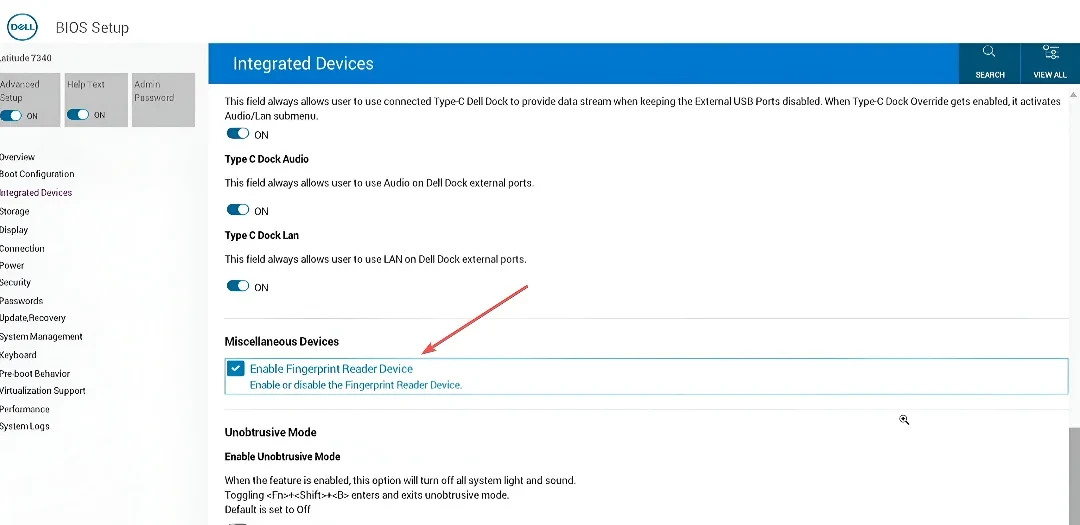
专家提示: 我亲眼见过 BIOS 更新在恢复默认设置时把指纹读取器开关重置为“已禁用”。如果固件更新后生物识别突然不工作,BIOS 应该是你的第一站——而不是 Windows 设置。
方法 6——修复“Windows 生物识别服务无法启动”错误
如果你把上面所有方法都试过了,Windows 生物识别服务还是拒绝启动,那很可能有更深层的系统问题。下面是一套系统地诊断并修复它的办法。
检查 wbiosrvc.dll 文件
生物识别服务依赖一个位于 C:\Windows\System32\wbiosrvc.dll 的 DLL 文件。如果这个文件缺失或损坏,服务就无法加载。
第 1 步: 打开文件资源管理器,进入 C:\Windows\System32。
第 2 步: 搜索 wbiosrvc.dll。如果文件不存在,你就需要修复 Windows 安装了。
第 3 步: 打开提升权限的命令提示符,运行:
```Bash/Shell sfc /scannow
这会扫描所有受保护的系统文件,并尝试修复任何损坏或缺失的文件。如果 SFC 发现了它修不了的问题,再接着运行:

```Bash/Shell
DISM /Online /Cleanup-Image /RestoreHealth
等两条命令都跑完,重启 PC,再试着启动生物识别服务。
检查 RPC 依赖
如前所述,WbioSrvc 依赖远程过程调用(RPC)服务。确认 RPC 正在运行:
第 1 步: 按 Win+R 键,输入 services.msc 打开服务面板,找到 远程过程调用 (RPC)。
第 2 步: 确认它的状态是“正在运行”,启动类型是“自动”。如果 RPC 已停止或被禁用,先把这个问题修好——很多其他 Windows 服务都依赖它。
重置 Windows Hello 录入数据
如果服务起来了但 Windows Hello 还是不工作,那可能是录入数据损坏了。
第 1 步: 进入 设置 > 账户 > 登录选项。
第 2 步: 在指纹识别(Windows Hello)下,点删除,清掉所有已存的指纹数据。
第 3 步: 在提升权限的命令提示符里运行下面这条,重启生物识别服务:
net stop wbiosrvc && net start wbiosrvc
第 4 步: 回到登录选项,从头重新录入你的指纹。
检查增强登录安全(ESS)冲突
在较新的 Windows 11 设备(22H2 及更新)上,增强登录安全可能屏蔽外接或不兼容的生物识别传感器。如果你用的是外接 USB 指纹读取器,而且服务明明在跑它就是不好使,那 ESS 可能就是元凶。
第 1 步: 进入 设置 > 账户 > 登录选项。
第 2 步: 找与增强登录安全相关的开关或选项,试着暂时禁用它。
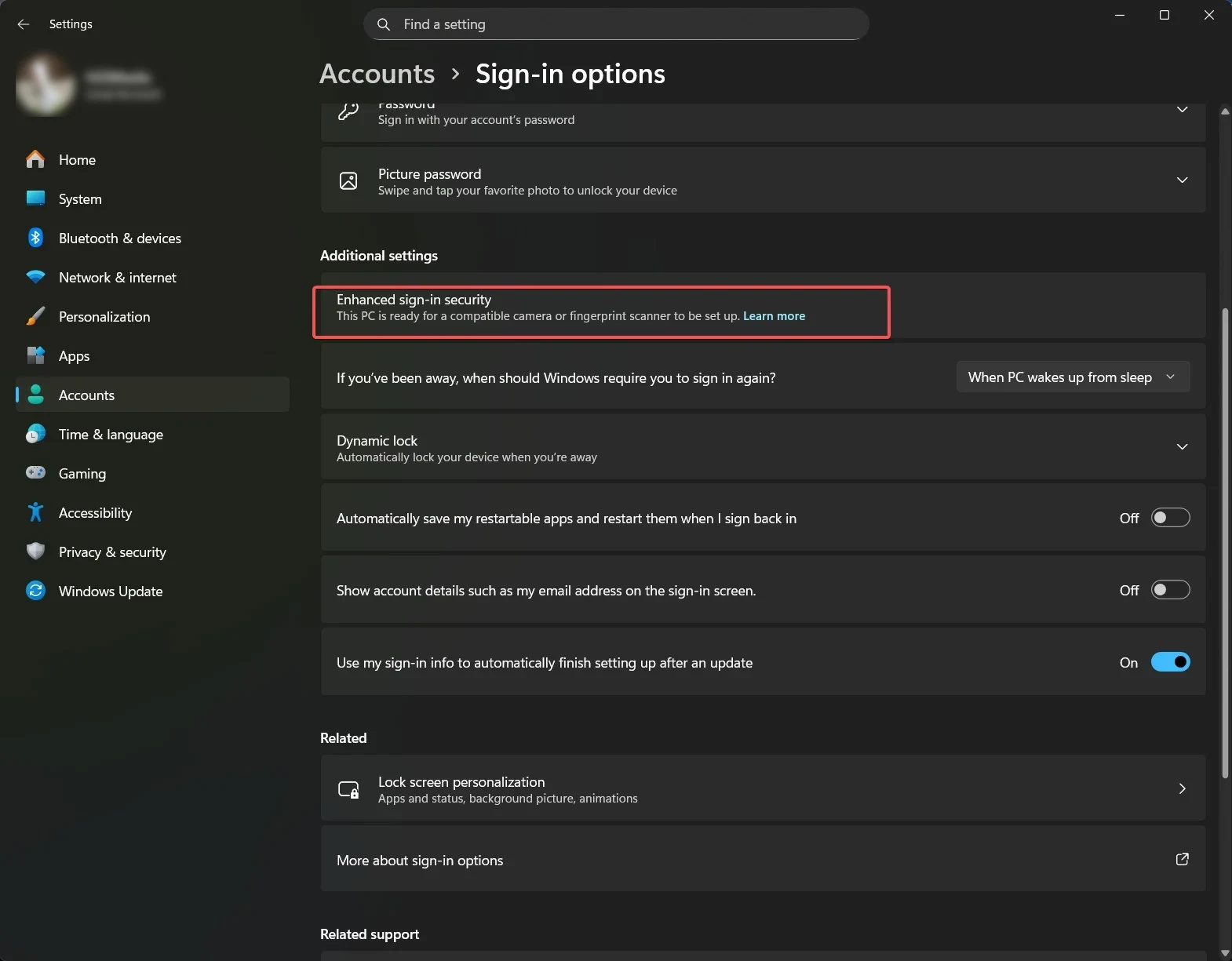
第 3 步: 重启 PC 再测一次。如果禁用 ESS 后外接传感器能用了,说明你的硬件不支持 ESS 标准,只能在关闭 ESS 的情况下工作。
疑难解答速查表
| 问题 | 可能原因 | 修复方法 |
|---|---|---|
| 服务启动类型是灰色 | 组策略或注册表限制 | 检查 gpedit.msc 的生物识别策略,或 HKLM\SOFTWARE\Policies\Microsoft\Biometrics 注册表 |
| 设置里缺少指纹选项 | 未安装生物识别驱动或设备被禁用 | 打开设备管理器,查看“生物识别设备”类别,更新或重装驱动 |
| 启动服务时报错误 1058 | 服务被禁用或未检测到关联硬件 | 运行 sc config wbiosrvc start= demand,再到设备管理器检查驱动 |
| 指纹设备完全未被检测到 | BIOS 开关被禁用或硬件故障 | 进入 BIOS/UEFI,在安全或高级设置下启用指纹读取器 |
| 域 PC 上有策略限制 | 域 GPO 屏蔽了生物识别 | 联系 IT 管理员;运行 gpresult /h report.html 找出拦截策略 |
| 服务启动了但 Hello 仍失败 | 录入数据损坏或 ESS 冲突 | 在登录选项里删除已有指纹数据,重启服务,再重新录入 |
| 服务启动即崩溃 | wbiosrvc.dll 或系统文件损坏 |
运行 sfc /scannow,接着运行 DISM /Online /Cleanup-Image /RestoreHealth |
常见问题
问:Windows 生物识别框架安全吗?
答:安全。Windows 生物识别框架是微软的一个正规系统组件,从 Windows 7 起就是 Windows 的一部分。它以 LocalSystem 身份作为一个特权服务运行,设计上就是防止第三方应用直接访问生物识别硬件。你的指纹数据和人脸识别模板都存本地、加密保存,绝不发往微软服务器。在带增强登录安全的设备上,生物识别数据还会进一步用基于虚拟化的安全进行隔离。
问:为什么我 PC 上的 Windows 生物识别服务被禁用了?
答:最常见的原因是组策略限制(尤其是在工作或学校 PC 上)、某次 Windows 更新改了服务配置、生物识别驱动损坏或缺失,或 BIOS 里在硬件层面禁用了指纹传感器。某些情况下,第三方安全软件或系统「优化」工具会禁掉它们认为没必要的服务,包括 WbioSrvc。
问:Windows 11 家庭版支持生物识别吗?
答:支持,只要你设备有兼容的硬件(指纹读取器或红外摄像头),Windows 11 家庭版完全支持通过 Windows Hello 进行生物识别登录。唯一的区别是 Windows 11 家庭版不含组策略编辑器(gpedit.msc),所以如果你要改生物识别策略,得用本教程里讲的注册表编辑器或命令行方法。
问:WbioSrvc 是什么?
答:WbioSrvc 是 Windows 生物识别服务的内部服务名。它是支撑 Windows 生物识别框架的进程,处理生物识别硬件与 Windows Hello 这类 Windows 功能之间的通信。它在 svchost.exe 里、以 WbioSvcGroup 服务组运行,并依赖远程过程调用(RPC)服务才能工作。
问:没有指纹传感器或红外摄像头,能启用生物识别吗?
答:不能。Windows 生物识别框架需要兼容的硬件才能起作用。你可以在没有生物识别硬件的 PC 上启动 WbioSrvc 服务,但它提供不了任何有用的功能。如果你想给台式机加指纹能力,可以买个 USB 指纹读取器(Kensington、Elan 或类似品牌中兼容 Windows Hello 的型号就不错)。务必确认产品明确写着“兼容 Windows Hello”——不是所有 USB 指纹读取器都支持 WBF 标准。
问:如果 Windows Hello 不好使,怎么重置它?
答:进入 设置 > 账户 > 登录选项。在出问题的那种生物识别方式下(指纹或面部识别),点删除,清掉所有已存数据。然后在提升权限的命令提示符里运行 net stop wbiosrvc && net start wbiosrvc 重启 Windows 生物识别服务。之后回到登录选项,从头重新设置指纹或面部识别。如果设置选项不出现,就先按本教程的方法确保生物识别服务和驱动都正确配置好。
结语
在 Windows 11 中启用 Windows 生物识别框架,通常归结为几个根因之一:WbioSrvc 服务被停止或禁用、某条组策略屏蔽了生物识别访问、驱动需要更新,或者某个 BIOS 开关关掉了传感器硬件。
先从最简单的修复开始。在 services.msc 里检查服务,确认它设为“自动”或“手动”,而不是“已禁用”。如果服务起来了但生物识别还是不工作,就转向驱动——在设备管理器里检查有没有缺失或损坏的生物识别设备条目。在加域 PC 上,组策略限制几乎总是元凶,你需要管理员权限或 IT 支持才能解决。
如果 Windows 这边全都不管用,就查你的 BIOS。在固件层面被禁用的指纹读取器对 Windows 是不可见的,服务怎么配、驱动怎么重装都修不好。
而如果你把本教程里每个方法都耗尽了、生物识别硬件还是不响应,那问题可能是货真价实的硬件故障。在几年前的笔记本上,这比人们以为的更常见——指纹传感器会老化,或与主板失去连接。到那一步,一个 USB 版的 Windows Hello 指纹读取器就是实用又便宜的变通方案。
注:文中“Windows Biometric Service”中文界面里叫“Windows 生物识别服务”,
WbioSrvc是它的服务短名,命令行操作时用短名。另外提醒一句——sc config命令里等号后面的那个空格是必须的(start= auto),写成start=auto会报错,原文这点专门强调了,是对的。最后,家庭版虽然没 gpedit.msc,但注册表路径HKLM\SOFTWARE\Policies\Microsoft\Biometrics同样有效,是家庭版用户的可行途径。


