Doxygen 是一款适用于 Windows、Linux 和 macOS 的开源工具,被广泛用作文档生成工具,来简化创建和维护软件项目文档的流程。它在编程圈很流行,能帮开发者为自己的代码库生成清晰、全面的文档。
Doxygen 的核心任务是把源代码里人类可读的注释,转换成结构良好、交叉引用、易于浏览的文档。这类文档可以包含函数、类、变量、模块等信息,因此对于理解、维护软件项目以及团队协作来说极有价值。
Doxygen 支持多种编程语言,包括 C++、C、Java、Python 等等,是个适用于各种开发环境的多面手工具。
Doxygen 的主要特性
Doxygen 有几个关键特性,成就了它作为文档工具的流行与高效:
- 自动生成文档
- 丰富的文档输出
- 交叉引用功能,可在文档各个部分之间生成超链接。
- 代码内文档。
- 结构化文档:
- 代码可视化:
- 支持多种语言
- 开发者可以通过配置 Doxygen 配置文件里的设置,来自定义生成文档的外观和内容。
第 1 步:下载 Doxygen
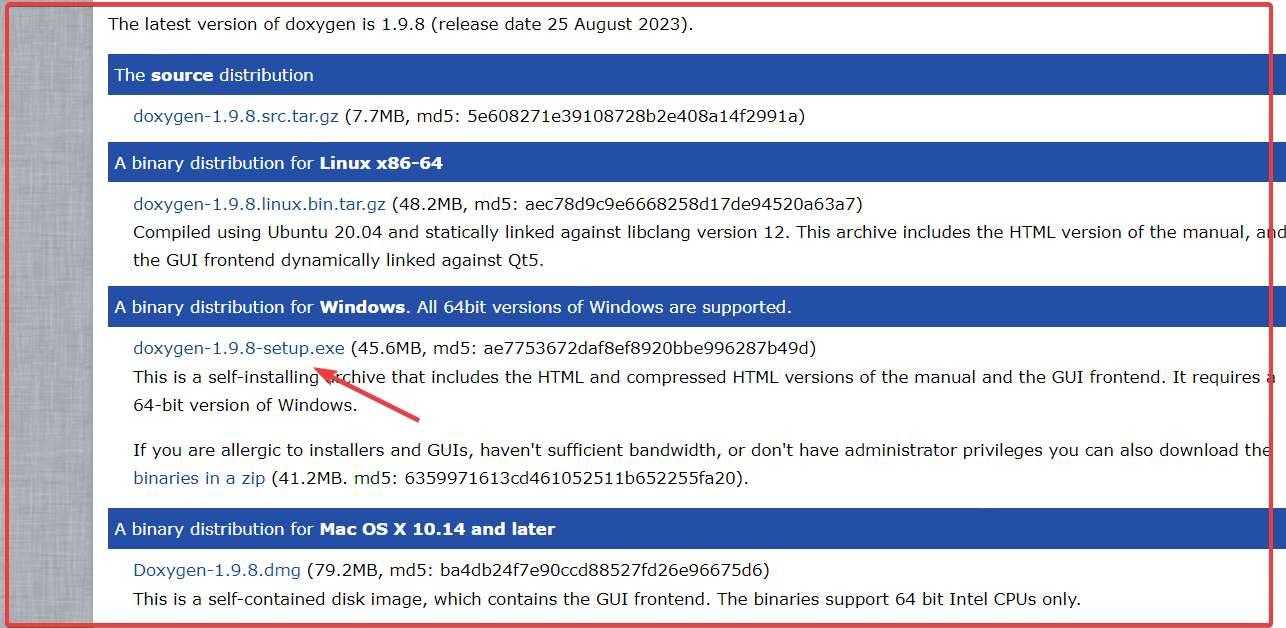
我们其实可以直接用 PowerShell 安装 Doxygen,但通过微软包管理器拿到的版本不是最新的。所以这里我们直接从它的官网下载 Doxygen 的 Windows 可执行文件,访问链接。
第 2 步:在 Windows 11 或 10 上安装 Doxygen
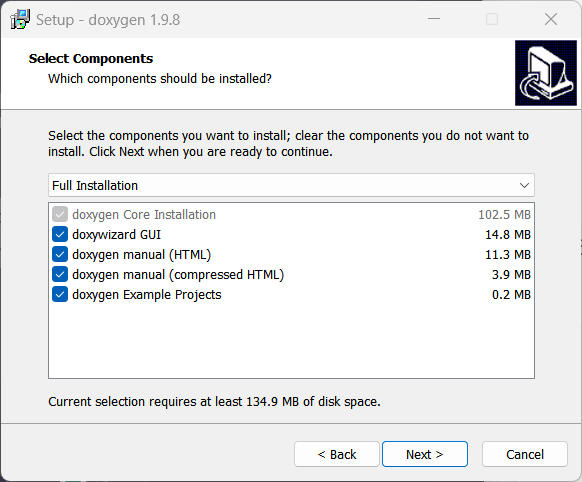
Doxygen 的安装程序下载到系统上后,双击、跟着安装向导走就行。几秒钟后,它就装到你 Windows 系统上了。
第 3 步:运行 DoxyWizard
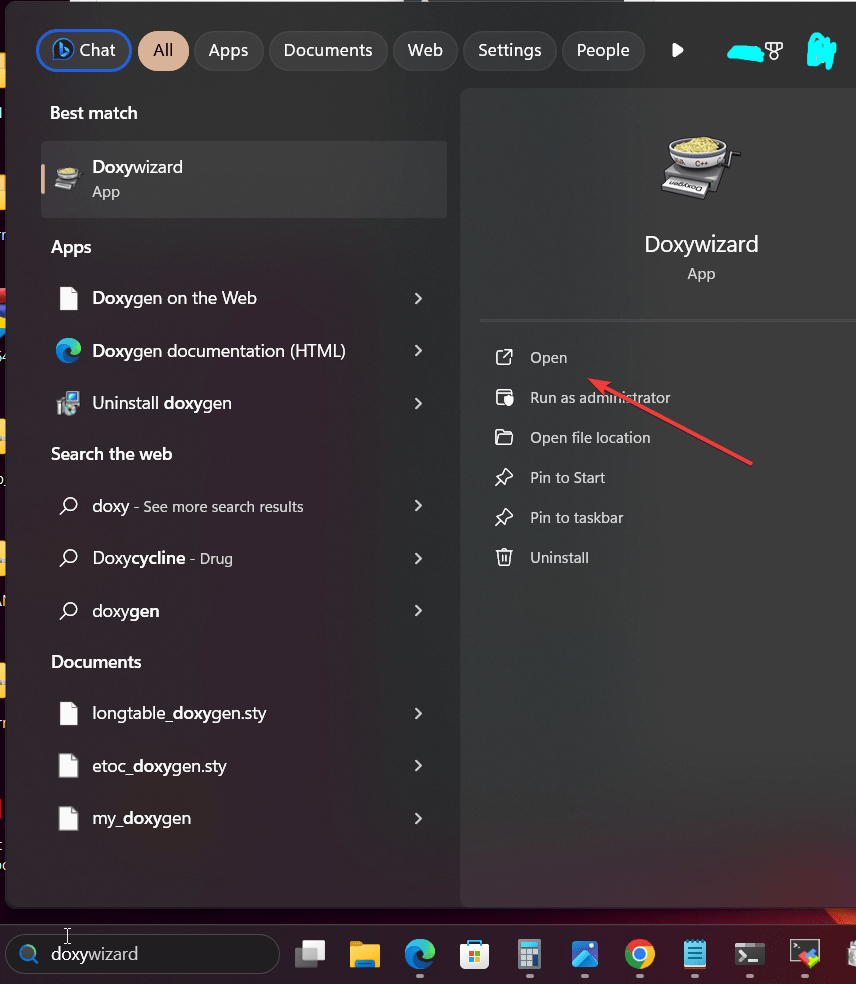
安装完成后,想访问 Doxygen 的图形界面,去 Windows 搜索框、或点开始按钮输入 DoxyWizard。图标出现后,点它运行。
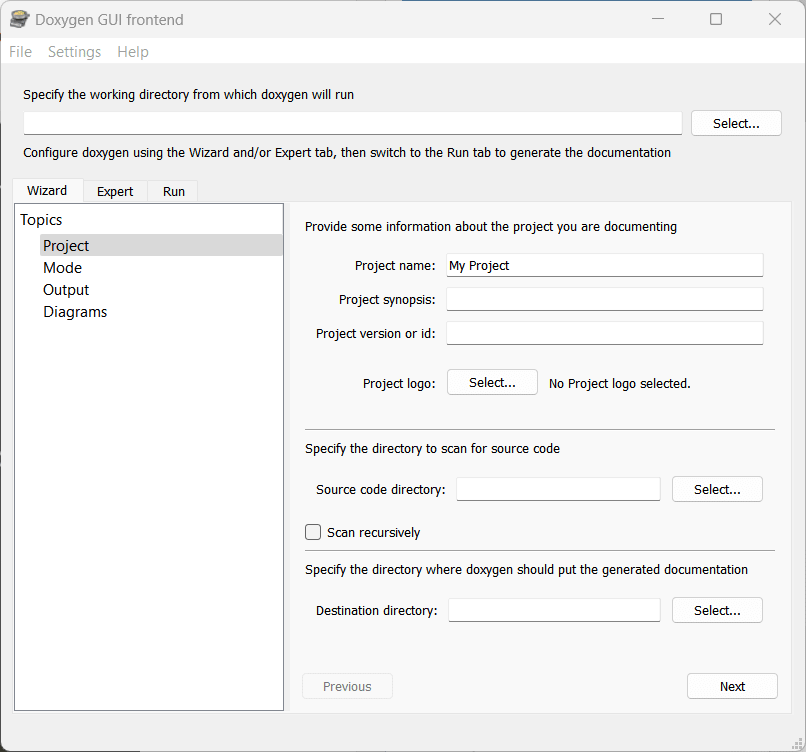
软件的图形界面:
第 3 步(原文重复):编辑系统环境变量(可选)
Doxygen 自带图形用户界面,不过想从命令终端里用它的同学,需要把它的可执行文件加进系统 Path。
去搜索里输入「编辑系统环境变量」,结果出现后打开它。
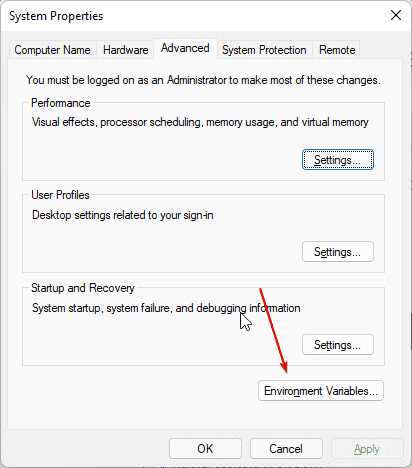
在「系统属性」里,点「环境变量…」按钮。

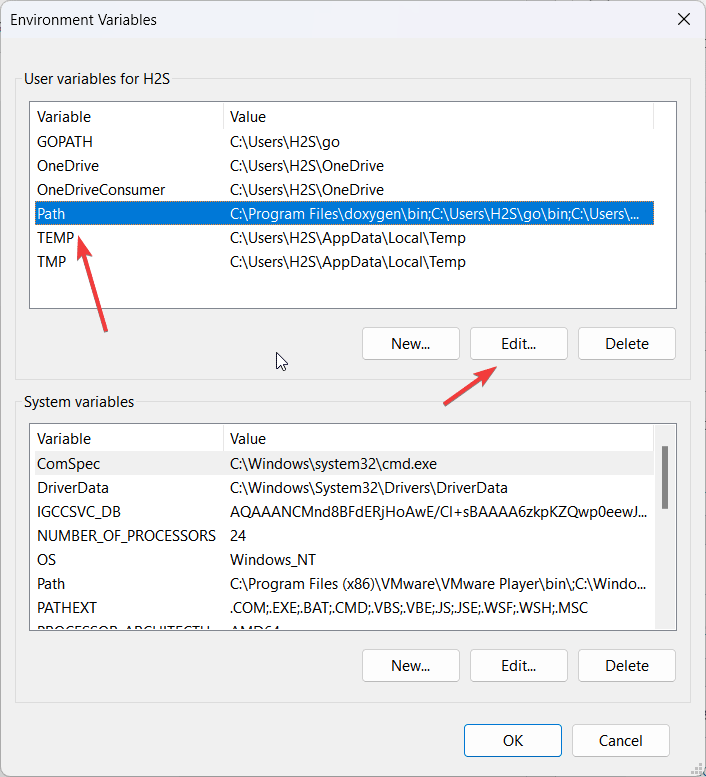
选中 Path,然后点「编辑」按钮。
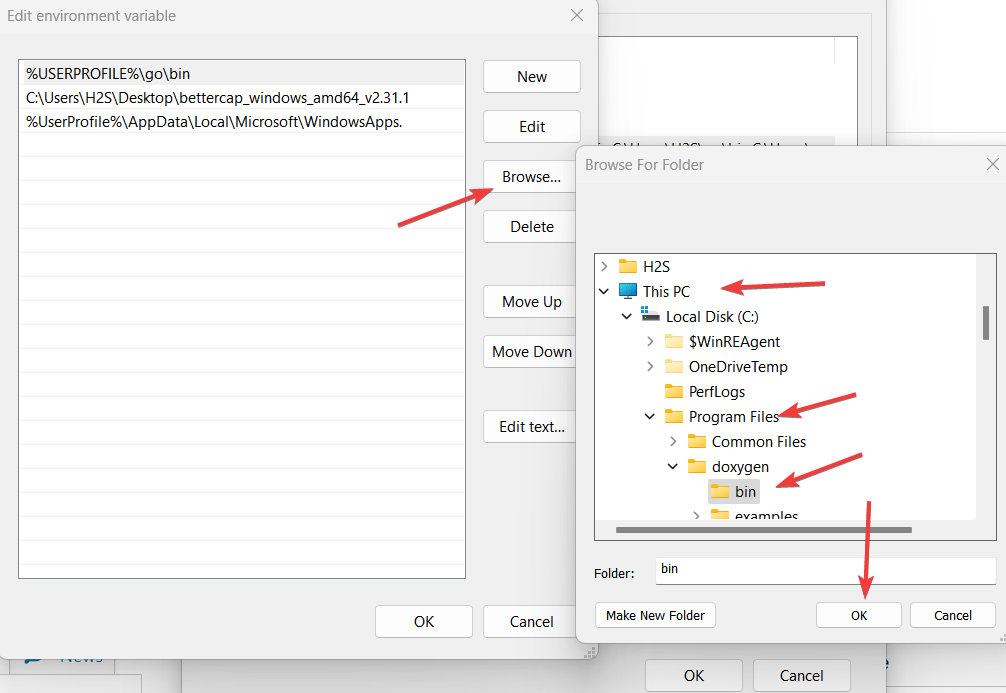
点「浏览」按钮。在资源管理器里进「此电脑」→「Program Files」→选中 Doxygen 的 bin 文件夹。之后按「确定」,再按一次确定,最终把 Doxygen 可执行文件加进系统 Path。
第 4 步:从命令行访问它
打开 PowerShell 或命令提示符,输入下面这条命令,查看系统上装好的 Doxygen 版本:
doxygen --version
想看帮助:
doxygen --help
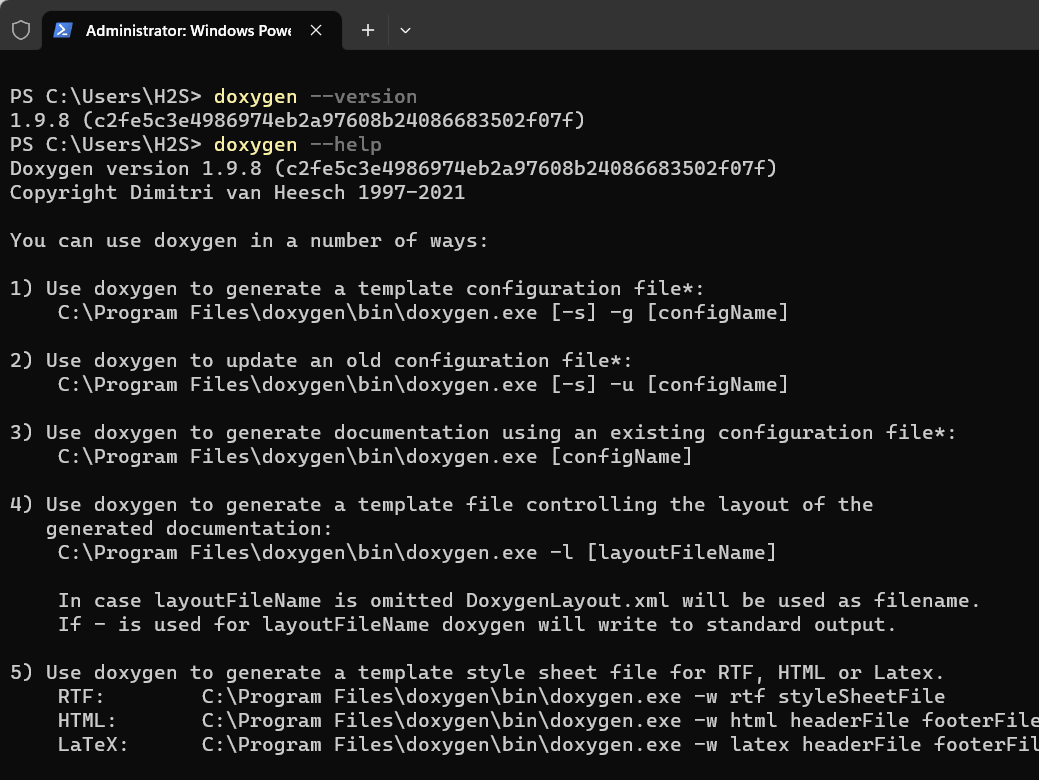
生成 Doxygen 模板配置文件:
doxygen -g my-first-project
把 my-first-project 换成你想给项目起的名字。
编辑这个文件,可以用:
notepad my-first-project
加上你的源代码路径和其他信息,然后保存文件。
生成文档
配置好 Doxygen 的设置后,用你的配置文件运行 Doxygen,就能生成文档,如下:
doxygen my-first-project
输出文件会保存在你创建项目时所在的同一个目录里,格式为 HTML 或你想要的任何其他格式。
Doxygen 里可用的完整命令和标签列表,可以参考 Doxygen 官方文档。
常见问题:
Doxygen 的拥有者是谁?
Doxygen 是个开源项目,所以按传统意义上的说法,它没有单一拥有者。相反,它由世界各地的一群开发者共同开发和维护。而项目的开发由 Dimitri van Heesch 协调——他是 Doxygen 的最初创造者,至今仍在它的开发中扮演重要角色。
另外,Doxygen 以开源许可证(GNU 通用公共许可证)分发,任何人都能自由使用、修改和贡献。
Doxygen 在 C++ 里有什么用?
Doxygen 不只用来给 C++ 生成文档,也能用于其他各种编程语言。用这款软件的关键目标,是为你的 C++ 代码库生成既全面、结构又良好的文档。
用它还有这些理由:
- 自动生成文档:
- 它为开发者提供了一种有条理、结构化的方式
- Doxygen 生成 API 文档
- 可以生成带超链接的文档
- 支持多种输出格式,包括 HTML、LaTeX、PDF 和 XML。
- 支持可视化表示
- 可以集成进你的构建流程,确保文档自动生成
- 让团队能够协作
doxygen 是用什么语言写的?
Doxygen 用 C++ 编写,因为它能对代码做高效的操纵和分析,这对它的功能至关重要。所以它是一个 C++ 程序,通过解析和分析源代码,来生成各种输出格式的文档。


