做开发的同学应该都听过 Angular——一个为构建动态 Web 应用而生的开源框架,由 Google 开发,天生跨平台。不管你是老手,还是刚开始接触 Angular,第一步总归是把它装上。所以这篇指南就给出一套命令,让你像在 Linux 上那样,在 Windows 10 或 11 上把 Angular 装好。
那为啥要用 Angular 呢?
在进入安装流程之前,先快速聊聊用 Angular 的几个好处,看看它值不值得你为 Web 开发考虑一下。Angular 提供了一套健壮、结构清晰的框架,用来构建现代 Web 应用。它有这些口碑:
- 基于组件的架构,让你能轻松构建和维护复杂应用。
- 用 Angular 做的 Web 应用在各种平台和设备上都能无缝运行。
- Angular 会为你的应用做性能优化,加载快、跑得顺。
- 社区活跃,Angular 开发相关的资源、教程和支持都很丰富。
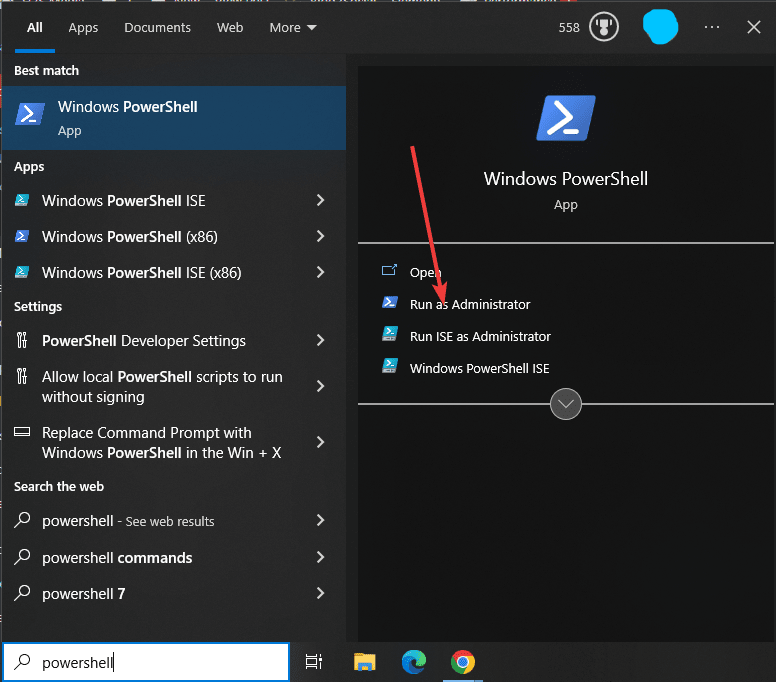
第 1 步:以管理员身份打开 PowerShell 或 CMD
这里我们用 PowerShell,但你用命令提示符也行,步骤是一样的。只是记得要以管理员身份打开,因为用命令行装应用需要超级用户权限。
不过,先给个思路——点 Windows「开始」按钮,搜 PowerShell 或 CMD,然后点「以管理员身份运行」这个选项。
第 2 步:确认 Winget 可用
所有 Windows 11 以及较新版本的 Windows 10 用户,系统里都有微软的包管理器 Winget。想确认自己系统上有没有,打开 PowerShell 或 CMD 后输入下面这条命令:
winget -v
输出里会显示包管理器的当前版本,这就说明它能用了。
第 3 步:安装 Node.js 和 NPM
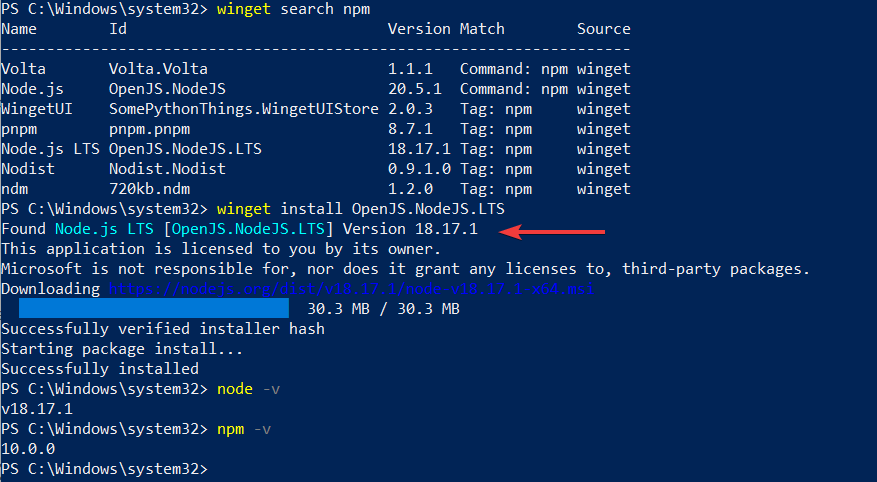
首先,我们的 Windows 10 或 11 系统上得有 Node.js 和它的包管理器 NPM(Node 包管理器)。装 Angular 要靠 NPM,构建 Web 应用要用到的那些工具也得靠它。
用 Winget 装 Node.js,NPM 会自动一并装上。写这篇文章时 Node 的最新版是 20,但 Angular 只支持 LTS 版本,所以我们选 Node.js 的 18.x:
winget install OpenJS.NodeJS.LTS
等几秒,系统就帮你把这个 JavaScript 运行环境配好了。
然后关掉命令终端或 PowerShell,再重新打开,这样系统才能识别 Node 和 NPM 的命令工具。想检查装好的 Node 和 NPM 版本,可以用:
node -v
npm -v
另外,保持工具最新也很重要。可以在终端里跑下面这条命令来更新 npm:
npm install -g npm@latest
第 4 步:在 Windows 10 或 11 上安装 Angular CLI
Windows 上的 Angular CLI(命令行接口)能简化创建、构建和部署 Angular 应用的流程。要安装它,按下面来:
你手上已经有一个带管理员权限的 Windows 命令提示符或 PowerShell 了。直接跑下面这条命令,全局安装 Angular CLI:
npm install -g @angular/cli
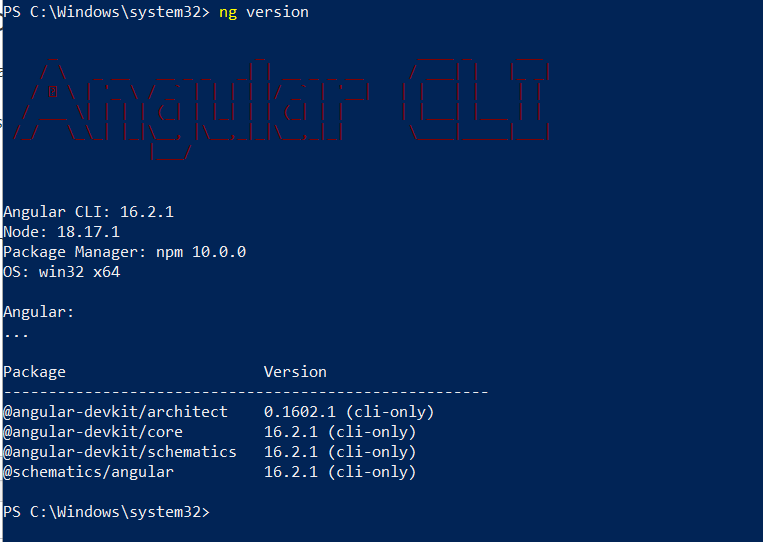
装完后,可以通过检查 Angular CLI 版本来验证安装:
不过,检查版本之前,先把默认禁用的 PowerShell 脚本执行打开。不打开的话,你跑不了 ng 工具命令。所以先运行:
Set-ExecutionPolicy -Scope CurrentUser -ExecutionPolicy RemoteSigned
按 Y,回车。
之后运行:
ng version
你应该就能看到已安装的 Angular CLI 版本了。
注意:如果提示找不到命令,把 PowerShell 或 CMD 关掉再重开一次。
第 5 步:创建你的第一个 Angular 项目
现在 Windows 11 或 10 上已经装好 Angular CLI,该迈出第一步了——建个简单的 Angular 项目,看看它是怎么跑的。
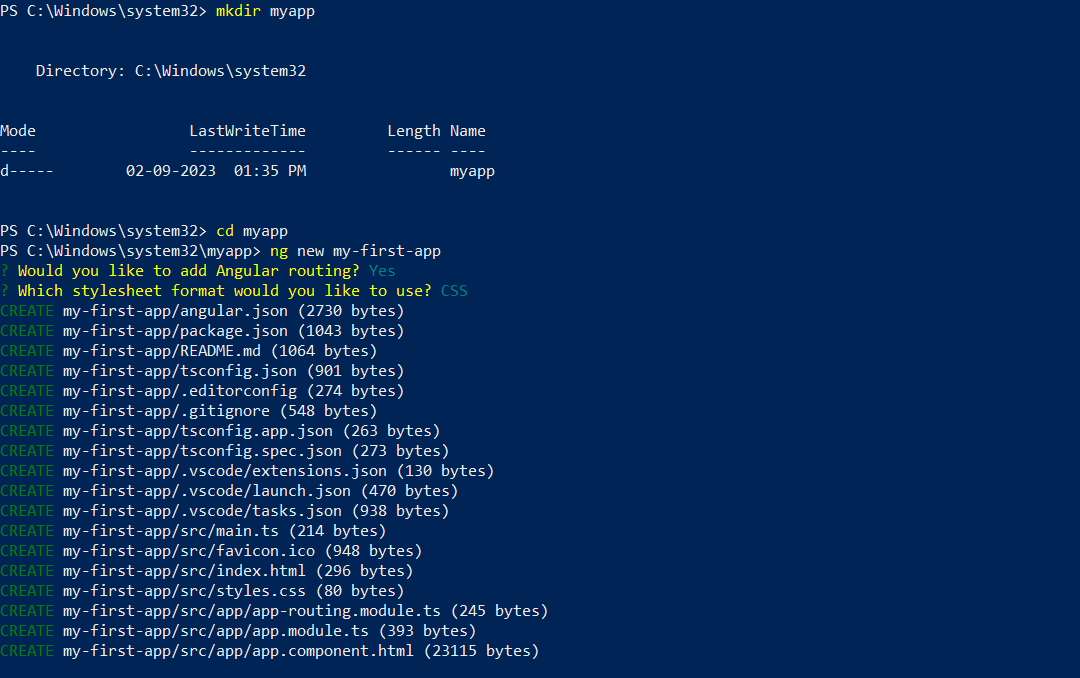
先创建一个用来存放 Angular 项目文件的目录,比如叫 MyApp:
mkdir myapp
然后在终端里用 cd 切到这个目录:
cd myapp
跑下面这条命令生成一个新的 Angular 项目:
ng new my-first-app
把「my-first-app」换成你想要的项目名。
Angular CLI 会提示你为项目选一些配置项。现在直接按 Enter 用默认值就行。
项目生成好后,进入项目文件夹:
cd my-first-app
最后,跑下面这条命令启动 Angular 开发服务器:
ng serve
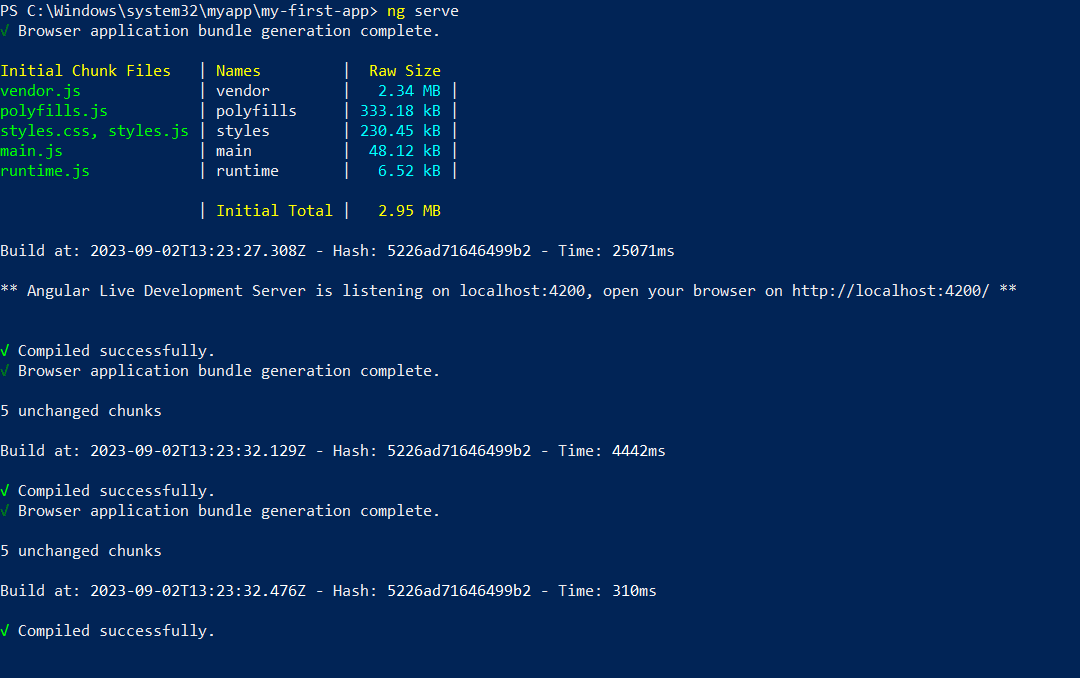
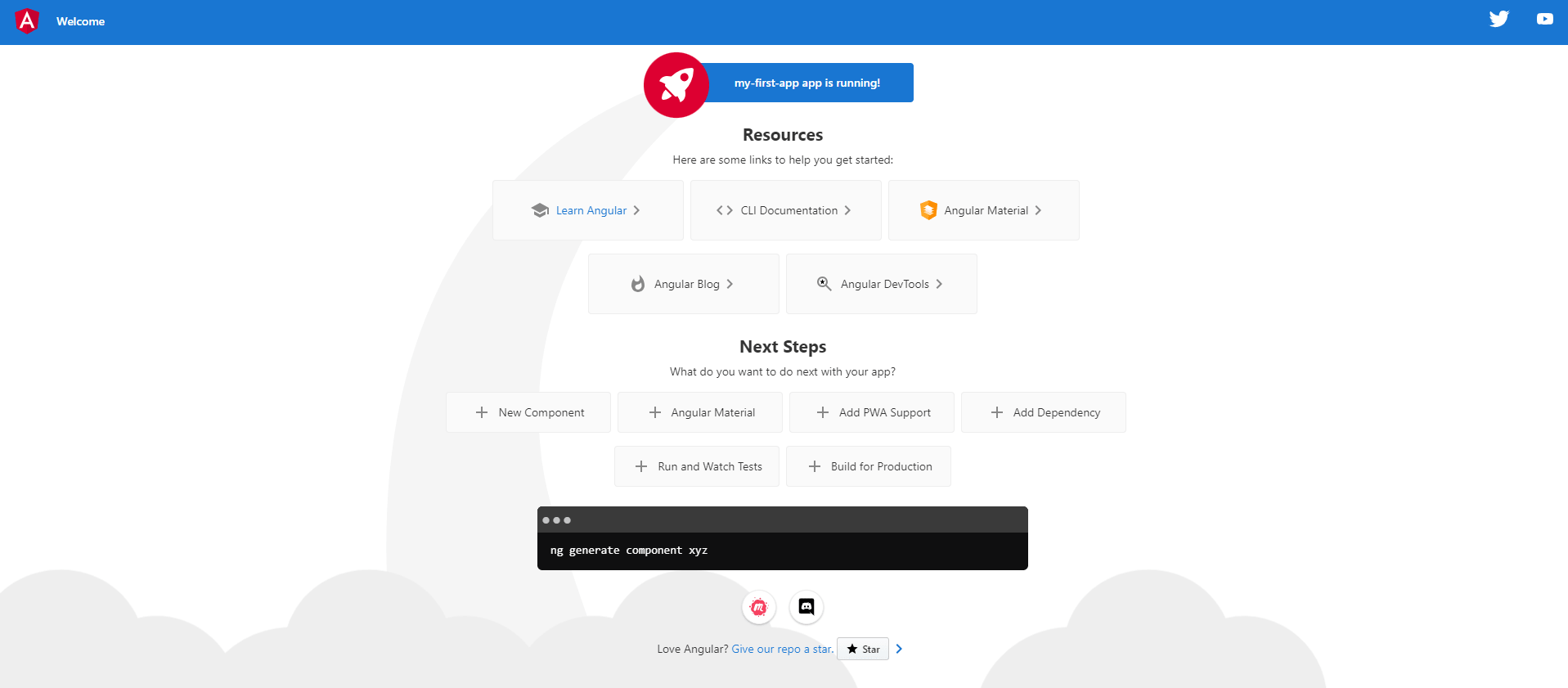
这会编译你的 Angular 应用,并让它可以在 http://localhost:4200/ 预览。打开浏览器访问这个地址就行。
6. 卸载(可选)
万一过段时间你想用 PowerShell 或 CMD 终端把 Angular 从 Windows 上卸掉,按下面这些命令来:
只卸 Angular:
npm remove -g @angular/cli
卸载 Node.js 和 NPM:
winget uninstall OpenJS.NodeJS.LTS
结语
就这样,我们就能用 Windows 10 或 11 的命令提示符轻松装好 Angular,还能创建并管理项目。这个开源框架在构建现代 Web 应用时相当强大,把安装和配置做对,你就已经在成为 Angular 开发者的路上了。


