你想在 Windows 11 或 10 上访问装在 PostgreSQL 服务器上的远程数据库吗? 但又不想在本地装上一整套数据库服务器。办法是有的——我们可以只装 PostgreSQL 客户端,而不装 pgAdmin 和其它多余工具。本篇教程就教你怎么在 Windows 10 或 11 上安装 PSQL 客户端:
1. 下载 PostgreSQL 客户端安装包
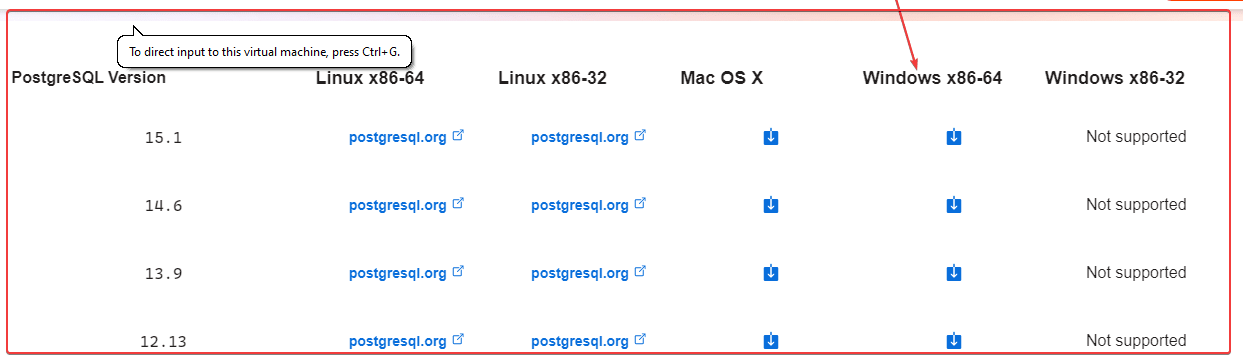
我们可以用 Winget 包管理器 在 Windows 10/11 上装 PostgreSQL 客户端,但它会把 完整的服务器套件 一起装上。而本教程只想要 PSQL 客户端 以及其它几个重要的命令行工具。所以,先手动从 EnterpriseDB 下载 PostgreSQL 安装包。打开链接,拿 Windows x86-64 版本的安装程序。
2. 选择安装文件夹
安装包下载好之后,双击启动。系统会弹个警告,忽略它,直接点 RUN(运行)。
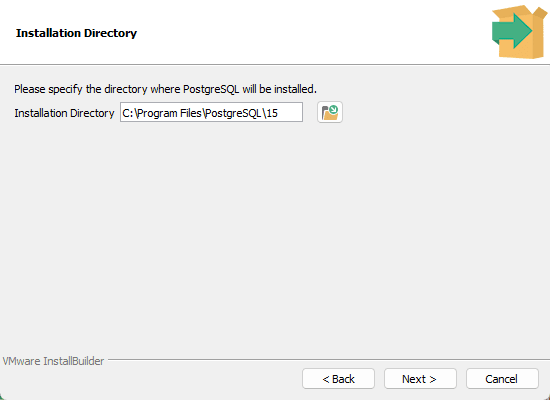
接着在安装向导里点 NEXT。这时它会问你装到哪个文件夹,默认是 C:\Program Files\PostgreSQL\<版本号>。
如果 C 盘空间不够或者别的原因想改,就点 文件夹 图标,选你想要的目标目录。
不过要是拿不准,建议保持默认文件夹,直接点 Next 就好。
3. 只勾选命令行工具,装 PSQL 客户端
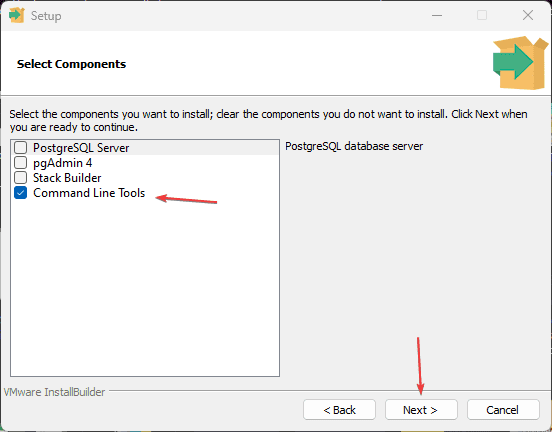
默认情况下,安装程序会把 所有 PostgreSQL 组件 都勾上——服务器、pgAdmin 4、Stack Builder、命令行工具等。但我们不要服务器那些,只要 PSQL 客户端。
所以,把其它选项取消勾选,只保留 命令行工具(Command Line Tools)。这样也会顺带装上其它必备的 CLI 工具,比如 pg_dump、pg_restore、pg_bench、pg_basebackup 等等。然后点 Next 一路走完安装流程。
4. 在 Windows 11 或 10 上运行 PSQL 客户端 Shell
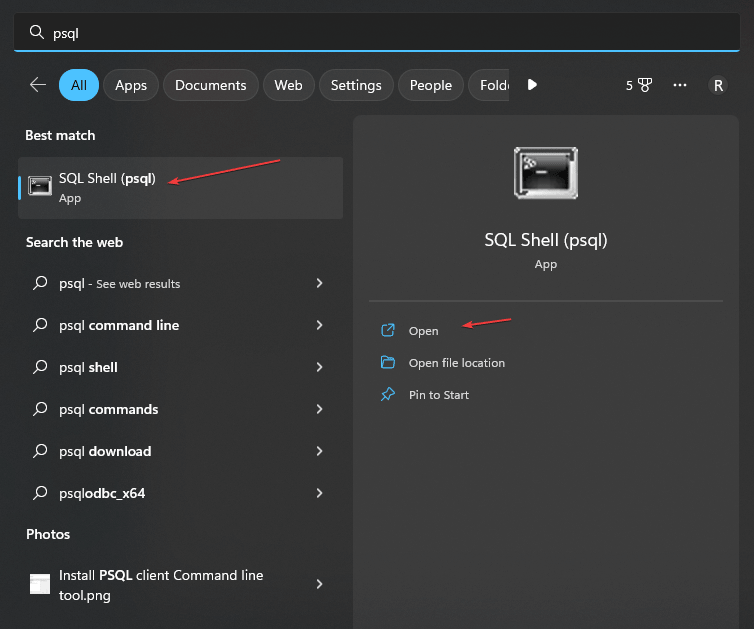
点 Windows 开始 按钮,在搜索框里输入 psql。很快就会出现 SQL Shell (psql) 客户端应用 这一项,选中运行。
5. 连接你远程 PostgreSQL 服务器上的数据库
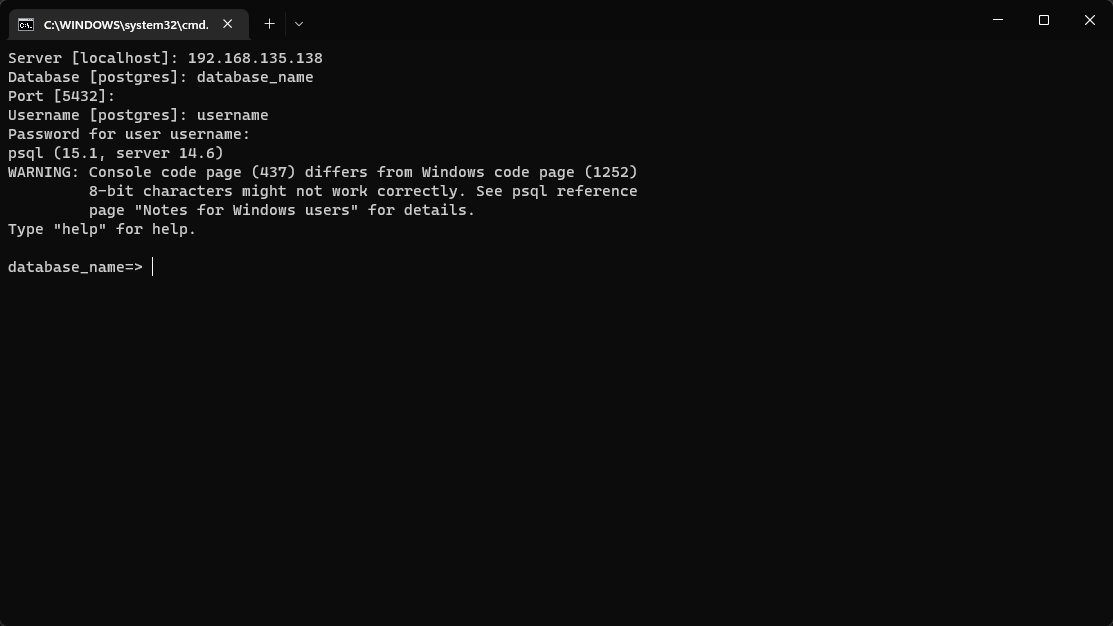
- 进入 PSQL 客户端 Shell 之后,它会问你要 服务器地址。因为本地没装数据库服务,所以这里填你 远程 PostgreSQL 服务器 的 IP 地址或域名。
- 然后 输入你想连接的数据库名称。
- PostgreSQL 服务器的默认端口是 5432,没改过的话直接按 回车 走默认值。
- 接着提供与目标数据库关联的 用户名。
- 一切无误的话,PSQL 客户端 就会成功连上服务器,并询问该数据库用户的 密码。填上后按 回车。
- 之后你就拿到了数据库的 shell,可以 执行 SQL 命令 了。