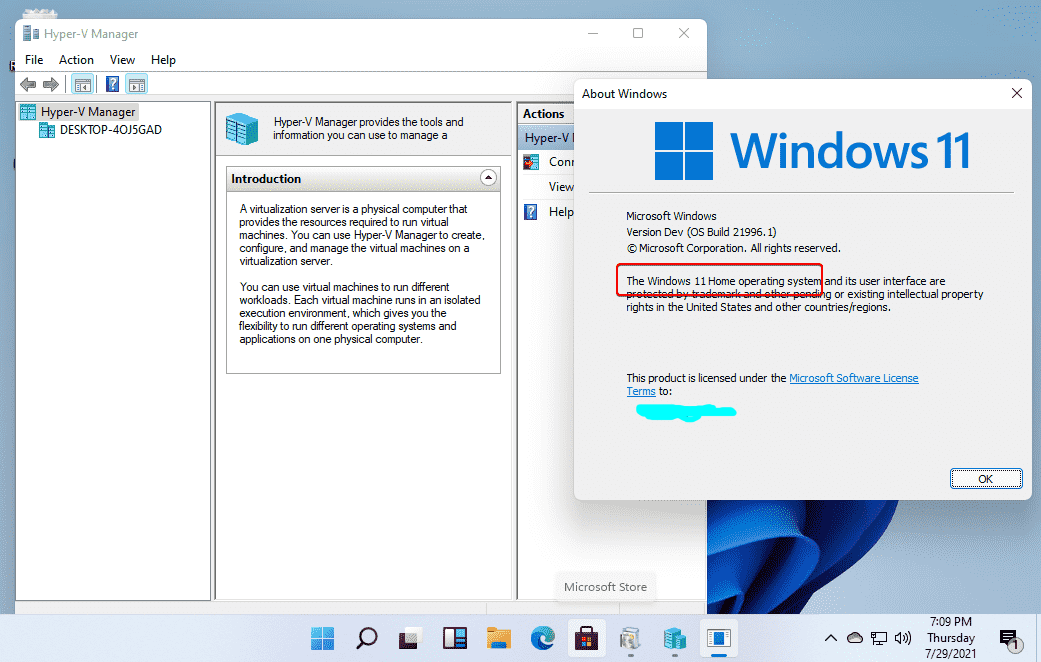
Windows 11 家庭版和之前几代微软操作系统一样,不附带 Hyper-V 管理器。所以,如果你想在 Windows 11 家庭版上下载并安装 Hyper-V,这里就有一份分步教程。
Hyper-V 是微软的虚拟化方案,让用户能为各种操作系统创建虚拟机。和 VMware 或 VirtualBox 不同,它只从专业版起在 Windows 操作系统里提供。作为一款 Hypervisor,它能向不同虚拟机分配 RAM、CPU 性能或存储空间这类计算机资源。它从 2008 年起就可以使用了。
除了消费级客户端系统,Hyper-V 也是 Windows Server 2019 这类服务器操作系统的重要组成部分。该方案还有独立版本,产品名为 Microsoft Hyper-V Server 2016 和 2019。微软的 Hyper-V 是一款 Type-1 虚拟化方案,与 VMware 的 vSphere(其 hypervisor 为 ESX / ESXi)或 Citrix 的 Xen 等其他知名厂商的 hypervisor 平台同台竞争。
在 Windows 11 家庭版上下载并安装 Hyper-V 的步骤
1. 创建一个文本文件
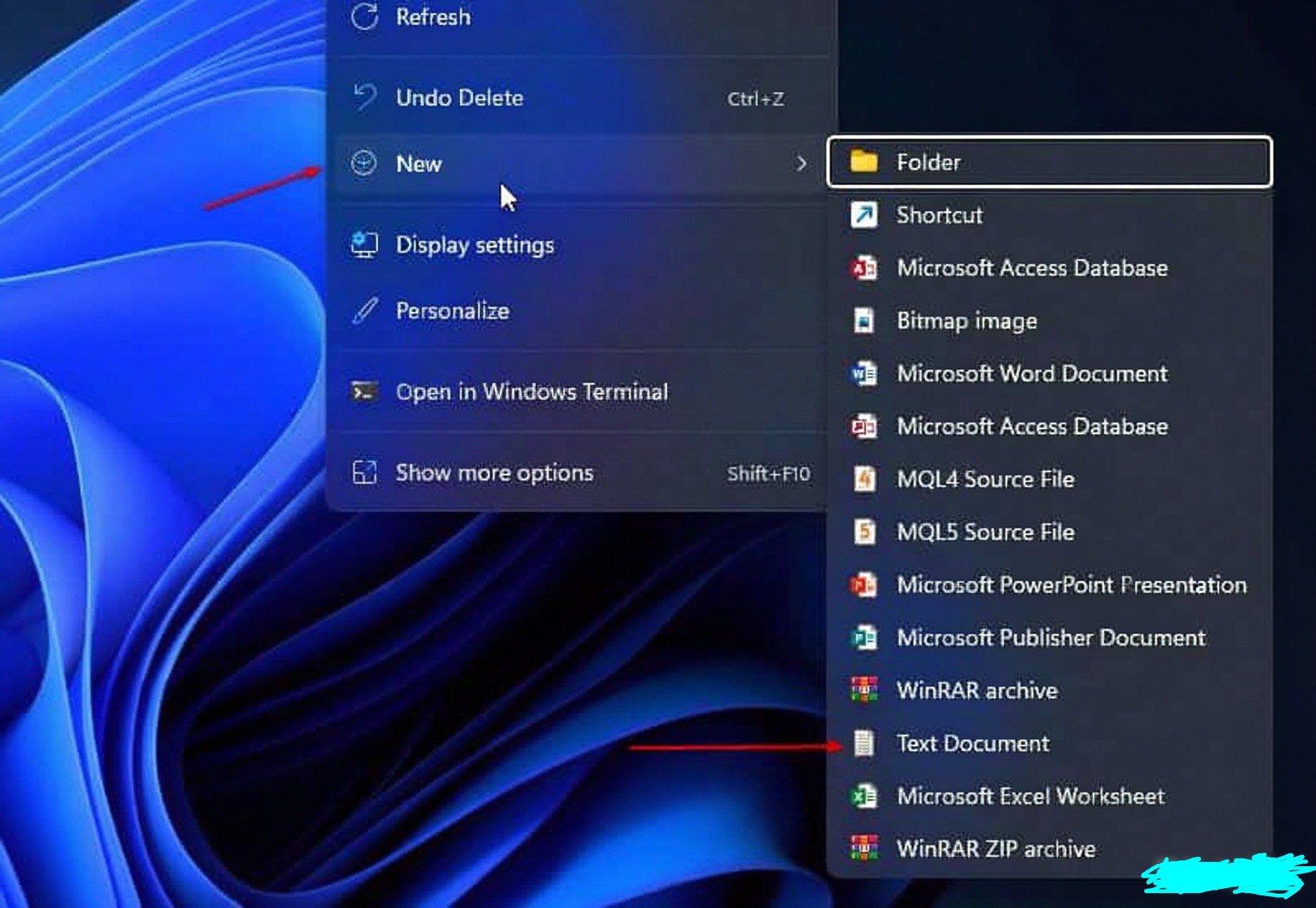
在桌面上点右键,选新建,再选文本文档,创建一个新的空文件。
2. 用于在 Windows 11 家庭版下载 Hyper-V 的批处理代码
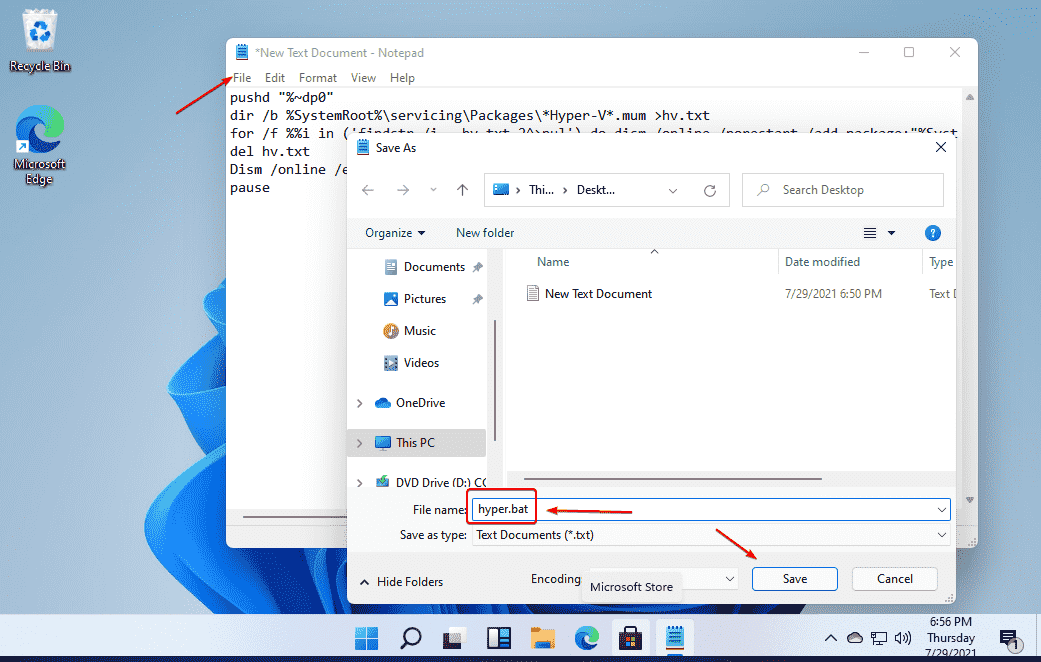
接下来,打开刚创建的文件,把下面这段代码粘进去。
pushd "%~dp0"
dir /b %SystemRoot%\servicing\Packages\*Hyper-V*.mum >hv.txt
for /f %%i in ('findstr /i . hv.txt 2^>nul') do dism /online /norestart /add-package:"%SystemRoot%\servicing\Packages\%%i"
del hv.txt
Dism /online /enable-feature /featurename:Microsoft-Hyper-V -All /LimitAccess /ALL
pause
然后点菜单里的文件选项,选“另存为…”。保存前给它起个名——hyper.bat
3. 运行脚本安装 Hyper-V
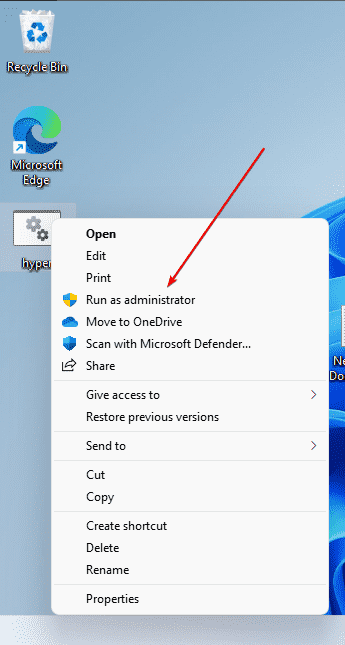
BAT 文件在系统上就位后,右键点它,选“以管理员身份运行”。
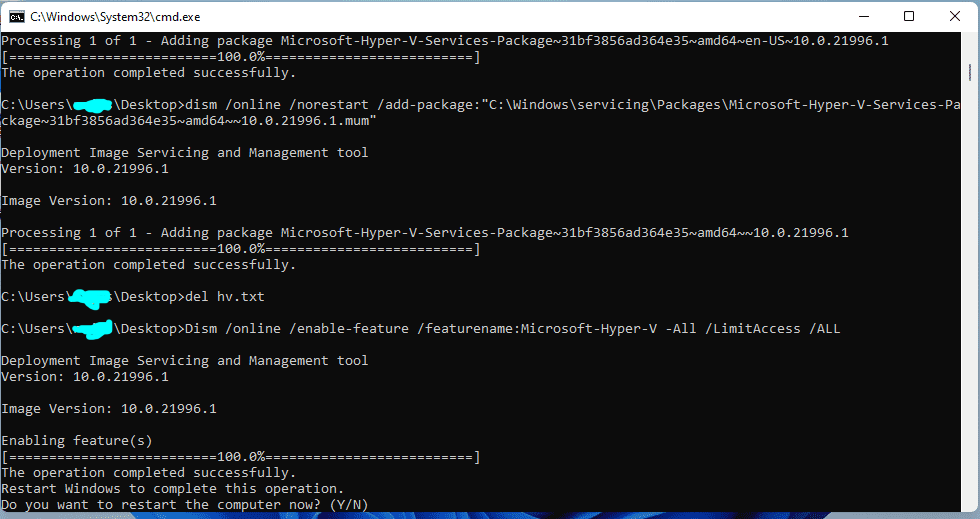
你会看到命令提示符里开跑一个进程,为 Windows 10 家庭版下载 Microsoft Hyper-V 服务的包。等到它跑完,按 Y 再按回车键重启系统。
注意:现在你可以把创建的 hyper.bat 文件删掉了。
4. 启动 Win 11 的 Microsoft Hypervisor 平台
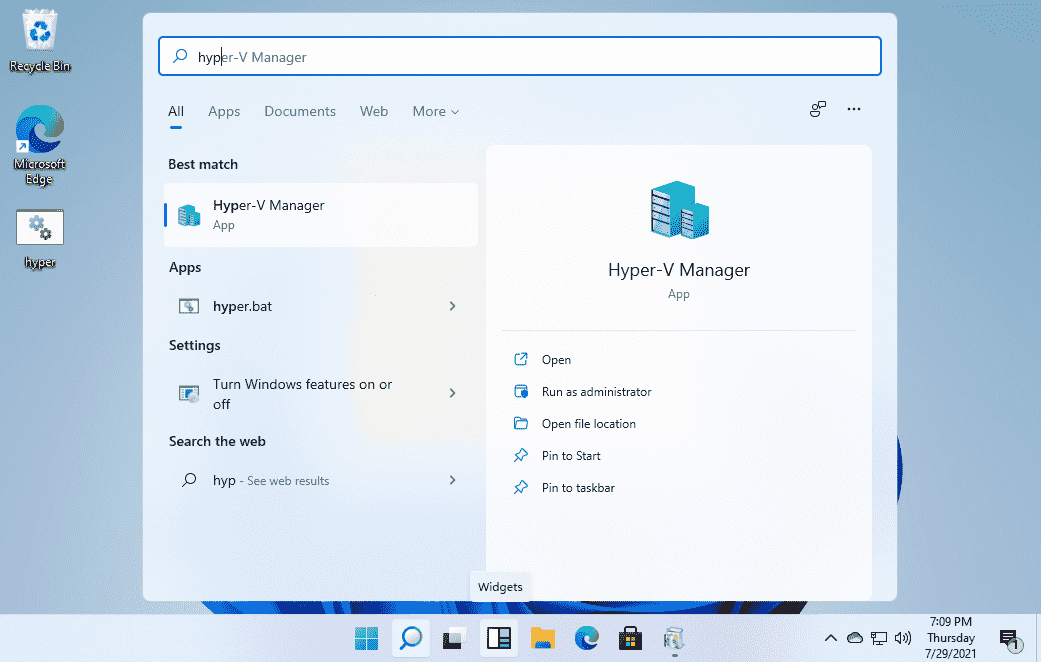
点开始按钮,输入 hyper,很快你就能看到“Hyper-V 管理器”图标。点它运行。
现在,你就可以开始创建自己想要的操作系统的虚拟机了。
5. 启用、禁用或卸载 Hyper-V 管理器
以后如果你不想要这个虚拟化平台了,或者想在 Windows 11 家庭版上用 VMware/VirtualBox,可以把这功能关掉。
1. 在搜索框里输入“启用或关闭 Windows 功能” 2. 取消勾选 Hyper-V 选项 3. 点确定按钮。 4. 重启电脑。
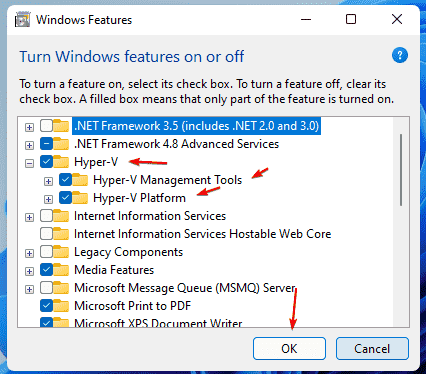
注意:如果之后你又想启用这个功能,不必再跑一遍脚本。直接重新打开“启用或关闭 Windows 功能”,勾选 Hyper-V 选项把它装上就行。
结语:
以上就是让 Windows 11 家庭版用上 Hyper-V 的办法。用这个原生虚拟化平台好处不少。你可以更好地利用计算机或服务器上的存储空间以及 RAM、CPU 这类资源。而且,把虚拟计算机迁移到其他系统,比物理迁移更容易实现。此外,做测试的朋友能获得一个隔离的测试环境,安全地跑应用,或者继续运行那些不再兼容旧版操作系统的应用。


