远程服务器管理工具(RSAT,Remote Server Administration Tools)让 IT 专业人员能直接从自己的 Windows 11 工作站管理 Windows Server 的角色和功能。不管你在管的是 Active Directory、DNS、DHCP 还是其他服务器组件,RSAT 都能免去你直接登录到服务器上的麻烦,让管理任务更顺、效率更高。本文就来学习如何在 Windows 11 系统上下载并安装 RSAT。
了解 RSAT 及其用途
Windows 11 上的 RSAT 提供了一整套管理工具,功能与 Windows Server 上可用的那套是对应的。这些工具会无缝集成进 Windows 11,装好后会出现在你熟悉的位置,比如开始菜单和控制面板。对管理多台服务器的系统管理员来说,RSAT 能把一台 Windows 11 PC 变成强大的管理控制台。
这套工具包含一些必备的实用程序,比如 Active Directory 用户和计算机、组策略管理控制台、DNS 管理器和 DHCP 管理器。每个组件都对应特定的服务器角色,让管理员足不出户就能完成从创建用户账户到配置网络策略的各种任务。
系统要求与兼容性
下载安装 RSAT 并不难,但动手前,用户得先确认自己的 Windows 11 系统满足必要要求。
- RSAT 要求 Windows 11 专业版、企业版或教育版。
- 由于管理能力有限,Windows 11 家庭版无法使用这些工具。
- 系统至少要 4GB 内存,但推荐 8GB 或更多,以便同时运行多个管理控制台时保持最佳性能。
- 通过 Windows 更新确认你的 Windows 11 安装已是最新。
- RSAT 的兼容性取决于是否装了最新的累积更新。
除此之外,你必须有系统的管理员访问权限才能执行安装,因为这一步需要提权。
Windows 11 上的 RSAT 下载方式
相比以前的 Windows 版本,Windows 11 简化了 RSAT 的安装。微软把 RSAT 整合成了「按需功能」(FoD, Features on Demand),不再需要单独下载安装包。这种整合意味着你可以直接通过 Windows 设置或 PowerShell 添加 RSAT 组件,下载过程由 Windows 更新自动搞定。
从 Windows 设置操作的图形界面法
我们可以方便地从 Windows 设置里下载所需文件并安装 RSAT,步骤如下:
第 1 步:打开 Windows 11 设置
在你的 Windows 11 系统上,打开「设置」。可以从开始菜单里搜,也可以直接用键盘快捷键 Win 键 + I。
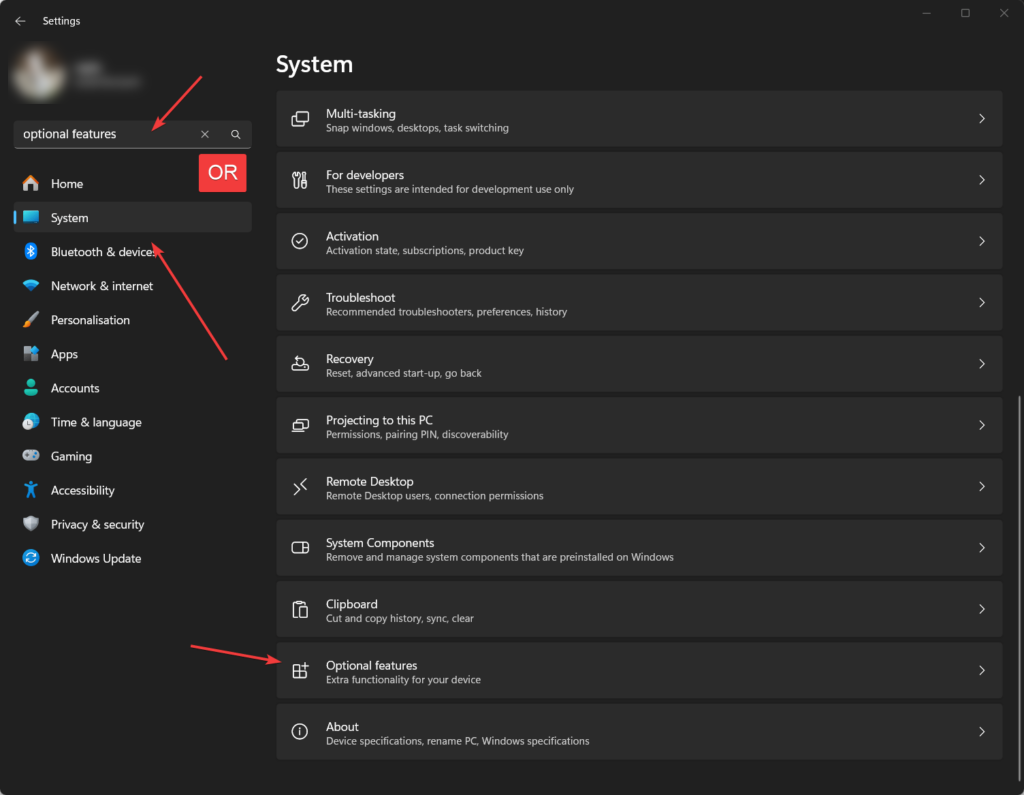
第 2 步:进入「可选功能」
在设置窗口里,点「搜索框」输入「可选功能」,会出现对应的选项,点它继续打开。另外,也可以点左侧面板里的「系统」,从中选「可选功能」。
第 3 步:添加功能
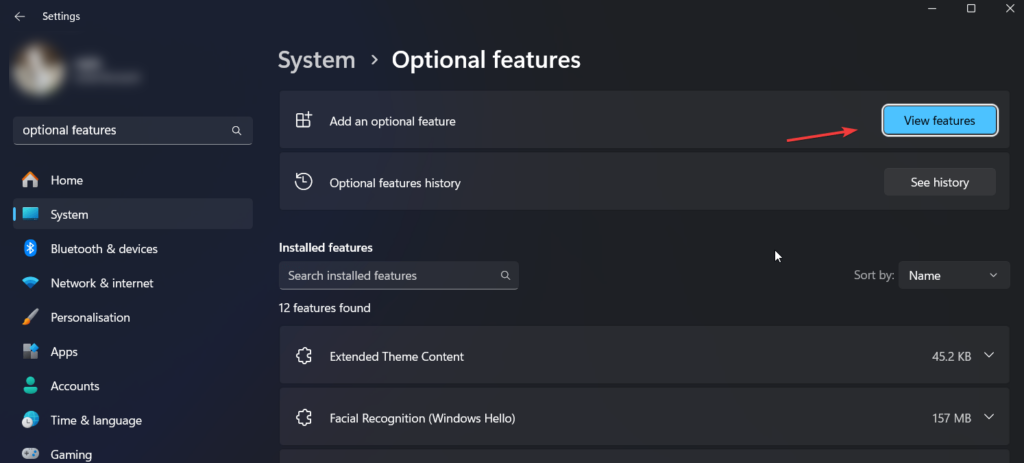
在屏幕上方,你会看到「添加可选功能」菜单,点「查看功能」按钮,去搜索可以添加到 Windows 11 的可用功能。
第 4 步:在 Windows 11 上下载并安装 RSAT 工具
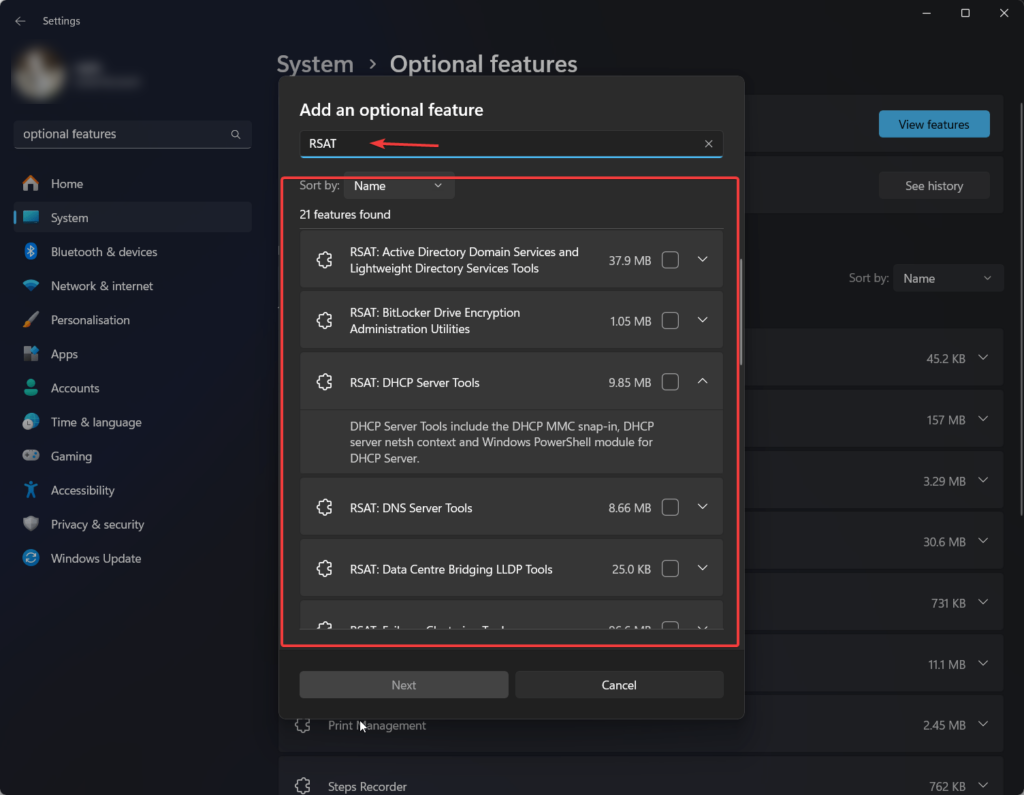
现在,在搜索框里输入 RSAT,你会看到大约 21 个可安装的工具,包括——AD 服务、BitLocker、DHCP 服务器工具、服务工具、IPAM 客户端、服务器管理器、批量激活等等……
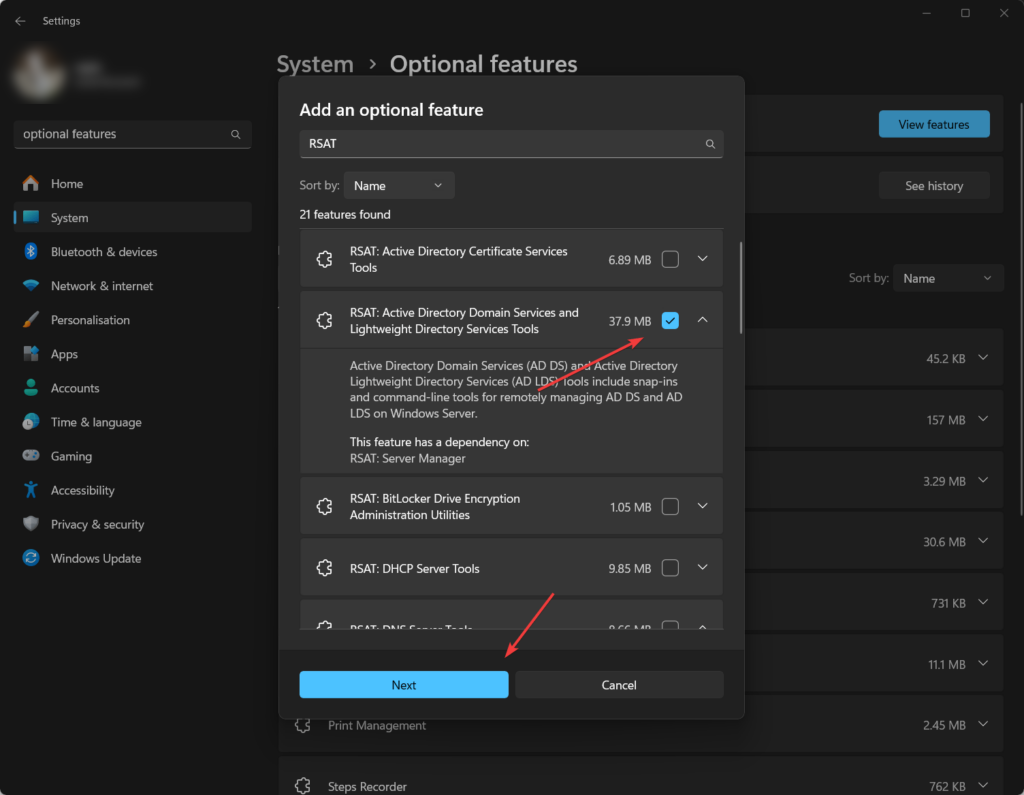
举个例子,如果我们想在 Windows 上安装「Active Directory 域服务和轻型目录服务工具」,就勾选它对应的复选框,点「下一步」再点「安装」。配置完成后,系统会通知你。
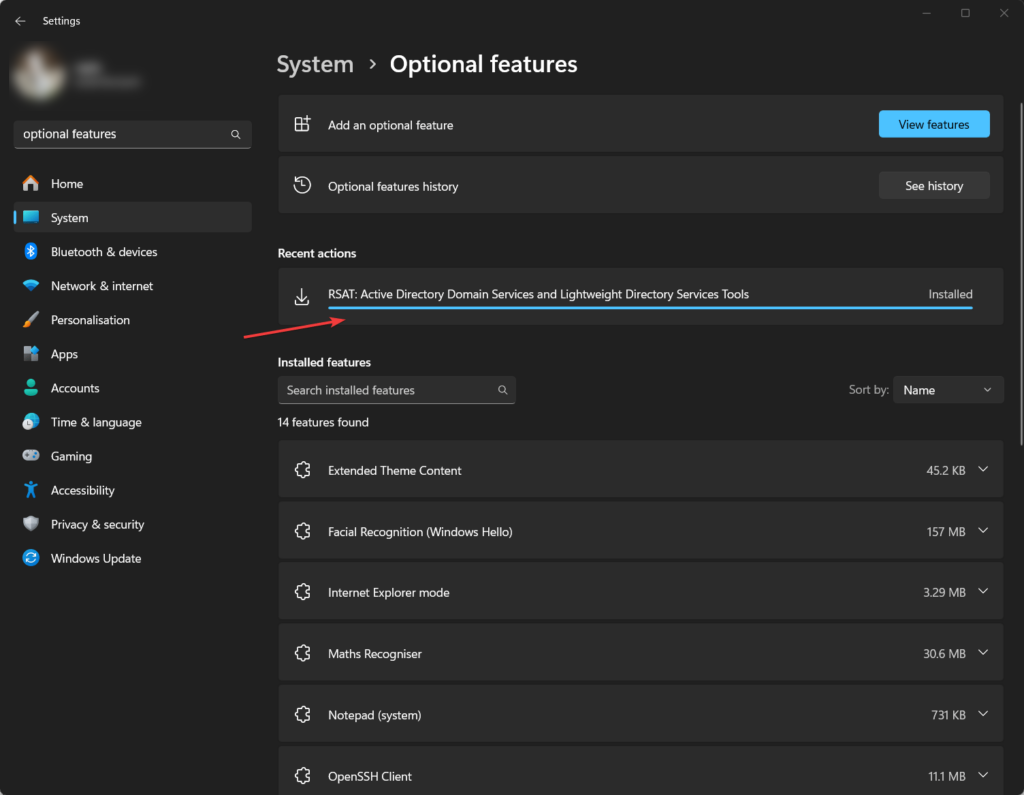
Windows 会自动下载并安装选中的组件。这个过程通常要 5–15 分钟,取决于你的网速和所选工具数量。每个组件都有进度指示器显示安装状态。
PowerShell 安装法
要在多台系统上做自动化或批量部署,PowerShell 提供了可脚本化的替代方案。Add-WindowsCapability cmdlet 能精确控制要装哪些 RSAT 组件,非常适合标准化部署或编写安装脚本。
右键点开始按钮,选「Windows Terminal(管理员)」或「PowerShell(管理员)」以管理员身份打开 PowerShell。
查看所有可用的 RSAT 组件,运行:
```Bash/Shell Get-WindowsCapability -Name RSAT* -Online | Select-Object -Property Name, state, DisplayName
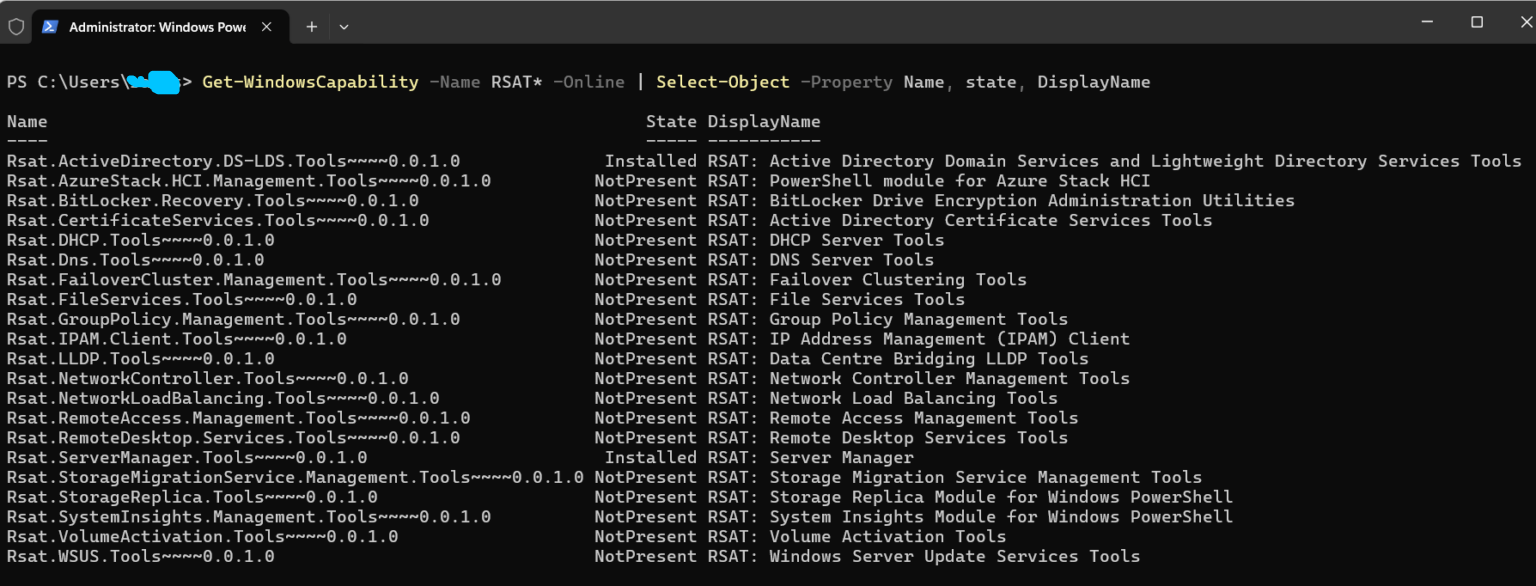
**上面这条命令会列出所有 RSAT 功能及其当前安装状态。接下来,要安装某个具体工具,用:**
```Bash/Shell
Add-WindowsCapability -Online -Name <工具名称>
举个例子,要安装某个具体 RSAT 工具,先复制你想装的那个工具的名字,替换到上面命令里:
```Bash/Shell Add-WindowsCapability -Online -Name "Rsat.ActiveDirectory.DS-LDS.Tools~~~~0.0.1.0"
如果你不想单独装某个**工具,而想用一条命令把全部可用的都装上**,那用这条:

```Bash/Shell
Get-WindowsCapability -Name RSAT* -Online | Add-WindowsCapability -Online
卸载(可选)
想用命令卸载的人,按下面的语法来:
```Bash/Shell Remove-WindowsCapability -Online -Name <工具名称>
## 常见安装问题排查

安装失败往往源于 Windows 更新问题或网络连接问题。如果 RSAT 安装报错 **0x800f0954**,说明你的系统**连不上 Windows 更新服务器**。检查你的**网络连接,并确认你组织的防火墙**允许访问微软更新服务器。

**对于走企业代理的系统**,在 Internet 选项或组策略里配置代理设置。有些组织使用 **Windows Server Update Services(WSUS)**,它**默认可能不包含 RSAT 包**。联系你的 IT 部门,确认 RSAT 功能已获批准、并能通过你的 WSUS 服务器获取。

**如果装完之后某些具体工具没出现,就重启**电脑,再到**可选功能**里检查安装状态。有时候,必须先跑完挂起的 Windows 更新,RSAT 工具才能正常工作。重试 RSAT 安装前,先运行 Windows 更新、装上所有可用更新。

## 管理与移除 RSAT 组件

想移除任何已装功能的人,需要打开 **Windows 设置 -> 系统 -> 可选功能 -> 查看功能**。

「**已安装的功能**」区块会列出你系统上当前所有的 RSAT 工具。每一条都显示安装日期和大小,方便你追踪装了哪些工具。选中已安装的那个即可移除。

而用 PowerShell 的人,可以用这条命令列出已安装的 RSAT 功能:

```Bash/Shell
Get-WindowsCapability -Name RSAT* -Online | Where-Object State -eq "Installed"
移除具体工具用:
Bash/Shell
Remove-WindowsCapability -Online -Name "Rsat.DHCP.Tools~~~~0.0.1.0"
结语
面向 Windows 11 的 RSAT 把强大的管理工具直接带到你的工作站上,让服务器管理更省事。它通过设置或 PowerShell 集成的安装流程让部署变得直接,而这套全面的工具集覆盖了所有主要的 Windows Server 管理任务。
随着 Windows 11 和 Windows Server 不断演进,跟上 RSAT 的更新能确保兼容性,并让你用上最新的管理功能。不管是管理小型企业网络还是企业级基础设施,RSAT 都是 Windows 管理员不可或缺的工具。


