Bettercap 是一款免费开源的安全工具,供安全专业人员做网络渗透测试与监控,从而评估并改善自家网络的安全性。嗯,Bettercap 最初是为 Linux 和 macOS 系统设计的,不过我们能用适用于 Linux 的 Windows 子系统(WSL)在 Windows 上轻松装上它,也可以直接用 Bettercap 开发者提供的可执行文件。这篇教程里,我们就走一遍用可执行文件在 Windows 11 或 10 系统上安装 Bettercap 所需的步骤。
前提条件:
开始这份指南前,先确认下列条件都满足:
- Windows 11 或 10
- 有效的网络连接。
- Windows 命令行的基础知识。
第 1 种方法:使用 Bettercap 的 Windows 可执行文件。
第 1 步:在 Windows 10 或 11 上安装 Npcap
我们得先在 Windows 系统上装好 Npcap,否则运行 Bettercap 时会看到「Couldn't load wpcap.dll」的报错。
“bettercap v2.31.1 (built for windows amd64 with go1.16.4) [type 'help' for a list of commands] couldn't load wpcap.dll”**
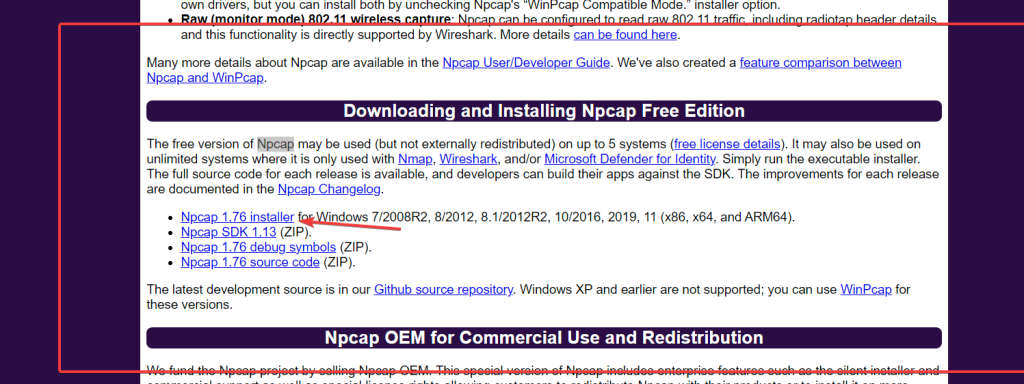
所以,访问 Npcap 官网下载它的 Windows 安装程序,像装其他可执行应用那样把它装上。
第 2 步:下载 BetterCap
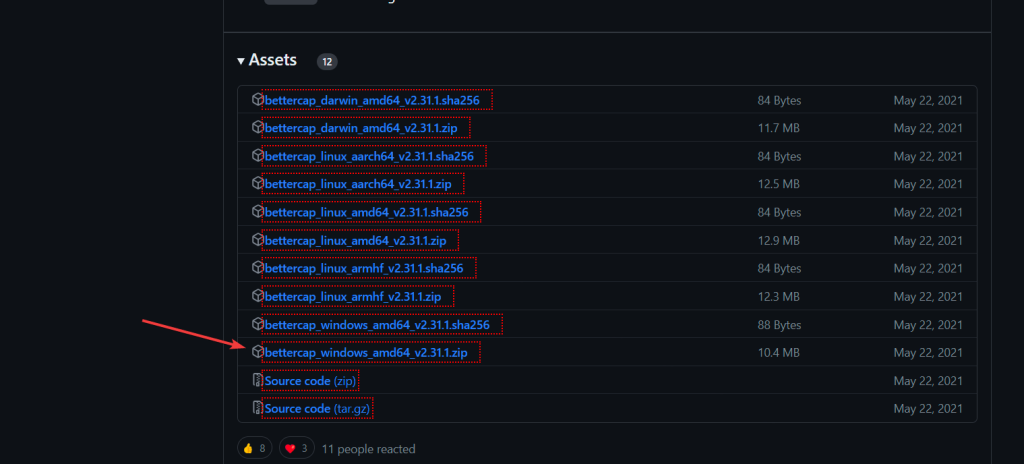
这里我们要用的是该项目 GitHub 页面上提供的 Bettercap 便携压缩包,访问链接、下载适用于 Windows 的最新版本即可。
拿到 Bettercap 的压缩包后,右键选「解压」把它解出来。
第 3 步:打开 CMD 或 PowerShell
接下来,打开解压出来的文件夹,里面你会看到两个文件:「bettercap.exe」和「.SHA256File」。在空白处右键,选「在终端中打开」。
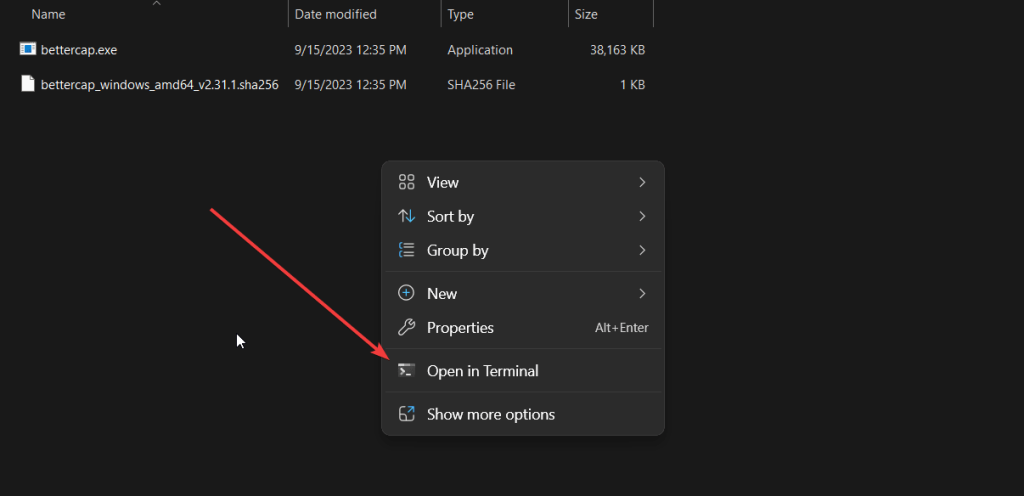
终端里会显示你当前所在的 Bettercap 解压目录,现在运行:
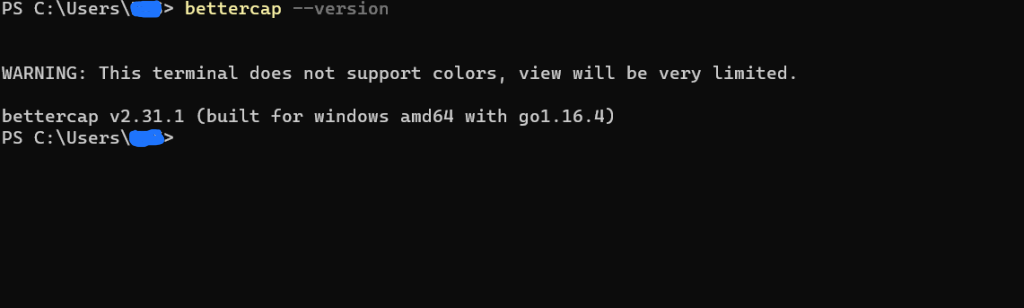
想查看版本,可以用:
.\bettercap.exe --version
而想启动 Bettercap,用:
.\bettercap.exe
这就会启动监控网关……
另一种做法,我们可以把 Bettercap 文件夹加进系统环境变量 Path,这样就不必每次都切到它的解压目录里。
- 为此,去 Windows 搜索框里输入「编辑系统环境变量」,会看到对应选项,点开它。
- 然后点「环境变量」按钮。
- 选中 Path,再点「编辑」按钮。
- 接着点「浏览」,在你 Windows 10 或 11 电脑上选中 Bettercap 的解压文件夹。
- 之后按「确定」保存设置。
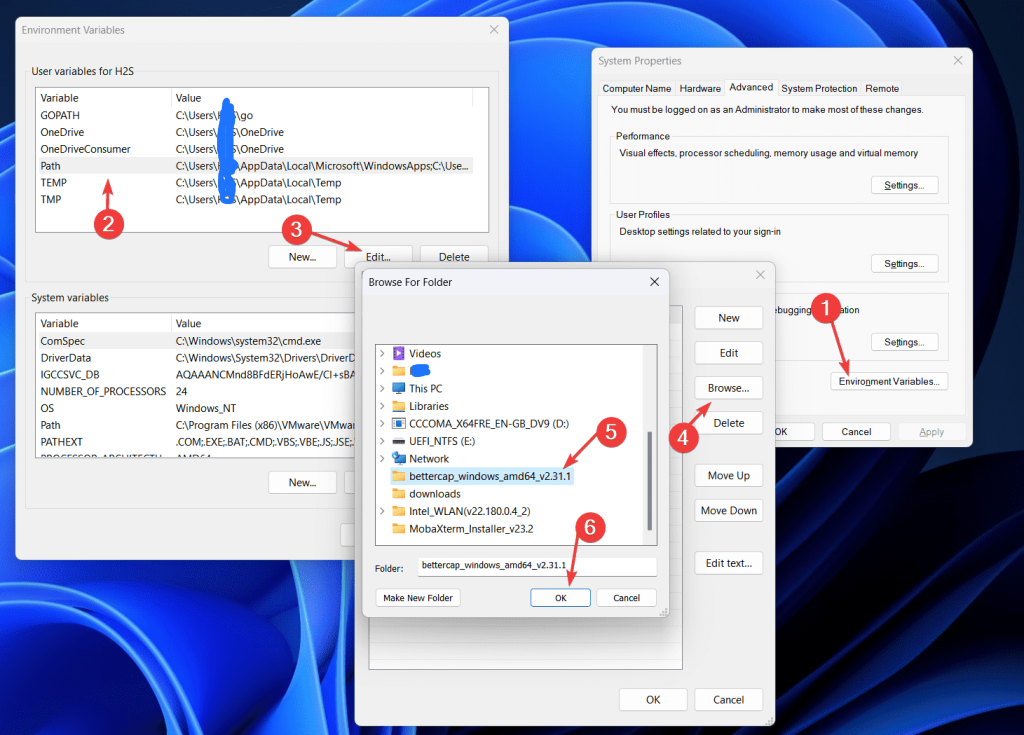
现在,关掉 CMD 或 PowerShell 再重新打开,这次直接输入 bettercap --version,就能看到输出了。
第 4 步:在 Windows 上为 BetterCap 安装 Caplets
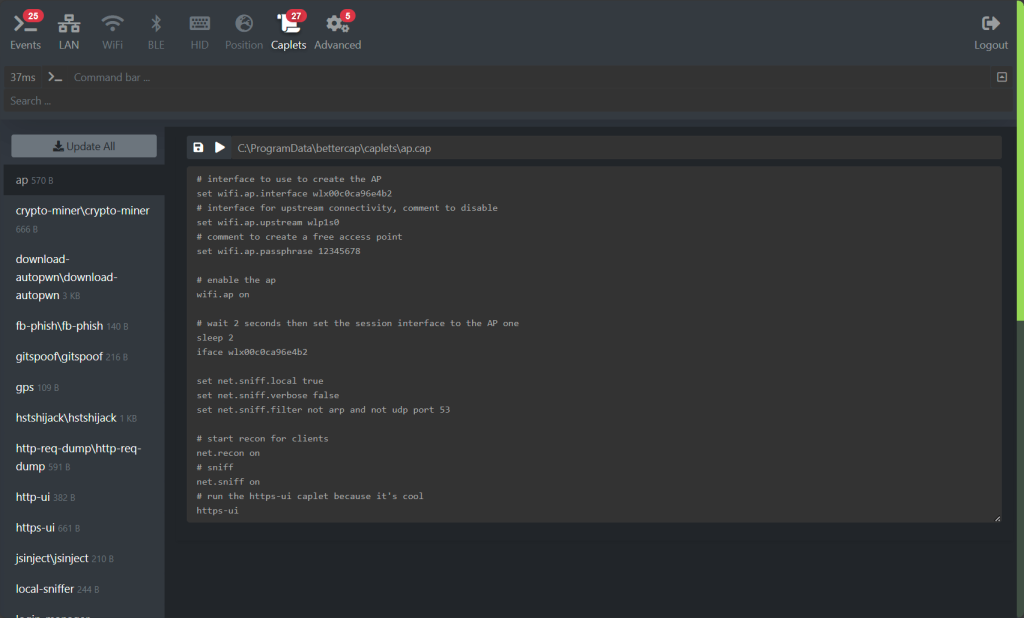
在 Bettercap 里,「caplets」是脚本文件,用来定义并自动化 Bettercap 框架内的各种任务和动作。Caplets 让用户能以结构化的脚本格式指定一系列命令和配置,从而自定义并扩展 Bettercap 的功能。
Caplets 用一种专为 Bettercap 设计的脚本语言编写,遵循特定语法。它能用来执行各种跟网络相关的任务,比如数据包嗅探、DNS 欺骗、ARP 欺骗、HTTP/HTTPS 篡改、密码抓取、网络扫描和自定义漏洞利用。它们提供了一种便捷方式,来创建可复用、自动化的流程,让安全人员和网络管理员在做网络渗透测试或监控时更容易达成自己的特定目标。
切换回 bettercap 命令行——如果还没切的话,输入:
```Bash/Shell bettercap
**然后运行:**

```bash
 caplets.update
第 5 步:安装 HTTP 或 HTTPS UI
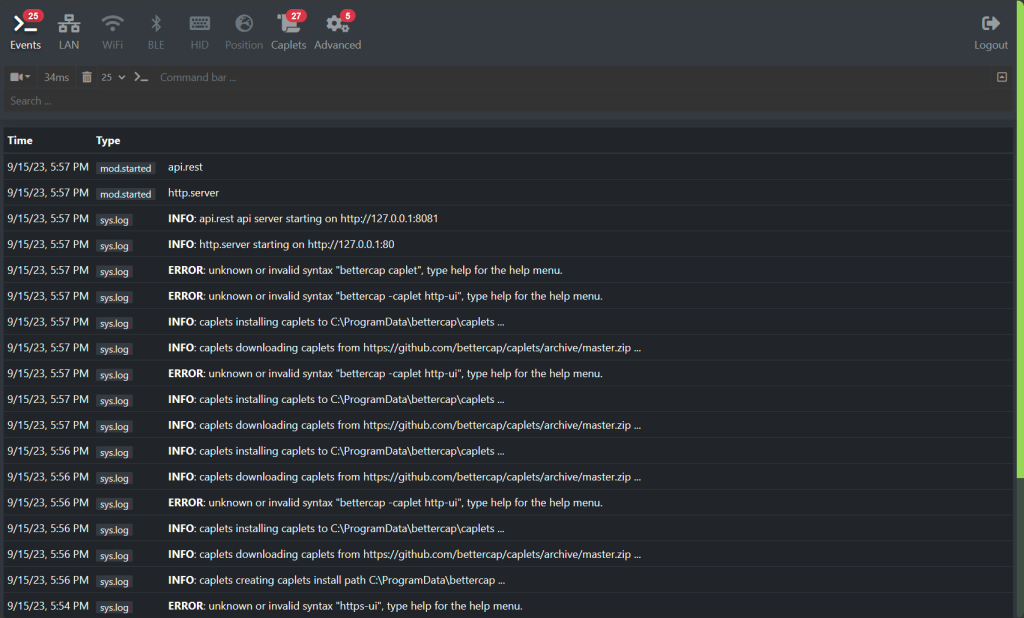
bettercap 里的 http-ui 和 https-ui caplet 是提供用户界面(UI)的 caplet 文件,用来实时管理和交互 HTTP 与 HTTPS 流量。这些 caplet 对监控和操纵本地网络上的 Web 流量很有用。它们让你能查看 HTTP 和 HTTPS 的请求与响应、抓取数据,并执行各种操作。
ui.update

第 6 步:在 Windows 10/11 上启动 BetterCap 图形界面
要访问上一步装好的图形界面,用下面这条命令。
HTTP 用:
```Bash/Shell http-ui
**HTTPS 用:**

```Bash/Shell
https-ui
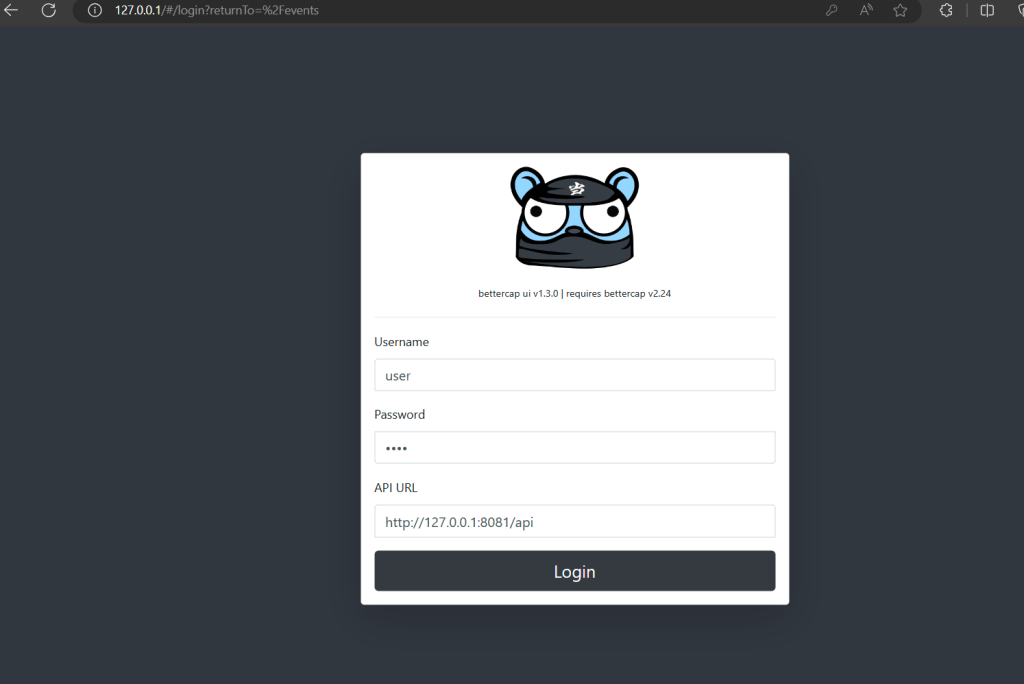
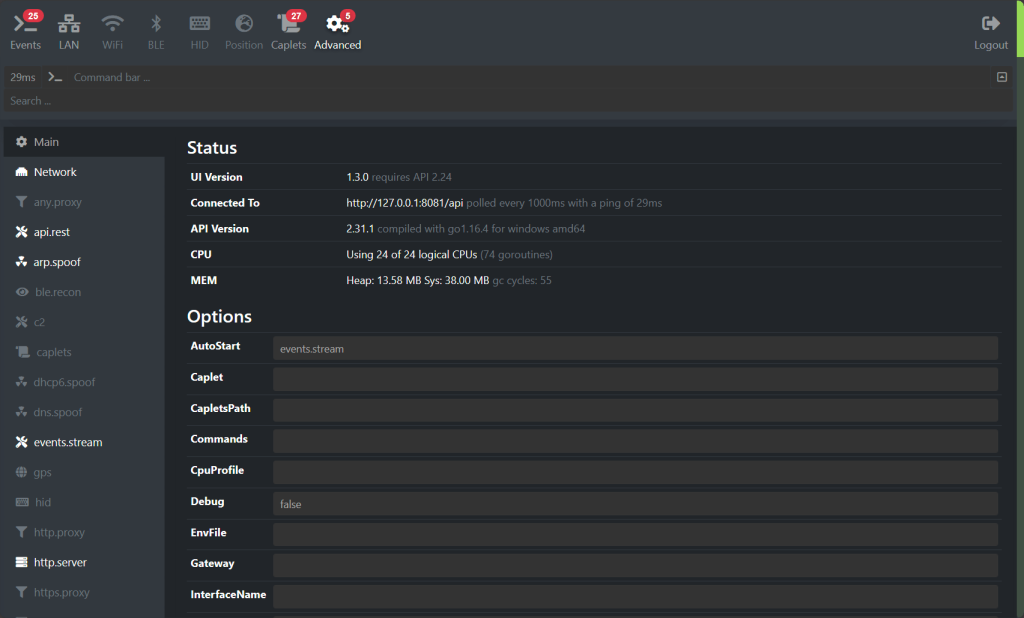
打开你本地的浏览器,输入 http://127.0.0.1:80(HTTP),HTTPS 则用 443 端口。
你会看到 Bettercap 的 Web UI 登录界面,默认用户名为 user,密码为 pass,用它们登录。
BetterCap 常用命令语法
1. 网络发现:
用 Bettercap 发现本地网络上的设备:
```Bash/Shell bettercap -iface -eval "net.probe on" -eval "net.show"
### 2. 数据包嗅探:

嗅探网络上所有 HTTP 流量:

```bash
bettercap -iface -eval "set http.proxy sniff true" -eval "set http.proxy.sslstrip true" -eval "http.proxy on"
3. DNS 欺骗:
针对特定域名伪造 DNS 响应:
bettercap -iface -eval "set dns.spoof.domains example.com" -eval "dns.spoof on"
4. ARP 欺骗:
执行 ARP 欺骗,拦截两台设备之间的流量:
bettercap -iface -eval "arp.spoof on" -eval "set arp.spoof.targets " -eval "set arp.spoof.gw "
5. SSL/TLS 剥离:
用 SSL/TLS 剥离抓取 HTTPS 流量:
sudo bettercap -iface -eval "set https.proxy.sslstrip true" -eval "https.proxy on"
6. 抓取凭据:
通过过滤 HTTP POST 请求来抓取登录凭据:
bettercap -iface -eval "set http.proxy.stream 80" -eval "set http.proxy.regex.post /(login|signin)/i" -eval "http.proxy on"
7. 中间人(MITM)攻击:
执行一次综合 MITM 攻击,组合 ARP 欺骗、HTTP/HTTPS 嗅探和 DNS 欺骗:
bettercap -iface -eval "arp.spoof on" -eval "set arp.spoof.targets " -eval "set arp.spoof.gw " -eval "set http.proxy sniff true" -eval "set http.proxy.sslstrip true" -eval "set https.proxy.sslstrip true" -eval "set dns.spoof.domains example.com" -eval "arp.spoof on" -eval "http.proxy on" -eval "https.proxy on" -eval "dns.spoof on"
8. 被动网络侦察:
被动地发现设备并分析其活动:
bettercap -iface -eval "net.sniff on" -eval "net.show"
9. 自定义 Caplets:
创建自定义 caplet 文件(比如 mycaplet.cap)来自动化特定任务,然后运行它们:
bettercap -iface -caplet /path/to/mycaplet.cap
注意: 把 <interface>、<target_IP_1>、<target_IP_2>、<gateway_IP> 等占位符换成你自己的网络和目标详情。
结语:
虽然 Bettercap 主要为类 Unix 系统设计,但你依然能在 Windows 机器上发挥它强大的功能——要么用适用于 Linux 的 Windows 子系统,要么照本文的方式。装好 bettercap 后,你就拥有了一个多面手工具,可在 Windows 环境里做网络渗透测试和安全评估。务必在法律和道德规范的框架内、负责任地使用它。
最后强调一句:Bettercap 是合法的安全测试工具,但 ARP 欺骗、中间人、DNS 欺骗这些操作只应在你拥有明确授权的自有网络或测试环境里进行,未经授权对他人网络使用属于违法行为。


