在 Light Cloud 上备份 PostgreSQL 数据库:在控制台里打开数据库,切到 「备份」选项卡(Backup),点 「下载备份」(Download backup)。拿到的是一份完整的 SQL 转储,.sql.gz 文件。恢复时先解压,再用 psql 灌进一个空库。要做定时备份,就改用连接字符串跑 pg_dump。
这是数据库系列的第 4 篇。备份的是第 1 篇建好的 bookshop-db,再把它恢复进第二个库,验证这份备份真能用。
接下来要做的几件事
- 下载
bookshop-db的备份。 - 看看里面装了什么。
- 恢复到新库
bookshop-copy,核对数据。 - 在终端里用
pg_dump做一份同样的备份。
动手之前
- 第 1 篇建好的
bookshop-db数据库。 psql和pg_dump,第 1 篇里随psql一起装好。用较新的版本:我用的是 18.6。- Light Cloud 账号,套餐要在
Lite或以上。
第 1 步:下载备份
打开 bookshop-db,切到 「备份」选项卡(Backup),点 「下载备份」(Download backup)。
控制台会现做一份转储并下载;我那个小书店库大概花了一秒。文件名按数据库名加 UTC 时间生成,比如 bookshop-db-2026-09-25T15-41-43.sql.gz,1.4 KB。
在存放文件的目录里开个终端,一般是 Downloads。
第 2 步:看看里面
文件是 gzip 压缩过的 SQL。解压,同时保留原文件:
$ gunzip -k bookshop-db-*.sql.gz
$ head -n 8 bookshop-db-*.sql
--
-- PostgreSQL database dump
--

\restrict asCDvFHFw2eKvwY4n71bGzNGHJM0iLagWYa5QvYYBYmRpBkzvdW4DCtA642ddcH

-- Dumped from database version 15.18
-- Dumped by pg_dump version 16.15


# PowerShell has no gunzip, so extract the file with 7-Zip (www.7-zip.org):
# right-click it, choose 7-Zip, then Extract Here.
# Open the .sql file in Notepad. It starts with the same lines:
--
-- PostgreSQL database dump
--

\restrict asCDvFHFw2eKvwY4n71bGzNGHJM0iLagWYa5QvYYBYmRpBkzvdW4DCtA642ddcH

-- Dumped from database version 15.18
-- Dumped by pg_dump version 16.15
光说不练不算数,我在本地拿一份测试转储把这两条命令跑了一遍,-k 把原始的 .gz 留在了原地:
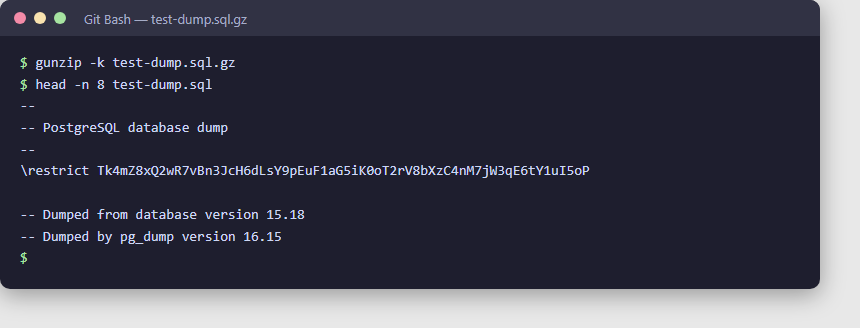
你那行 \restrict 后面的随机串会不一样。
这就是 pg_dump 生成的一份纯 SQL 文件。往下翻是 authors、books、reviews 三张表的 CREATE TABLE 语句,数据行写成 COPY 块,还有主键。里面不含所有者和权限信息,所以能恢复到任意 PostgreSQL 数据库,不限于原来那个。
第 3 步:恢复到新库
从没恢复过的备份只能算个念想。把它恢复进第二个库验一验:
- 在控制台建一个叫
bookshop-copy的库,规格Dev,做法同第 1 篇。 - 从 「凭据」(
Credentials)复制连接字符串,补上?sslmode=require,存成COPY_URL:
$ export COPY_URL='postgresql://u_ ******:******** @bookshop-copy-yourworkspace.db.light-cloud.io:5432/db ******?sslmode=require'


PS> $env:COPY_URL = 'postgresql://u_ ******:******** @bookshop-copy-yourworkspace.db.light-cloud.io:5432/db ******?sslmode=require'
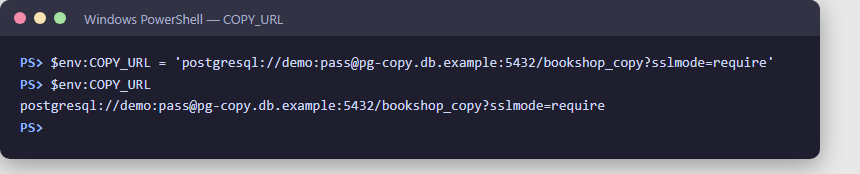
连接串说到底就是个普通字符串,赋值这一步在本地 PowerShell 里照样跑得通:
- 把 SQL 文件灌进去:
$ psql "$COPY_URL" -f bookshop-db-*.sql
SET
SET
...
CREATE TABLE
CREATE SEQUENCE
ALTER SEQUENCE
...
COPY 4
COPY 10
COPY 1
...
ALTER TABLE


# Use your own file name after -f.
PS> psql "$env:COPY_URL" -f bookshop-db-2026-09-25T15-41-43.sql
SET
SET
...
CREATE TABLE
CREATE SEQUENCE
ALTER SEQUENCE
...
COPY 4
COPY 10
COPY 1
...
ALTER TABLE
看到 ... 的地方是输出被截断了。COPY 那几行就是数据:4 个作者、10 本书、1 条评论,正是第 1 到第 3 篇攒下来的全部内容。
- 核对一下:
$ psql "$COPY_URL" -c "SELECT count(*) AS books FROM books;"
 books
-------
    10
(1 row)


PS> psql "$env:COPY_URL" -c "SELECT count(*) AS books FROM books;"
 books
-------
    10
(1 row)
副本齐了。同一份文件也能恢复进本机的 PostgreSQL:把 psql 指向本地库,别用 COPY_URL。
第 4 步:在终端里备份
改动有风险之前备一份,用 「下载备份」(Download backup)按钮正合适。日常备份就从脚本或定时任务里跑 pg_dump,带上第 1 篇里 bookshop-db 的 DATABASE_URL:
$ pg_dump "$DATABASE_URL" --no-owner --no-privileges -f bookshop.sql


PS> pg_dump "$env:DATABASE_URL" --no-owner --no-privileges -f bookshop.sql
跑通时它什么都不打印。--no-owner --no-privileges 生成的文件和控制台那份一样可移植。我的 bookshop.sql 是 5 KB,里面写着 Dumped by pg_dump version 18.6。加 -Fc 可以出 PostgreSQL 的压缩自定义格式,恢复时换用 pg_restore,不再用 psql。
备份别只放在本机的 Downloads 里,也别忘了它装着你全部数据。
第 5 步:删掉副本
bookshop-copy 的活干完了。打开它,进 「设置」(Settings),点 「删除数据库」(Delete Database)。
输入 bookshop-copy 确认,再点 「删除」(Delete)。名字核对两遍:删除没法撤销,第 5 篇还要用 bookshop-db。
故障排查
报错 invalid command \restrict
你的 psql 比生成这份文件的 pg_dump 旧。较新的 pg_dump 会加 \restrict 和 \unrestrict 两行做安全护栏。旧 psql 会打印 invalid command \restrict 和 invalid command \unrestrict,但其余内容照常恢复;我拿 psql 14.13 和 17.5 试过,数据行一条不少。升级 psql 就能消掉这些提示。
报错 relation "authors" already exists
目标库里已经有这些表了。换个空库恢复,或者先把表删掉。
这套流程如果帮你把备份真正验过一遍,点赞、收藏一下,下次做迁移前好翻。关注「山岚的运维笔记」,继续拆 PostgreSQL 里那些不显眼的操作。

