当应用连不上服务器时,先检查你的电脑能否与目标端口建立 TCP 连接。在 PowerShell 里,Test-NetConnection 不用额外装工具就能做这件事。
Test-NetConnection -ComputerName server.example.com -Port 443
关键结果是 TcpTestSucceeded。值为 True 表示,在运行这条命令的那台机器和所在网络上,TCP 连接成功了。它并不能证明端口后面的应用工作正常。
1. 做一次针对性的端口检查
用 -ComputerName 指定主机名或 IP 地址,用 -Port 指定要测的 TCP 端口:
Test-NetConnection -ComputerName 203.0.113.25 -Port 22
短别名 tnc 跑的是同一个 cmdlet:
tnc server.example.com -Port 443
这是 PowerShell 命令,不是命令提示符(Command Prompt)命令。如果你在 cmd.exe 里看到「not recognized」(无法识别),打开 PowerShell 再试一次。这个 cmdlet 由 NetTCPIP 模块提供。想确认当前会话里它是否可用,执行:
Get-Command Test-NetConnection
测试是从你的电脑发起的,所以要在与出问题的应用相同的机器、相同的网络路径上运行。从另一张网络测,可能因为防火墙、路由、VPN 或访问规则而得到不同结果。
2. 读结果,别过度解读
脚本里、或者只想要一个快速的布尔结果时,用 -InformationLevel Quiet:
Test-NetConnection -ComputerName server.example.com -Port 443 -InformationLevel Quiet
想看诊断细节,就请求 Detailed 输出:
Test-NetConnection -ComputerName server.example.com -Port 443 -InformationLevel Detailed
有用的字段包括:
RemoteAddress:解析目标名称后选中的 IP 地址。核对它是不是你预期的那个地址。SourceAddress:发起连接尝试所用的本地地址。PingSucceeded:ICMP ping 是否收到了回复。TcpTestSucceeded:到指定端口的 TCP 连接是否成功。
把 ping 和 TCP 结果分开看。一台主机可能屏蔽了 ICMP ping,却仍接受 TCP 连接;也可能响应 ping,而某个 TCP 端口却不可达。PingSucceeded 不能替代端口测试。
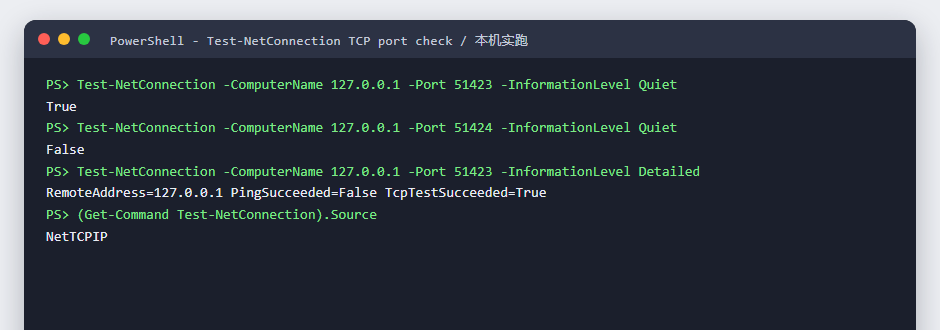
同样,TcpTestSucceeded: True 只确认在测试那一刻 TCP 连接建立起来了——并不代表认证、TLS 或应用请求会成功。比如 SSH 端口可达,并不能确认你的密钥或账号被接受。如果 SSH 明确报连接被拒,要走另一条专门的排查路径。
3. 常见检查
同一条命令也适用于常见的 Web 端口:
Test-NetConnection -ComputerName www.example.com -Port 80
Test-NetConnection -ComputerName www.example.com -Port 443
这些只测 TCP 连通性。它们不会请求网页、检查 HTTP 响应,也不会校验证书。
对数据库,测该服务配置的端口。比如 MySQL 或 MariaDB 常用 TCP 3306,PostgreSQL 常用 TCP 5432:
Test-NetConnection -ComputerName db.example.com -Port 3306
Test-NetConnection -ComputerName db.example.com -Port 5432
数据库端口可达,仍然不能验证凭据、权限,或者查询能否跑通。要从应用所在主机、或另一个获准的网络位置来测,因为数据库往往被限制在私有网络或特定客户端地址内。
对于受支持的常见服务,可以用 -CommonTCPPort 代替数字。例如:
Test-NetConnection -ComputerName fileserver.example.com -CommonTCPPort SMB
任意端口或非标准端口用 -Port。-CommonTCPPort 只接受该 cmdlet 支持的服务名。
4. 如果 TCP 测试失败
TcpTestSucceeded: False 告诉你连接尝试没成功;它并不指出原因。分层来查这个问题:
- 确认目标。 核对主机名、端口,以及服务器是否应当接受来自你所在网络的连接。
- 检查解析出的地址。 看
RemoteAddress。如果它不合预期,就查主机名,或者直接测预期的那个 IP。 - 检查服务端监听。 从你 PC 发起的测试,无法告诉你服务器上是否有进程在跑、是否监听在正确的接口和端口上。在 Linux 上,可以用 ss 查监听套接字。
- 检查链路。 防火墙、路由、VPN、云安全组、网络 ACL 都可能影响连通性。
- 从相关客户端再测一次。 规则可能允许某台主机或某个子网,而拒绝另一个。
Test-NetConnection 诊断的是连通性;它不会开放端口,也不会改防火墙规则。失败结果是一个去查链路和监听的理由,而不是假定某一道防火墙就是元凶。
你也可以让这个 cmdlet 追踪路由:
Test-NetConnection -ComputerName server.example.com -TraceRoute
路由追踪是另一项独立的诊断,不是 TCP 端口测试。中间设备可能不响应它的探测,所以单凭某一跳缺失,并不能证明目标端口被封了。
5. 搞清楚这个命令不测什么
-Port 检查针对的是 TCP,不是 UDP。UDP 没有 TCP 那样的连接握手,所以这条命令无法判断某个 UDP 服务是否可达。用适合该协议的诊断手段,或者用应用层的请求去测那个服务。
另外要区分 Test-NetConnection 和 Test-Connection:基础的 Test-Connection 检查是 ping/ICMP,而 Test-NetConnection -Port 检查的是 TCP 端口。用与你想回答的问题相匹配的结果:这台主机能不能响应 ping,还是这个客户端能不能与该服务建立 TCP 连接?
端口排查这套思路要是帮上了忙,点赞、在看、关注我,后面还有更多运维实战。

