一、 获取yum源
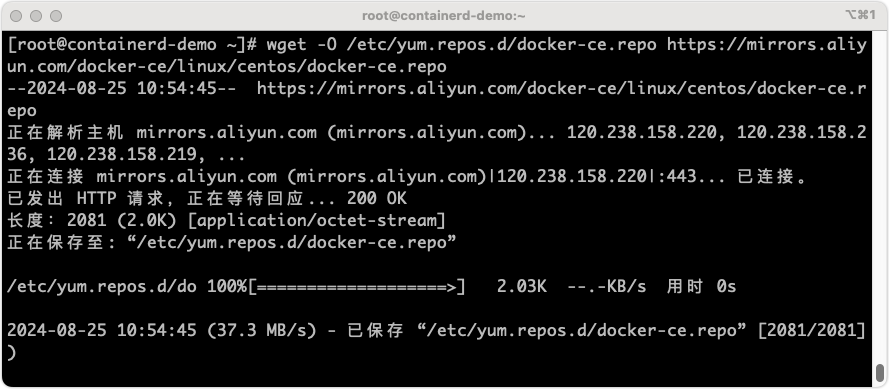
获取阿里云yum源,并将其保存在yum配置文件的保存目录中
[root@containerd-demo ~]# wget -O /etc/yum.repos.d/docker-ce.repo https://mirrors.aliyun.com/docker-ce/linux/centos/docker-ce.repo
--2024-08-25 10:54:45--  https://mirrors.aliyun.com/docker-ce/linux/centos/docker-ce.repo
正在解析主机 mirrors.aliyun.com (mirrors.aliyun.com)... 120.238.158.220, 120.238.158.236, 120.238.158.219, ...
正在连接 mirrors.aliyun.com (mirrors.aliyun.com)|120.238.158.220|:443... 已连接。
已发出 HTTP 请求,正在等待回应... 200 OK
长度:2081 (2.0K) [application/octet-stream]
正在保存至: “/etc/yum.repos.d/docker-ce.repo”

/etc/yum.repos.d/do 100%[===================>]   2.03K  --.-KB/s  用时 0s

2024-08-25 10:54:45 (37.3 MB/s) - 已保存 “/etc/yum.repos.d/docker-ce.repo” [2081/2081])
 yum源下载并配置完成后,查看yum源中是否有Containerd软件,如果存在,则表示yum源配置正确。
# yum list | grep containerd
containerd.io.x86_64                        1.4.12-3.1.el7             docker-ce-stable

二、 使用yum或者dnf命令安装Containerd.io
从上面可以看到,containerd在仓库里面的名字是Containerd.io,安装Containerd.io即安装Containerd。
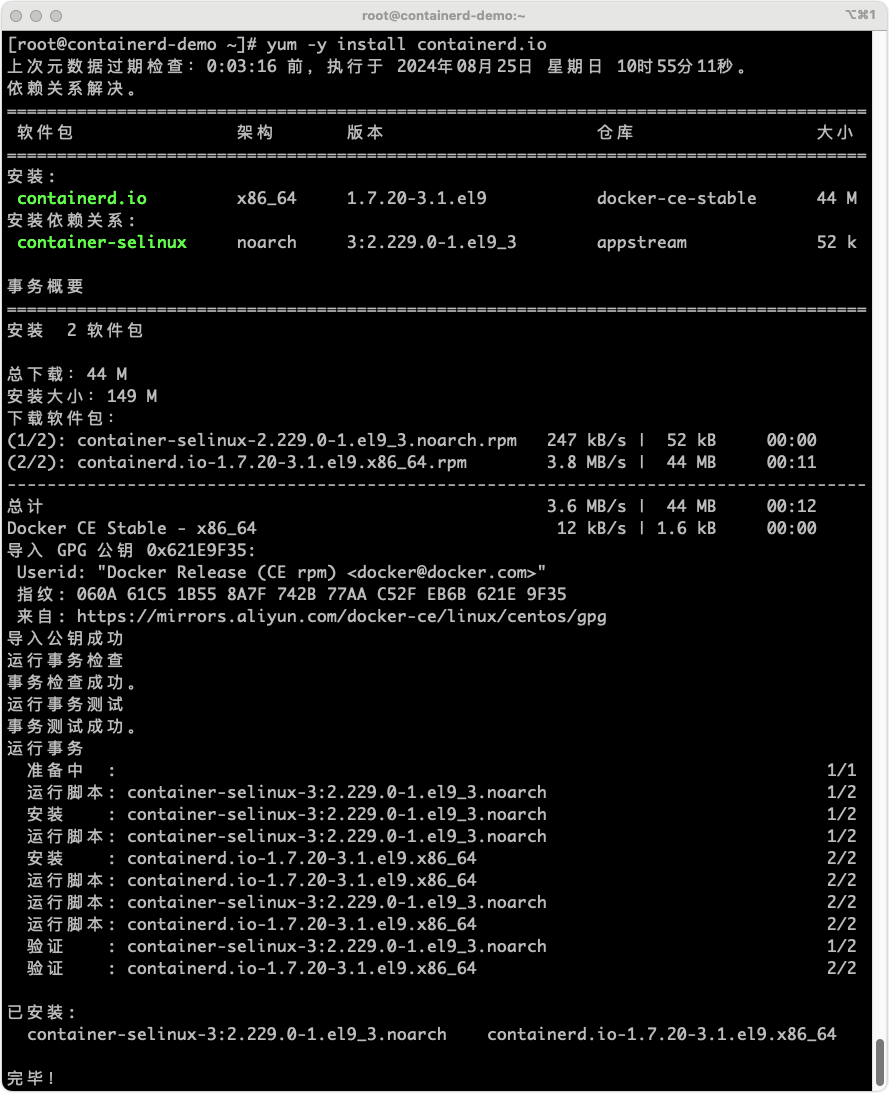
[root@containerd-demo ~]# yum -y install containerd.io
上次元数据过期检查:0:03:16 前,执行于 2024年08月25日 星期日 10时55分11秒。
依赖关系解决。
======================================================================================
 软件包                架构       版本                     仓库                  大小
======================================================================================
安装:
 containerd.io         x86_64     1.7.20-3.1.el9           docker-ce-stable      44 M
安装依赖关系:
 container-selinux     noarch     3:2.229.0-1.el9_3        appstream             52 k

事务概要
======================================================================================
安装  2 软件包

总下载:44 M
安装大小:149 M
下载软件包:
(1/2): container-selinux-2.229.0-1.el9_3.noarch.rpm   247 kB/s |  52 kB     00:00
(2/2): containerd.io-1.7.20-3.1.el9.x86_64.rpm        3.8 MB/s |  44 MB     00:11
--------------------------------------------------------------------------------------
总计                                                  3.6 MB/s |  44 MB     00:12
Docker CE Stable - x86_64                              12 kB/s | 1.6 kB     00:00
导入 GPG 公钥 0x621E9F35:
 Userid: "Docker Release (CE rpm) <docker@docker.com>"
 指纹: 060A 61C5 1B55 8A7F 742B 77AA C52F EB6B 621E 9F35
 来自: https://mirrors.aliyun.com/docker-ce/linux/centos/gpg
导入公钥成功
运行事务检查
事务检查成功。
运行事务测试
事务测试成功。
运行事务
  准备中  :                                                                       1/1
  运行脚本: container-selinux-3:2.229.0-1.el9_3.noarch                            1/2
  安装    : container-selinux-3:2.229.0-1.el9_3.noarch                            1/2
  运行脚本: container-selinux-3:2.229.0-1.el9_3.noarch                            1/2
  安装    : containerd.io-1.7.20-3.1.el9.x86_64                                   2/2
  运行脚本: containerd.io-1.7.20-3.1.el9.x86_64                                   2/2
  运行脚本: container-selinux-3:2.229.0-1.el9_3.noarch                            2/2
  运行脚本: containerd.io-1.7.20-3.1.el9.x86_64                                   2/2
  验证    : container-selinux-3:2.229.0-1.el9_3.noarch                            1/2
  验证    : containerd.io-1.7.20-3.1.el9.x86_64                                   2/2

已安装:
  container-selinux-3:2.229.0-1.el9_3.noarch    containerd.io-1.7.20-3.1.el9.x86_64

完毕!
三、 验证安装及启动服务
使用rpm -qa命令查看是否安装
[root@containerd-demo ~]# rpm -qa | grep containerd
containerd.io-1.7.20-3.1.el9.x86_64
 设置containerd服务启动及开机自启动
[root@containerd-demo ~]# systemctl enable containerd
Created symlink /etc/systemd/system/multi-user.target.wants/containerd.service → /usr/lib/systemd/system/containerd.service.
[root@containerd-demo ~]# systemctl start containerd
 查看containerd服务启动状态
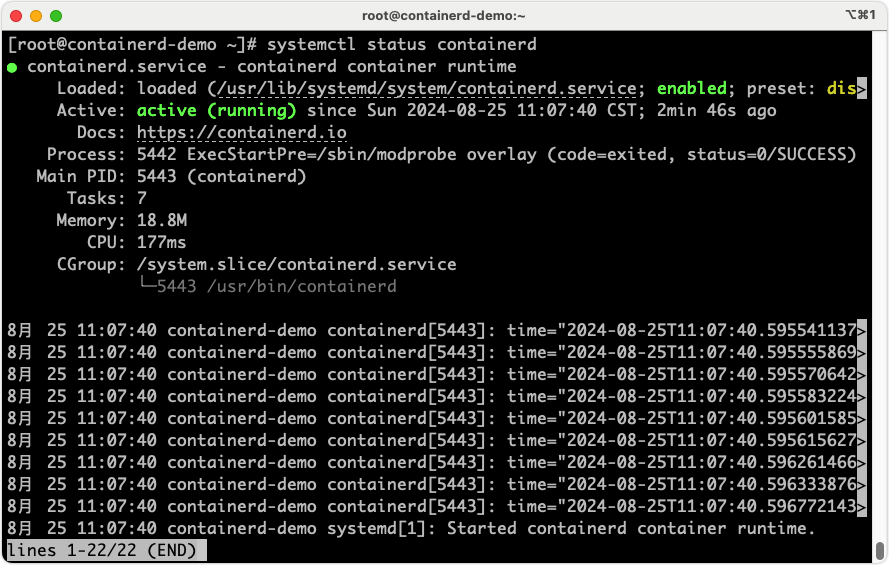
[root@containerd-demo ~]# systemctl status containerd
● containerd.service - containerd container runtime
     Loaded: loaded (/usr/lib/systemd/system/containerd.service; enabled; preset: dis>
     Active: active (running) since Sun 2024-08-25 11:07:40 CST; 59s ago
       Docs: https://containerd.io
    Process: 5442 ExecStartPre=/sbin/modprobe overlay (code=exited, status=0/SUCCESS)
   Main PID: 5443 (containerd)
      Tasks: 7
     Memory: 18.7M
        CPU: 122ms
     CGroup: /system.slice/containerd.service
             └─5443 /usr/bin/containerd

8月 25 11:07:40 containerd-demo containerd[5443]: time="2024-08-25T11:07:40.595541137>
8月 25 11:07:40 containerd-demo containerd[5443]: time="2024-08-25T11:07:40.595555869>
8月 25 11:07:40 containerd-demo containerd[5443]: time="2024-08-25T11:07:40.595570642>
8月 25 11:07:40 containerd-demo containerd[5443]: time="2024-08-25T11:07:40.595583224>
8月 25 11:07:40 containerd-demo containerd[5443]: time="2024-08-25T11:07:40.595601585>
8月 25 11:07:40 containerd-demo containerd[5443]: time="2024-08-25T11:07:40.595615627>
8月 25 11:07:40 containerd-demo containerd[5443]: time="2024-08-25T11:07:40.596261466>
8月 25 11:07:40 containerd-demo containerd[5443]: time="2024-08-25T11:07:40.596333876>
8月 25 11:07:40 containerd-demo containerd[5443]: time="2024-08-25T11:07:40.596772143>
8月 25 11:07:40 containerd-demo systemd[1]: Started containerd container runtime.
lines 1-22/22 (END)
四、验证可用性
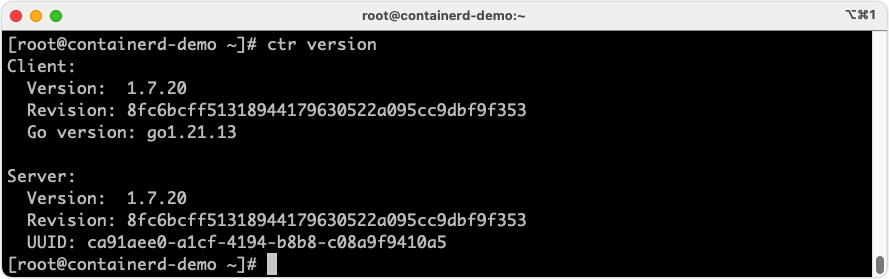
Containerd安装完成后提供ctr命令用于管理容器及容器镜像等操作。 使用ctr命令查看Containerd客户端及服务端相关信息。
[root@containerd-demo ~]# ctr version
Client:
  Version:  1.7.20
  Revision: 8fc6bcff51318944179630522a095cc9dbf9f353
  Go version: go1.21.13

Server:
  Version:  1.7.20
  Revision: 8fc6bcff51318944179630522a095cc9dbf9f353
  UUID: ca91aee0-a1cf-4194-b8b8-c08a9f9410a5