新版本的pychram对于gitlab的连接安全性比之前的版本要高,默认的连接方式不再是使用用户名和密码,而是使用令牌的连接。下面我们已一个现有的本地项目推送到gitlab上面为例,演示其操作的步骤。
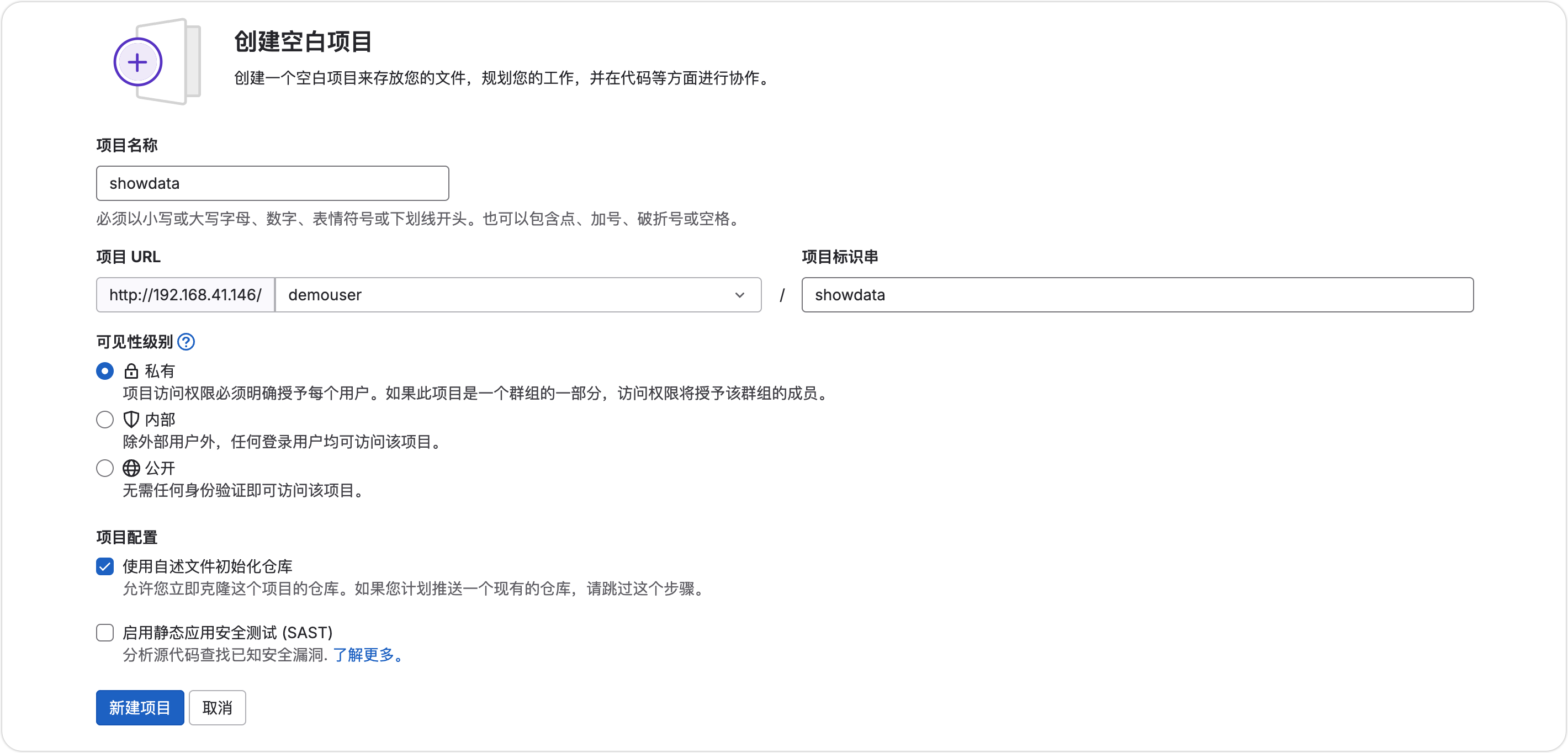
首先,在gitlab上面创建一个项目
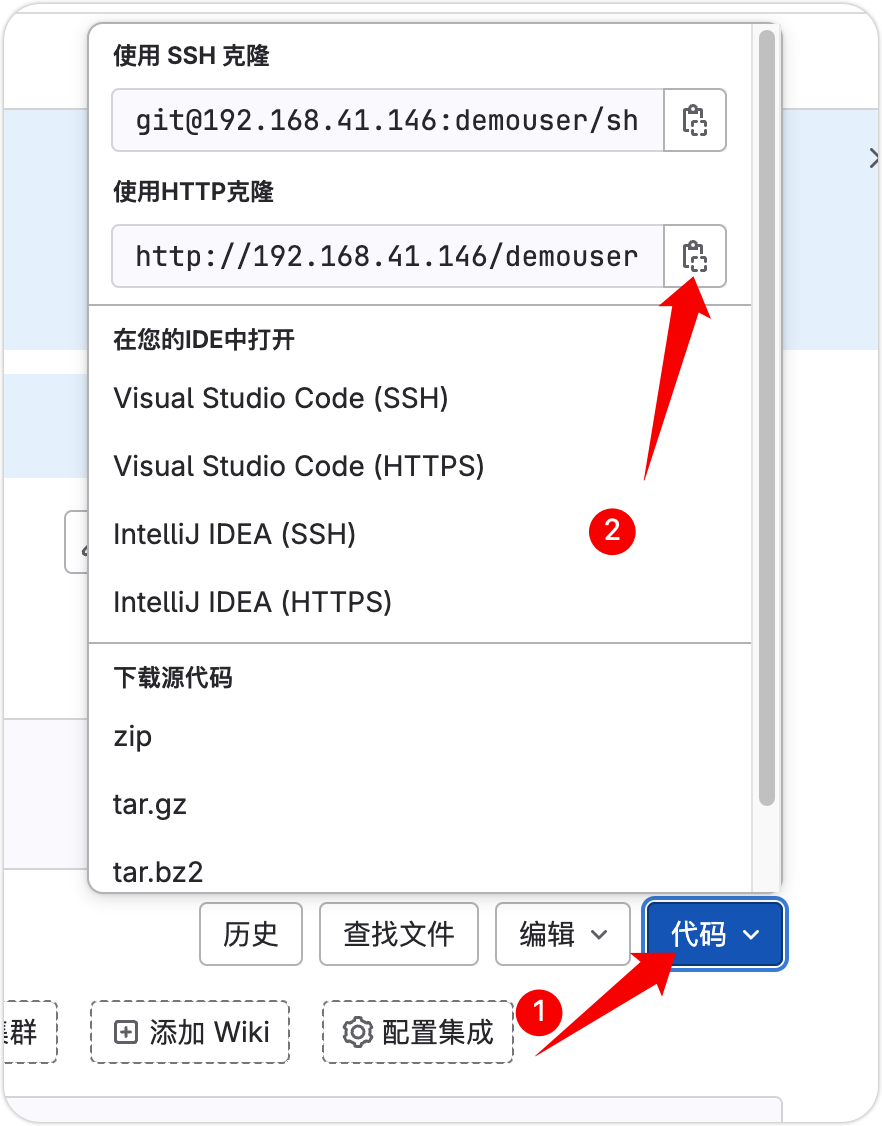
获取仓库的网址,先在仓库的首页中,点击右方的【代码】,然后复制选择HTTP克隆的网址
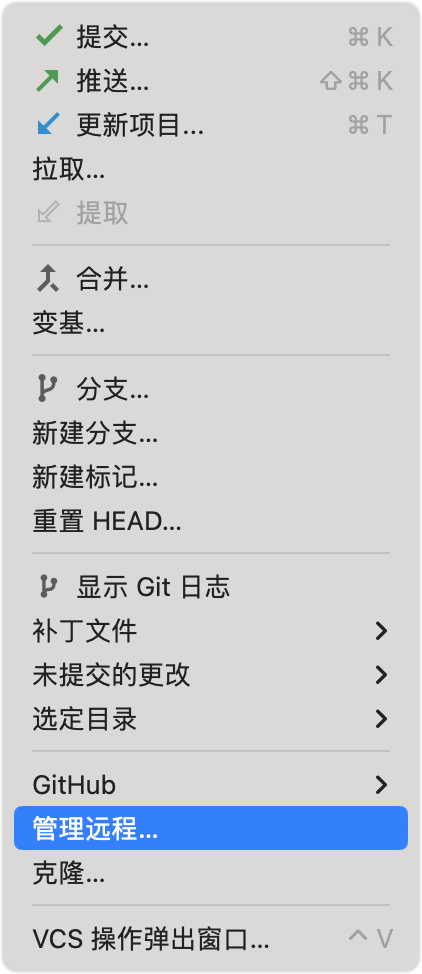
pycharm选择菜单git,在下拉菜单中选择【管理远程...】。
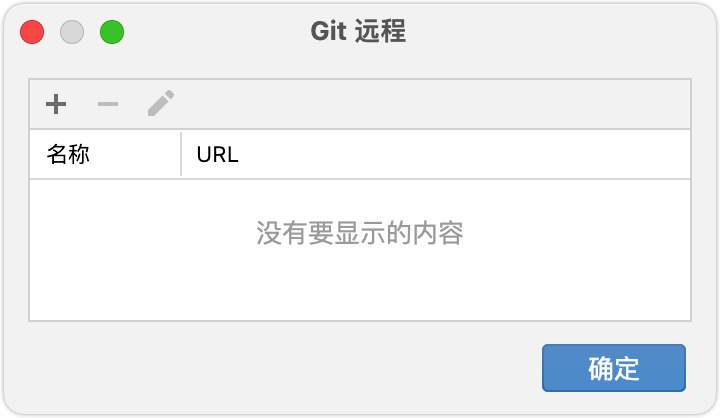
在弹出的【git远程】窗口中,选择【+】
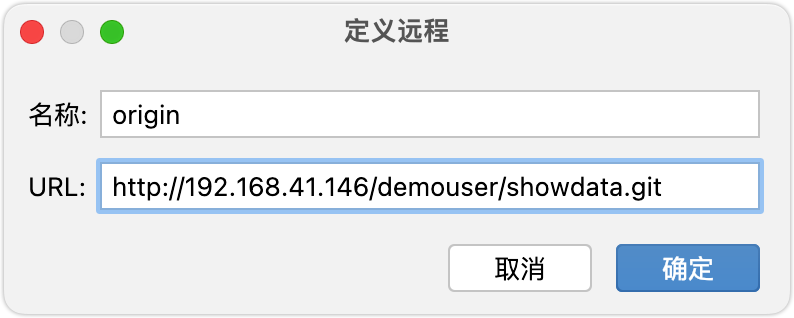
在弹出的【定义远程】窗口,【url】输入栏中输入仓库的网址。然后点击确定
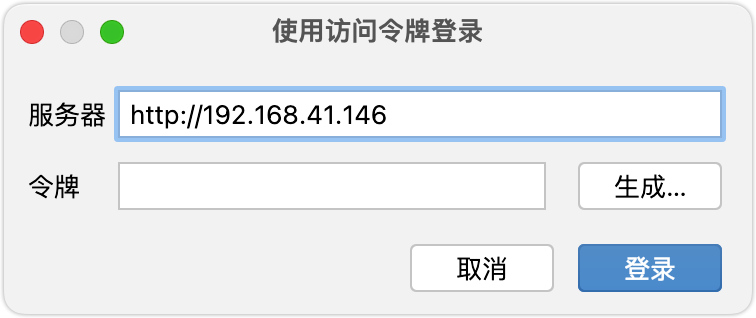
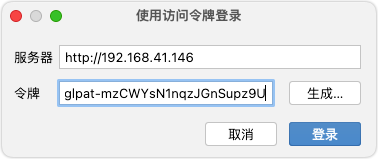
在此时弹出的【使用访问令牌登录】的窗口中,点击【生成...】
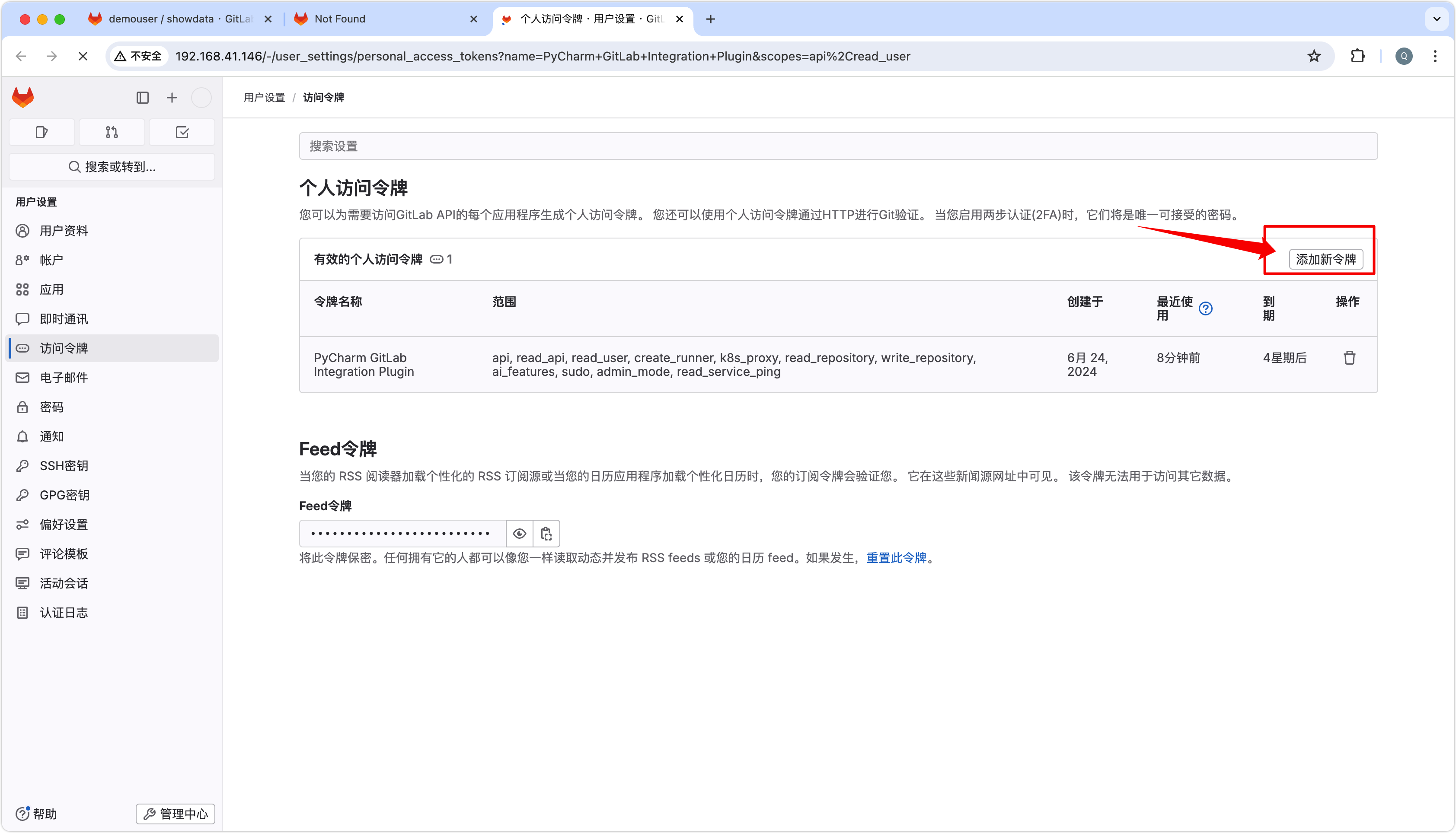
此时会跳转到gitlab的【用户设置】下面的【访问令牌】页面,点击【添加新令牌】
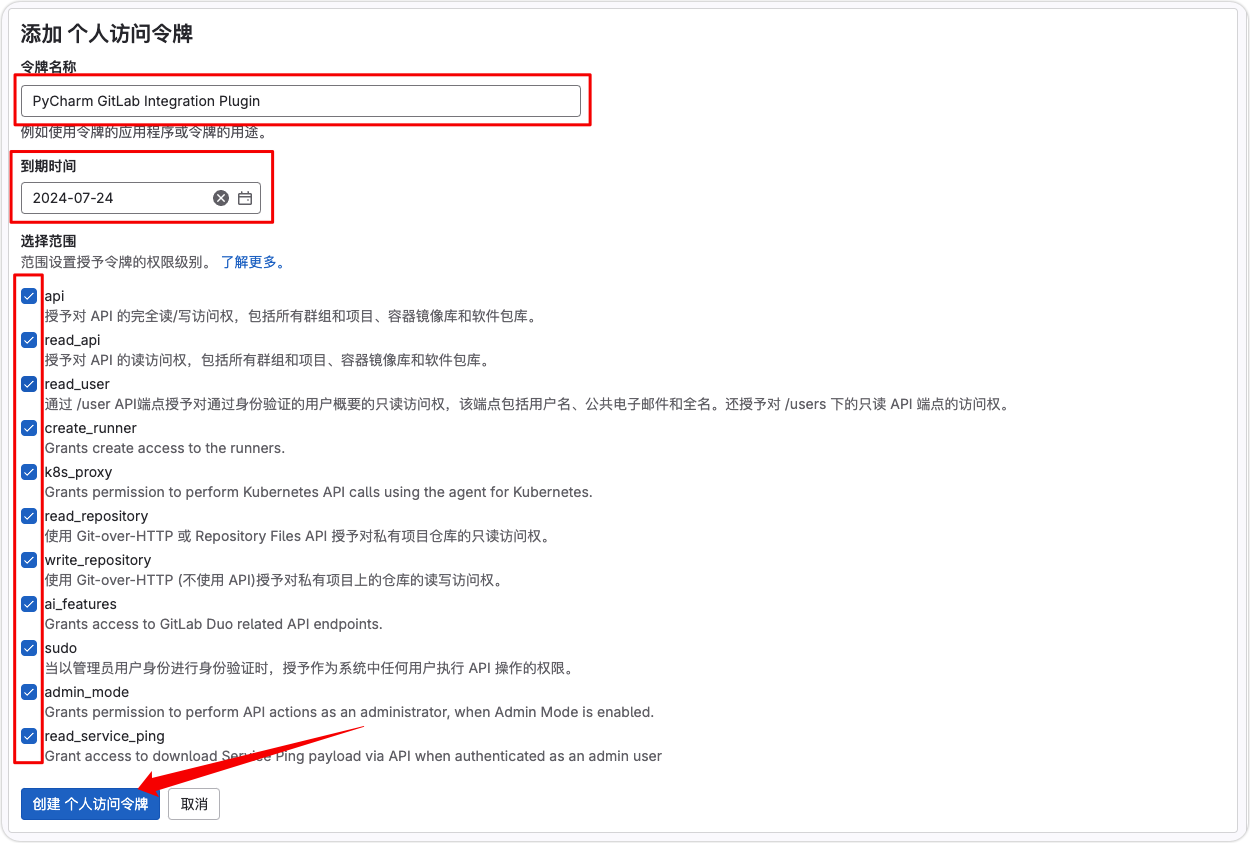
在【添加 个人访问令牌】页面中,填写令牌的名称,到期的时间,选择范围这里建议全部都勾选项。最后点击【创建 个人访问令牌】
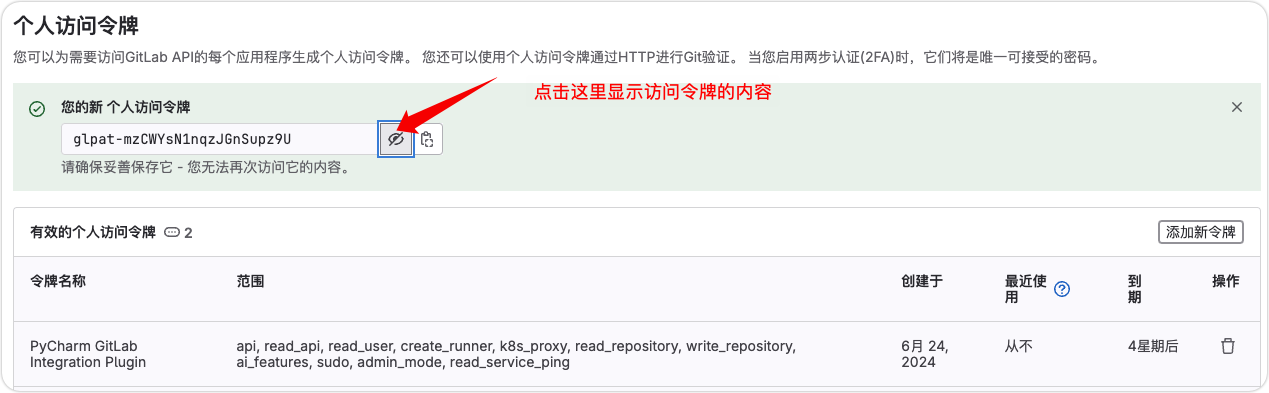
令牌创建完成后,点击下图箭头的按键,显示令牌的内容,需要注意的是不要离开或者刷新页面,内容的响声仅此一次,后面不会再次显示。
复制该令牌的内容,填写进pycharm窗口中。然后点击登录
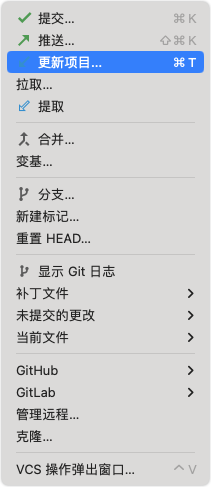
登录完成后,【git】中选择【更新项目】,先将远程仓库中的内容更新到本地,然后在提交并推送本地的代码至远程
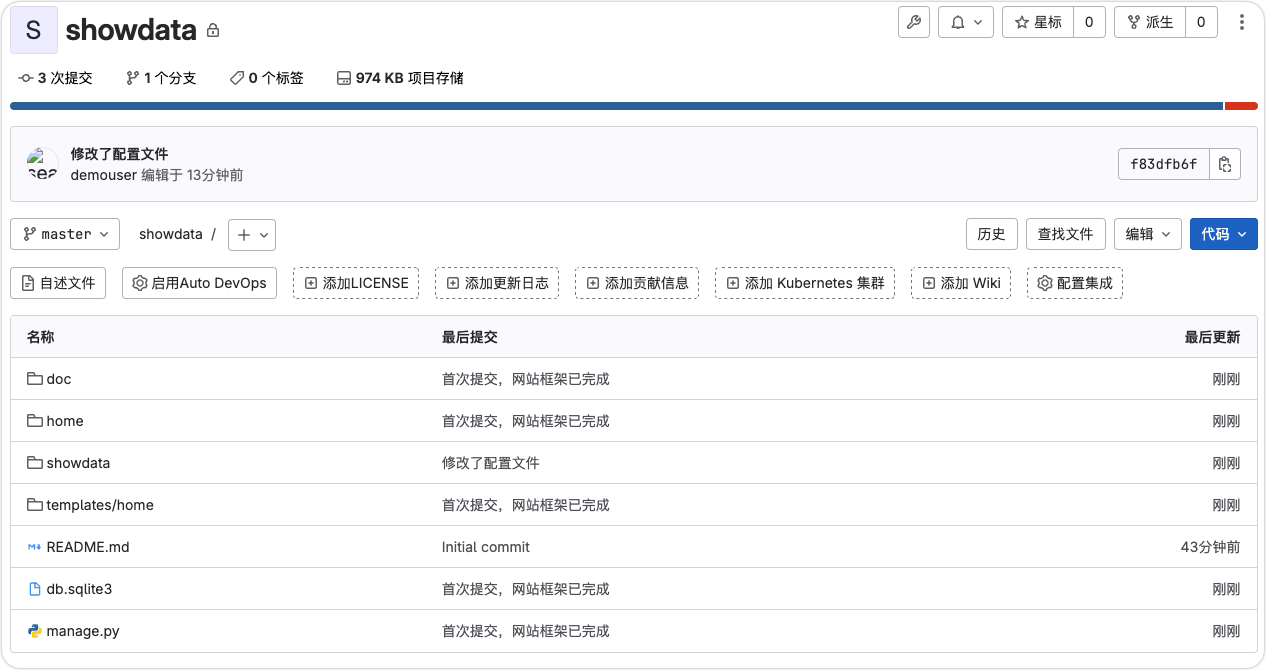
推送的结果
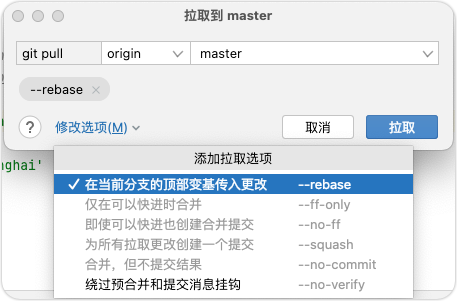
如果上面的操作过程中出现出现被拒绝的情况,可以在【git】中选择【拉取...】,在弹出的窗口中选择【修改选项】-> 【在当前分支的顶部变基传入变更 --rebase】,最后点击【拉取】。操作完成后,就可以正常的拉取和推送代码。