最近很火的飞牛nas,我也在虚拟机中安装了一下折腾。下面是在virtualbox虚拟环境的安装过程。属于保姆级教程,跟着一步一步完成,可以将系统运行起来。
系统的ISO镜像可以在官网上免费:https://www.fnnas.com/download
创建虚拟机
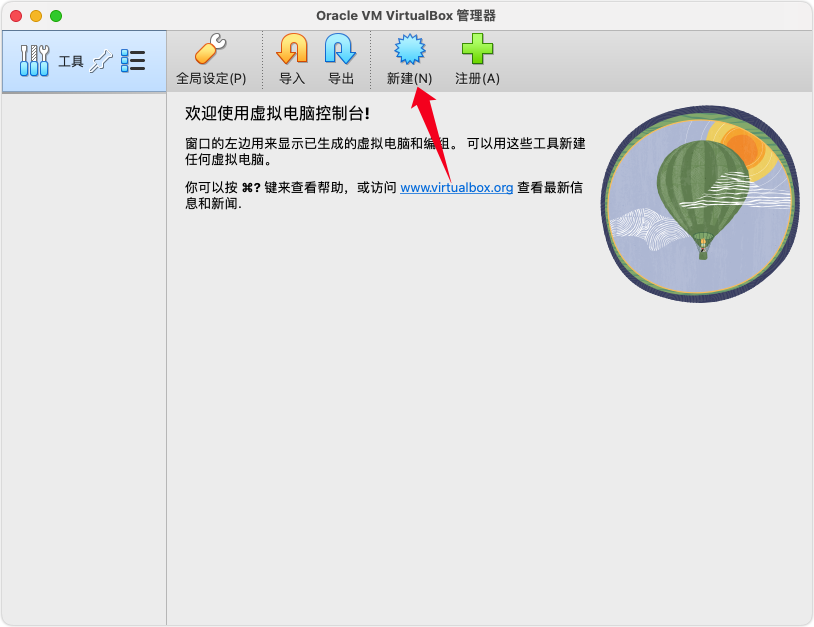
打开virtualbox,在管理器界面中点击【新建】,开始创建新的虚拟机。
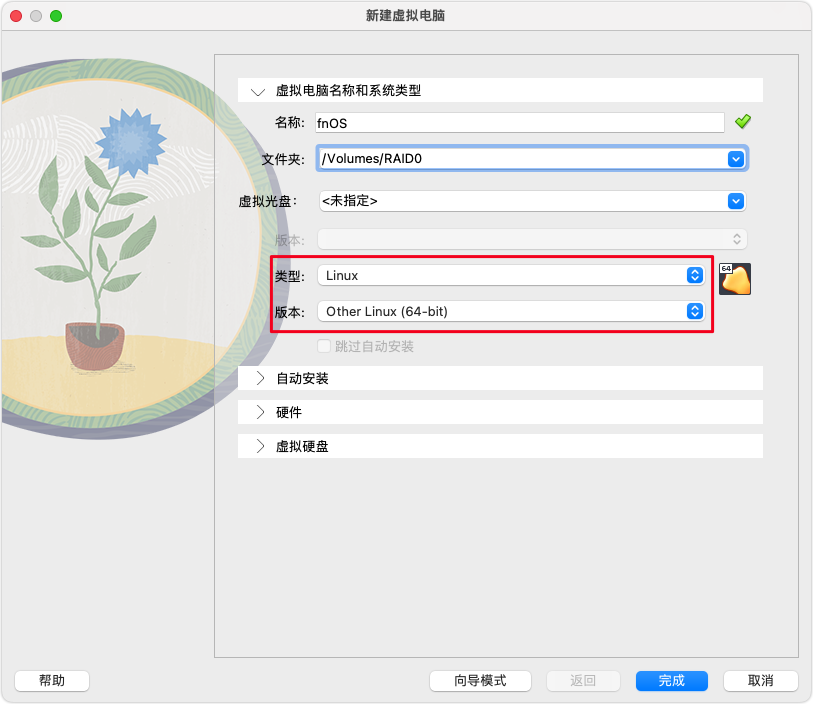
在创建向导的页面中,输入虚拟机的名字,保存的位置,内存建议2~4G,以便使用体验比较流畅,硬盘最好是大于20G以上,最好添加多个虚拟硬盘来进行使用。因为系统需要用掉最少8+4的空间。这里我因为只是想看看,就只添加一个硬盘。
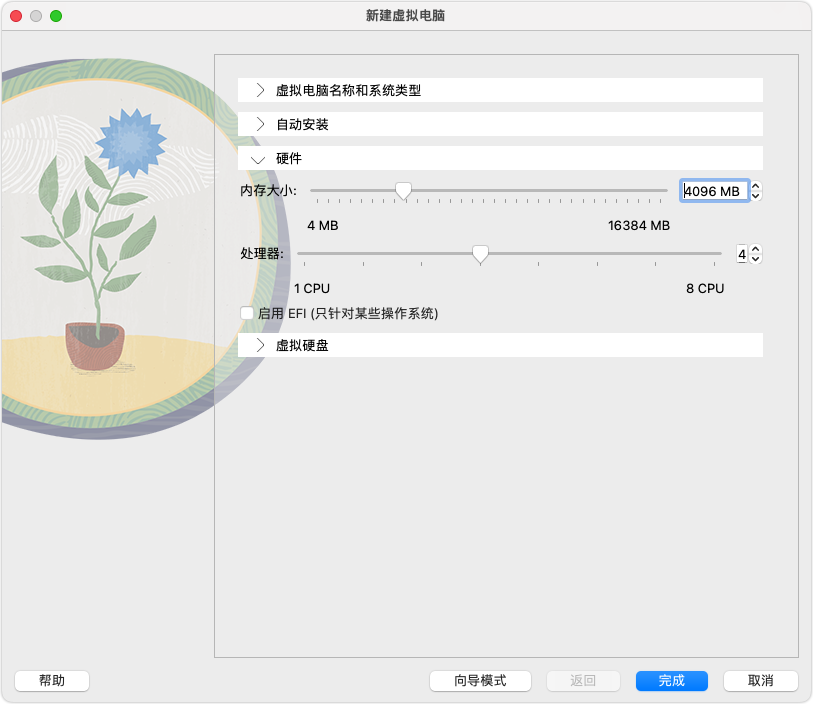
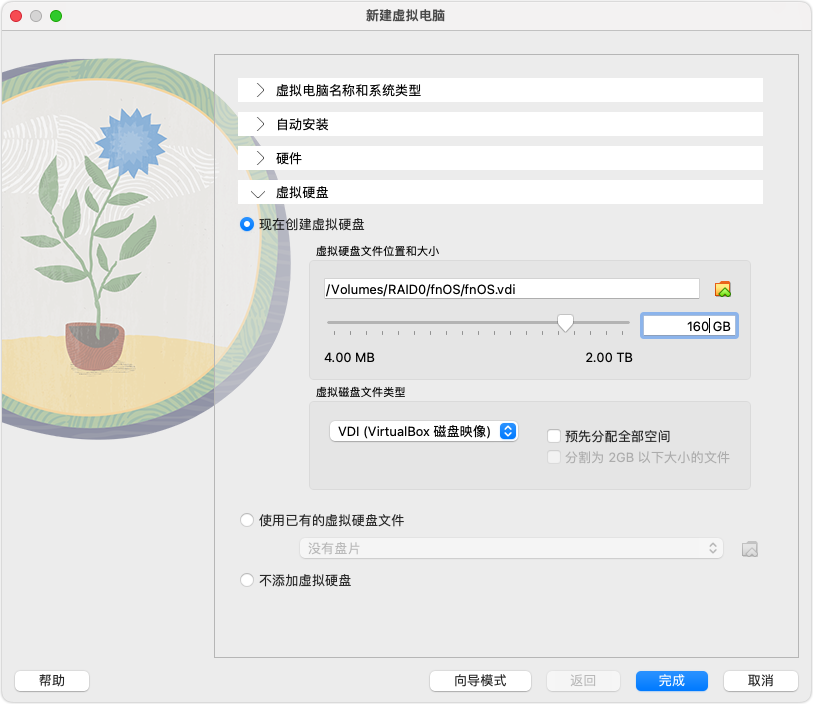
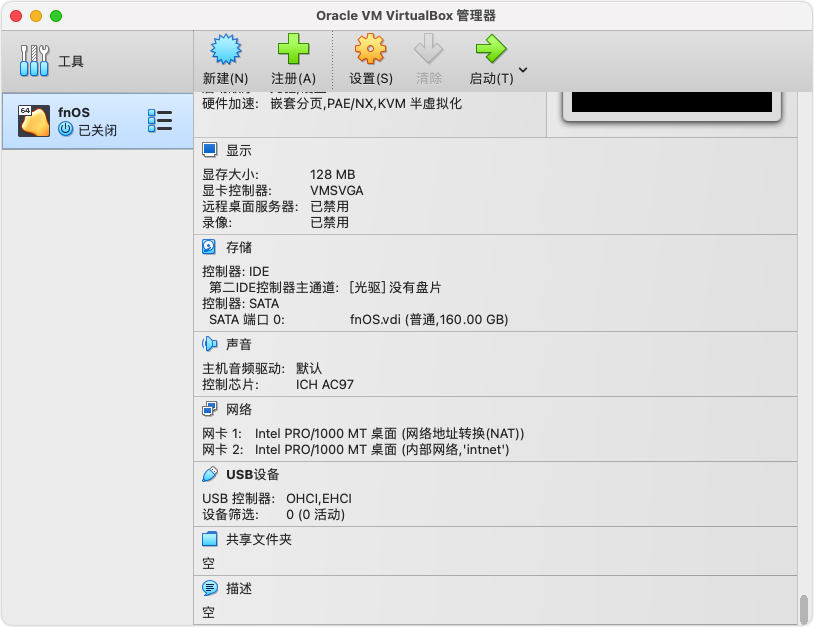
硬件设备配置完成后就返回管理器界面,此时还需要点击【设置】,修改一些硬件的配置,首先是将【显示】中的【显存大小】设置最大,然后在【网络】中添加一个新的网卡并设置为【仅主机网络】,或者将原来的网卡【连接方式】修改为【仅主机网络】。再在【系统】中【主板】修改【启动顺序】。
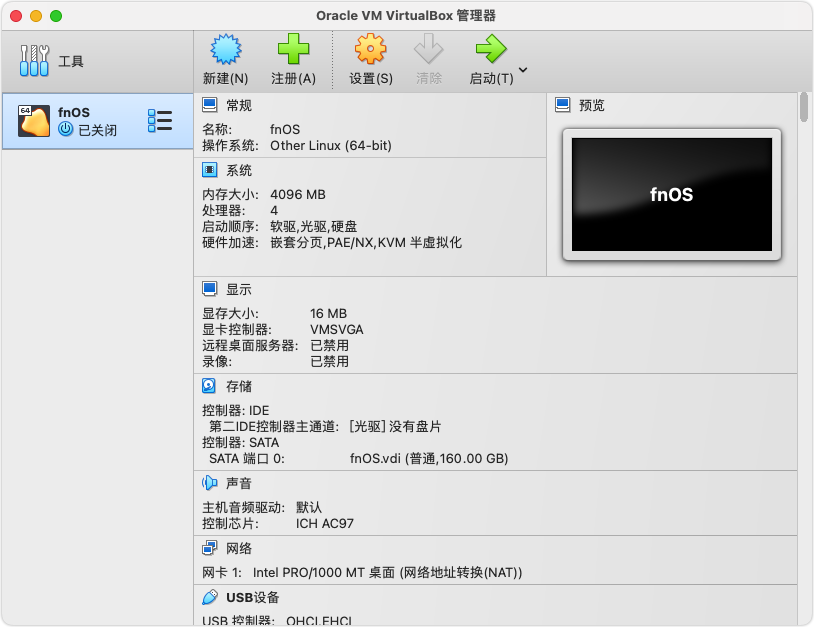
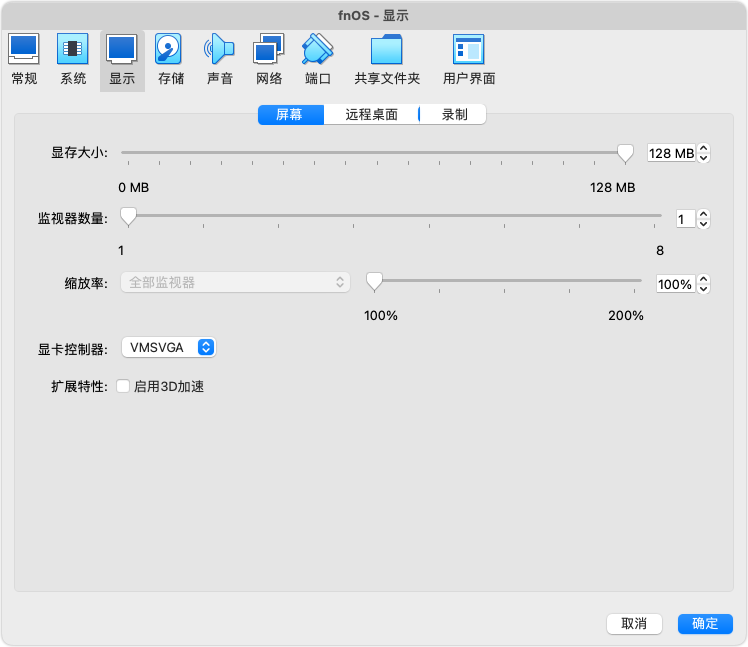
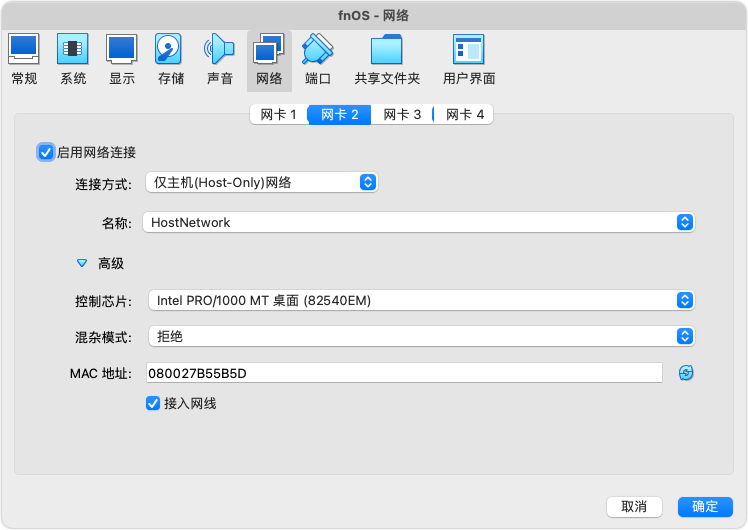
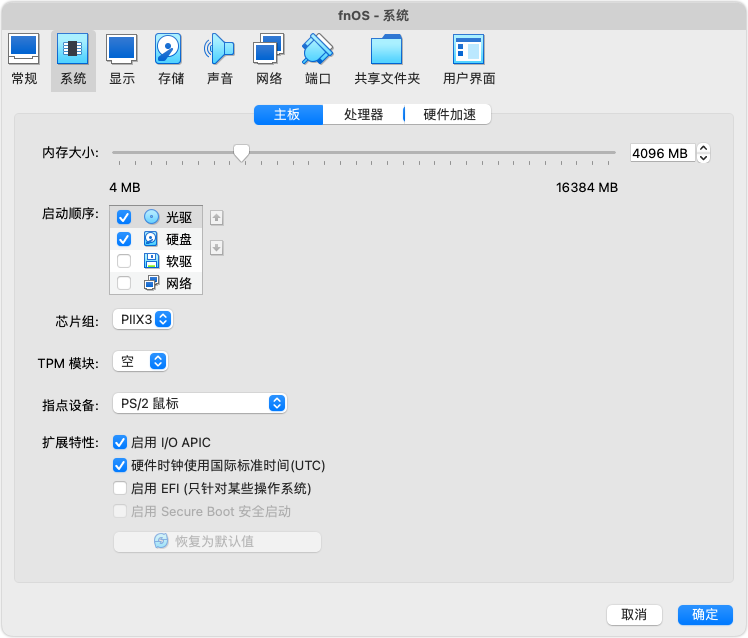
上面的优化修改完成后,就可以添加光驱。
安装fnOS
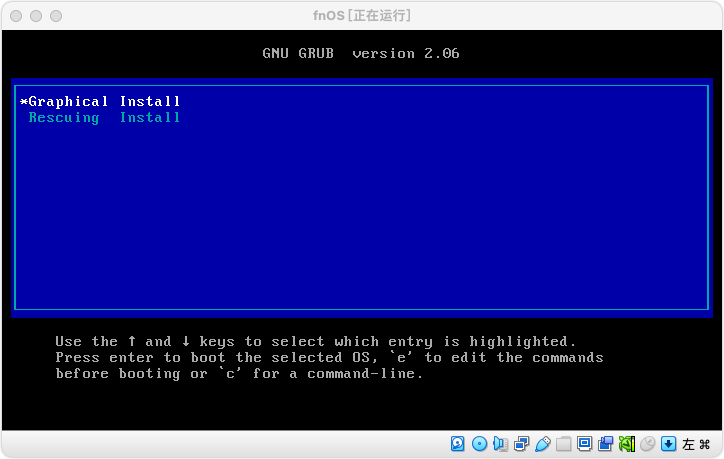
添加光驱后,启动虚拟机,就可以来到以下的启动菜单,选择【Graphical Install】就可以进入到安装的界面,安装过程也仅仅需要简单的配置一下需要安装系统的硬盘和需要联网的网卡。
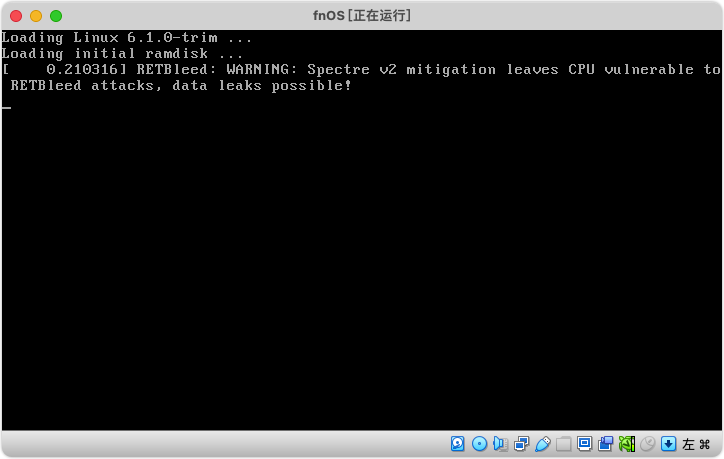
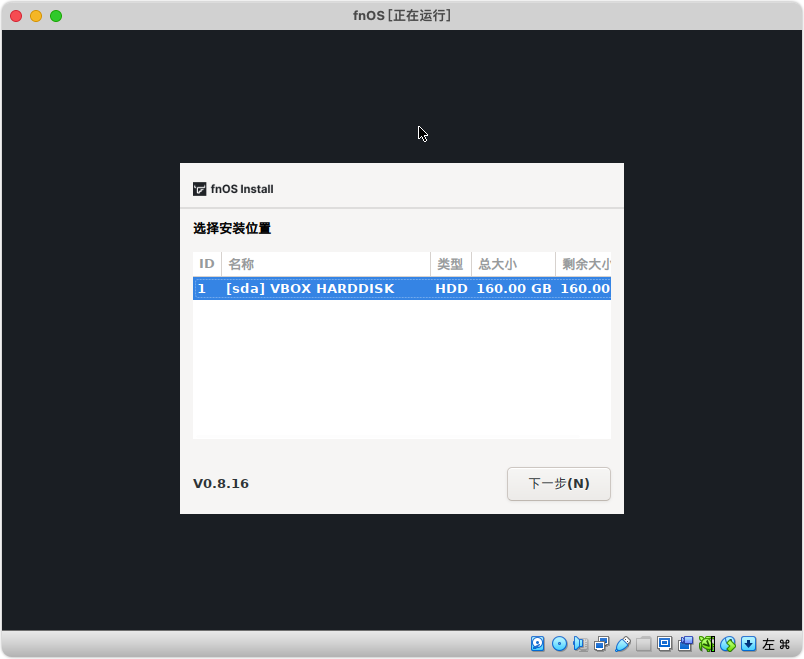
安装过程的第一个交互选择界面是选择系统的安装位置,也就是指定系统需要安装在那个硬盘上。
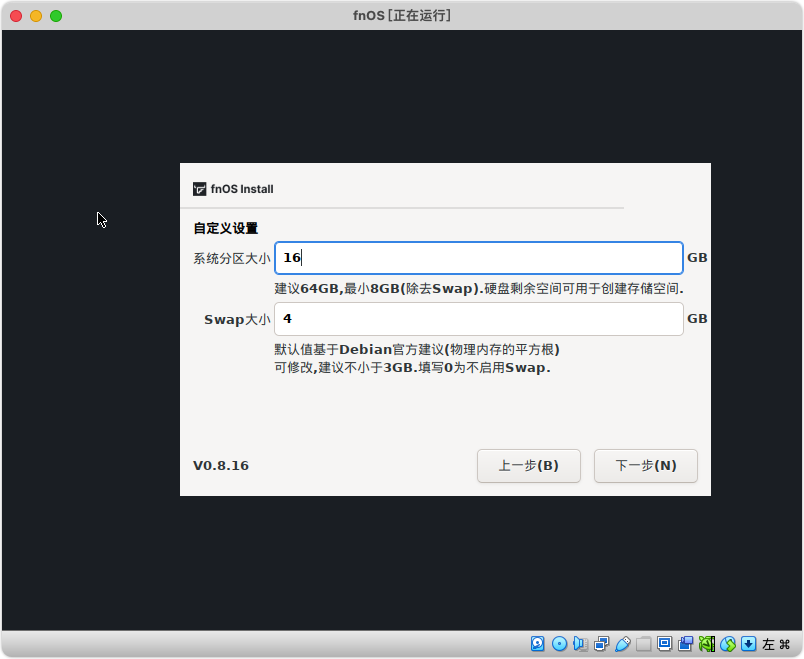
指定了系统安装在那个盘之后,还需要对系统的空间进行分区划分,从下面的提示中可以了解到,系统需要最少8G空间,这里的【系统分区大小】,是需要一个最少8加下面【Swap大小】的一个数字,单位是G。例如:想要系统大小是8G,swap是4G,就【系统分区大小】这里需要填12G。
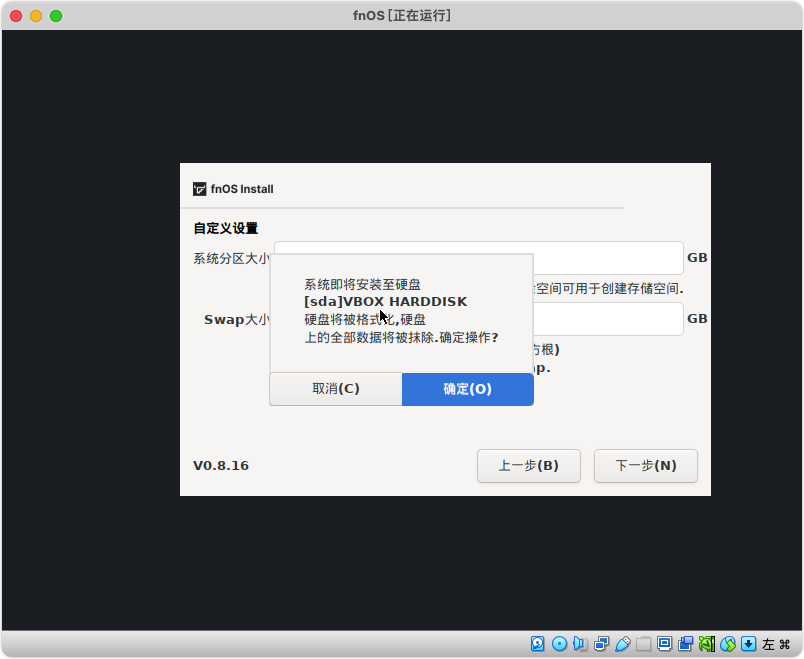
分区大小配置完成后,会有一个确认的提示框,确认无误后点击【确定】即可,因为安装过程会对磁盘进行格式化操作,如果是真机的安装最好确认好指定的磁盘中没有重要的数据。
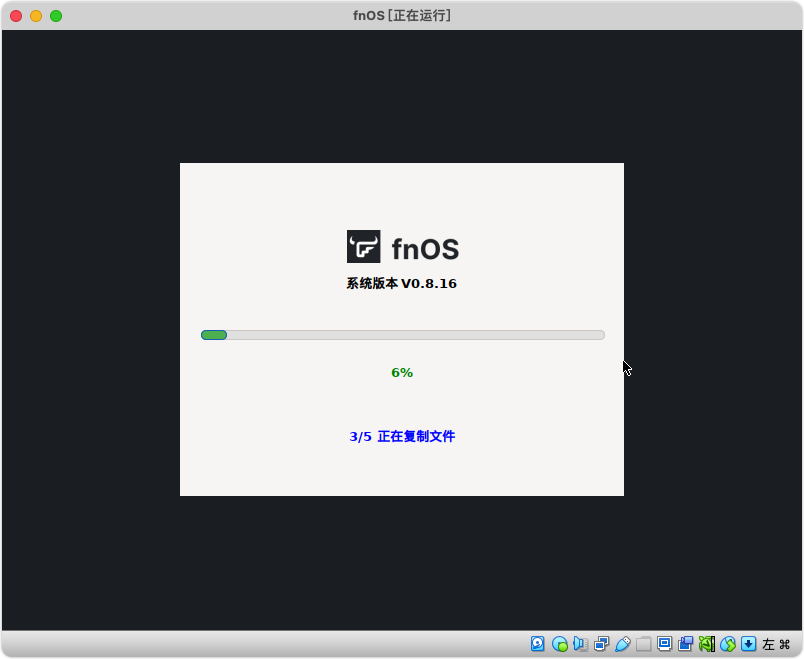
系统分区等信息配置完成后,就进入安装的界面,过程还是相对去安装一个Linux系统要来得快一些的。
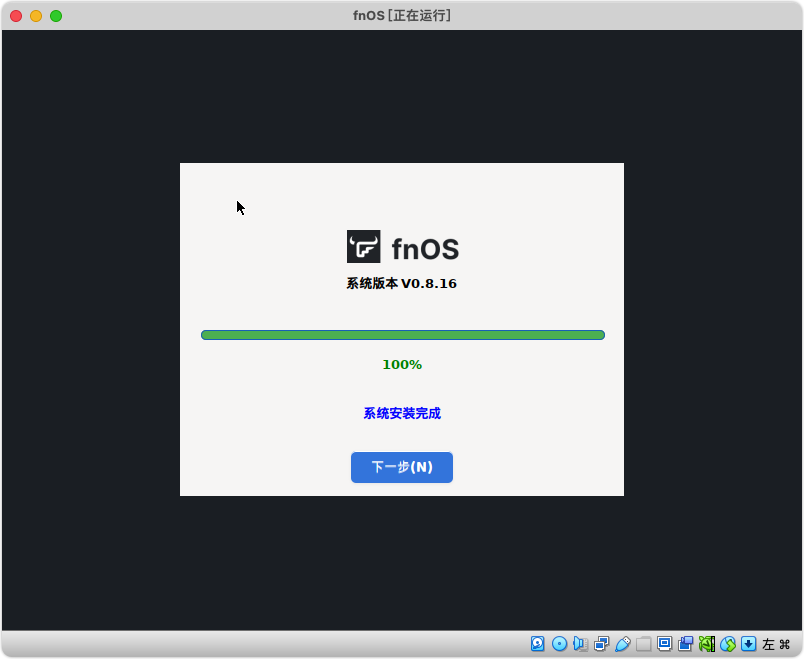
系统安装完成后,点击【下一步】即可来到【网络设置】的界面,这也是安装系统过程唯二的两个交互配置的最后一个了,
网络设置界面这里,如果你配置了两个网卡,需要在【选择网卡】中选择哪个属于【仅主机网络】连接方式的网卡,如果你有多个网卡但是没有显示出来,可以点击旁边的【刷新网卡(R)】。
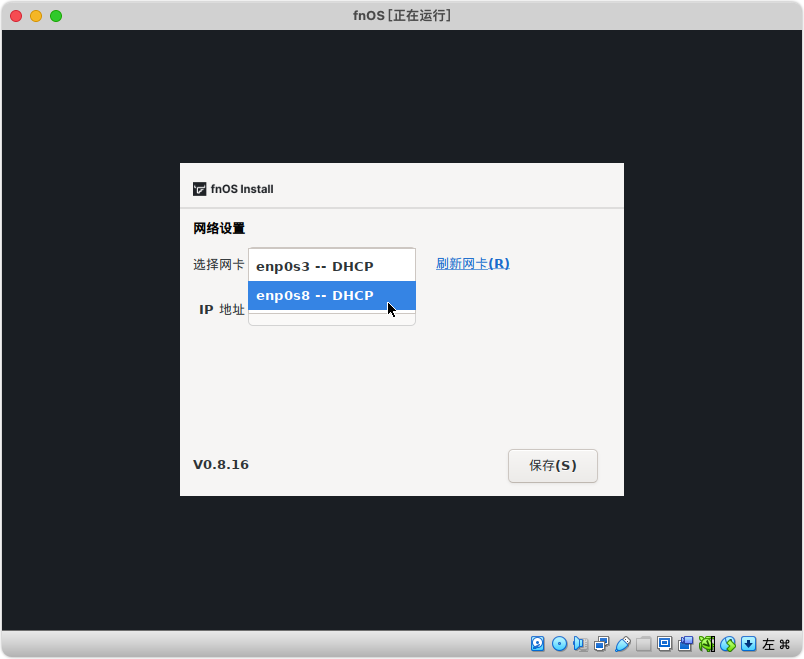
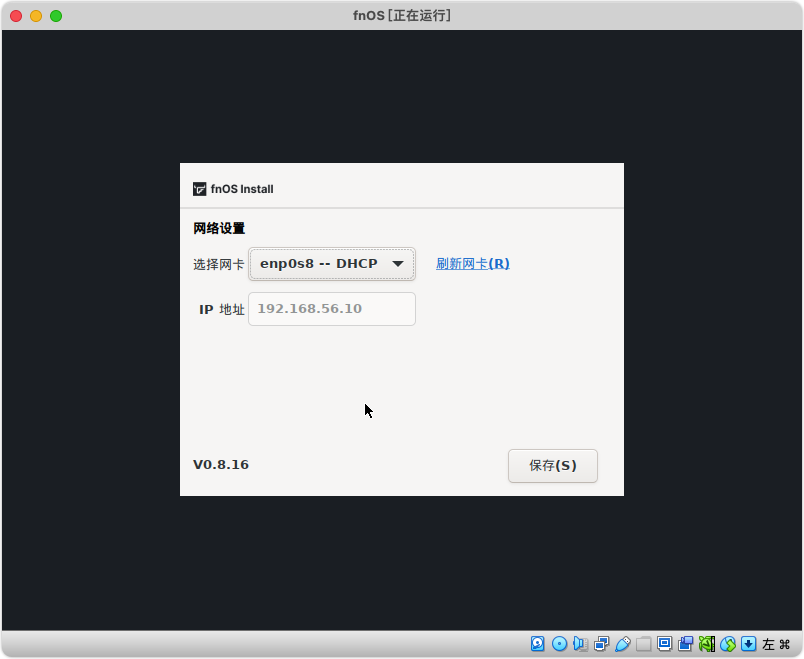
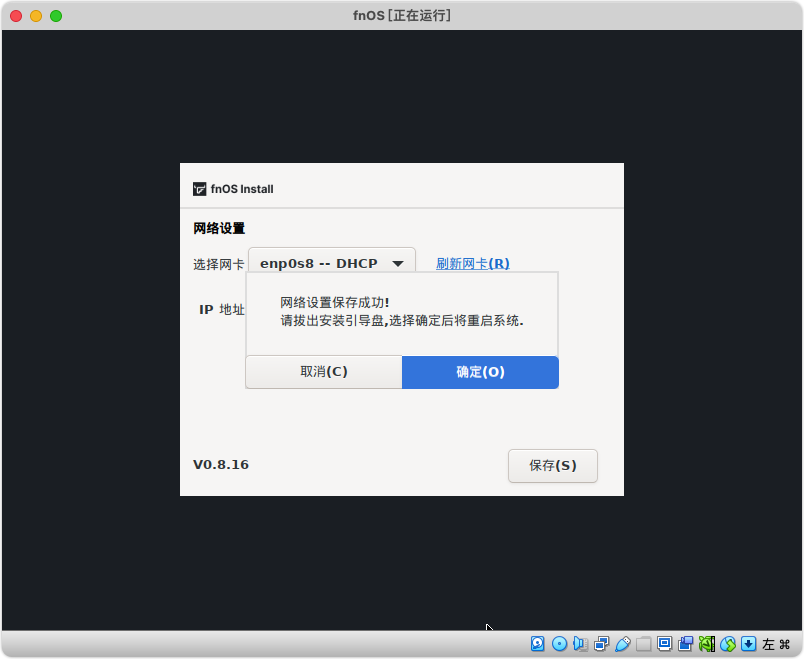
选择完成后,会提示网络设置保存成功,并提示需要拔出安装引导介质,操作完成后,点击【确定】,就会重启系统。
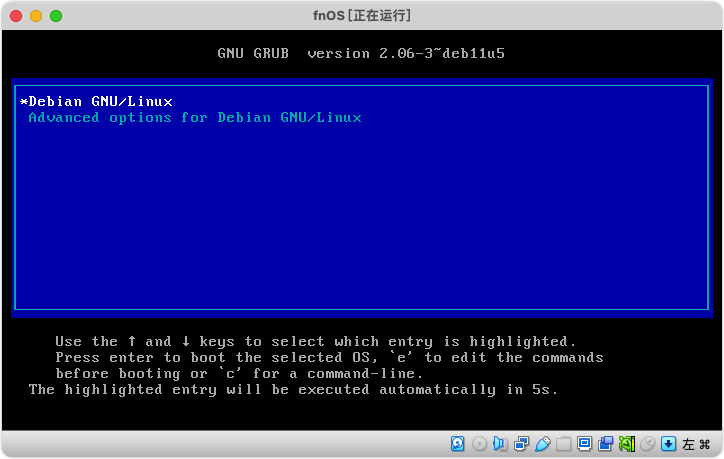
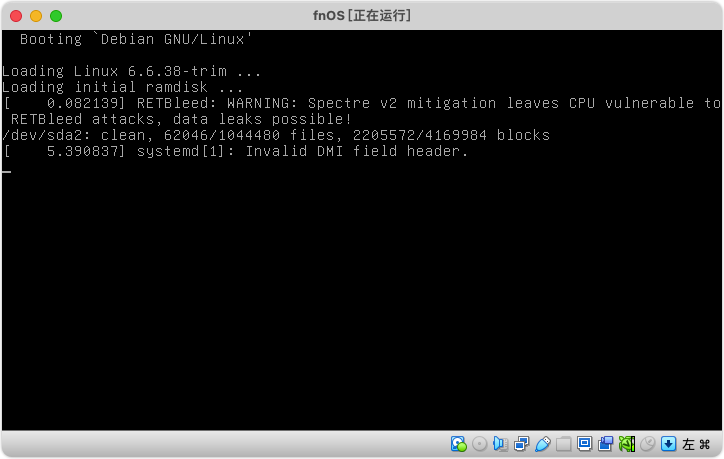
从重启的引导菜单可以看到,其实系统是一个debian系统。
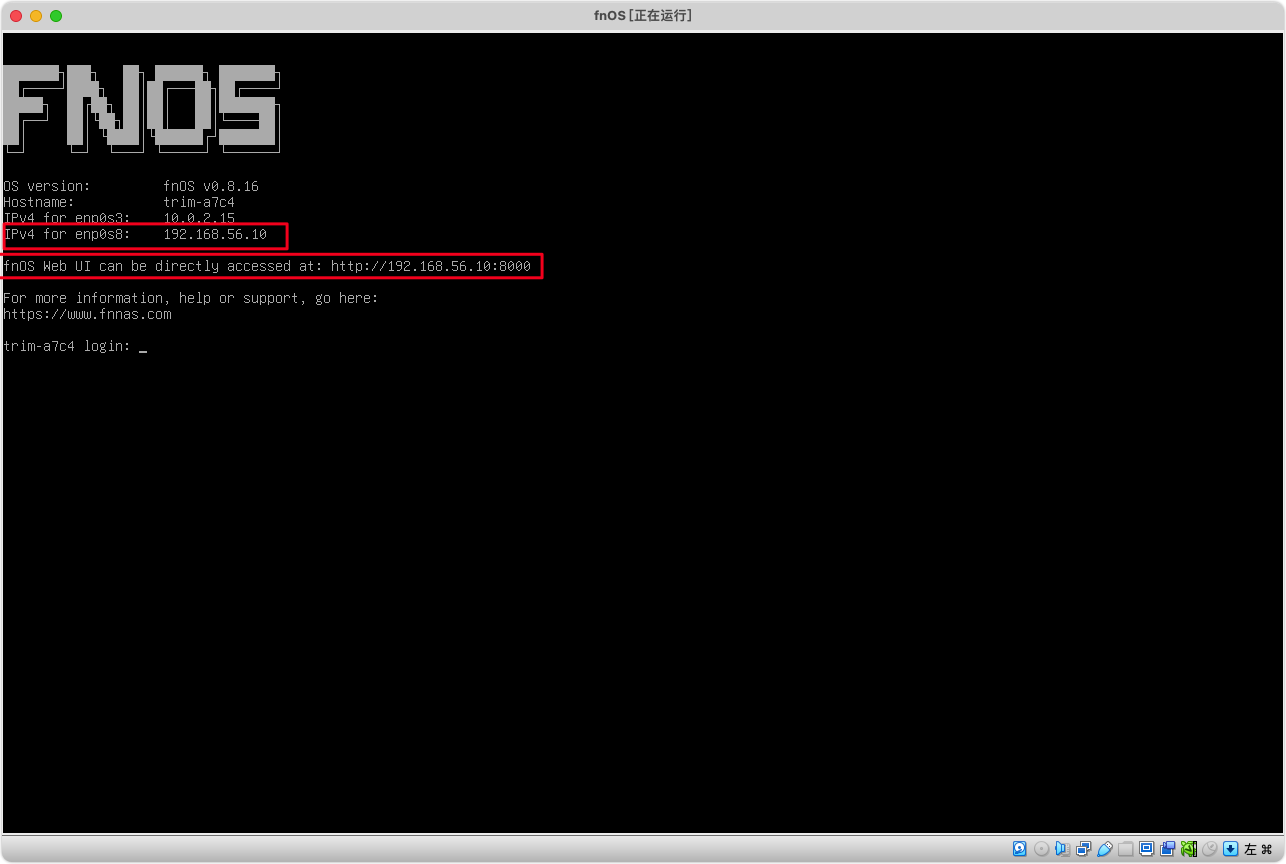
系统重启后,看到有输出FNOS的界面,就是系统已经启动完成了,这里有提示web端访问的IP地址,
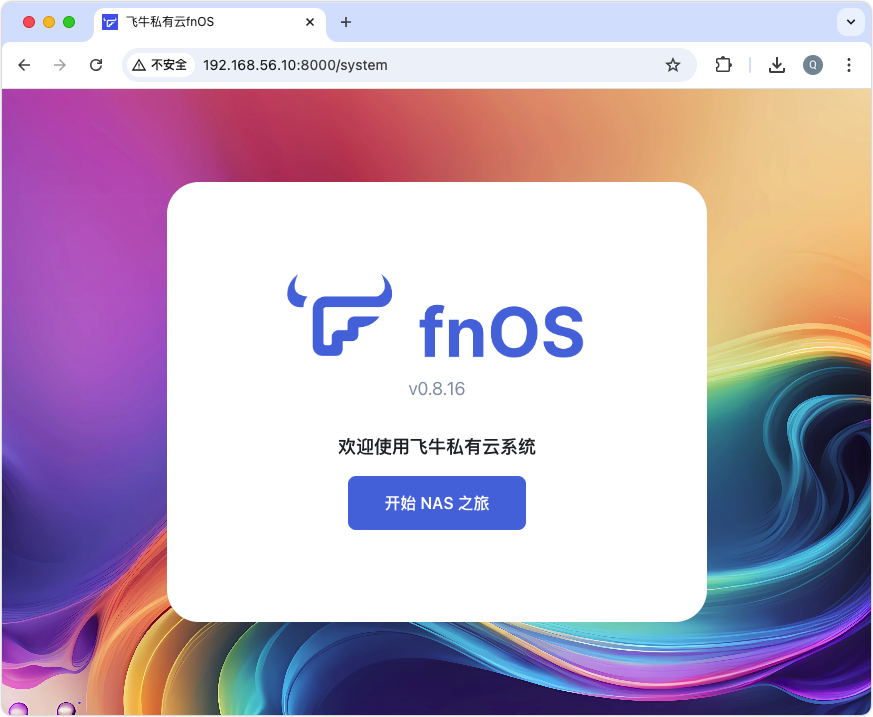
在浏览器中输入该网址就可可以访问到下面的web界面,进行nas的进一步操作。点击【开始NAS之旅】
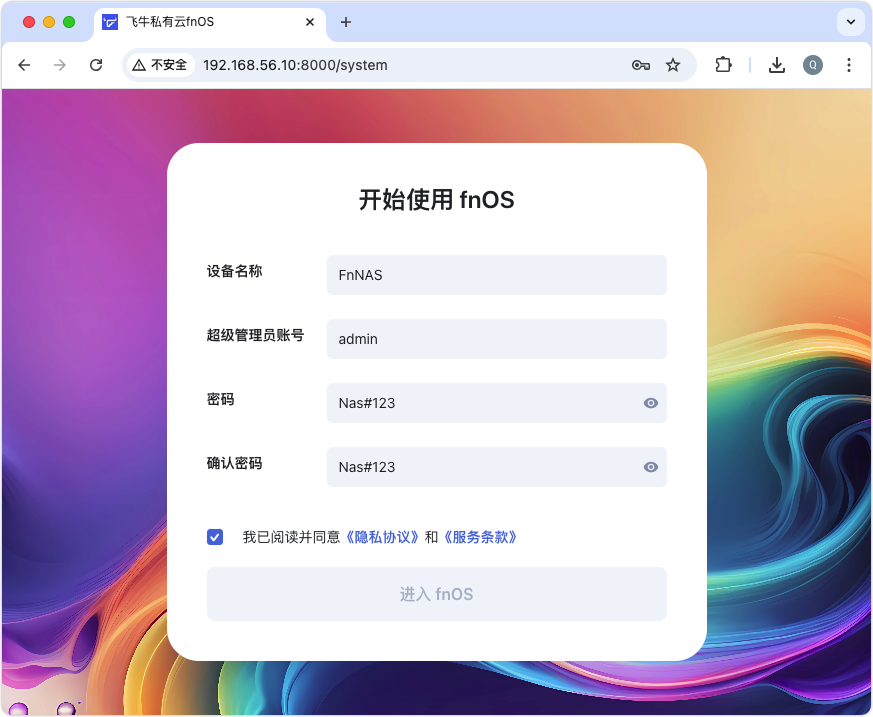
首先需要填写一个设备的名称,还有创建一个超级管理员账号以及其密码;勾选同意协议,点击【进入fnOS】
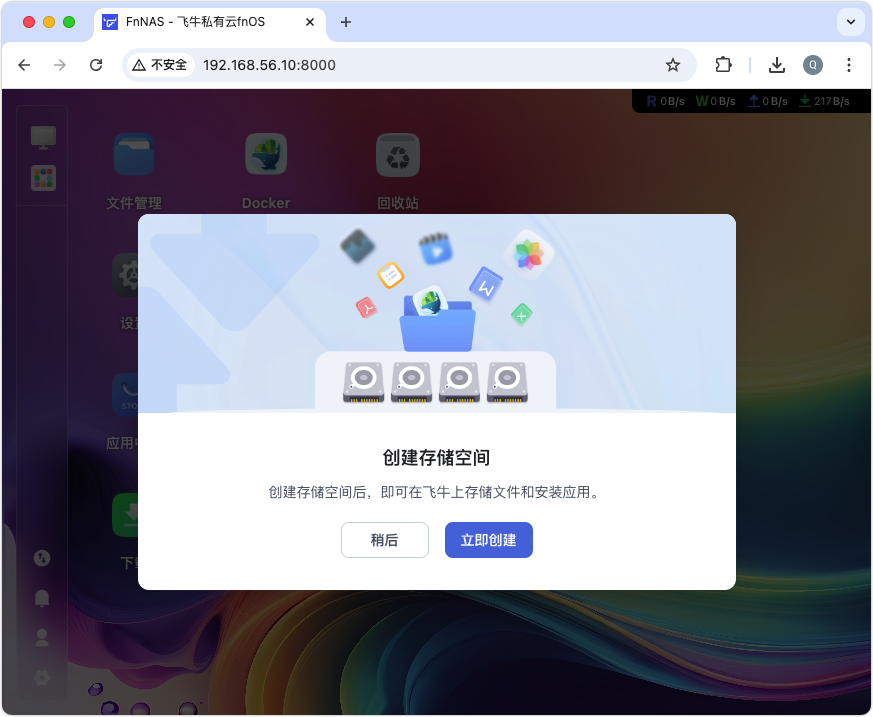
进入fnOS的web界面,首先需要创建存储空间,点击【立即创建】,开始对刚才安装系统用的剩下空间进行配置,成为系统的存储空间。
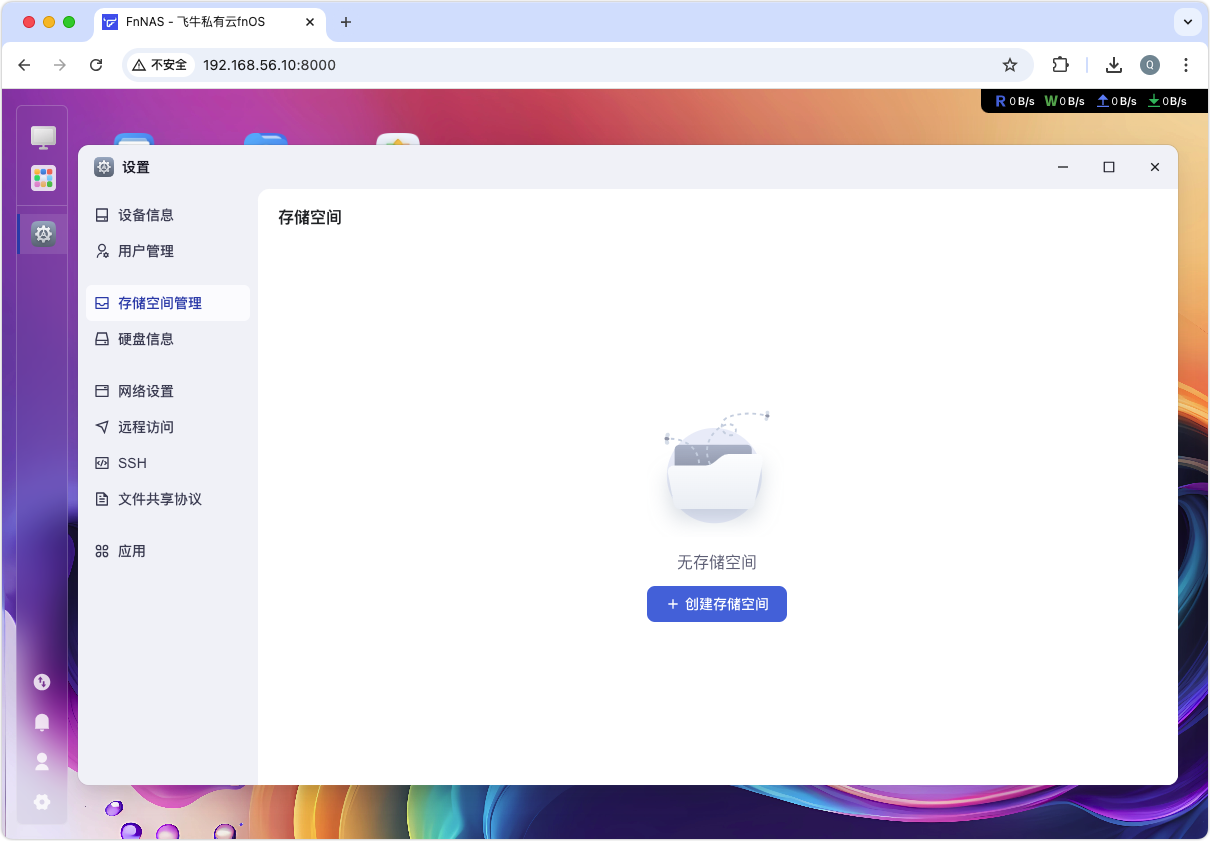
在存储空的界面中,点击【 + 创建存储空间】
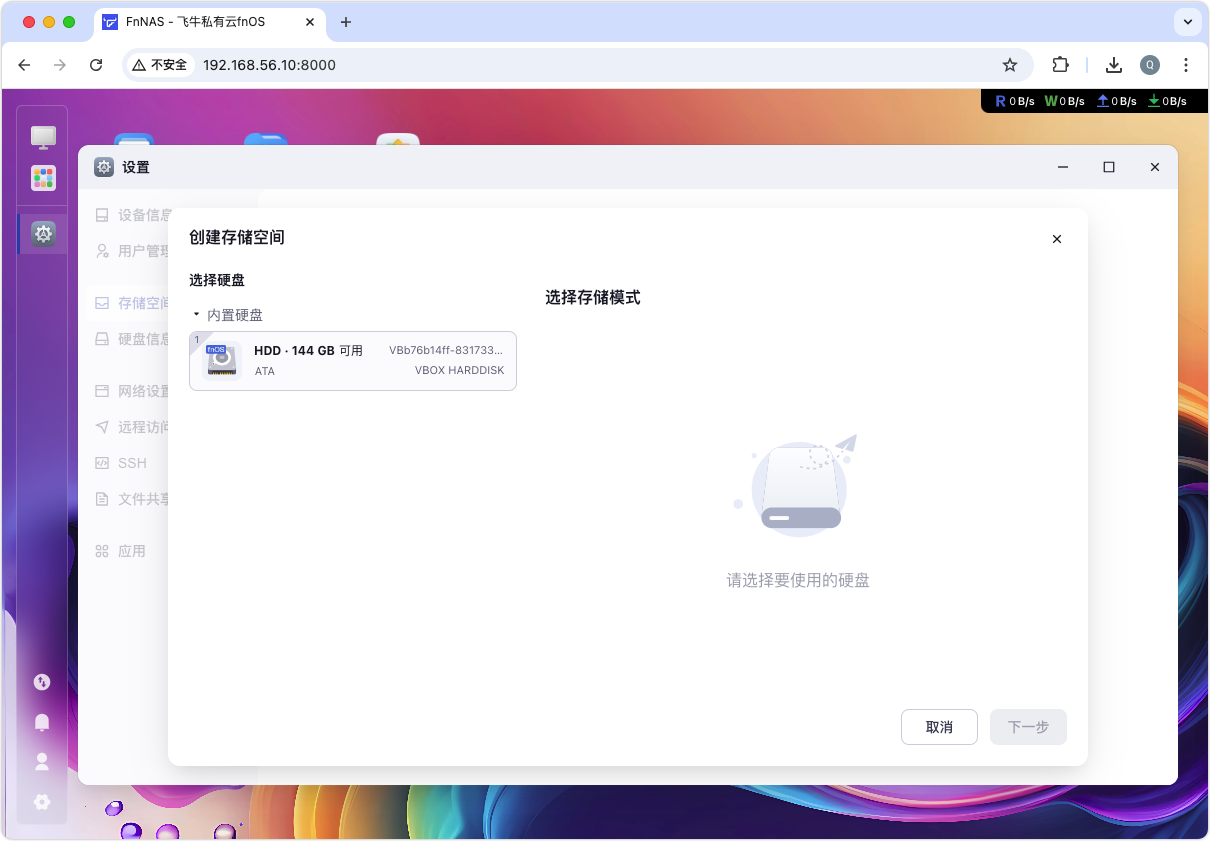
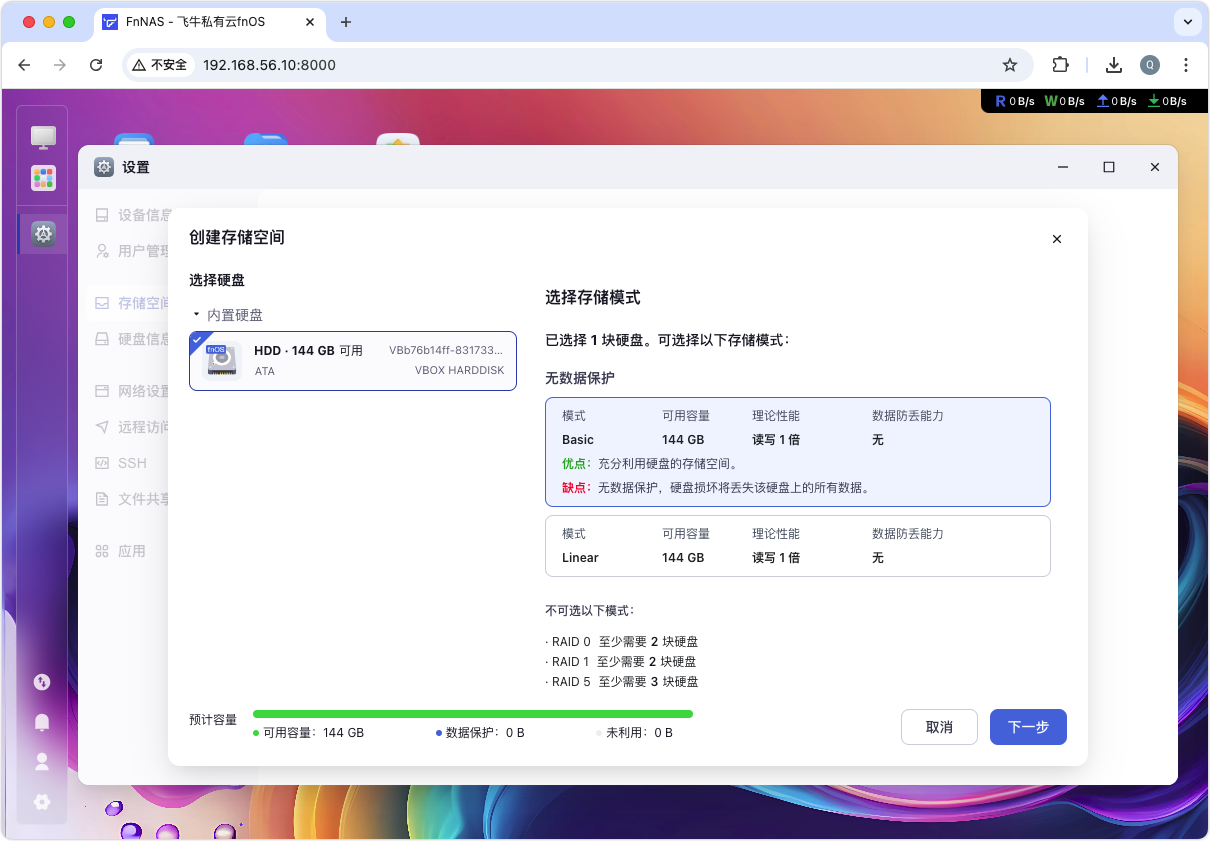
创建存储空间需要先选择要创建空间的硬盘,然后选择存储模式
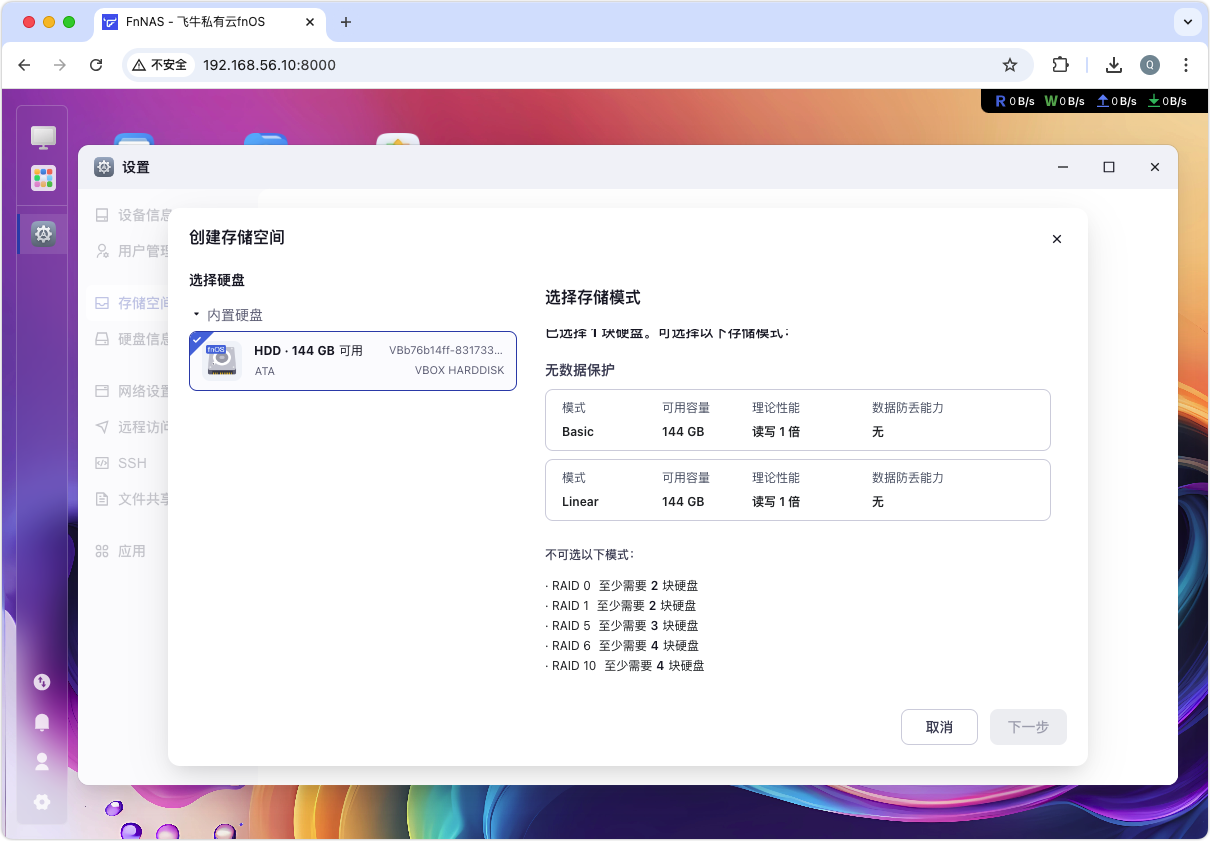
因为这里在创建虚拟机的时候只有一个硬盘,这里选择的存储模式为basic,系统为每种模式都列出了可选的条件,模式的优缺点,数据保护能力等信息,简单明了。
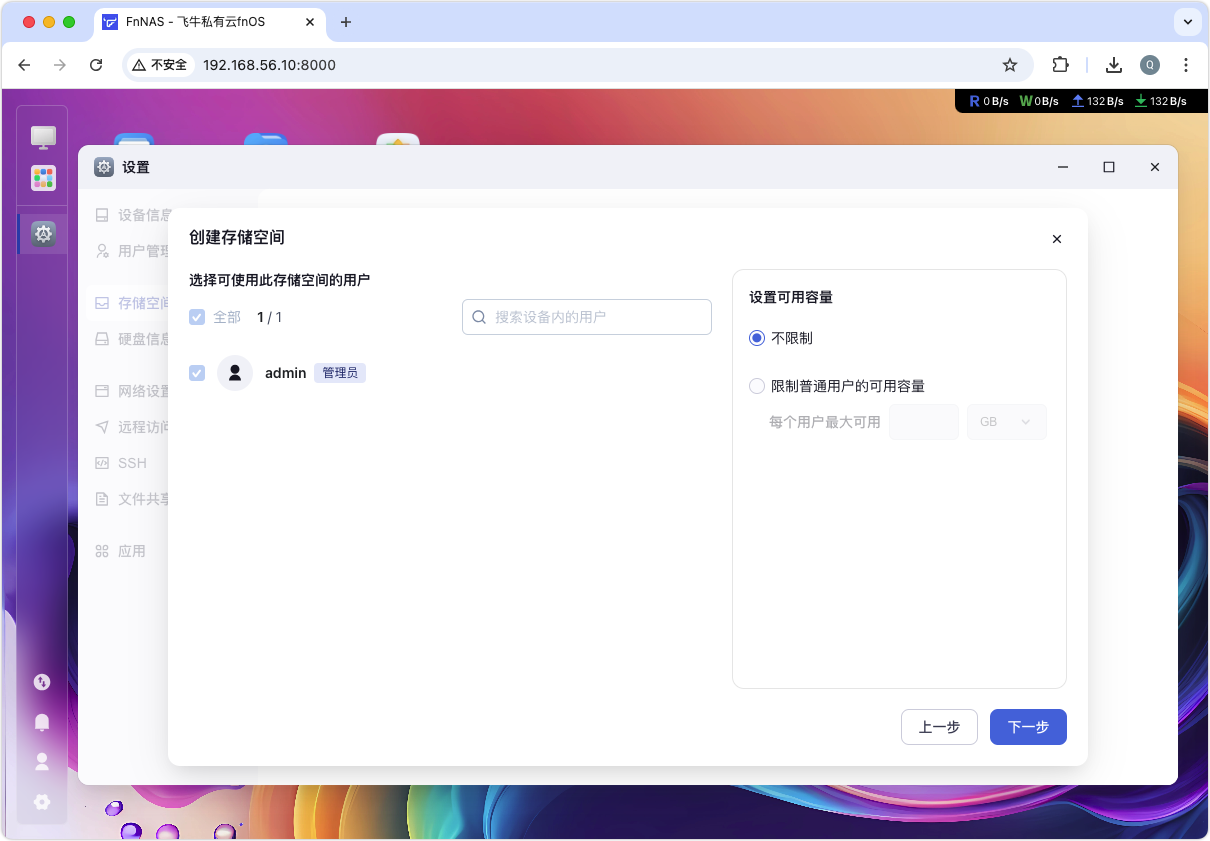
接下来还可以对存储空间的用户和可用容量进行细分的配置
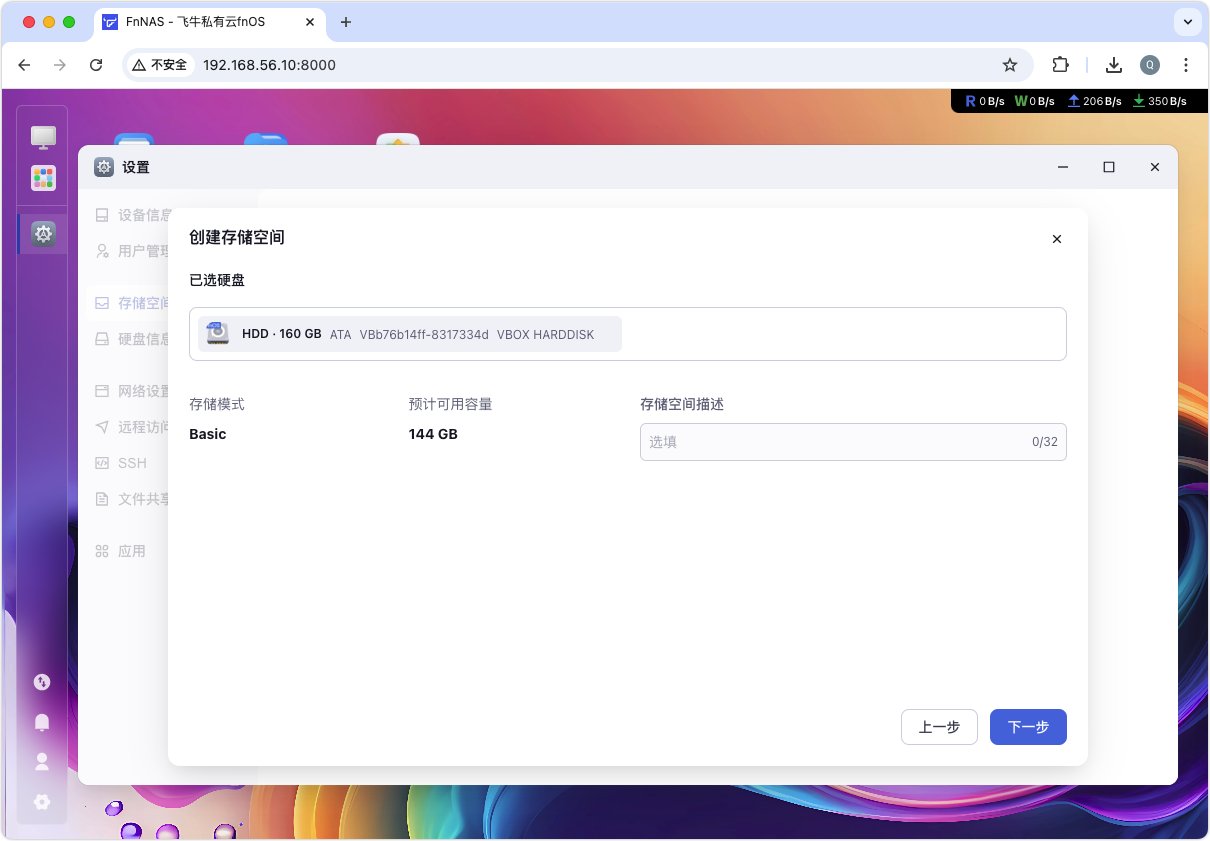
配置完成后,有个选填的内容就是可以写一段32个字的存储空间描述。
最后一步是输入管理员密码,启动格式化操作。
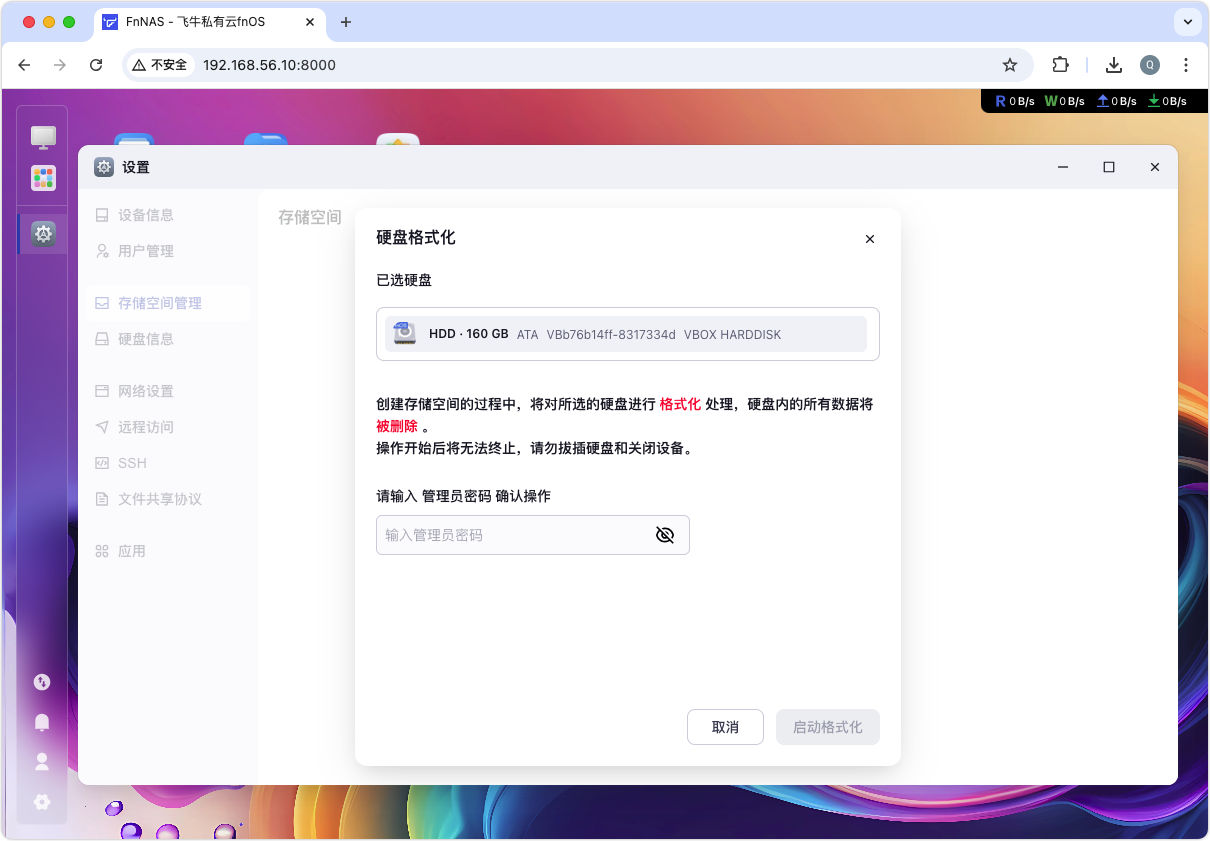
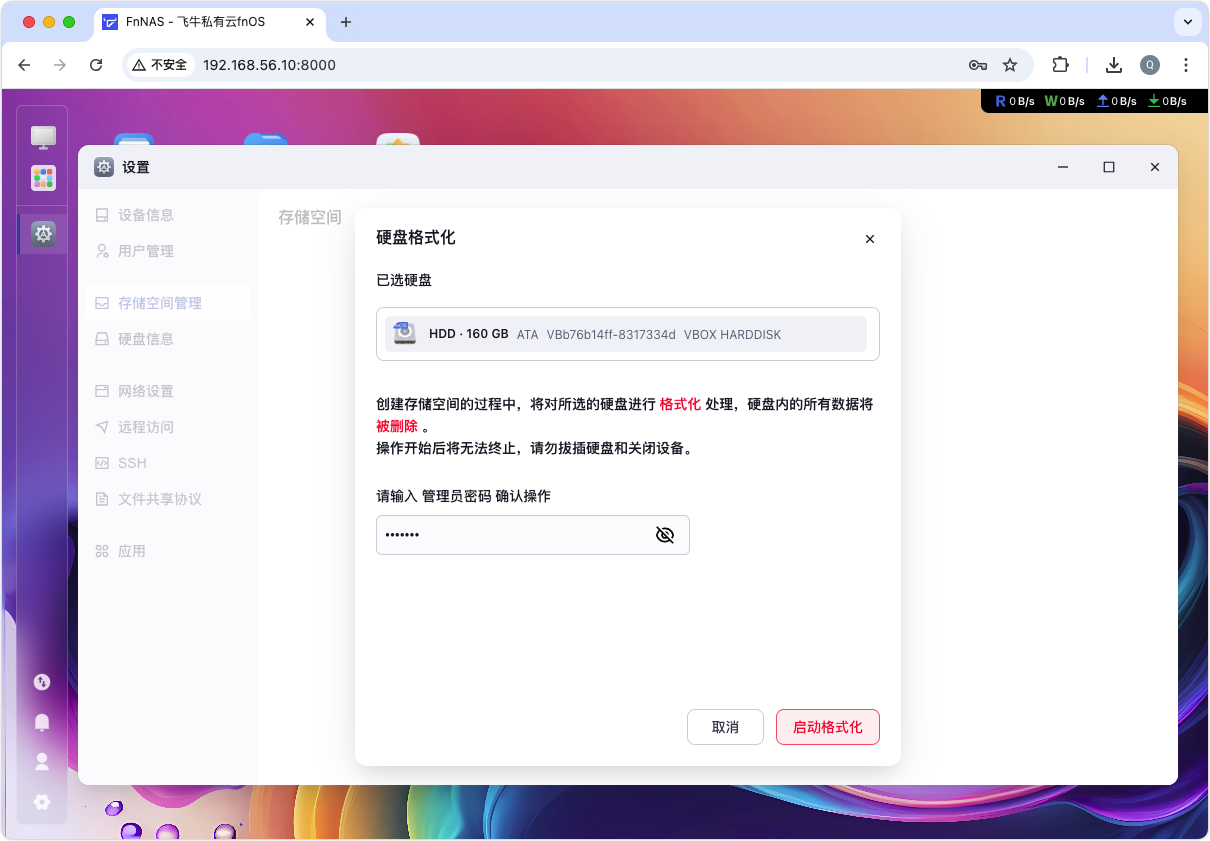
创建存储空间的格式化过程
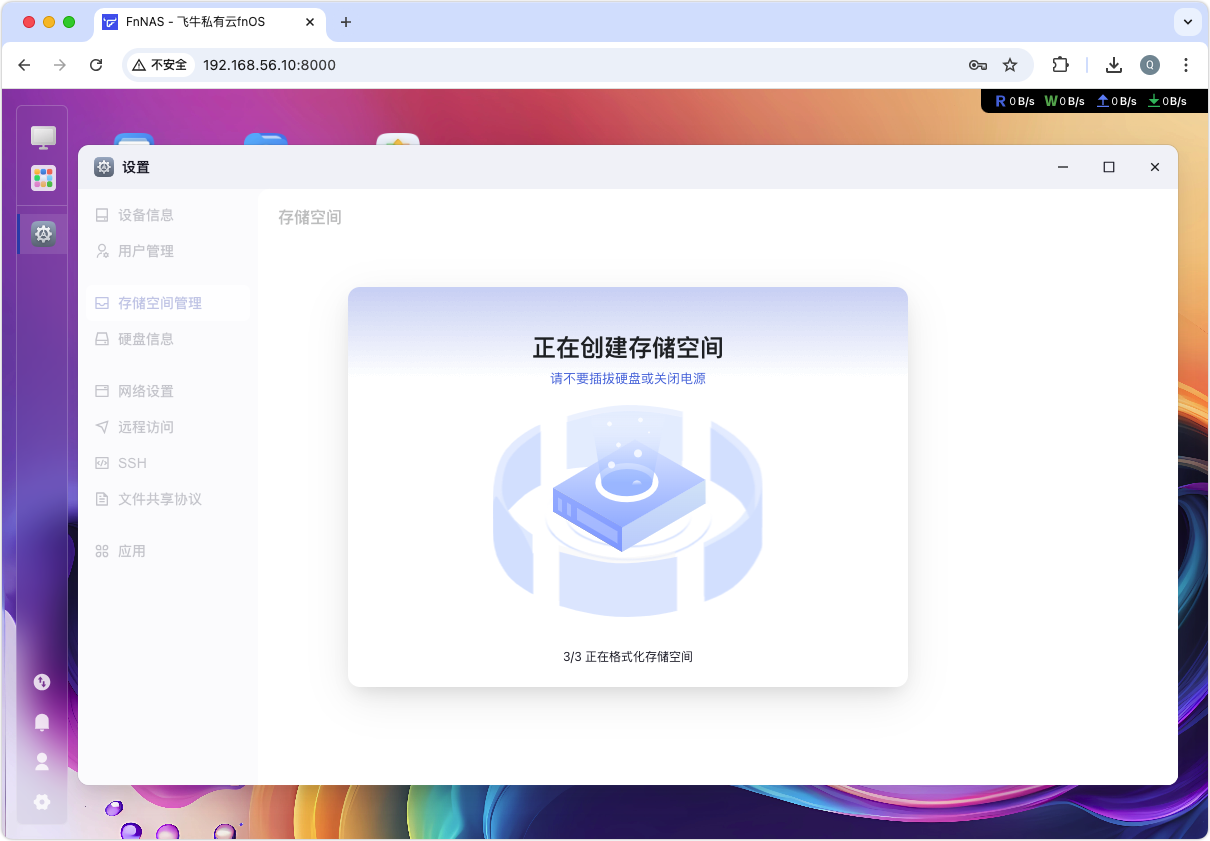
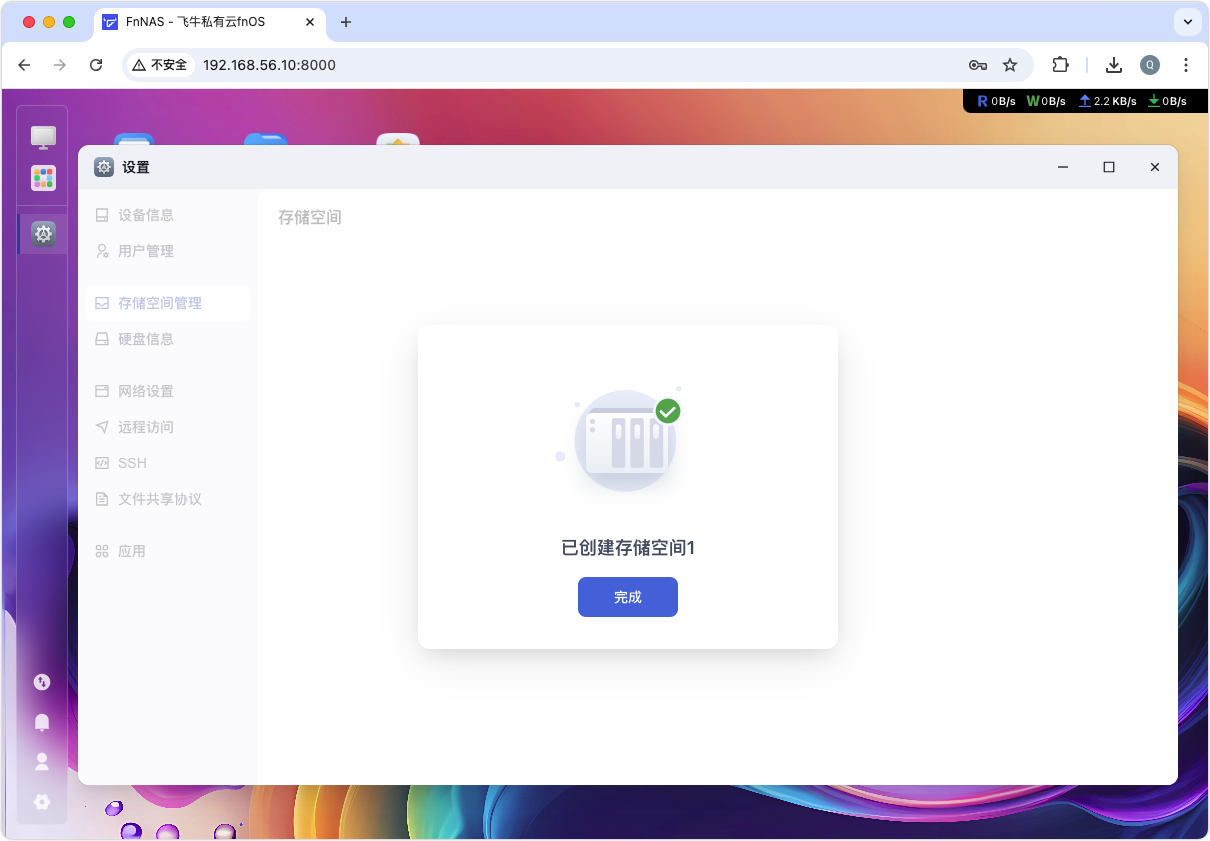
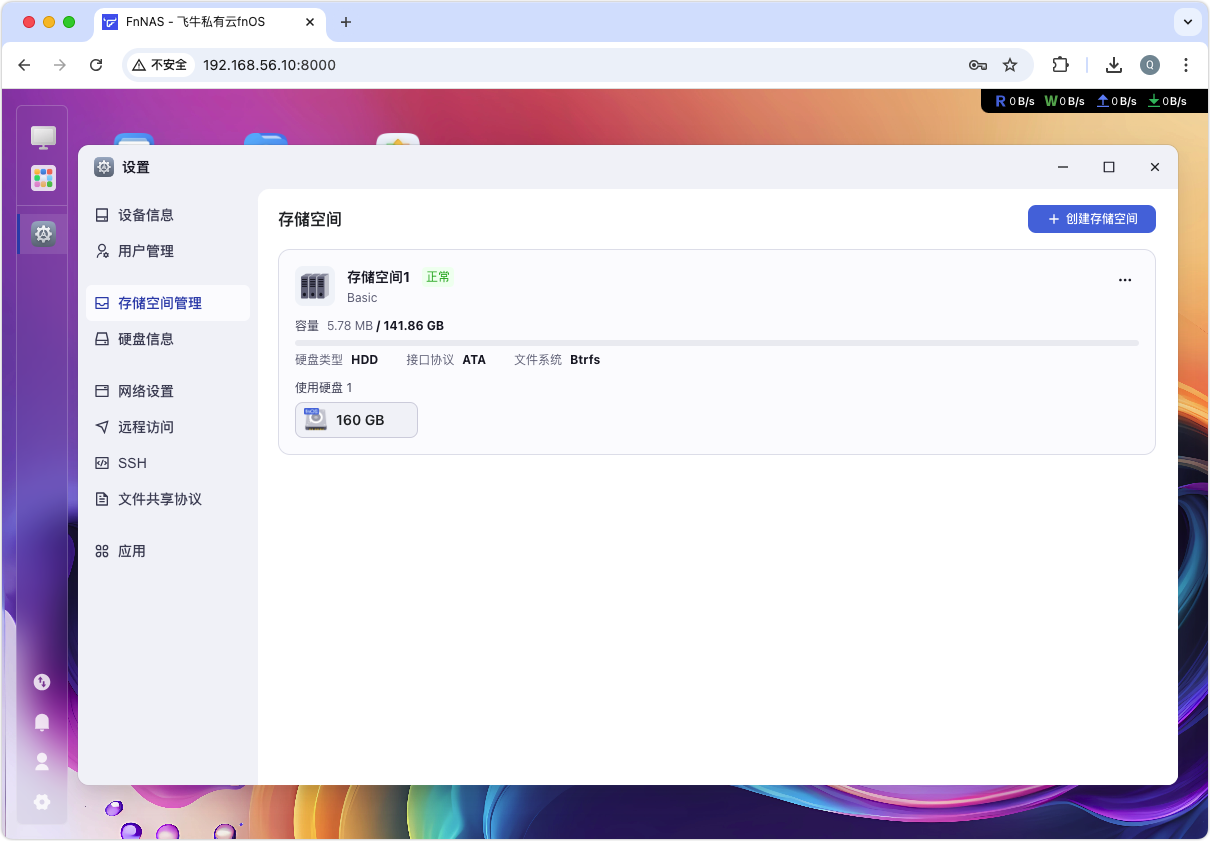
完成后,就可以在【设置】-> 【存储空间管理】中看到存储空间的情况了。
接下来就可以开始使用fnOS了。
总结
安装过程比较简单,就算是初学者也可以快速的部署完成。个人感觉,如果部署用debain,而是用alpine或者arch这类发行版本,还可以把系统的体积压缩一下。
系统使用web端的界面,在硬盘信息的界面看见除了可以使用内置硬盘,还可以使用外置硬盘,方便整体存储的扩展(我没有测试)。
整体UI色彩靓丽,使用起来还可以,安装完成后,默认是安装了docker,应用中心基本上都是docker镜像。且做到了下载完成即可运行容器,对于初学者的使用比较友好。
除了可以做NAS外,也没有将其作为docker的入门级服务器来使用。
以上仅为个人观点。


