如果你的Manjaro 发行版本是安装在 VMware Workstation Player 上使用的 ,而且希望可以通过拖放功能将文件或文件夹从宿主机复制到客户端的Manjaro 里面,那么可以按照以下的步骤进行操作,开启拖放功能。
在 VMware 虚拟机上安装 Manjaro 后,我们首先希望安装的是 VMware 工具。然而,即使安装了这些工具,有时我们仍然会面临从宿主机(Windows、macOS、Linux)直接向客户端操作系统(即 Manjaro)共享文件或文件夹的问题。因此,我们需要多安装一个名为 Vmblock 的工具,然后启用该的服务进程,以确保一切顺利运行。
在 Manjaro 桌面 Linux 上安装开源 VMware 工具
1. 打开命令终端
与 Ubuntu 一样,我们也可以使用键盘快捷键 Ctrl+Alt+T 在 Manjaro Linux 中打开命令终端。之后,运行系统更新命令:
sudo pacman -Sy
2. 在 Manjaro Linux 上安装 VMware 工具
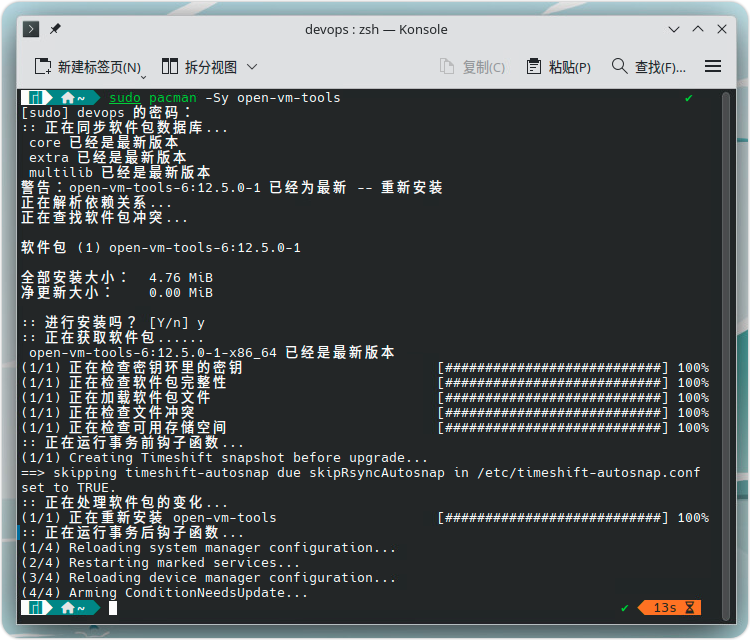
系统更新到最新软件包后,运行以下命令以下载并安装开源 VMware 工具。
sudo pacman -Sy open-vm-tools
3. 启用 VMware Vmblock FUSE 服务
Vmblock FUSE 服务随开源 VMware 工具一起提供,它可以在 VMware Workstation Player 或 Fusion 上启用拖放和复制粘贴功能,从而使用户能够在宿主机和客户端之间传输文件。
systemctl enable vmware-vmblock-fuse.service
4. 启动 Vmblock
systemctl start vmware-vmblock-fuse.service
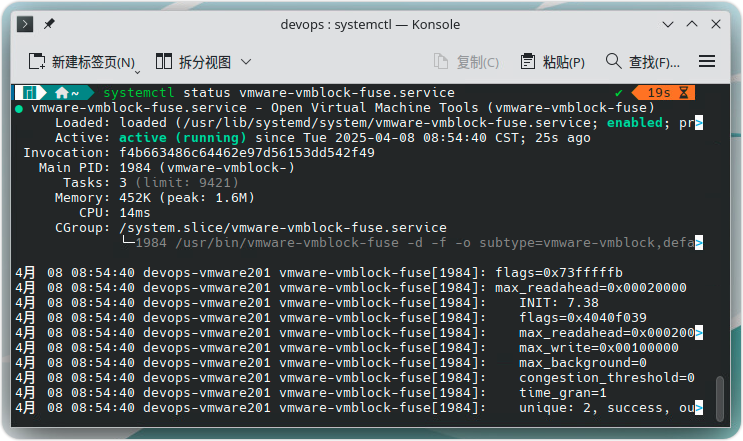
为确保其正常运行,请检查其状态。
systemctl status vmware-vmblock-fuse.service
5. 重启系统
完成上述所有步骤后,重启你的 Manjaro Linux 虚拟机以使更改生效。之后,你将能够通过鼠标拖放传输文件。


