作为现在打工牛马的必备技能之一的 Word,或许你已经经历了无数次在 Word 文档中不需要显示的分页符的情况。甚至差点因为顽固的分页符显示问题而错过提交内容的截止日期。那么本文应该可以帮到你。
了解 Word 中的不同类型的分页符
在探索删除分页符的方法之前,我们首先来了解一下在 Word 中使用到的几种分页符,它们会影响分页:
- 手动分页符:使用插入
>分页符命令故意插入的分页符 - 自动分页符:当文本到达页面末尾时,Word 创建的分页符
- 分节符:这些分页符创建具有不同格式的新节
- 分栏符:用于强制文本继续在下一栏中显示
- 文本环绕分页符:与图像等对象一起使用的分页符
每种类型都需要稍微不同的方法来删除,这就是为什么许多用户在尝试 “删除” 一个似乎无法消失的分页符时会感到困惑。
如何在 Word 中删除手动分页符
方法 1:使用显示/隐藏段落标记
我向读者推荐的最可靠的方法是首先使分页符可见,为此,请按照以下步骤操作:
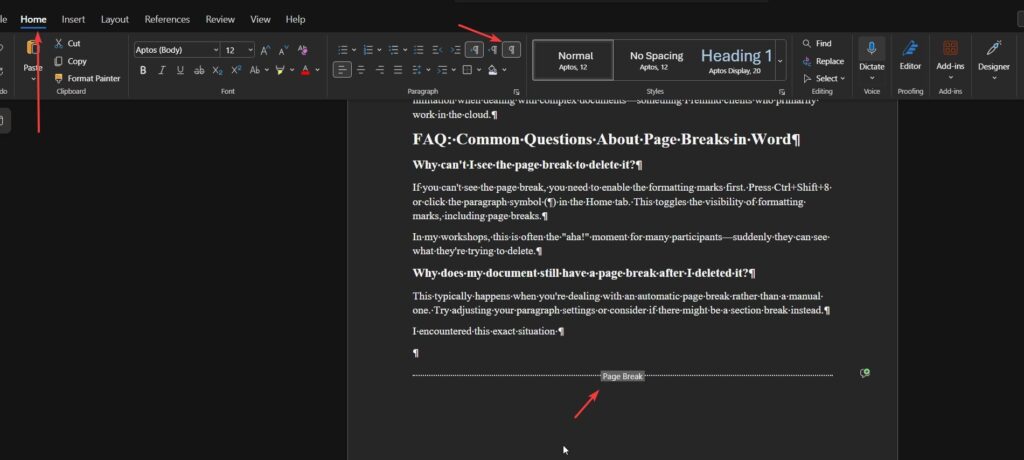
- 点击 【 主页 】 选项卡中 【 段落 】 组中的 【 显示/隐藏 编辑标记 】 按钮(或按 Ctrl+Shift+8)
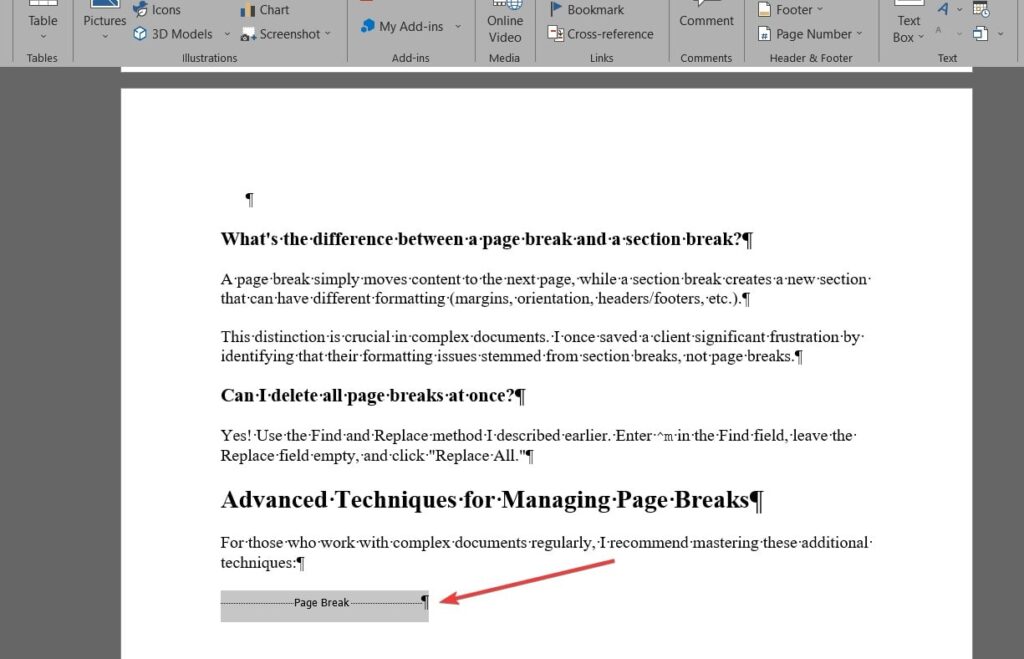
- 之后,你的 Word 文件将显示所有的分页符。找到它们,它们将显示为带有 “分页符” 字样的水平线,如截图所示。
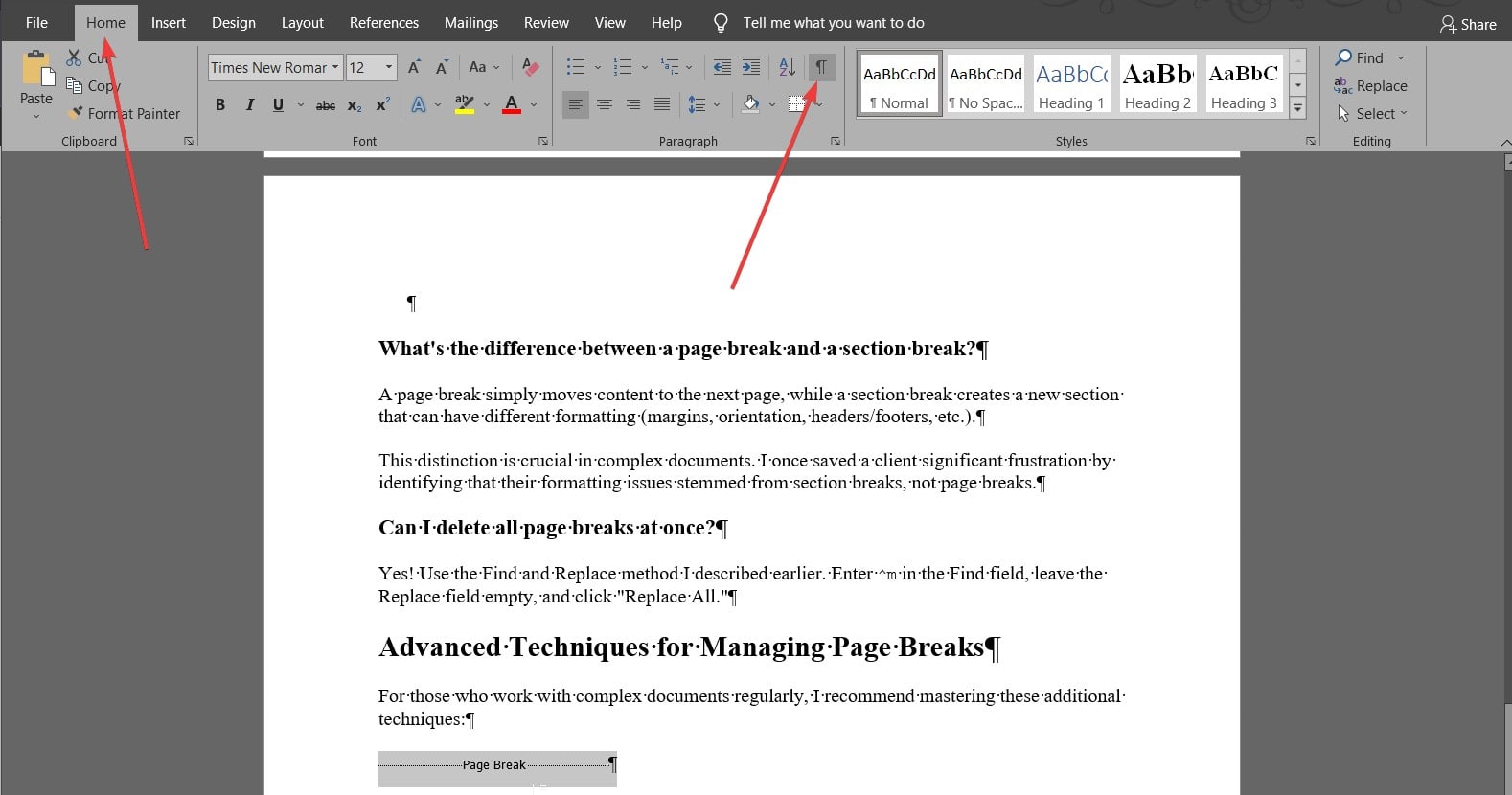
找到你想要删除的分页符后,点击每个分页符的开头以选中它们。
然后,只需按键盘上的 Delete 键即可。
这种方法之所以有效,是因为它让你能够清楚地看到你正在删除的内容。根据我的经验,这种方法可以减少在处理 Word 文件时的错误和混淆。
方法 2:使用导航窗格删除多个分页符
如果你需要在 Microsoft Word 文档中 删除多个分页符(我在格式化长篇报告时经常遇到这种情况),尝试这种高效的方法:
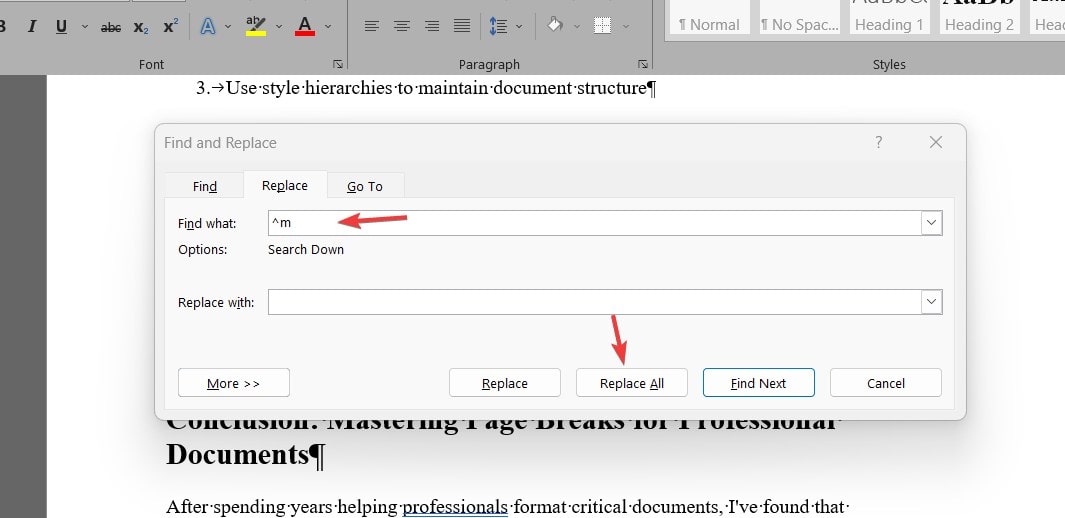
- 按 Ctrl+H 打开 查找 和 替换 对话框
- 在 “查找内容:” 字段中,输入
^m(手动分页符的代码) - 将 “替换为:” 字段 留空
- 点击 “全部替换” 一次性删除所有手动分页符
这种方法曾帮助我在格式化一份 200 页的合同时节省了近两个小时的繁琐工作!
如何删除自动分页符
自动分页符更具挑战性,因为 Word 是动态创建它们的。你不能直接删除它们,但可以通过以下方式控制它们:
- 调整页面边距:文件 > 页面设置 > 边距
- 修改段落间距:右键单击任意段落 > 段落 > 间距
- 更改行间距:主页选项卡 > 行和段落 间距
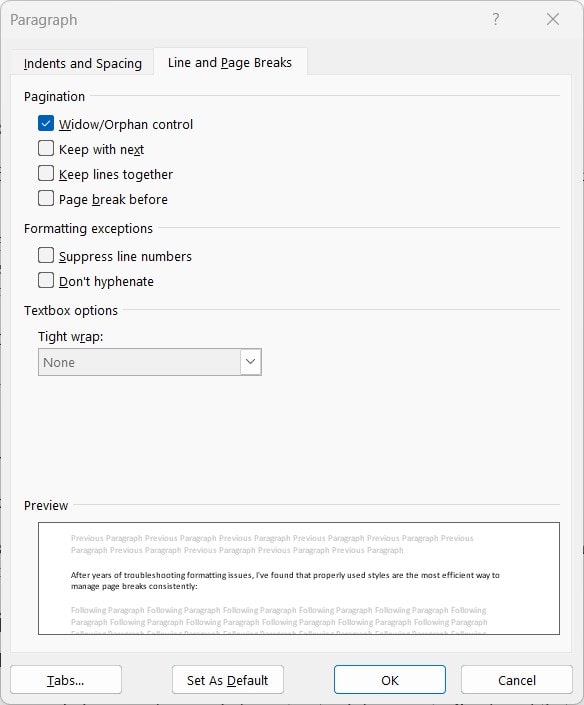
我经常推荐的一个有效技巧是在 段落对话框 中调整 “与下一段一起保持” 和 “将行保持在一起” 设置(右键单击文档中的任意段落 > 段落 > 行和分页符)。这可以防止 Word 在尴尬的地方将段落分到不同页面。
如何在 Word 中删除分节符
分节符可能特别棘手,但可以像我们在 方法 1 中讨论的分页符一样精确删除。我在职业生涯早期格式化一份复杂的手稿时学会了这种方法。以下是最可靠的方法:
- 在主页选项卡下的段落工具部分启用 显示/隐藏 格式标记,或使用快捷键(Ctrl+Shift+8)。注意:使用键盘上数字键上方的 “8”。
- 定位 分节符,它显示为带有 “分节符” 文字的双点线。
- 将光标放在 分节符 前面点击
- 按 Delete
重要提示:删除分节符后,后续文本将采用前一节的格式。我总是建议在删除分节符后仔细检查文档格式。
如何在 Microsoft Word Online 中删除分页符
如果你使用的是 Word Online,过程略有不同:
- 如果尚未处于编辑视图,请切换到编辑视图
- 点击 主页 选项卡,进入段落部分,点击 “显示/隐藏” 按钮或使用 Ctrl+Shift+8
- 使用鼠标选中分页符文本
- 按 Delete
 Word Online 的格式选项比桌面版本少,这在处理复杂文档时有时会是一个限制。然而,它仍然是一个很好的方式,通过云服务在任何地方获得 Microsoft Office 的功能。
常见问题解答:关于 Word 中分页符的常见问题
为什么我看不到要删除的分页符?
如果你看不到分页符,你需要先启用格式标记。按 Ctrl+Shift+8 或点击主页选项卡中的段落符号(¶)。这会切换格式标记的可见性,包括分页符。
为什么我在删除分页符后文档仍然有分页符?
这通常发生在你处理的是自动分页符而不是手动分页符时。尝试调整你的段落设置,或者考虑是否可能是分节符。
如何防止 Word 自动创建分页符?
虽然你不能完全消除自动分页符(文本最终需要流向下一页),但你可以通过以下方式控制它们出现的位置:
- 调整段落设置(与下一段一起保持,将行保持在一起)
- 修改行间距
- 更改页面边距以在每页上容纳更多文本
分页符和分节符有什么区别?
分页符只是将内容移到下一页,而分节符则创建一个可以具有不同格式(边距、方向、页眉/页脚等)的新节。
我可以一次性删除所有分页符吗?
可以!使用我之前描述的查找和替换方法。在查找字段中输入 ^m,将替换字段留空,然后点击 “全部替换”。
高级技巧:管理分页符
对于那些经常处理复杂文档的人来说,我建议掌握这些额外的技巧:
使用样式控制分页符
经过多年的格式问题排查,我发现正确使用的样式是管理分页符最有效的方法:
- 修改段落样式以包含 “与下一段一起保持” 用于标题
- 为不应跨页的元素创建自定义样式
- 使用样式层次结构来维护文档结构
使用 “分页符前” 设置
对于应始终从新页面开始的标题:
- 选择标题段落
- 右键单击并选择段落
- 转到 行和分页符 选项卡
- 勾选 “分页符前”
这种优雅的解决方案确保了章节标题或主要部分始终从新页面开始,而无需插入手动分页符。
结论:掌握分页符以创建专业文档
了解和控制分页符是你可以在 Word 中开发的最有价值的技能之一。我分享的技巧来自于我在解决格式挑战时获得的实际经验。
记住,可见性是高效管理分页符的关键——始终从使格式标记可见开始。然后,识别你正在处理的分页符类型,并应用适当的删除方法。
你在文档中遇到过特别棘手的分页符情况吗?我很想听听你的经验,并在下面的评论中提供额外的建议。


