传统的 Google Chrome 安装方法首先是下载安装程序,然后点击安装;在 Windows 11 和 Windows 10 上还可以通过在命令行中使用命令快速安装 Google Chrome 浏览器。
2008 年,谷歌发布了这款浏览器,凭借其快速的速度,仅用了几年的时间就成为最受欢迎的浏览器。如今,它仍然占据着榜首位置。在 Google Chrome 浏览器中,使用了从 WebKit 分离出来的 HTML 渲染器 Blink,以及免费的 JavaScript 引擎 V8 来执行 JavaScript。
Google Chrome 浏览器不仅适用于计算机,还适用于智能手机。在大多数安卓设备上,它甚至是预装的。此外,在电脑上还可以从商店中添加扩展程序来补充浏览器。 Google Chrome 浏览器的另一个特点是,你可以使用谷歌翻译来翻译整个网页,当然这一功能当前的网络环境因为无法直接访问而受限。
Google Chrome 由三部分组成。实际的浏览器负责控制软件,浏览器中实现并作为子进程运行的渲染器,以及在渲染器内运行的渲染引擎 Blink。各个标签页(标签式浏览)的渲染进程在一个隔离的环境中(沙箱)进行,这可以防止恶意代码在只有一个标签页被破坏时感染整个计算机。
使用 Winget 命令在 Windows 11 或 10 上安装 Chrome 浏览器的步骤
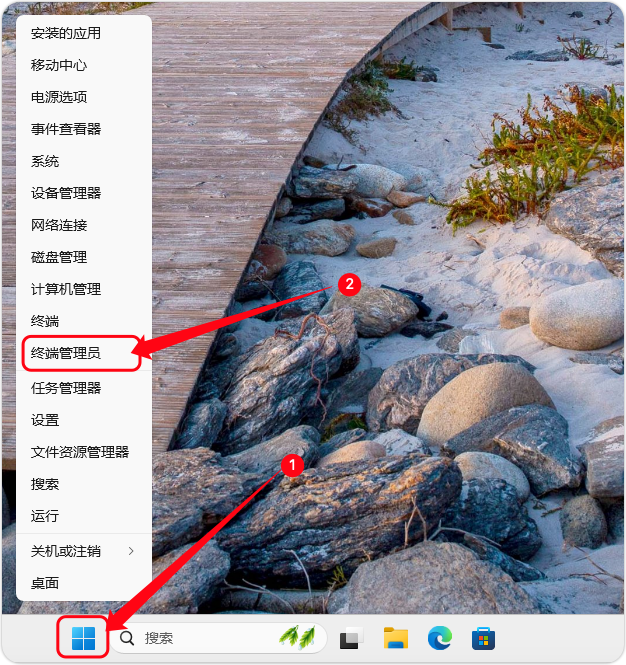
1. 打开 Windows 终端
为了使用命令行,我们需要运行终端应用程序。为此,右键单击 Windows 开始按钮,在 Windows 11 上选择 【 终端管理员 】,或在 Windows 10 上选择 【 PowerShell 管理员 】。
2. 检查 Chrome 版本
在安装浏览器之前,我们先搜索并检查使用 Windows 包管理器 ——winget 搜索可以安装的 Google Chrome 版本。
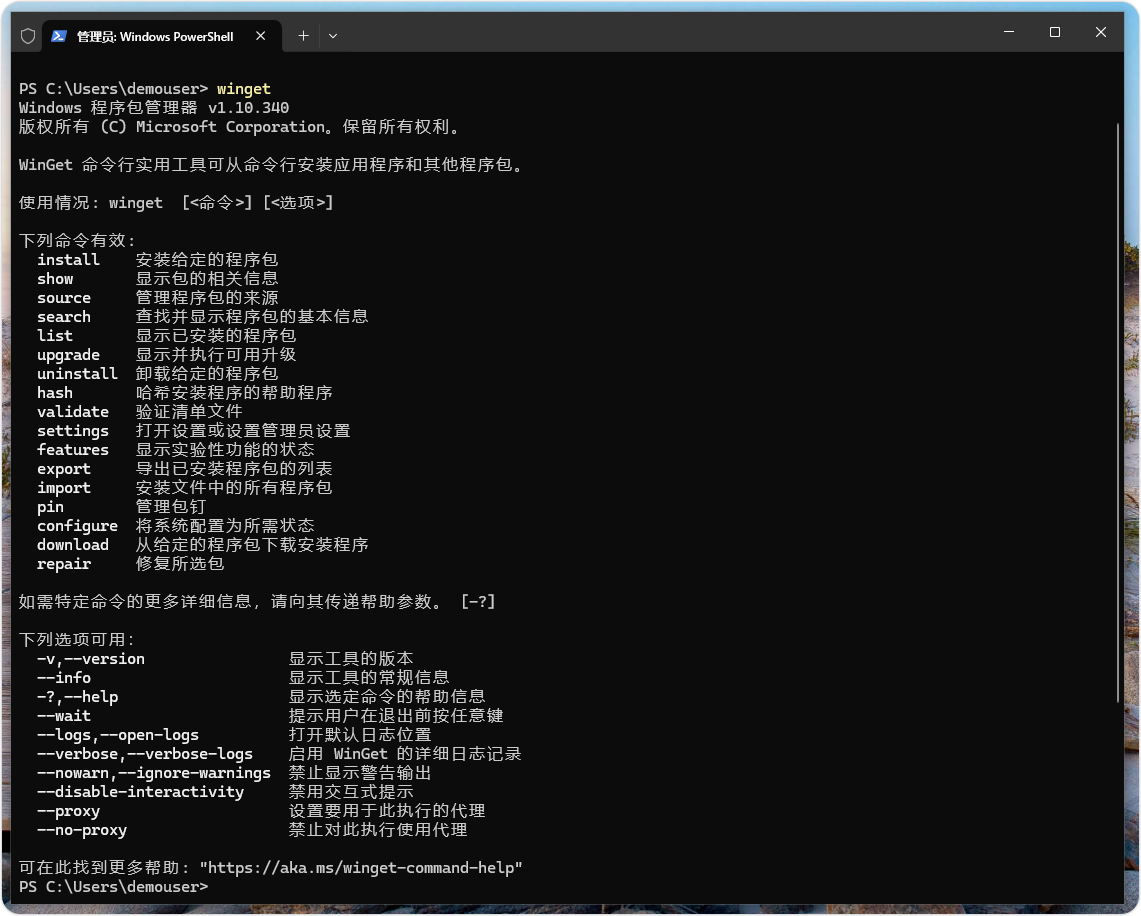
注意:如果你之前没有使用过 winget,那么先运行以下命令,检查它是否已安装在你的系统上。
winget
如果输出与下面截图类似的内容,这就说明包管理器已经默认和系统一起被安装在你的系统上。
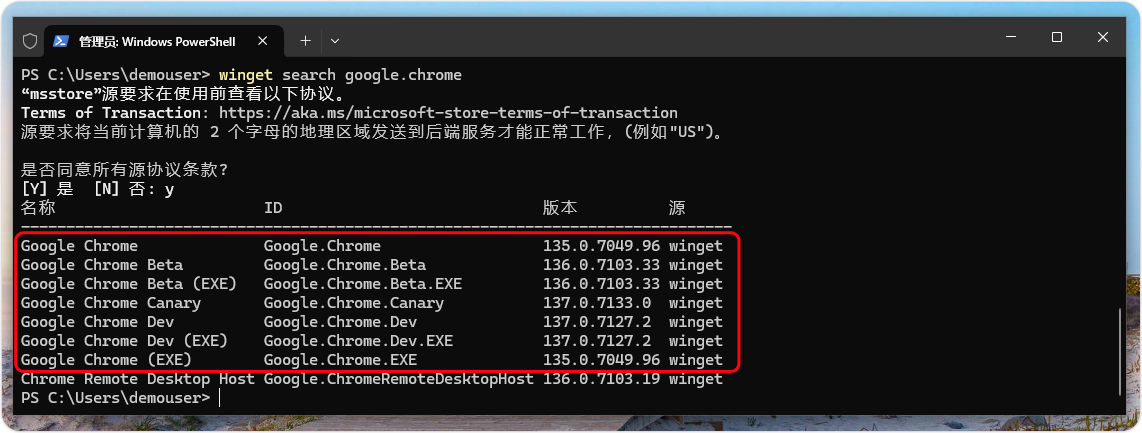
搜索 Chrome:
winget search chrome
你可以看到有三种版本的 Chrome 可用:标准版、Beta 版和开发者版,以及它们的版本号。
3. 在 Windows 11 或 10 上安装 Chrome
接下来,使用 winget 安装你想要的版本;如果你想要用于日常使用的浏览器,建议选择标准版。那些想要在公开发布之前尝试新功能的人可以选择 Beta 版或开发者版。
对于标准版
winget install Google.Chrome
对于 Beta 版
winget install Google.Chrome.Beta
对于开发者版
winget install Google.Chrome.Dev
4. 如何运行浏览器
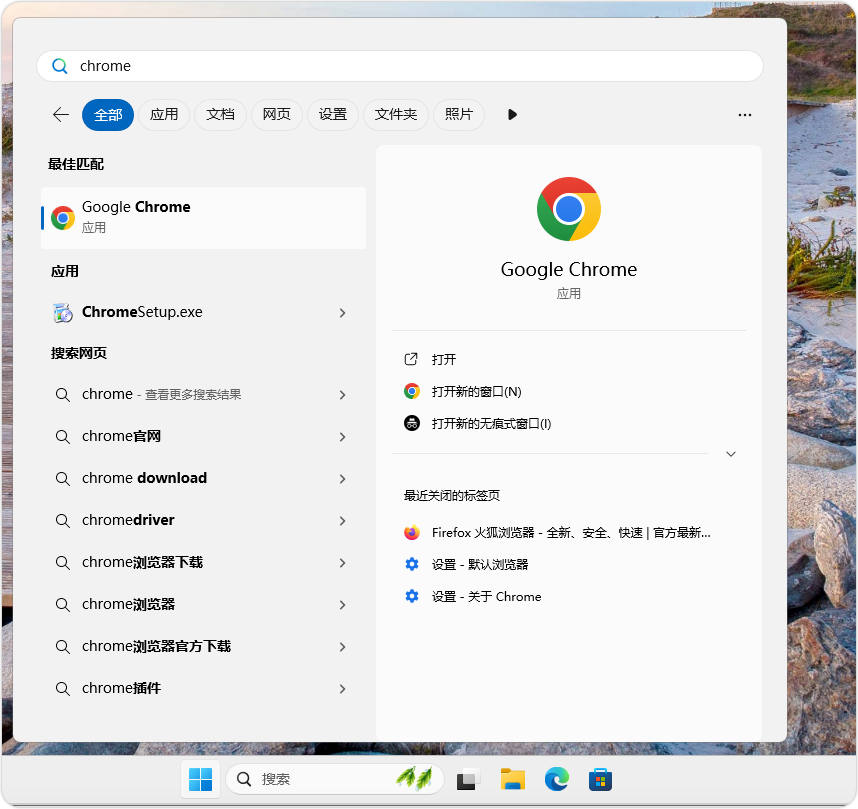
通过命令终端安装浏览器并不意味着我们也需要用它来运行浏览器。和通过平时你使用习惯的安装程序一样,你也可以通过在 Windows 搜索框中输入 Chrome,像运行其他普通软件一样运行它。
5. 如何使用命令更新 Chrome
就像我们使用 Winget 命令行在 Windows 上安装 Google Chrome 浏览器一样,如果有新版本可用,我们也可以更新它。
winget upgrade Google.Chrome
6. 卸载或删除
无需通过控制面板从 Windows 11 或 10 卸载 Google Chrome。我们也可以使用 Winget 来完成。只需运行以下命令即可。
winget uninstall Google.Chrome
同样,你也可以卸载 Chrome 的 Beta 版和开发者版。


