在计算机内存或 RAM 方面,速度至关重要。在组装电脑时,你可以根据与其他组件的兼容性选择 RAM,从而从配置中榨取最后一点性能。但如果你的电脑使用几年了,并且想要升级新的显卡或更新的 CPU(如果支持),你必须知道 RAM 类型,以识别合适的组件并防止可能出现的瓶颈。
如果你手头有电脑组件的包装盒或发票,你可以快速查看你拥有的 RAM 类型和 RAM 速度。但既然你点击这篇文章来这里浏览,肯定不是为了这个建议。你可以在桌面中通过多种方式查看你电脑的 RAM 类型。让我们通过这篇文章进一步了解如何在 Windows 11 或 10 电脑上检查 RAM 类型。这里将讨论其中的几种在系统桌面上查看内存类型的方法。
使用任务管理器
Windows 上的任务管理器通常用于各种原因。其中一个原因是检查内存类型。打开 【 任务管理器 】并点击 【 性能 】 选项卡。现在选择 【 内存 】。具体的参数信息参考下图。
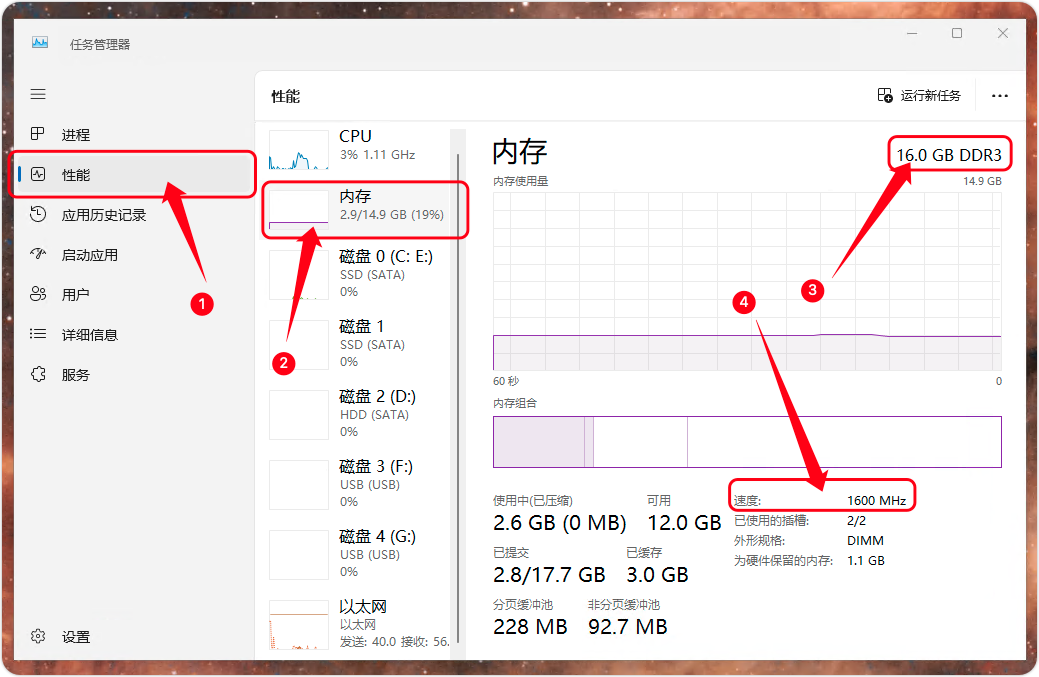
虽然这不是你 RAM 类型的直接结果,以下图表可以帮助你识别电脑上的内存类型。
| RAM 类型 | 速度(MT/s)或速度 |
|---|---|
| DDR 或 DDR1 | 266-400 |
| DDR2 | 533-800 |
| DDR3 | 1066-1600 |
| DDR4 | 2133-3200 |
使用命令提示符
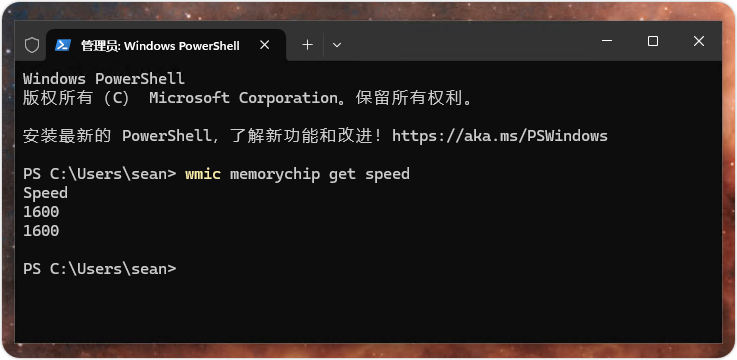
掌握正确的命令,你可以在命令提示符中做很多事情。以下是使用命令提示符查看 RAM 类型的方法。通过在 【 运行 】 中或者 【 开始 】 菜单中输入 cmd 或任意桌面的窗口(含桌面)右键菜单打开命令提示符。在命令行窗口中输入:
wmic memorychip get speed
并按回车键。你会立即得到内存速度的信息,你可以参考上面的表格来确定你的电脑拥有哪种类型的 RAM。你也可以使用此命令了解有关内存的其他硬件详细信息。
使用外部工具(如 CPU-Z)
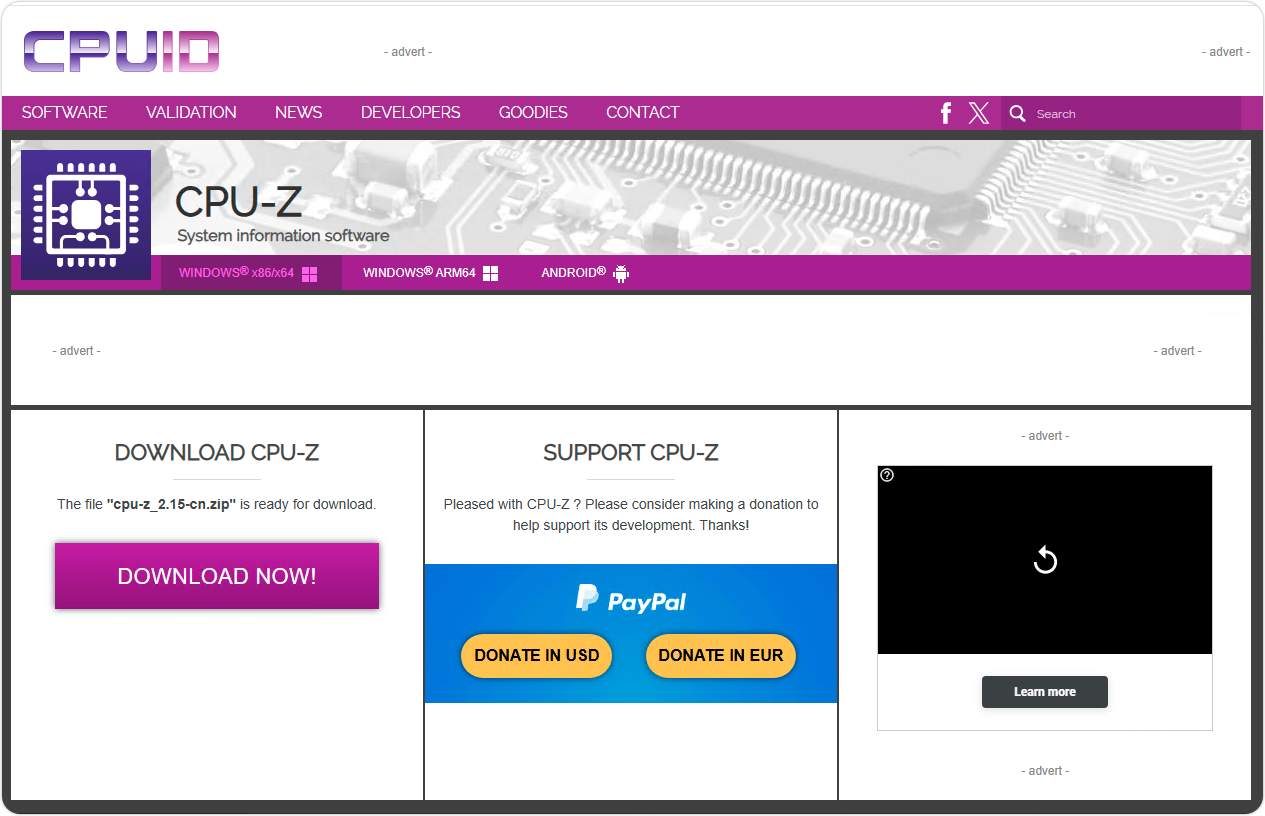
Windows 上有数百种工具可以帮助你了解硬件规格。CPU-Z 就是其中之一。它的界面可能并不出色,但功能十分强大。以下是使用 CPU-Z 查看 Windows 电脑或笔记本上的 RAM 类型的方法。首先你需要通过以下链接下载中文版的 CPU-Z 官网执行的免安装程序,直接解压后运行即可查看。
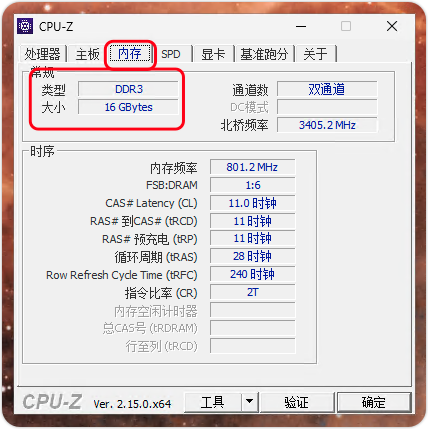
现在打开 CPU-Z,让程序分析你的系统。准备就绪后,点击 【 内存 】 选项卡。在这里,你可以找到电脑上内存的详细信息,包括 、内存类型的信息,具体的显示可以参考如下图。
上述的这三种方式就是在 Windows 11 电脑上查看内存类型的方法常用方法,除了第一种办法仅使用 Win10/11,后面两者适用于 win7 以及以后版本的 Windows 。如你对这个主题还有任何疑问?请随时在下方进行评论。


