TPM 2.0 代表可信平台模块,它是一种需要安装在主板上的加密芯片,用户可以手动安装,也可以直接由制造商安装。微软强制要求安装 Windows 11 操作系统的及其都必须开启这个功能模块。因此,您的系统电脑或笔记本的主板上必须具备它。通常情况下,在出厂设置中,芯片不会被激活,用户需要从 BIOS 中启用它。不过,有些主板没有配备 TPM,但提供了一个 TPM 插槽,我们可以插入单独购买的芯片(尽管在某些主板上也已经包含了)。TPM 是一种安全芯片,用于存储所有的认证、身份验证和加密密钥。它并不是什么新鲜事物,TPM 的原始标准是 1.2,2014 年被 TPM 2.0 取代。然而,由于后者不支持向后兼容,因此即使您有 TPM 1.4,您也无法在系统上运行 Windows 11。
可信平台模块作为标准,至少在桌面和笔记本专业产品中是如此,而且重要的主板制造商实际上也提供了全面集成 TPM 芯片的选项。从安全角度来看,TPM 是重要的,因为它存储了诸如用于身份验证和加密的 PIN 码等重要信息,这些信息与硬件相关,而不是与用户相关,就像智能卡的情况一样。因此,网络犯罪分子不仅要窃取 PIN 码,还要窃取相关的硬件,并且需要绕过用户的生物识别特征,才能破解硬件。
TPM 2.0 适用于 “Windows”(从 Windows 8 或 Windows Server 2008 开始)和 Linux(从 Linux 内核 4.0 开始)。在 Windows 中,TPM 用于 “BitLocker” 磁盘加密。因此,如果操作系统和软件应用程序支持 TPM 芯片,就会创建一个可信的计算平台,以保护数据并使我们的计算机免受数据窃取的威胁。
如果您使用的是您想要安装 Windows 11 的电脑,那么在做其他任何事情之前,请先检查您的系统是否有 TPM 模块。
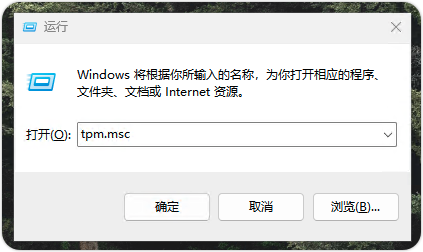
按 【 Win 键 + R 】组合键,这将打开 【 运行 】对话框,在框中输入 tpm.msc 并按 【 Enter 】 键。
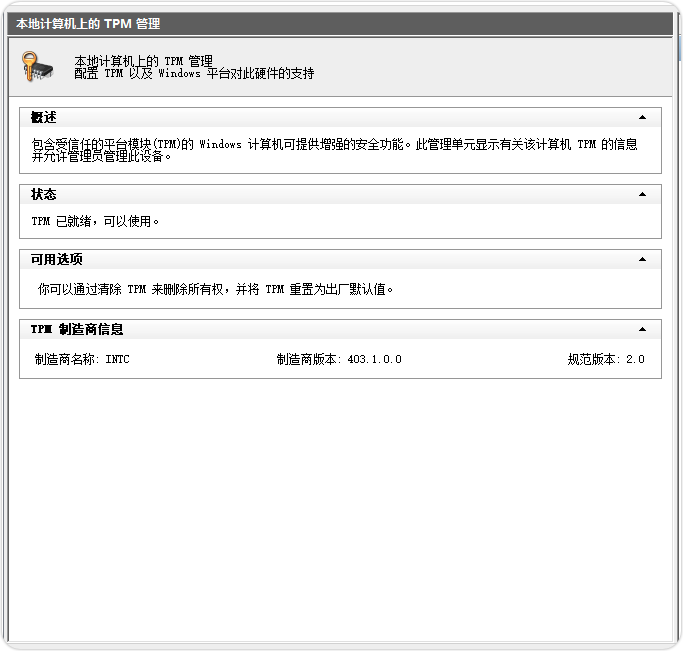
在您本地计算机的 TPM 管理中,如果出现 “TPM 已就绪,可以使用” 的消息,这意味着您的系统已经具备该模块,并且已经启用。
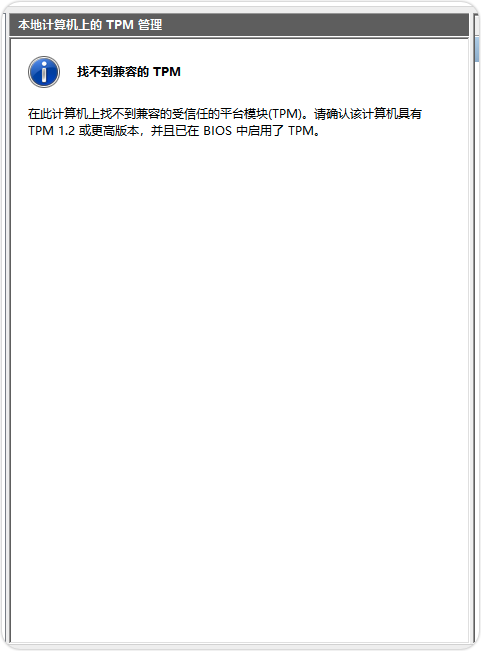
然而,如果您收到 ”在此计算机上找不到兼容的受信任的平台模块(TPM)。请确认该计算机具有 TPM 1.2 或更高版本,并且已在 BIOS 中启用了 TPM。“ 的消息,这意味着您的系统没有 TPM 芯片,或者它尚未在 BIOS 中启用。因此,请检查您的系统 BIOS 是否有此选项以启用它。
当然你也可以使用绕过 TPM 的方法来进行Win11的安装,这个可以参考我以前的文章。


