一、WSL的安装
wsl的安装需要安装3个windows组件:
- Hyper-V
- 适用于Linux的Windows子系统
- 虚拟机平台
首先使用【win+s】组合键,在搜索栏中搜【启用或关闭Windows功能】
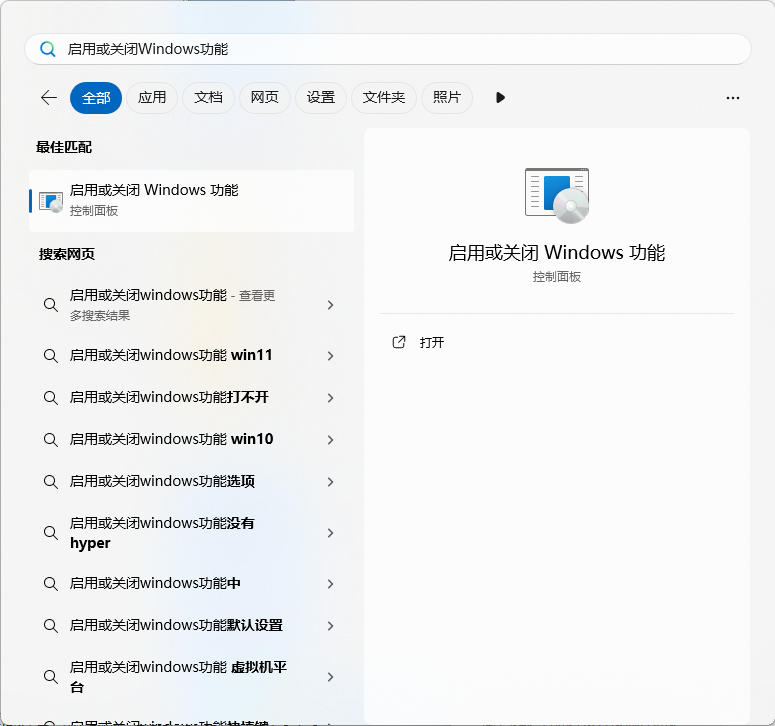
打开【启用或关闭Windows功能】,在窗口中勾选【Hyper-V】、【适用于Linux的Windows子系统】、【虚拟机平台】三个功能
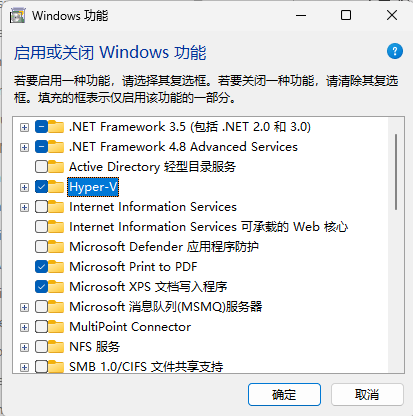
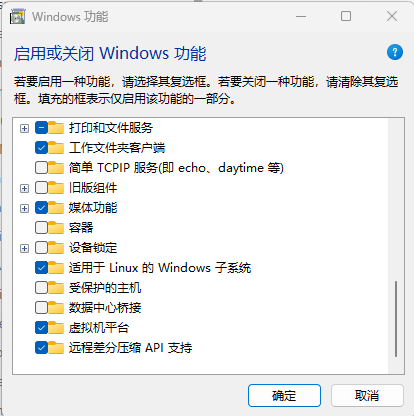
之后点击【确定】按钮进入Windows功能的安装。
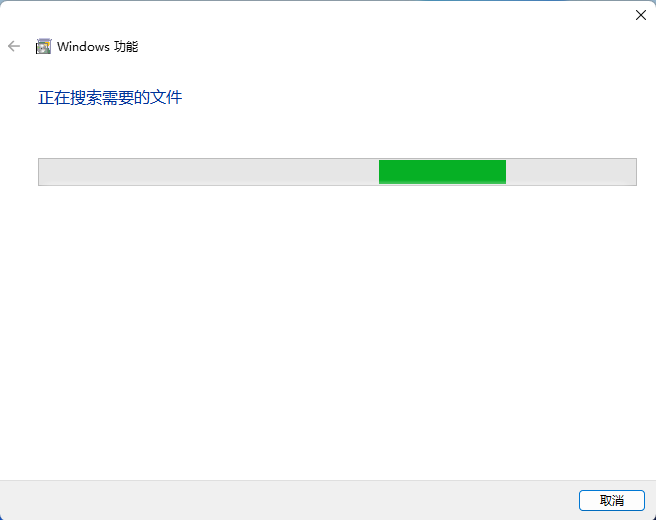
安装完成后需要重启电脑完成更改。
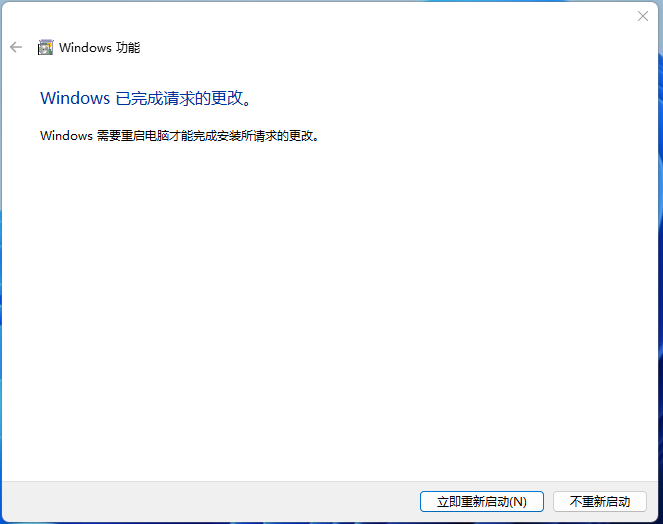
重启后wsl的安装更改算是完成了,这个时候如果直接就安装子系统,可能会报一下的错误,
PS C:\Windows\system32> wsl --install
适用于 Linux 的 Windows 子系统已安装。

无法解析服务器的名称或地址
二、hosts文件配置
出现【无法解析服务器的名称或地址】这个错误,是一位DNS的问题,无法访问raw.githubusercontent.com这个域名。通过 https://site.ip138.com/raw.githubusercontent.com/ 这个网站查找raw.githubusercontent.com这个域名的可用IP。
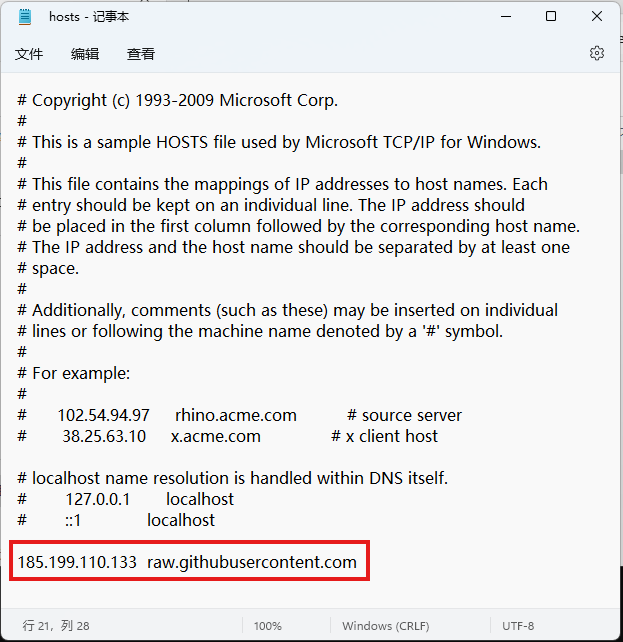
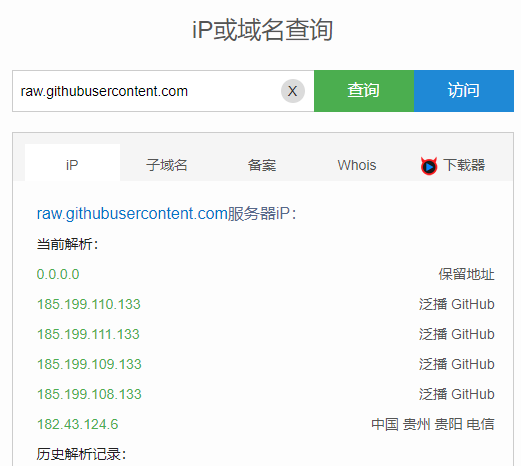 将查询到的泛播GitHub地址添加到hosts文件中。
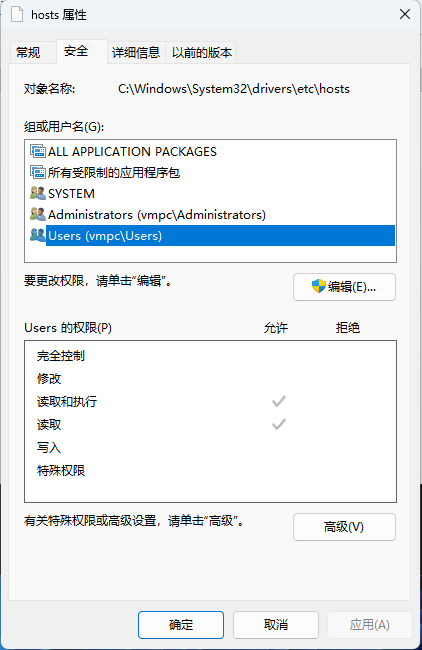
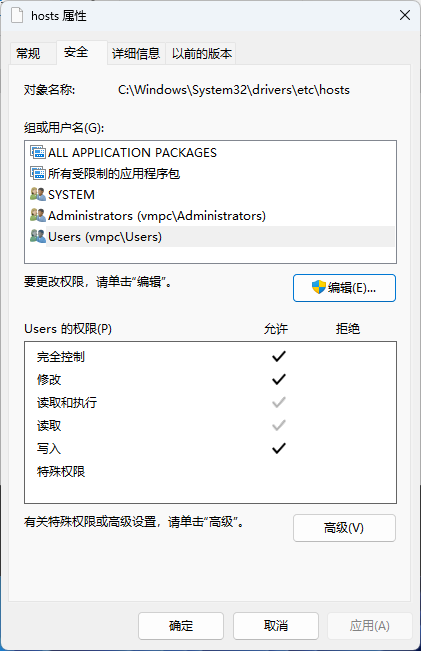
如果修改hosts文件提示无法报错,可以在安全中修改User的权限来实现。
修改前的权限
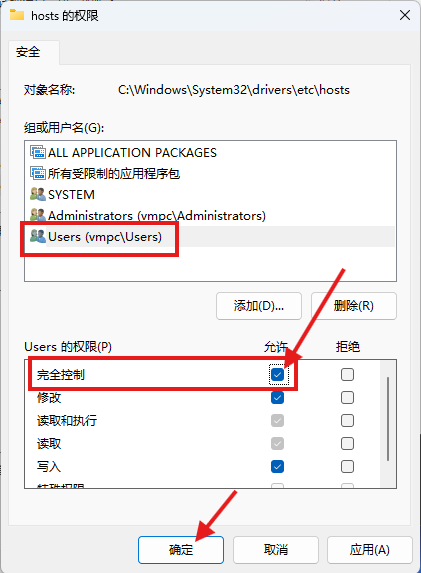
选择【安全标签】,在【组或用户名】中选择【Users(主机名\Users)】,然后点击【编辑】,在弹出的对话框中,选择【Users(主机名\Users)】,在下面的【Users的权限】,勾选【完全控制】后面【允许】的多选框。最后点击【确定】。
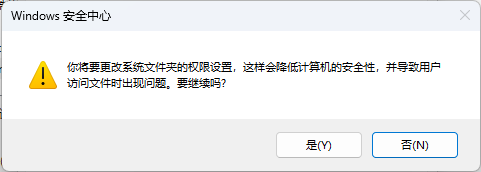
安全提示选择【是】
修改完成后的权限如下:
配置完成后,hosts文件的修改就可以在文件中保存了。
在hosts文件中添加一条上面查询到的raw.githubusercontent.com域名的IP映射,然后保存文件。
三、更新wsl
配置完成后,更新wsl
PS C:\Windows\system32> wsl --update
正在安装: 适用于 Linux 的 Windows 子系统
已安装 适用于 Linux 的 Windows 子系统。
更新完成后查看wsl的版本信息
PS C:\Windows\system32> wsl --version
WSL 版本: 2.2.4.0
内核版本: 5.15.153.1-2
WSLg 版本: 1.0.61
MSRDC 版本: 1.2.5326
Direct3D 版本: 1.611.1-81528511
DXCore 版本: 10.0.26091.1-240325-1447.ge-release
Windows 版本: 10.0.22631.3880
至此,wsl的安装就完成了,功能也可以正常使用。
四、拉取ubuntu子系统
先查看在线支持的子系统有那些
PS C:\Windows\system32> wsl --list --online
以下是可安装的有效分发的列表。
使用 'wsl.exe --install <Distro>' 安装。

NAME                            FRIENDLY NAME
Ubuntu                          Ubuntu
Debian                          Debian GNU/Linux
kali-linux                      Kali Linux Rolling
Ubuntu-18.04                    Ubuntu 18.04 LTS
Ubuntu-20.04                    Ubuntu 20.04 LTS
Ubuntu-22.04                    Ubuntu 22.04 LTS
Ubuntu-24.04                    Ubuntu 24.04 LTS
OracleLinux_7_9                 Oracle Linux 7.9
OracleLinux_8_7                 Oracle Linux 8.7
OracleLinux_9_1                 Oracle Linux 9.1
openSUSE-Leap-15.6              openSUSE Leap 15.6
SUSE-Linux-Enterprise-15-SP5    SUSE Linux Enterprise 15 SP5
SUSE-Linux-Enterprise-15-SP6    SUSE Linux Enterprise 15 SP6
openSUSE-Tumbleweed             openSUSE Tumbleweed
可以看到,支持的子系统不少,这里演示拉取最新的ubuntu2404LTS版本,使用命令wsl --install <子系统名>来安装子系统,子系统名使用的是上面wsl --list --online中列出的NAME。安装完成后,根据提示输入一个ubuntu的用户名,以及输入密码和确认输入密码后,就可以看见熟悉的linux命令行提示符,用户名是你刚才输入的用户名,主机名则是你Windows的主机名。
PS C:\Windows\system32> wsl --install ubuntu-24.04
正在安装: Ubuntu 24.04 LTS
已安装 Ubuntu 24.04 LTS。
正在启动 Ubuntu 24.04 LTS...
Installing, this may take a few minutes...
Please create a default UNIX user account. The username does not need to match your Windows username.
For more information visit: https://aka.ms/wslusers
Enter new UNIX username: sean
New password:
Retype new password:
passwd: password updated successfully
Installation successful!
To run a command as administrator (user "root"), use "sudo <command>".
See "man sudo_root" for details.

Welcome to Ubuntu 24.04 LTS (GNU/Linux 5.15.153.1-microsoft-standard-WSL2 x86_64)

 * Documentation:  https://help.ubuntu.com
 * Management:     https://landscape.canonical.com
 * Support:        https://ubuntu.com/pro

 System information as of Wed Aug 28 23:22:42 CST 2024

  System load:  1.31                Processes:             35
  Usage of /:   0.1% of 1006.85GB   Users logged in:       0
  Memory usage: 20%                 IPv4 address for eth0: 172.27.66.213
  Swap usage:   0%


This message is shown once a day. To disable it please create the
/home/sean/.hushlogin file.
sean@vmpc:~$


