Microsoft PowerToys 是一整套实用工具合集,能把效率拉到另一个量级——前提是你知道怎么用。如果你是第一次听说 Microsoft PowerToys,或者不清楚它里面到底有哪些功能,那先别急。
下面我就把 PowerToys 里最值得用的几个工具掰开讲讲,你肯定用得上。不管你平时怎么用电脑、拿电脑干什么,都用得上。每次更新,PowerToys 都会加进新的实用功能,顺手把老 bug 也修了。
废话少说,直接开始看这几个你该马上用起来的 PowerToys 工具。
1. 始终置顶(Always On Top)
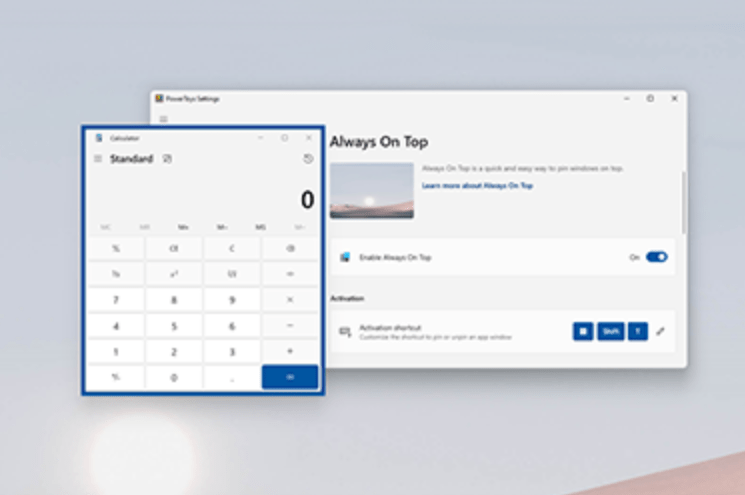
同时开着好几个窗口是很常见的事,一不小心就把重要的窗口压到了当前窗口后面。你当然可以再把它拖回最前面,但反复操作就挺烦人。像计算器这类程序自带置顶能力,但不是所有程序都有。这时候就需要 Always On Top 工具:选中你想置顶的窗口,按下快捷键(默认是 Win+Ctrl+T),这个窗口就会一直浮在最上层。你还能同时给多个窗口置顶,最后选中的那个排在最前。窗口会全部置顶,其中你最后选的那个在最上面。
2. 文件锁匠(File Locksmith)

在 Windows 上移动或删除文件时,我们经常会撞上「文件正被某个程序占用」这个报错。可它偏偏不告诉你是哪个程序占用的。于是你只能干等,等程序自己松手,或者干脆重启电脑。File Locksmith 功能就是为这种场景准备的。Microsoft PowerToys 里的 File Locksmith 会显示占用文件的程序,附带进程 ID,还能看到是谁启动的这个程序。你可以就地结束进程,也可以交给任务管理器处理。操作也简单:右键点那个捣乱的文件,选「What's using this file?」,File Locksmith 就开工了。
3. 分区布局(FancyZones)
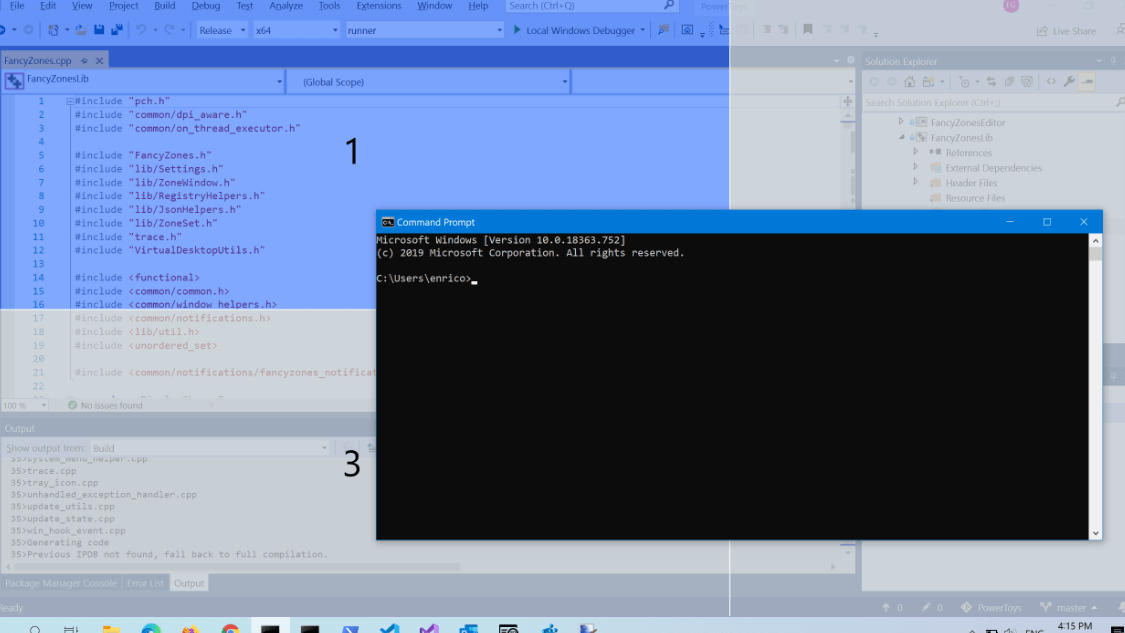
查资料、写稿子、做研究,常常需要在屏幕上并排摆好几个窗口。一边看视频一边干活也是同理。这才是把一台 Windows PC 的潜力榨干的样子。用 FancyZones 时,你可以把桌面空间切成若干块,每个前台程序各占一块。这些区域大小可以不一样,让每个窗口只占分配给它的那块地方。操作方式是:把当前窗口拖到桌面上指定区域,FancyZones 会自动把窗口塞进去。
4. 无界鼠标(Mouse Without Borders)
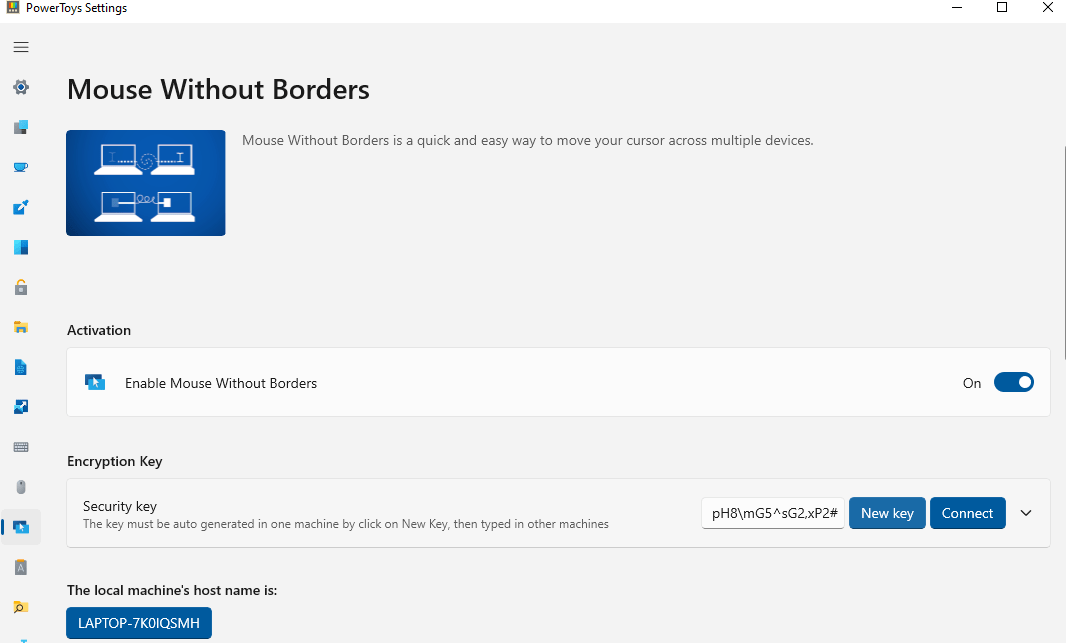
之前我讲过如何用一个鼠标在多台同网络的 Windows 电脑之间穿梭。以前 Mouse Without Borders 是独立安装包,现在不用了——这个强力工具已经直接整合进 Microsoft PowerToys。除了让一个鼠标控制多台电脑,还有更香的:它还支持剪贴板共享,也就是说文字、甚至文件都能在电脑之间复制粘贴,文件互传毫无负担,桌面也能保持清清爽爽。需要同时用多台电脑的人,无界鼠标简直是福音。
5. 文本提取器(Text Extractor)
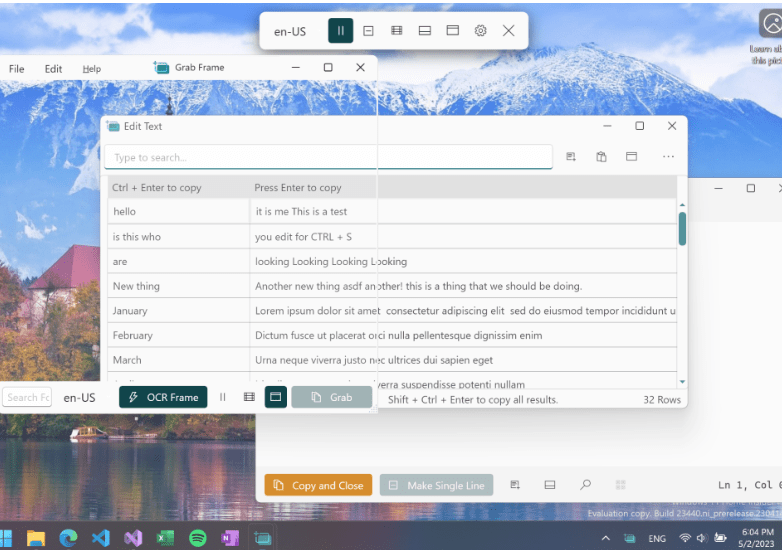
截图是家常便饭,可截图里的那些文字怎么办?用 Text Extractor 就能从截图里把文字抠出来。它用的是 OCR(光学字符识别)技术,从屏幕上提取文字内容。这功能手机上早有了,多亏 Microsoft PowerToys,如今 Windows 电脑也能用上。按下默认快捷键 Win+Shift+T 触发文本提取器,快捷键也能自己改。要说局限,提取印刷体文字很轻松,但手写体的准确率就一般了。尽管如此,文本提取器依然是 PowerToys 里值得拥有的一个。
6. 以纯文本粘贴(Paste As Plain Text)
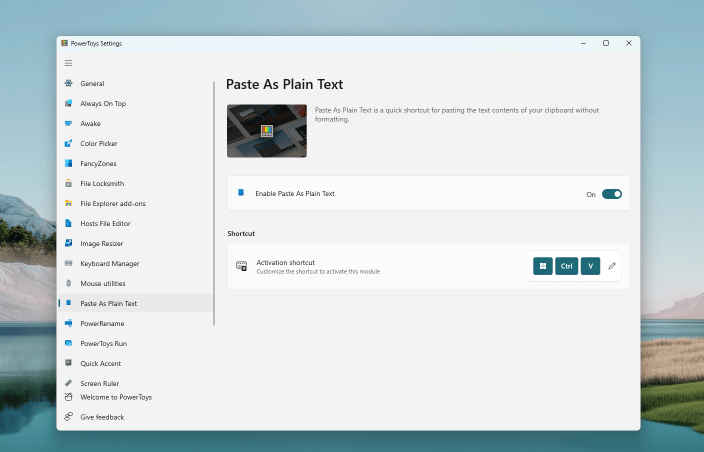
网页上的文字有格式,写文档时我们也会按自己的需求排版。可一旦复制带格式的文字,格式会跟着一起粘过来,这往往不是我们想要的。所以不带格式地粘贴文字就很重要。Microsoft Word 这类程序自带「粘贴为纯文本」选项,但不是所有程序都有。这种时候你就可以打开 PowerToys 的这个功能。用快捷键 Win+Ctrl+Alt+V 就能把文字以纯文本粘贴。觉得这组合太绕?快捷键随时能改。
7. 图像大小调整器(Image Resizer)
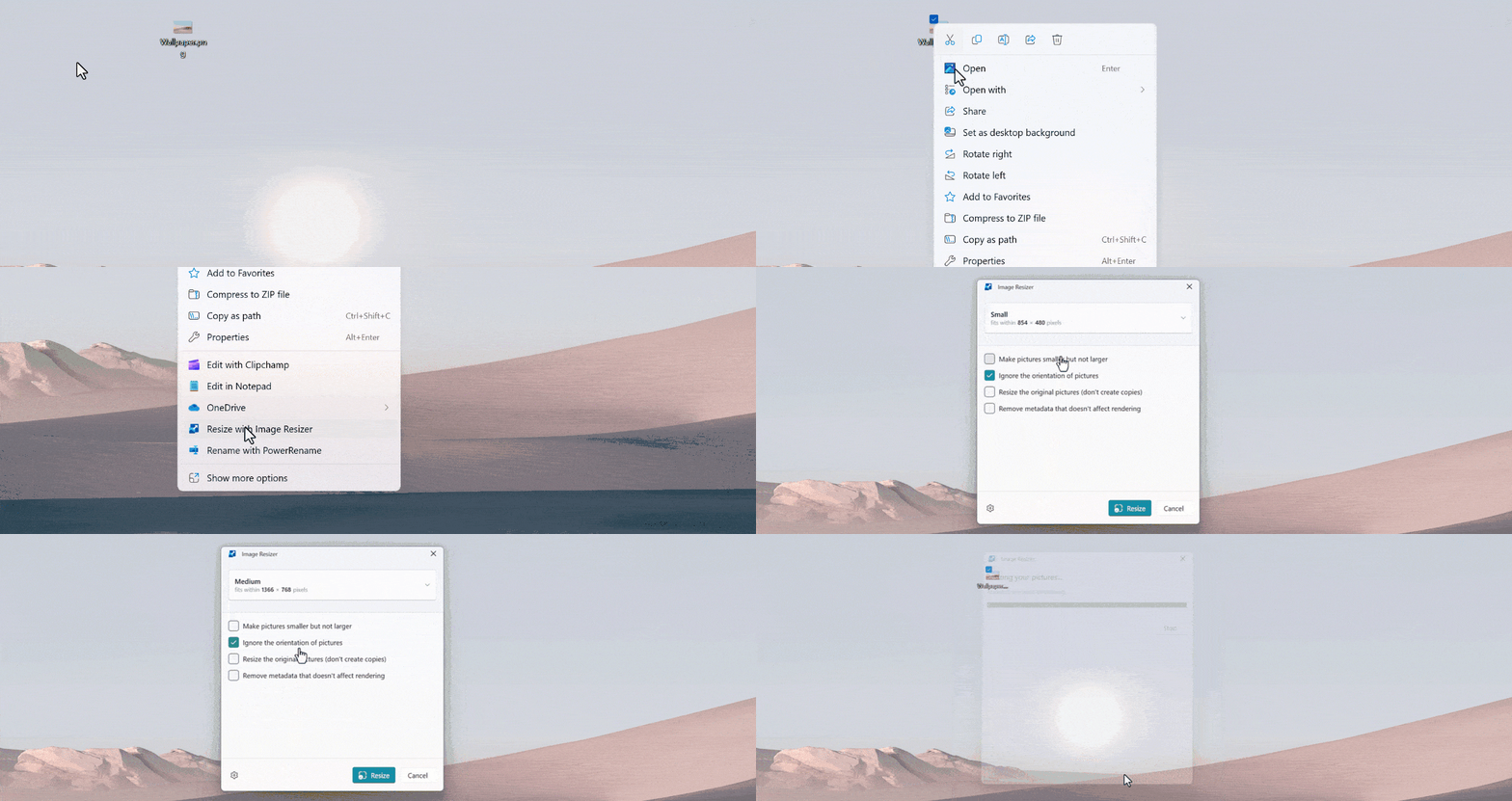
改图片尺寸是大部分人经常干的事。有人用专门的软件,有人找免费的在线工具。但如果我告诉你,这些都不需要呢?没错,用 Microsoft PowerToys 里的 Image Resizer,改尺寸就是点一下的事。启用这个功能后,右键点图片,选「调整图片大小」,挑好分辨率,改完的图就好了。Image Resizer 支持 JPG、PNG 和 TIFF 格式,各项设置也能按需微调。这是 PowerToys 里很实用的一项功能,大多数人都用得上。对了,它还能批量转换。
8. 速览(Peek)
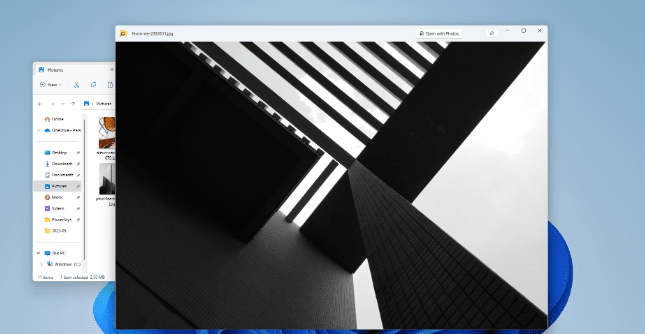
我们经常需要在打开文件前先看一眼。这时 PowerToys 里的 Peek 功能 就派上用场了。选中文件,按 Ctrl+Space,大多数文件类型都能立刻预览。文件太大或类型特殊的话可能不一定是瞬间出结果,但也比双击打开快得多。和 PowerToys 里的其他工具一样,快捷键也能改。Peek 支持绝大多数文件格式,少数不支持的除外,但对 Windows 用户来说依然是很好用的一个工具。
上面只是 Microsoft PowerToys 的部分功能,还有颜色选取器、保持唤醒(Awake)、键盘管理器等等。其中有些是给特定人群用的,但我在这里提到的这几个,对谁都有用。这篇文章聊的是 PowerToys 里最值得用的工具,所以没有把所有功能都铺开讲。Microsoft PowerToys 完全免费,用起来,把效率提上去。
以上就是 Microsoft PowerToys 里最好用的几款工具。你有什么想说的?欢迎在下面留言。


