本篇教你用系统内置的「Windows Defender 防火墙高级安全」,一步步屏蔽或切断 Windows 11/10/7 上某个特定应用的联网访问。
很多时候我们都需要收回某个应用访问系统网络的权限。如果你正碰上这种情况,本文这招能帮你做到,而且不用把整台电脑的互联网访问都关掉。
Windows 防火墙是什么?
它是微软在其 Windows 操作系统里提供的一层安全防线/工具,用来增强安全性。它通过监控进出的网络流量,保护系统免受来自互联网的不必要连接,并基于预定义或自定义的规则,放行或拦截特定流量。
我为什么要屏蔽某个连接?
原因取决于你的需求。但一般说来,如果某个软件里存着你不想让它联网、或接触外部网络的机密信息,那把这个程序隔离起来就值得。由于数据被锁住,任何数据都发不出去,程序也就成了安全的避风港。
如何在防火墙里屏蔽 Windows 10 或 11 程序的联网
打开 Windows 防火墙
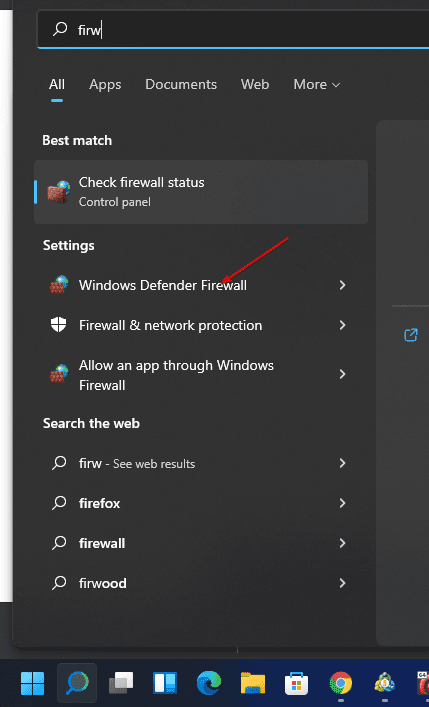
第 1 步: 在搜索框里输入「Windows Defender 防火墙高级安全」。注意,使用这个选项需要你有管理员权限。
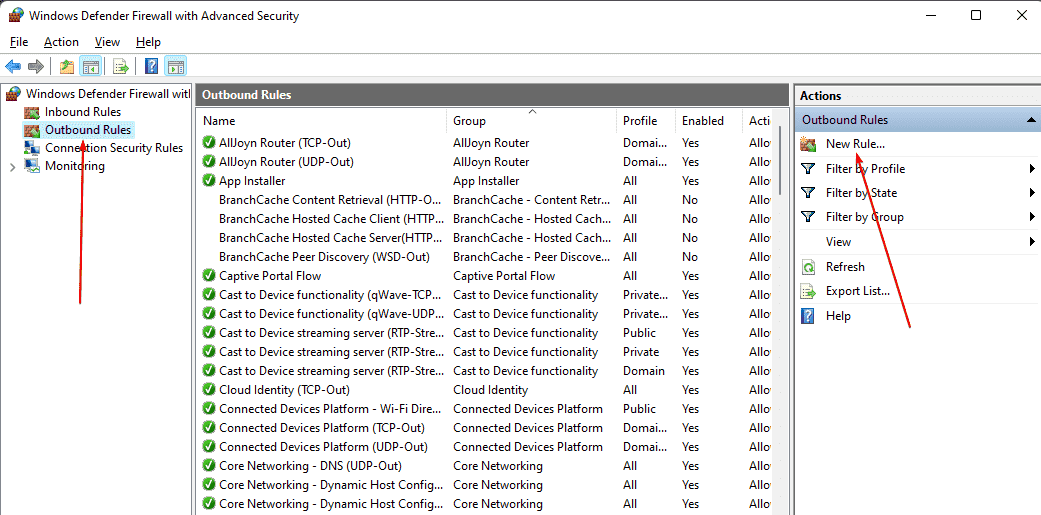
新建一条出站防火墙规则
第 2 步: 防火墙打开后,在左侧选「出站规则」,然后点击右侧面板里的「新建规则」。
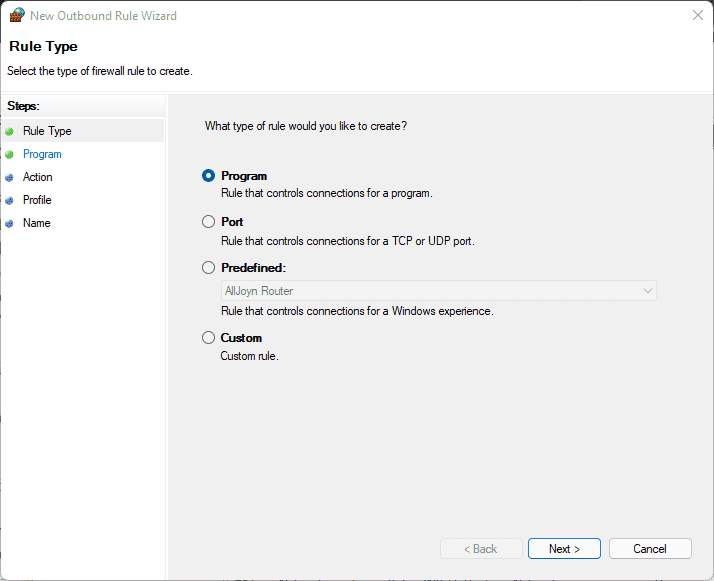
选择要创建的防火墙规则类型
第 3 步: 在打开的窗口里,选择以程序作为新建防火墙规则的类型。然后点「下一步」按钮。
选择程序的完整路径
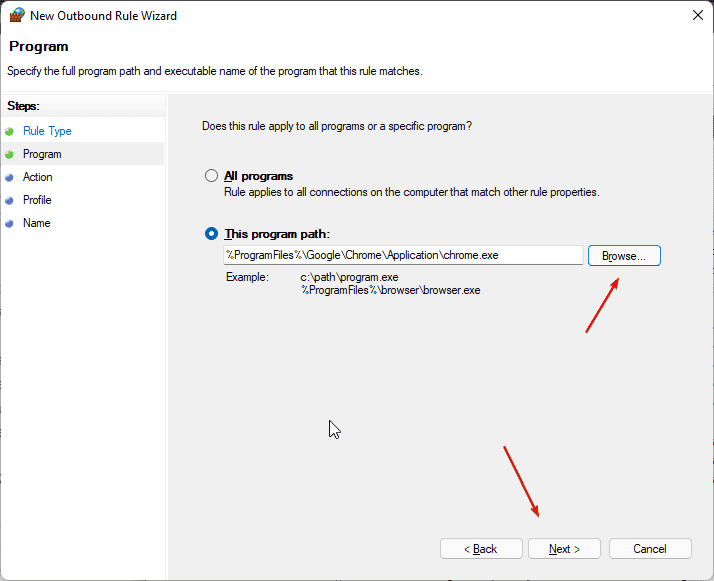
第 4 步: 现在点「浏览」按钮,定位到系统的 C: 盘,在 Program Files 下选中要屏蔽联网的应用或程序的 .exe(可执行)文件。这里我们选的是 Chrome.exe。
拦截连接
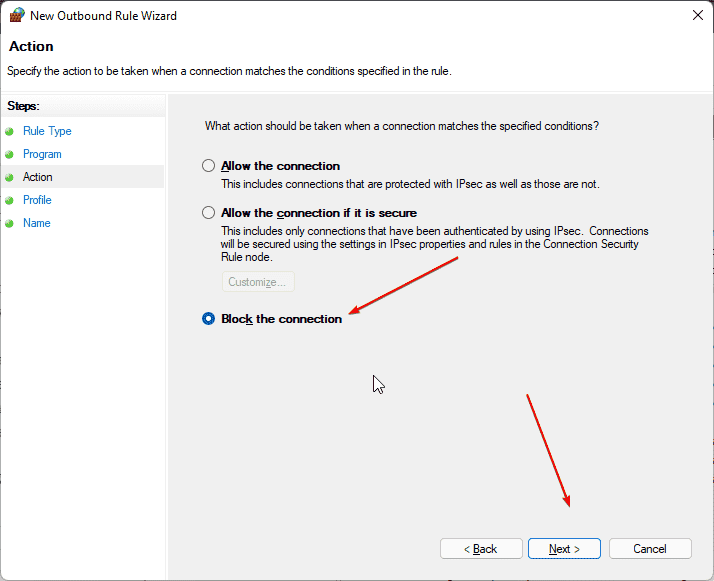
第 5 步: 最后勾选「阻止连接」选项,进入下一个窗口。
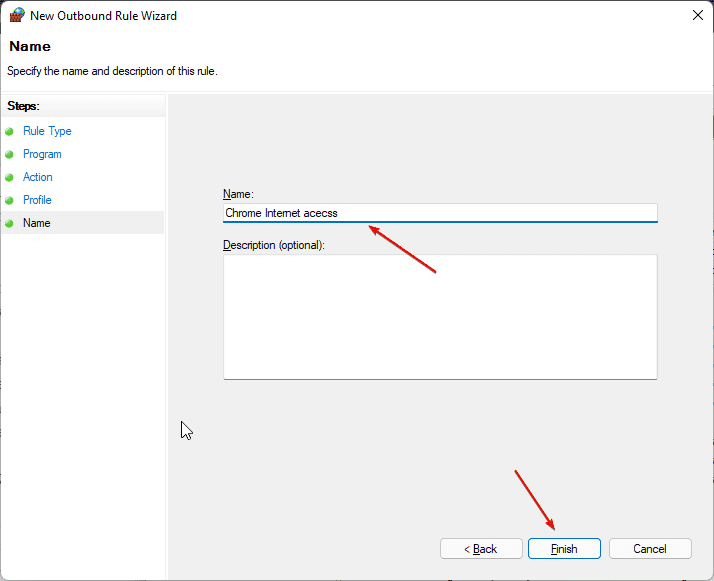
第 6 步: 既然新建了一条防火墙规则,就给它起个名字,方便日后认出它。
设置规则生效的网络位置
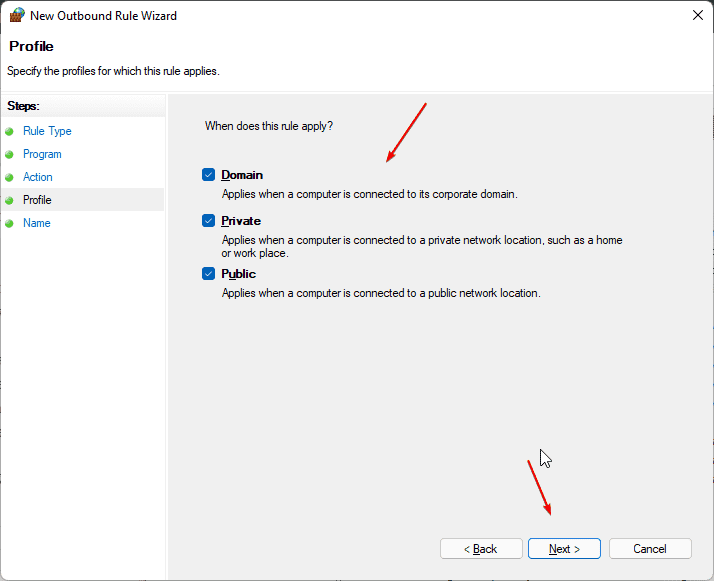
默认情况下,新建的防火墙规则会同时应用于三种网络位置——域、专用和公用。所以你直接点下一步就行。
一切妥当之后,你的程序现在就被成功隔离了。只要这条规则没被删除,它就无法再连接互联网。
验证一下这个应用
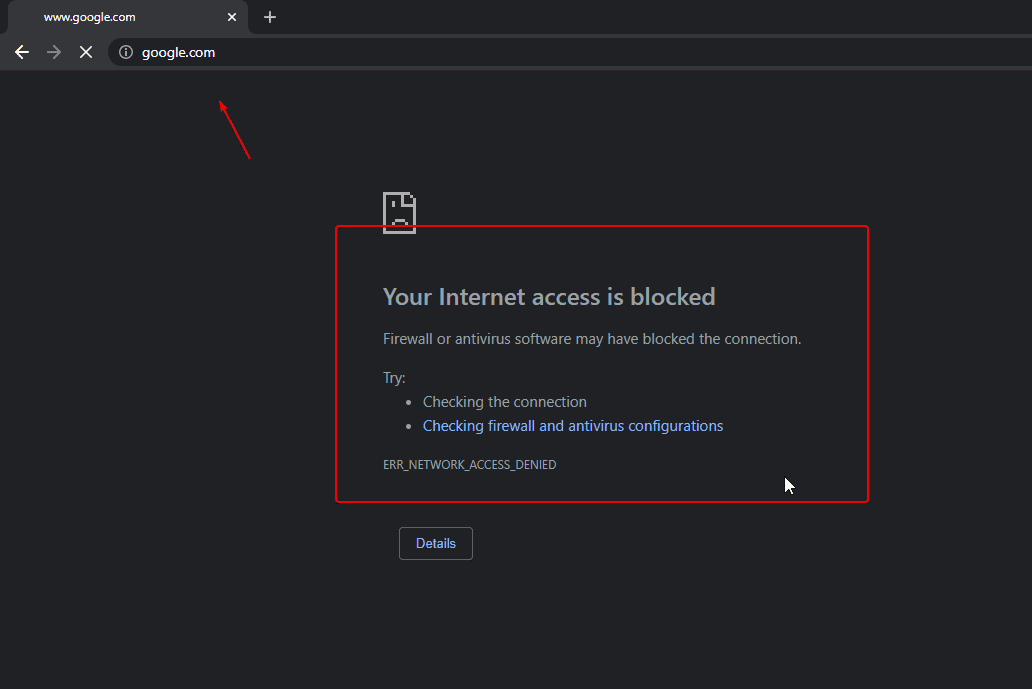
举个例子,这里我们屏蔽了 Chrome 浏览器的联网。你可以在下面的截图里看到,防火墙已成功切断了它通往外界的访问。
删除规则以恢复联网
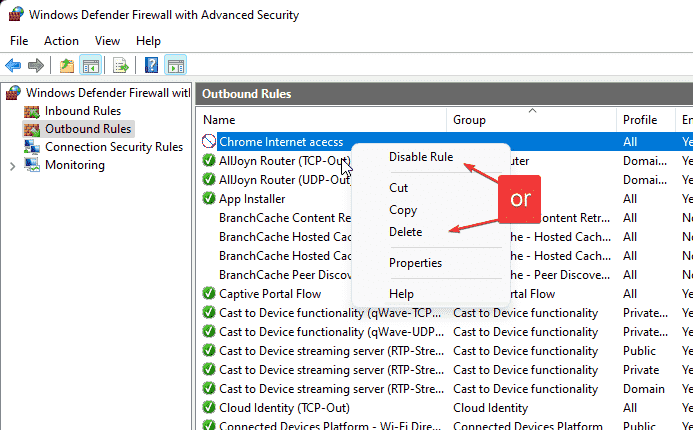
万一过段时间你不再需要这条防火墙规则了,那就把它禁用、让应用恢复联网,或者干脆删掉它。
具体做法:打开 Windows 防火墙,在「出站规则」下选中你建的那条规则——靠它被赋予的名字就能认出来。然后右键点击,选你想要的操作。