一般来说,不需要手动把 Visual Studio Code(VS Code)加进 Windows 系统 Path,因为装完这个代码编辑器后系统会自动加上。把 VS Code 的可执行文件放进 Path 是必要的,只有这样 Windows 才能识别它,让你在命令提示符或 PowerShell 里直接跑 VS Code 命令,而不用先切到安装目录。
不过万一你的 Windows 出于某种原因没把 VS Code 加进系统 Path,这篇教程就教你怎么手动来。
1. 找到 Visual Studio Code 的安装路径
想在命令提示符或 PowerShell 里直接运行 Visual Studio Code 的可执行文件,首先得知道装完之后它们躺在哪。
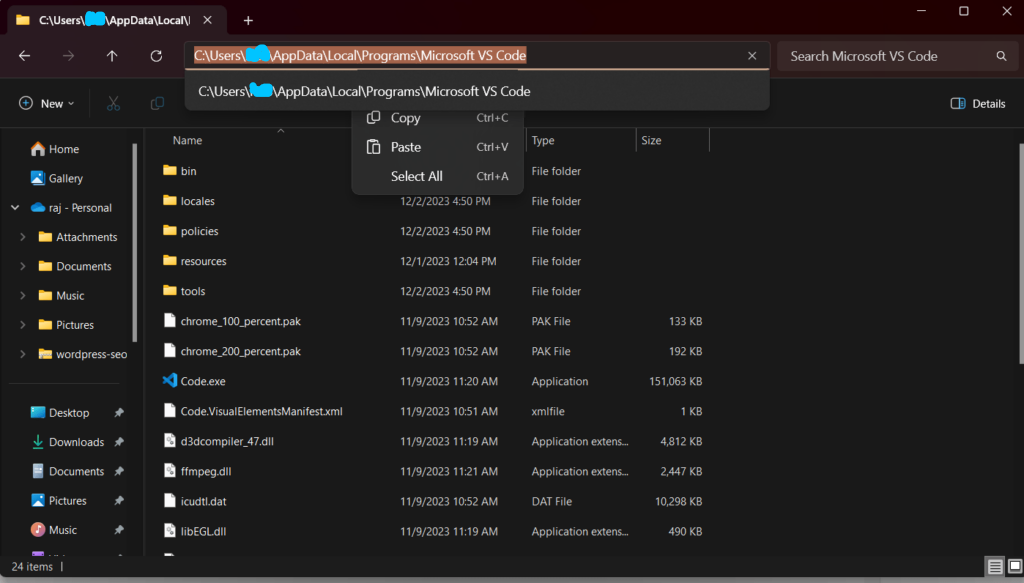
通常 Windows 上装应用会把文件都放在 C:\Program Files 或 C:\Program Files x86 目录下。但 Microsoft VS Code 不是这样,它藏在当前用户的 App data 文件夹里。找目录按下面来。
- 打开文件资源管理器,进入 C 盘 → Users 文件夹 → 当前系统用户目录 → AppData\Local\Programs\Microsoft VS Code\bin。
- 举个例子,我们这里的用户名是 H2S,所以默认安装路径就是
C:\Users\devops\AppData\Local\Programs\Microsoft VS Code\bin。 - 把这个完整路径复制到剪贴板。
2. 打开系统属性
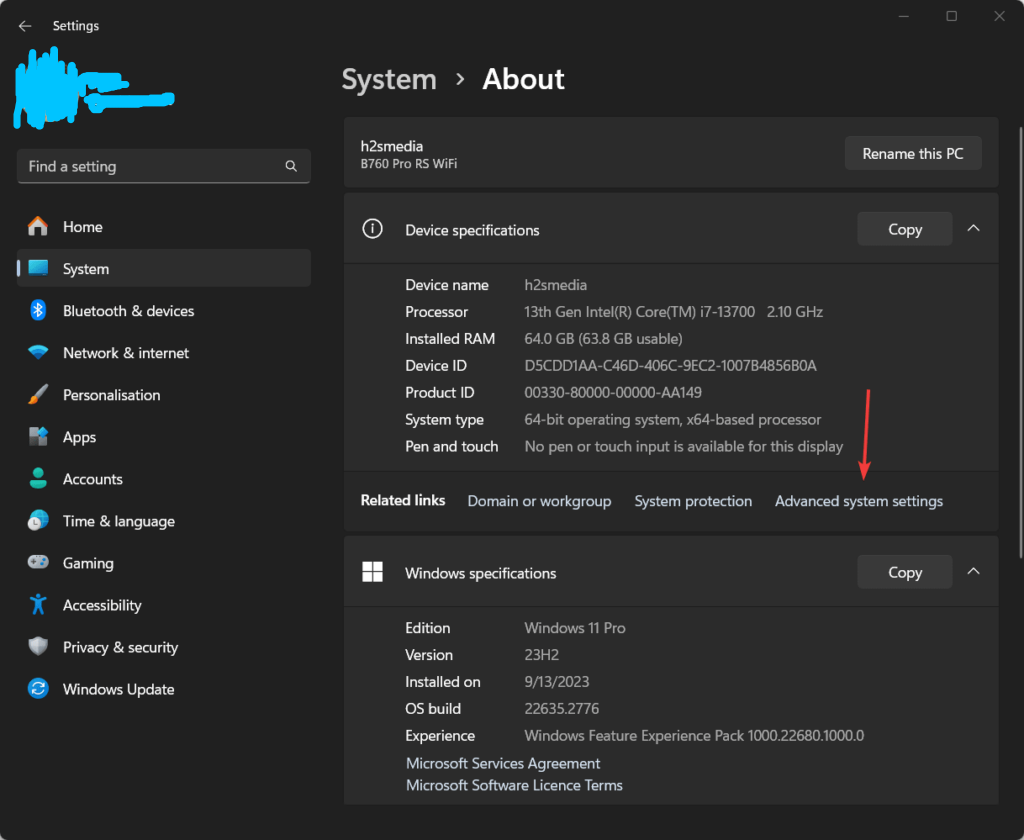
拿到 VS Code 的安装路径后,右键点 Windows 开始按钮,选「系统」。
接着在系统窗口的设备规格下面找到相关链接,点右侧的「高级系统设置」。
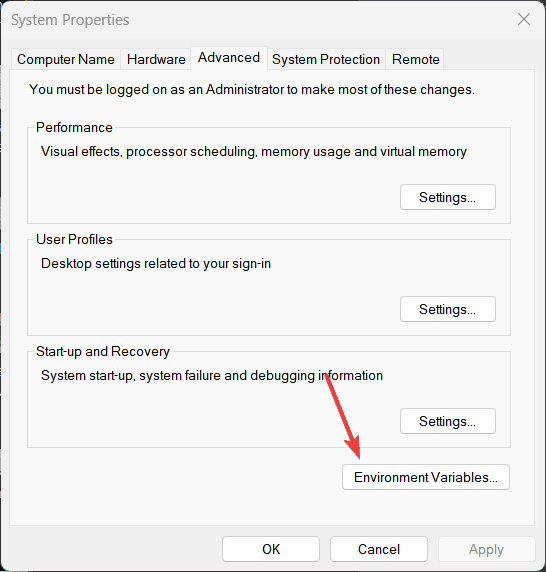
然后在系统属性窗口底部点「环境变量…」按钮。
3. 编辑用户环境变量
-
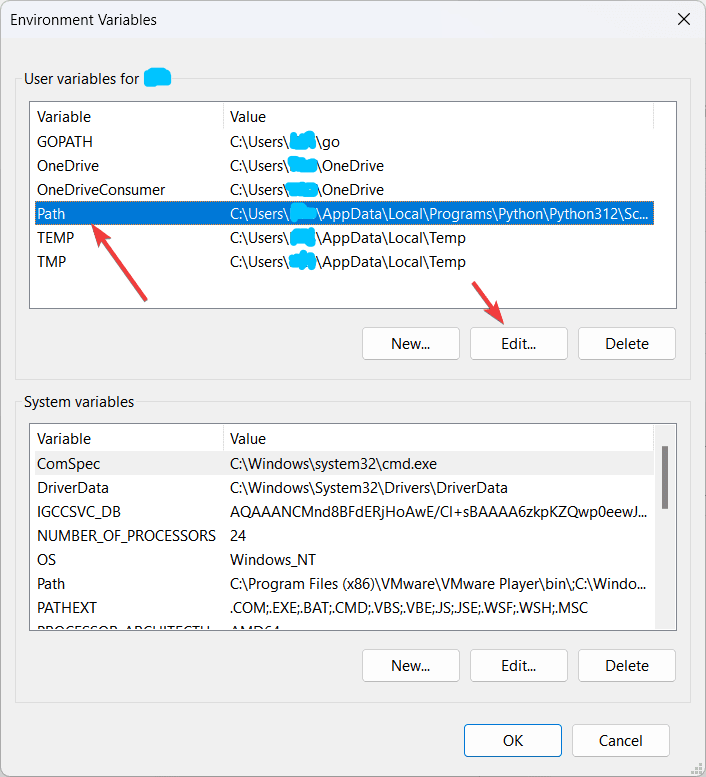
在环境变量窗口的「用户变量」区域里,找到并选中「Path」变量。
-
点「编辑…」按钮来添加新路径。
4. 把 VS Code 加进 Path
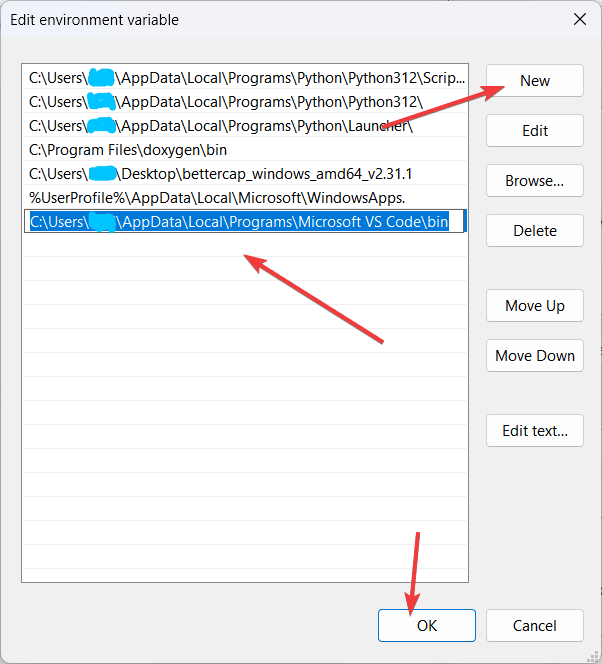
- 在「编辑环境变量」窗口里,点「新建」按钮来加一条自定义路径。
- 把我们在第 1 步里找到并复制的 Visual Studio Code 安装目录路径粘进去。
- 完成后点「确定」关闭打开的每个窗口,保存改动。
5. 验证 Path 是否添加成功
到这儿,加 VS Code(或者其他任何应用)路径所需的步骤都做完了。现在来确认一下它到底有没有生效,用命令行就能验。
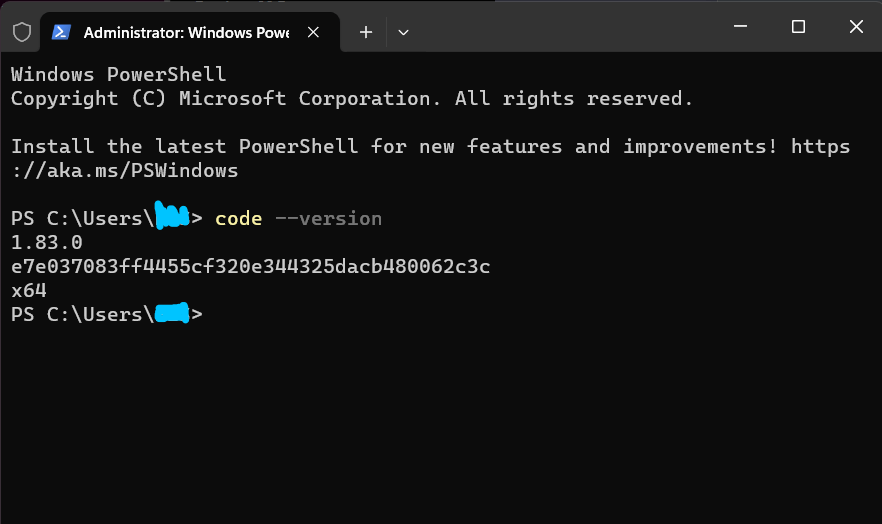
先关掉已经打开的窗口提示符或 PowerShell,重新打开一个。然后输入下面这条命令,按 Enter。
code --version
你会看到当前 Windows 上装的 VS Code 版本。这也说明,现在你在任何目录下都能在 CMD 里用「code」命令了。
注意: 如果你在加进 Path 之前就已经开着 Visual Studio Code 或其他命令提示符窗口,可能需要把这些应用重启一下,改动才会生效。
结论:
把 Visual Studio Code 加进 Windows 系统 Path 后,你就能方便地用终端或 PowerShell 打开这个代码编辑器、干别的活。我们尽量把步骤写得简单些。不管你是启动 VS Code、访问扩展,还是跑特定命令,它在系统 Path 里,工作流都顺畅不少。要是照这篇教程做时遇到什么困难,评论区随时欢迎你来聊。


