微软的 25H2 更新给开始菜单做了个重设计,而我这边的时间线上没一个人要过它——固定的区域更大了,所有应用改成了可滚动的网格,Phone Link 面板默认就吃掉一大块地方。如果你用的是 1080p 笔记本,新菜单几乎能占满整块竖屏。有人觉得这不是事。而我,在 Windows 11 Pro 25H2 机器上试了三周之后,开始找替代品。
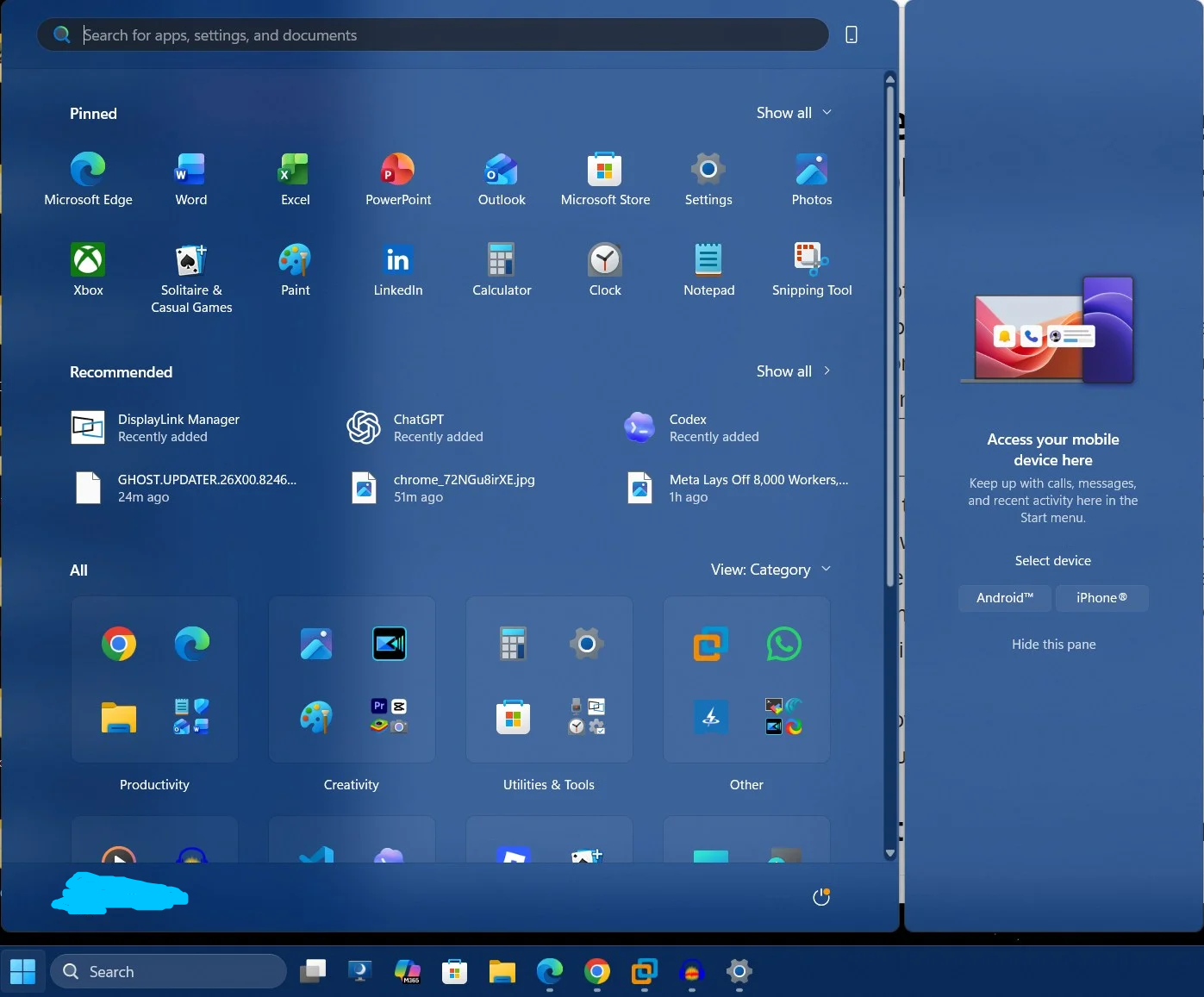
我实测了 2026 年真正值得看的三款开源方案——至少对我而言值得看——它们是 Open-Shell、ExplorerPatcher 和 Windhawk。每一款解决的是不同的问题。在我看来,其中一款显然是最适合大众的选择;还有一款其实根本算不上开始菜单替代品,但它把 25H2 的问题解决得比谁都好。下面是哪些能用、哪些会崩,以及根据你的实际需求该选哪个。
我也会说说Stardock 的 Start11 处在什么位置,因为老实讲,付费选项在某些方面确实还是赢的,装作没这回事只是浪费你时间。
2026 年,「开始菜单替代品」到底指什么
先澄清一下,因为这个类别已经糊成一团了。你可能想要的是三种不同的东西:
经典风格开始菜单——Win7 或 XP 那种级联菜单,彻底替换掉微软的磁贴设计。Open-Shell 就是纯正代表。
恢复 Windows 10 的界面——在 Windows 11 上把 Win10 的开始菜单和任务栏弄回来。ExplorerPatcher 是这个方向的主力。
改造现有的 Windows 11 开始菜单——保留现代菜单,但把它缩小、换皮、藏掉你不用的部分,修好 25H2 搞坏的东西。Windhawk 通过社区 mod 市场来实现这一点。
如果你搜「开始菜单替代品」,是想让新的 25H2 菜单别那么咄咄逼人,而不是彻底抛弃它,那你真正要的是第三种,也就是本文会讲到的。大多数文章都把这一层区别埋掉了。它很重要,因为工具选错了,要么做太多,要么不够。
1. Open-Shell —— 经典之选,但在 25H2 上有实打实的坑
Open-Shell 是 Classic Shell 的精神续作,多数资深的 Windows 用户都认识它。免费、开源、托管在 GitHub,无遥测、无广告。撰写本文时最新版本是 4.4.196。
安装很直接。从 Open-Shell 官方 GitHub 发布页下载安装包(不是 openshellmenu.com,那是个被误当成官网的第三方粉丝站),运行,勾选你想要的组件(只要 Classic Start Menu 就行——除非你明确需要,否则跳过 Classic Explorer 和 Classic IE),搞定。
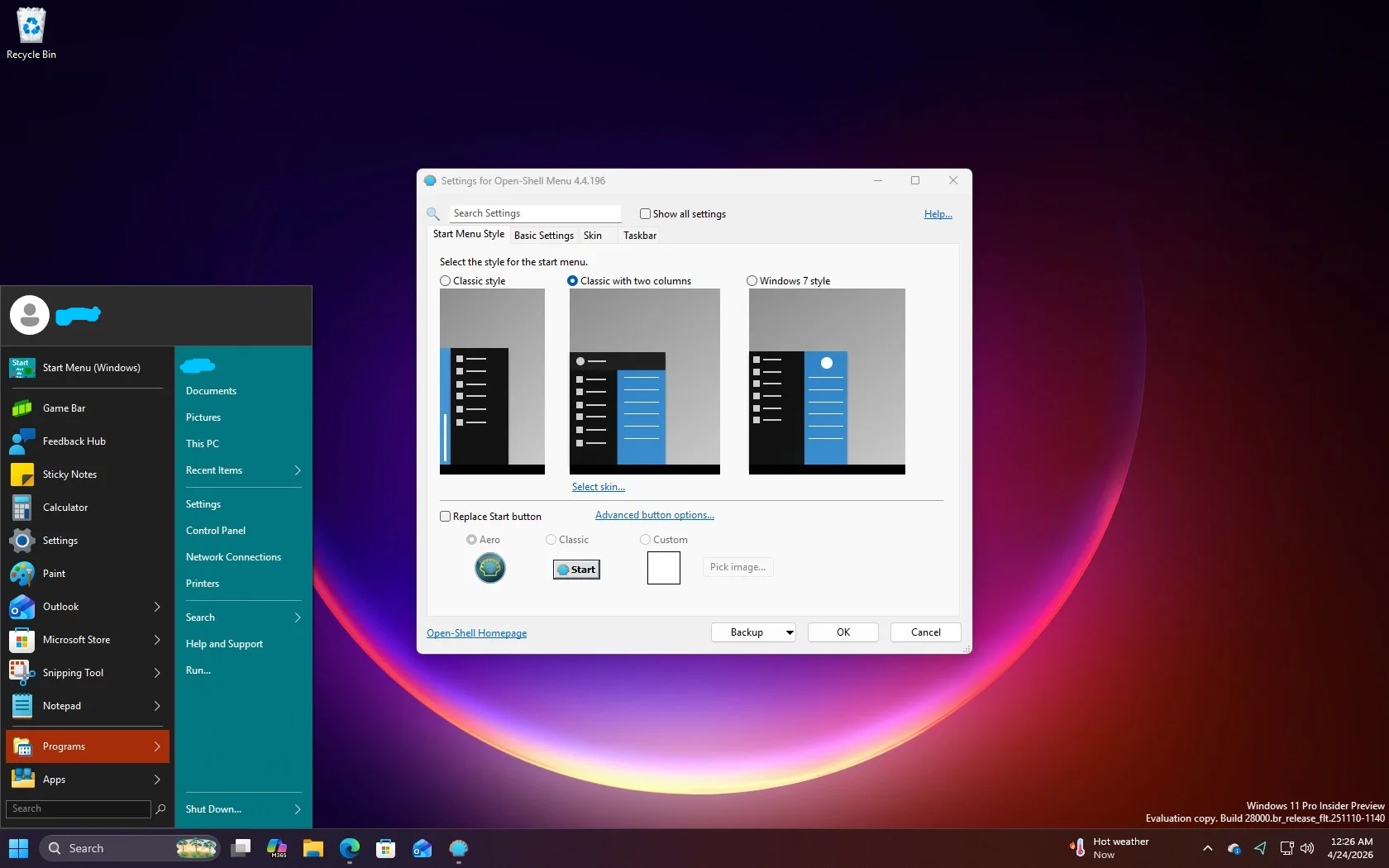
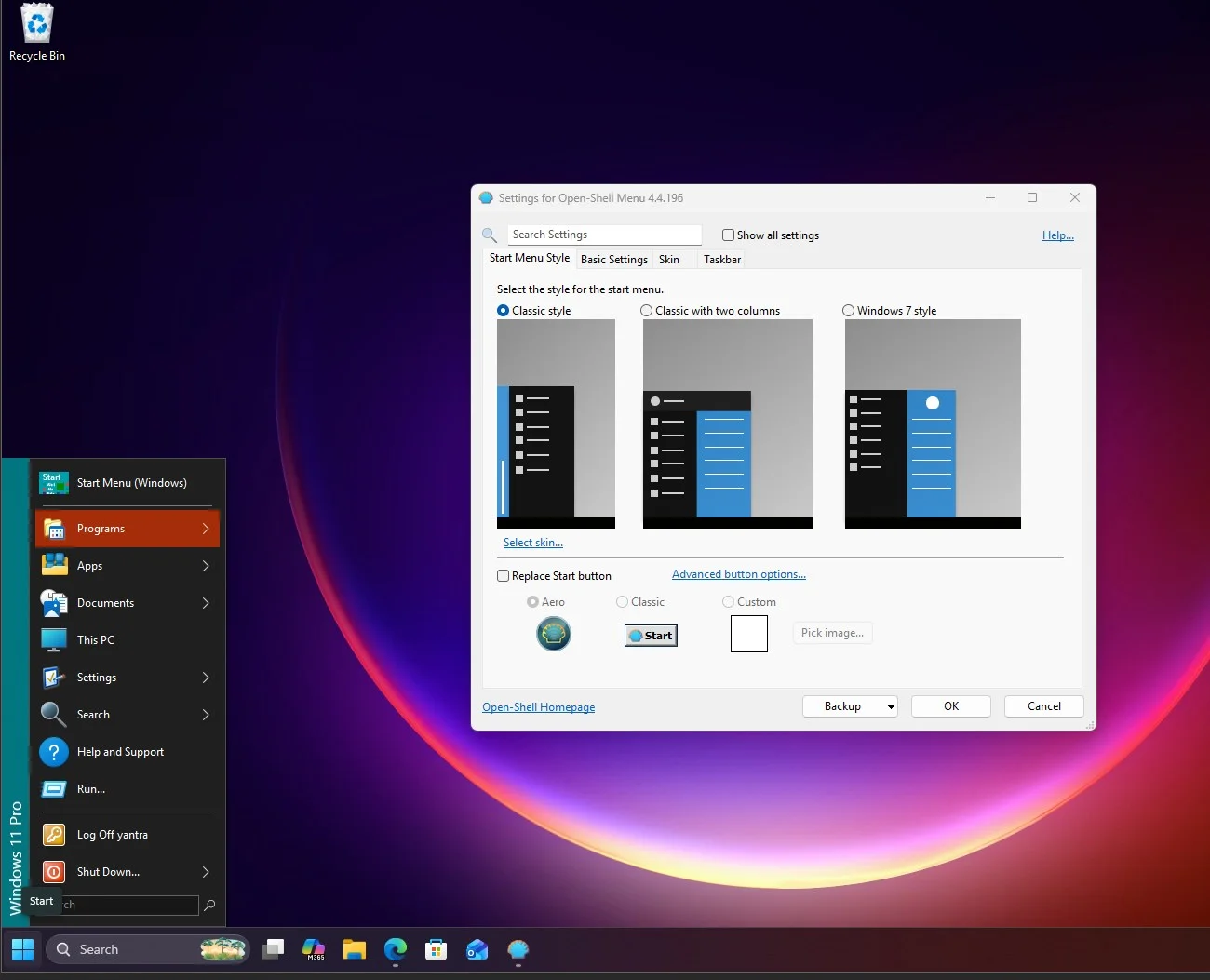
首次启动会进入设置面板,让你选经典、两栏还是 Windows 7 风格。
它出众的地方。 如果你怀念的正是 Win7 那个年代,那 Win7 风格无人能敌。自定义程度很深——每个菜单项、每个快捷键、每处视觉调整都能改。占用极小,我实测下来内存约 5MB。
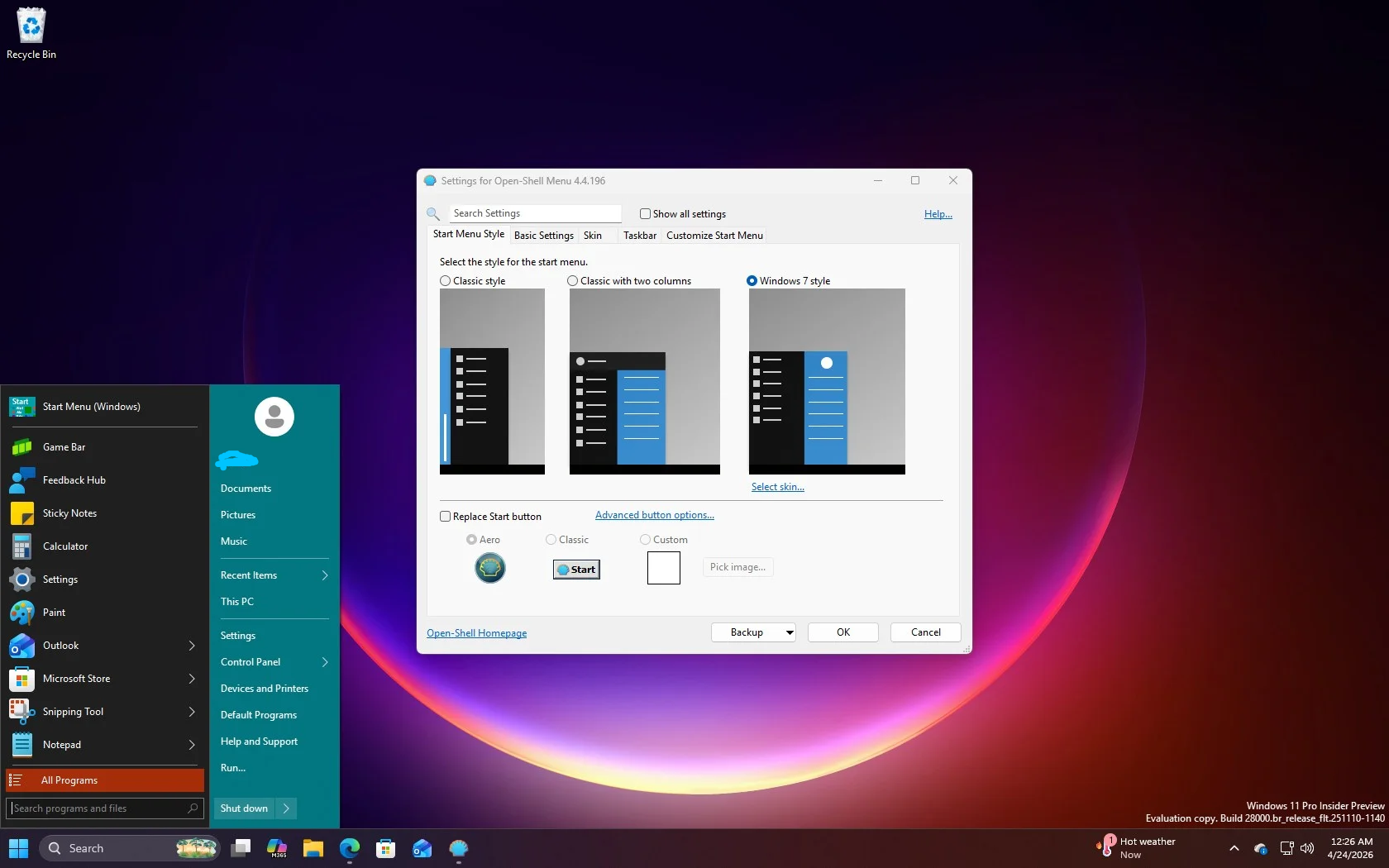
Windows 经典风格菜单,两栏布局
Windows 11 上的经典风格 Windows 开始菜单:
25H2 的现实检验。 这里我必须坦白一件老教程会跳过的事:Open-Shell 在 25H2 上有真实存在的、还没修的 bug。在我的机器上,我撞上了两个:
第一个是「设置加载」卡死——当你以 XML 导入或保存设置时,只要在文件选择器里点了任何驱动器或文件夹,资源管理器就锁死。绕过办法是手动输入路径而不是浏览,但这第一印象实在糟糕。
第二个是个已知问题,跟 KB5068861(今年早些时候的一个 25H2 累积更新)有关:重启后 Open-Shell 会完全失效,开始菜单根本打不开。好几位用户在项目的 GitHub 讨论区报告过,唯一可靠的解法是卸载 Open-Shell——这显然等于自打脸。就我测试的版本(26220.7653)而言,没有触发这个具体 bug,但一次 Windows 更新就能把工具搞废、还得等维护者打补丁,这个模式本身更值得警惕。
Open-Shell 在一些地方也确实显出老态了。老版本能恢复的经典资源管理器命令栏,在近期的 25H2 构建上已经不工作——微软把工具依赖的底层 API 移除了。
结论。 如果你明确想要 Win7 或 XP 风格的菜单,并且愿意忍受偶尔因更新出问题,那就用 Open-Shell。除此之外,2026 年另外两个选项更强。
ExplorerPatcher —— 在 Windows 11 上还原 Windows 10 开始菜单
如果你真正的目标是「把 Windows 10 的开始菜单和任务栏还给我」,那么工具就是 ExplorerPatcher。严格说它不是开始菜单替代品——它通过打补丁改造资源管理器,把整个 Windows 10 外壳恢复回来,包括带标签的居中或左对齐任务栏、旧的右键菜单、正经的 Alt+Tab,以及作为完整还原一部分的 Windows 10 开始菜单。
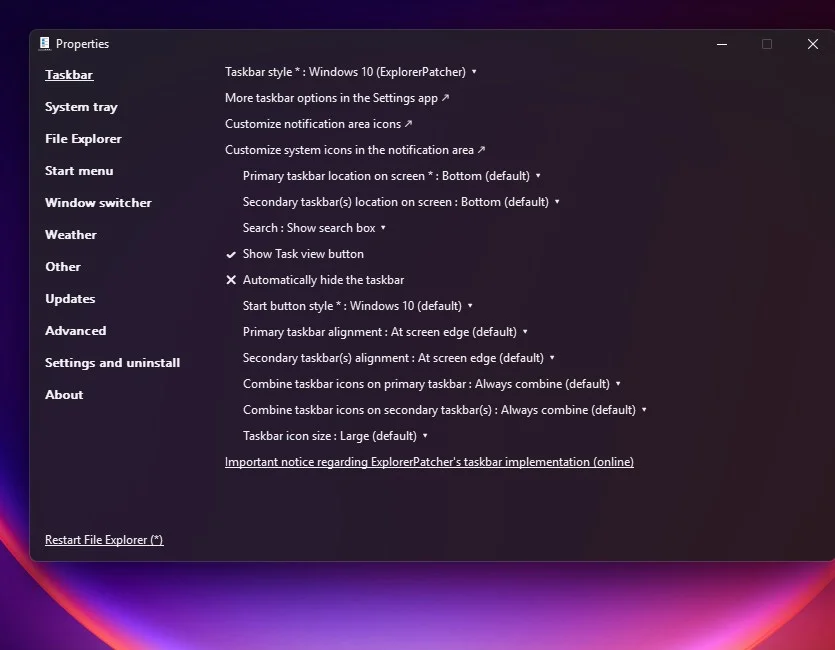
它主要由 GitHub 上的 valinet 维护,活跃的社区贡献者让它跟上每一次 Windows 功能更新。安装就是注入一个 dxgi.dll——从官方 GitHub 发布页下载(且只从这里下载,因为第三方网站上那些假「ExplorerPatcher」下载包被抓到带恶意软件),运行安装程序,资源管理器就会带着完整的 Win10 外壳重启。
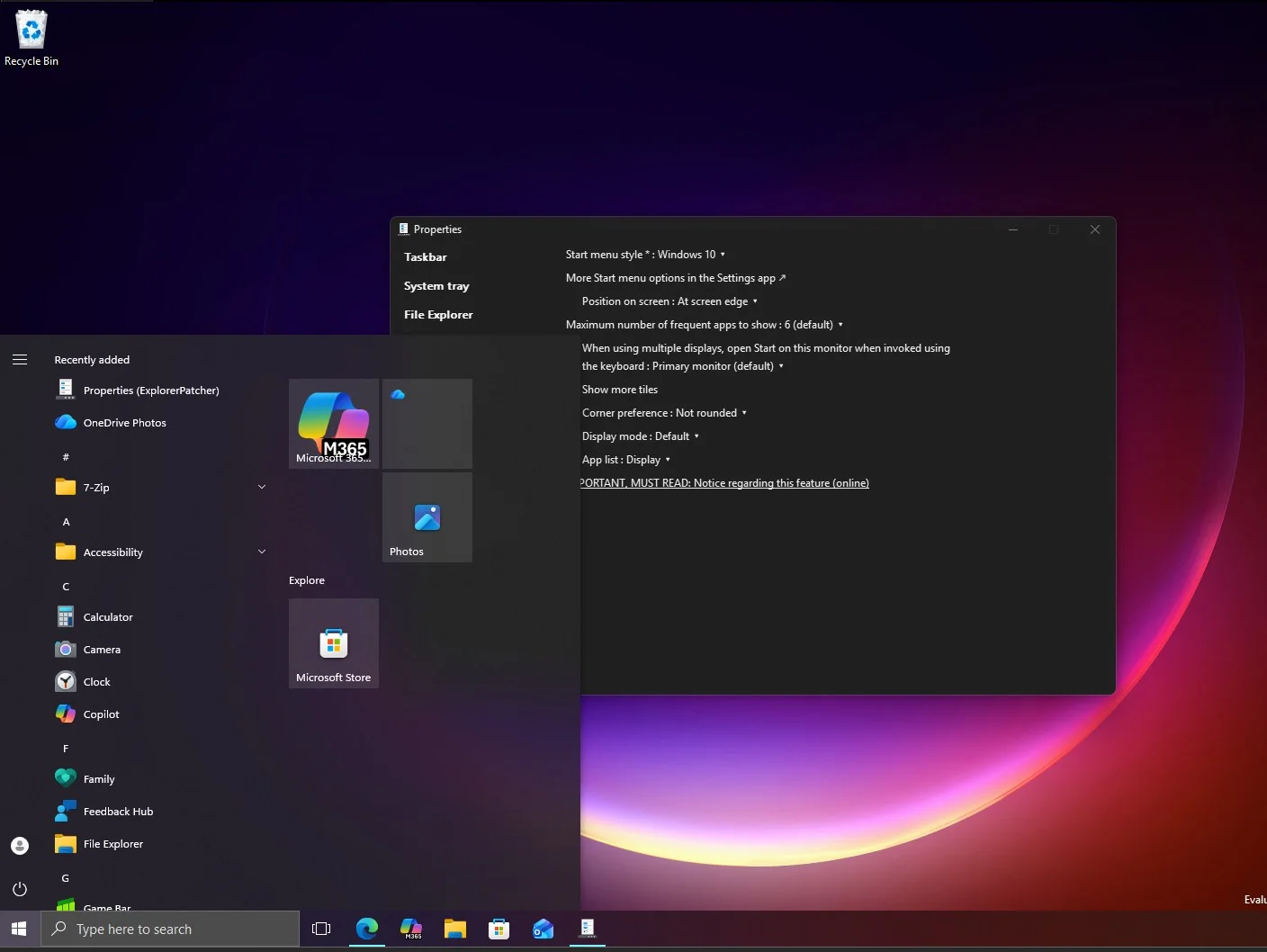
相比老教程,有两点重要变化。 第一,Windows Defender 不再把 ExplorerPatcher 标记为不受欢迎的软件了,这是今年早些时候变的。但你仍需为某些第三方杀毒软件添加排除项(GitHub 上的 README 列出了清单),不过每次安装都要跟 Defender SmartScreen 斗智斗勇的日子结束了。
第二,ExplorerPatcher 的 25H2 兼容性在 25H2 发布后花了数周才稳定下来,但当前构建在稳定版 25H2 上运行干净。发布说明里明确列了测试过的系统构建,这种透明度我希望更多项目能学。这个项目不得不追着微软的 25H2 累积更新跑,但维护者响应快——大多数问题几天内就能修好。
你必须知道的坑。 当微软推送 Windows 功能更新时——比如假设明年的 27H1——必须先把 ExplorerPatcher 卸载,更新才装得上。这不是可选项。Windows 安装程序会检测到这个补丁并拒绝继续。多数时候没事,但我在 GitHub 上见过报告说,即便干净卸载后,「ExplorerPatcher 必须卸载」的警告依然存在,得手动清理注册表。为大的版本跨越时的偶发摩擦做好准备。
结论。 如果你的问题具体就是「我想念 Windows 10」,那 ExplorerPatcher 就是对的选择,还原的完整度无人能及。代价是要跟 Windows 更新玩一场长期拉锯,但对想要回原样的人来说,这价钱合理。
Windhawk —— 对多数人来说的意外赢家
这是我没料到会推荐的一款。Windhawk 不是传统意义上的开始菜单替代品——它是一个定制平台,让你安装社区开发的「mod」在系统层面改变 Windows 的行为。跟开始菜单用户相关的 mod 叫「Windows 11 Start Menu Styler」和「Start Menu Size」。但它确实相当不错,风格选项也比本文另外两款丰富得多,所以尽管我不这么看,但在替换 Windows 11 默认开始菜单这件事上,它是最好的开源应用之一。
它由 Ramen Software 的 Michael Maltsev(m417z)打造——就是 7+ Taskbar Tweaker 背后的那位开发者,在 Windows 魔改圈里是响当当的人物。免费、开源、托管在 GitHub,而且 mod 市场是经过筛选的,不像西部旷野那样混乱。
安装很简单。从 windhawk.net 或其 GitHub 页面下载 Windhawk,安装、启动,点右上角的 Explore,搜索你要的 mod。
「Start Menu Size」做的是最有用的那件事——让你手动设定 25H2 开始菜单的尺寸。我把它设成 600 × 600 像素,菜单就从占掉大半个屏幕,变成了我一开始就想要的那个 Windows 11 菜单。
我也试了 Windows 11 Start Menu Styler,因为这篇聊的正是在替换开始菜单这个选项。
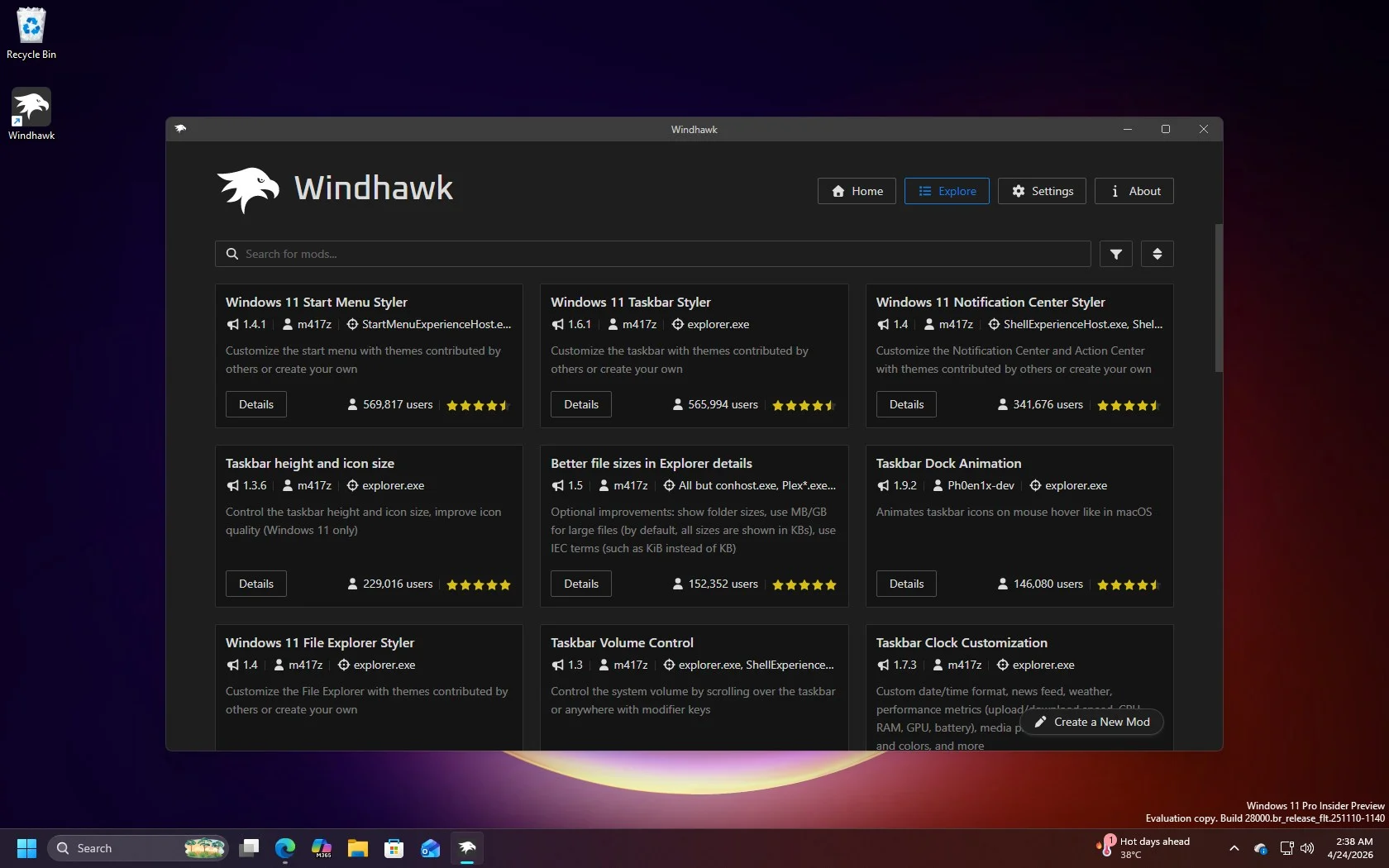
为什么它是 2026 年最适合大众的选择?
Windhawk 解决的是大多数 25H2 用户真正面对的问题,那不是「我想要一个不一样的开始菜单」,而是「我想让现有的开始菜单别这么大」。对这件特定的事,Open-Shell 和 ExplorerPatcher 都属于杀鸡用牛刀——你只需要调个尺寸,却在替换整个组件。
Windhawk 的占用也最轻,mod 生态最活跃,更新模式最清爽。Mod 通过平台自动更新。微软在累积更新里动了什么,mod 会短暂失灵,但社区通常几天内就打补丁,整个过程比 Open-Shell 或 ExplorerPatcher 都透明。
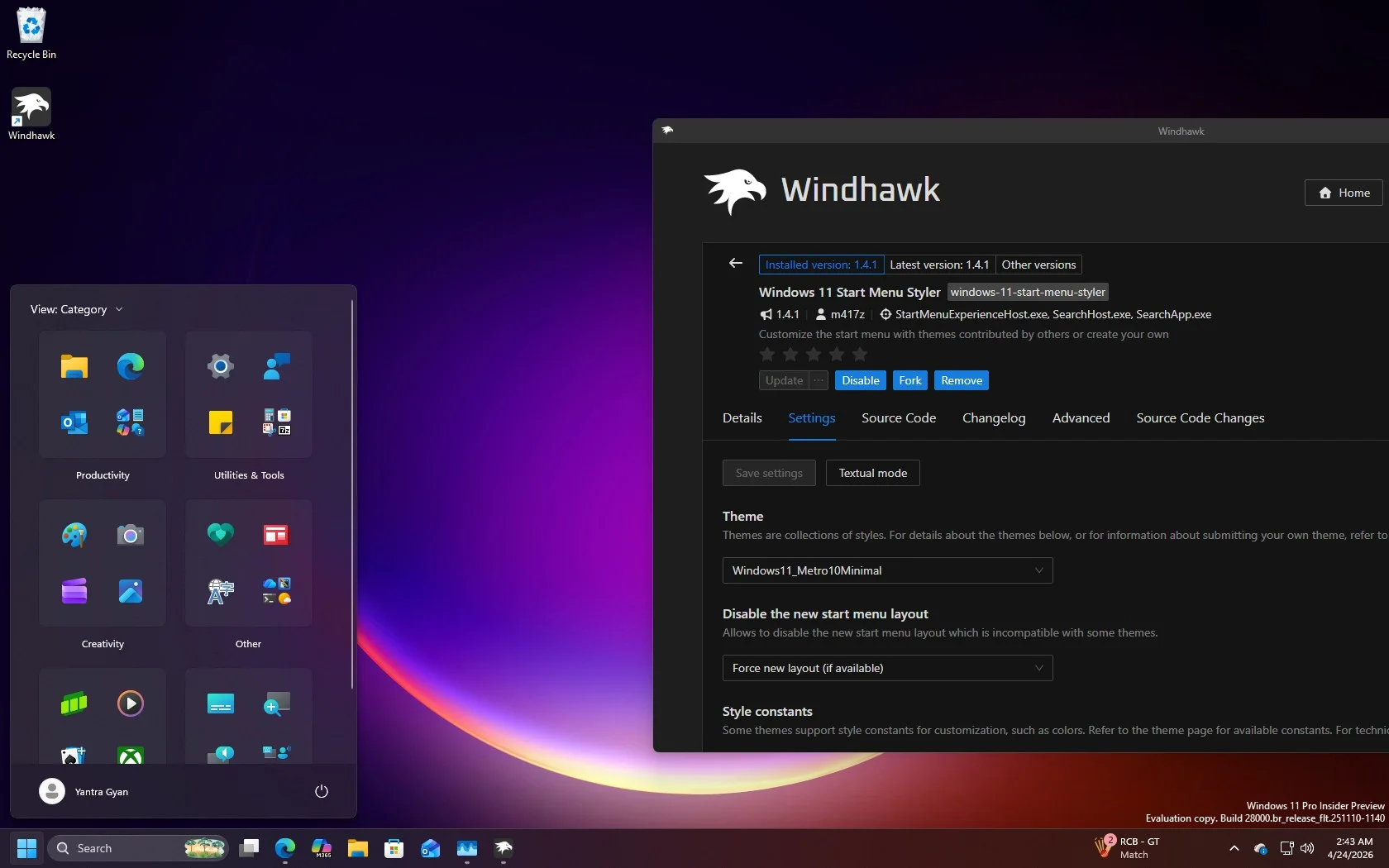
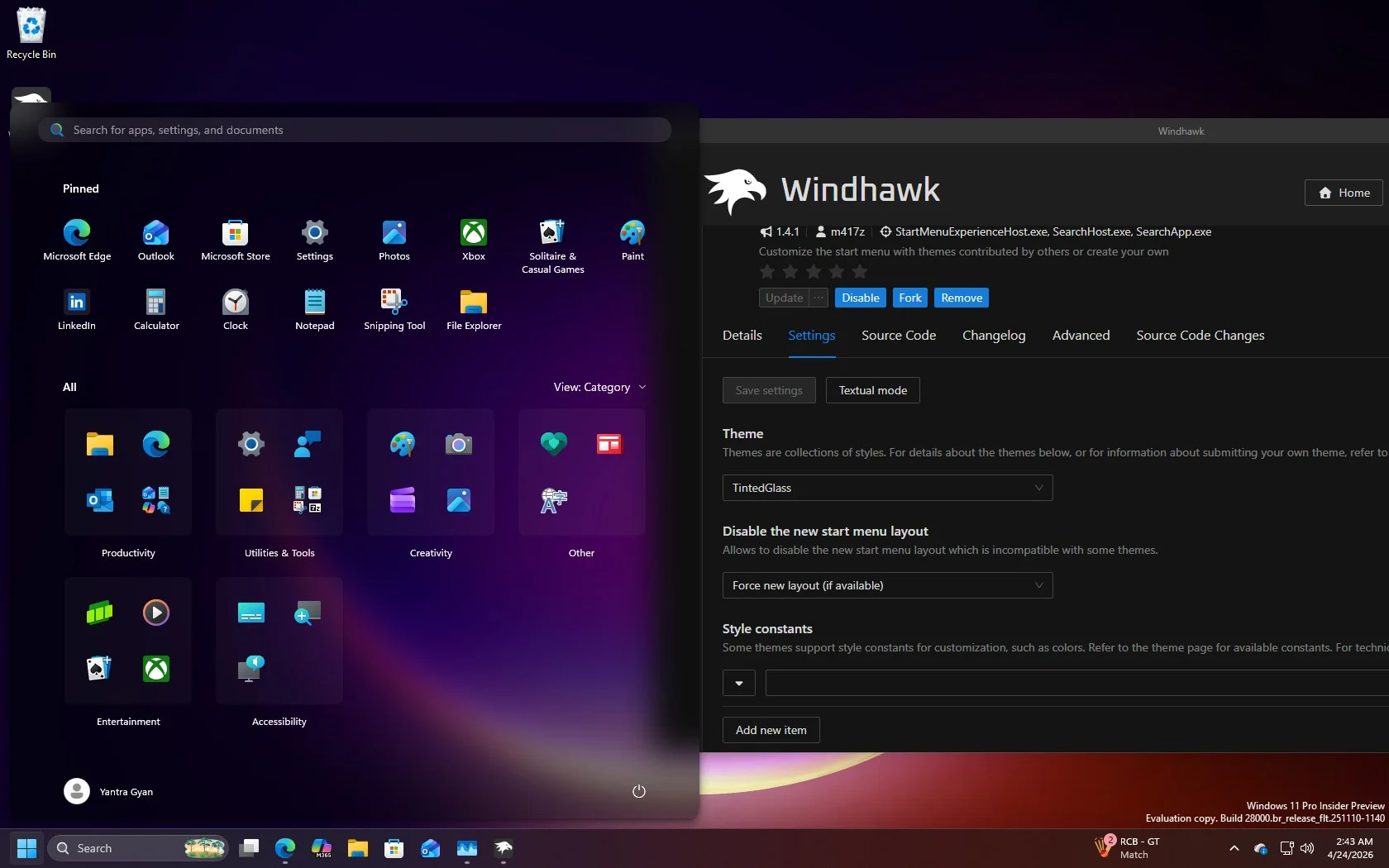
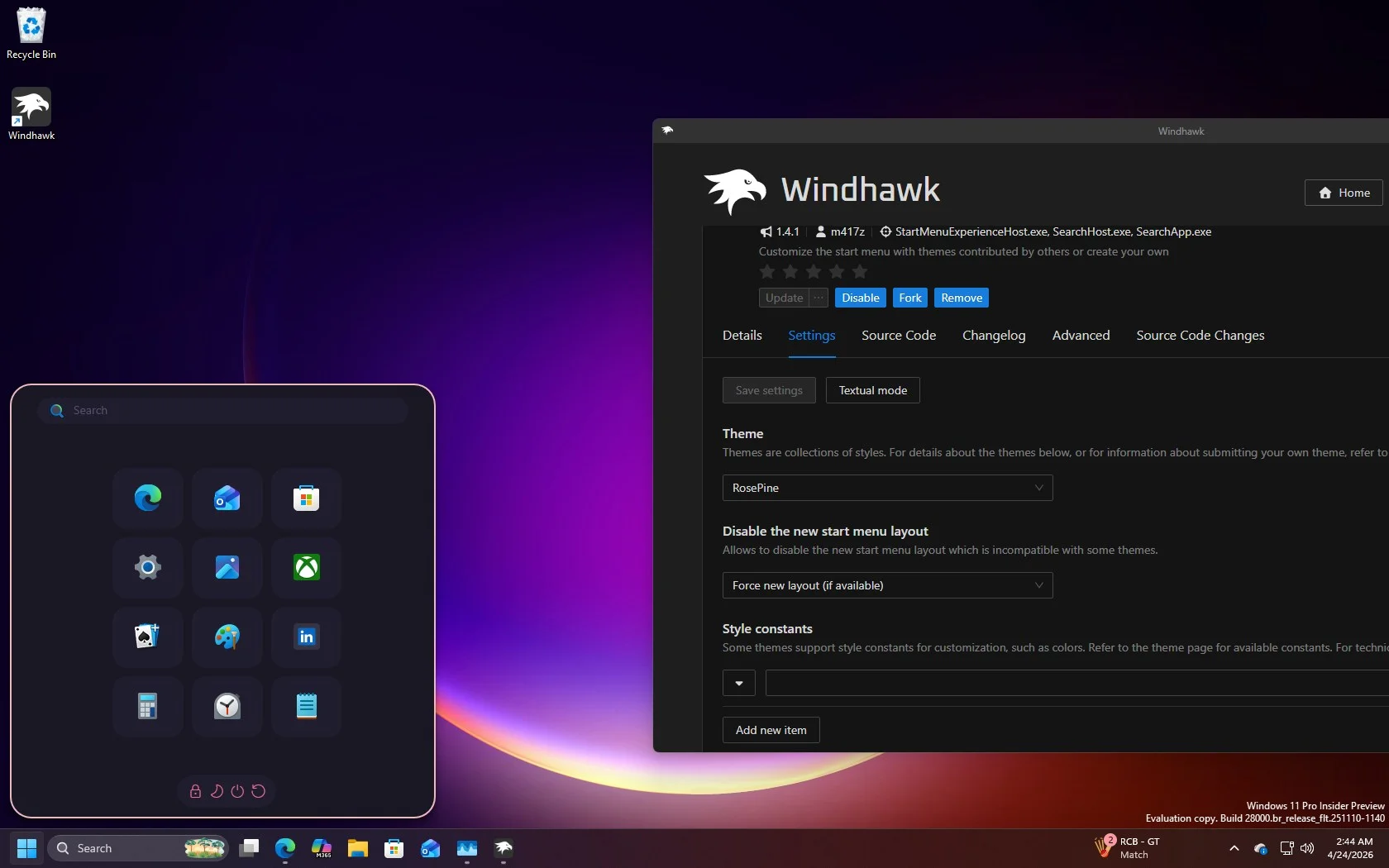
我用 Windhawk 试过的一些 Windows 11 效果,截图如下:
Windows 11 上的 Windows 10 开始菜单:
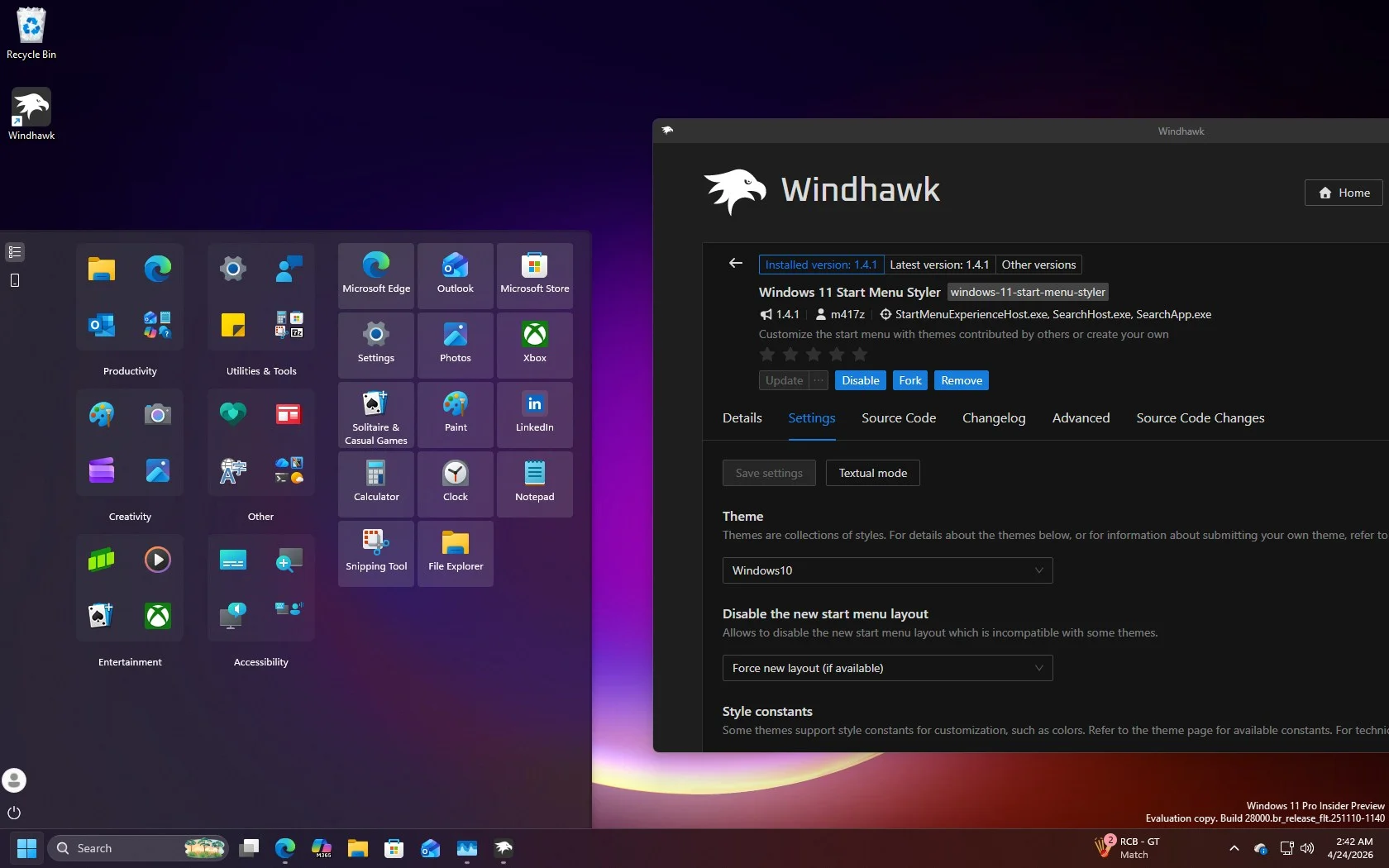
Windows 10 Metro 风格,但走极简设计。
自定义 TimeGlass 布局,给 Windows 11 开始菜单一个干净透明的观感。
RosePine 是我在 Windhawk 上试的自定义 Windows 11 风格,适合那些只想在开始菜单上放几个图标或快捷方式的人,尤其是对菜单尺寸敏感的用户。
说句实在的权衡。 Windhawk 靠 DLL 注入工作,听起来有点吓人,而这恰恰是杀毒软件启发式扫描会标记的技术。某些企业级杀毒工具会把它标为潜在不受欢迎的程序。开发者信誉可靠,源码公开,但如果你用的是受管控的公司设备,这工具不适合你。另外开始菜单打开时会有一点点延迟——基准测试里是 100 到 200 毫秒——我本人完全感觉不到,但还是该提一下。
结论与总体之选。 Windhawk 是我会推荐给大多数人的那个,也是我测完之后留在自己机器上的那个。它对系统的改动最小,解决了 25H2 的实际问题,还给你通向其他实用 mod 的路(光是「中键点击任务栏图标关闭窗口」这个 mod 就改变了我用 Windows 的方式)。对 2026 年只想让开始菜单别那么咄咄逼人的 25H2 用户来说,这就是答案。
Stardock 的 Start11 在哪里还赢着?
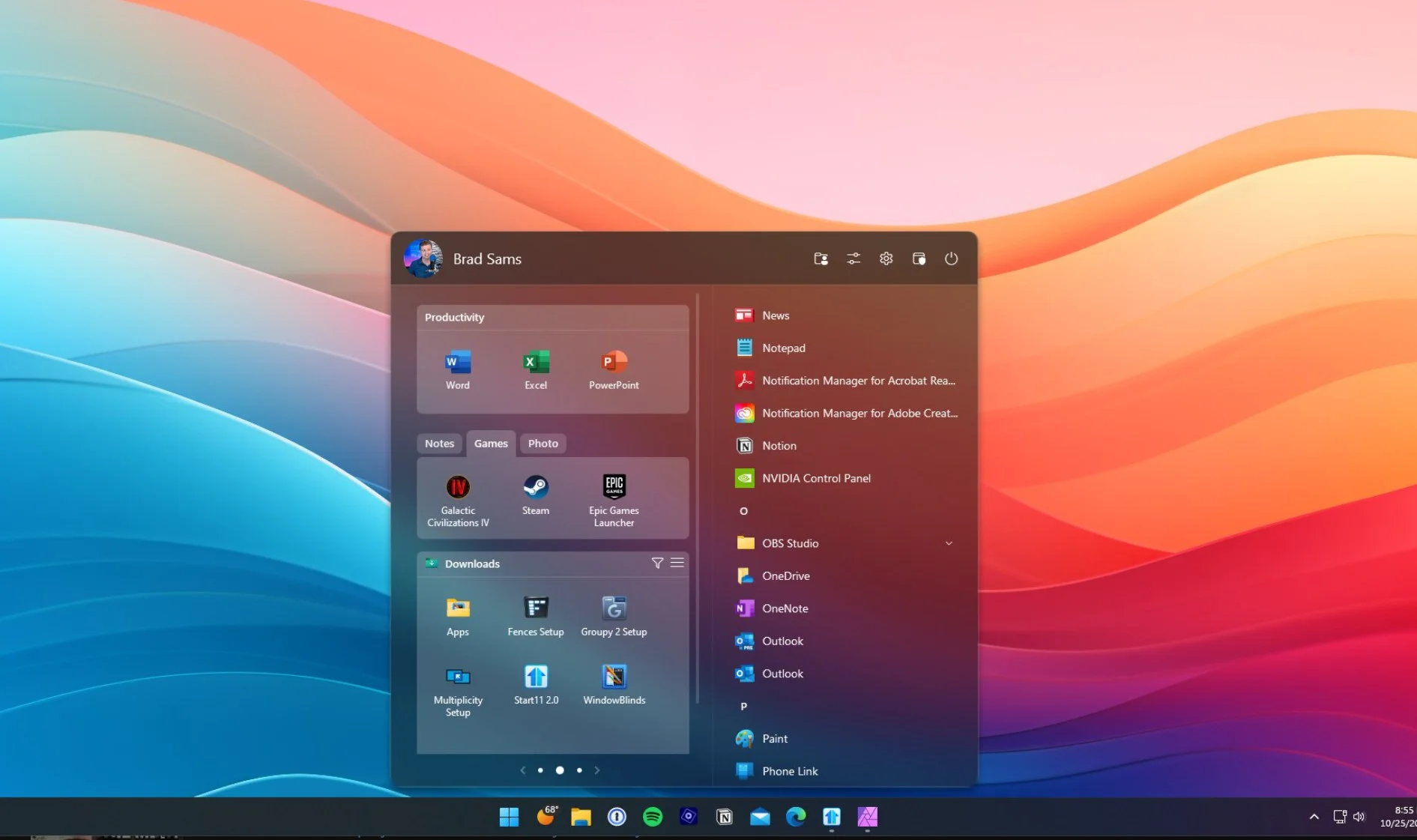
来点诚实的对比,因为假装 Start11 不存在只会让这篇文章更差。Stardock 的 Start11 v2 是付费工具,目前单授权 5.99 美元。它不开源,对读这篇文章的受众来说是个实打实的缺点。但它有三件事开源工具做不到:
它能在 Windows 功能更新中自动存活,不需要人工干预。Stardock 会在 Windows 公开更新推送之前就发好兼容补丁,所以 Start11 用户很少碰上 ExplorerPatcher 和 Open-Shell 用户那种损坏循环。
它的设置界面很精致,不像是 2008 年设计的。Open-Shell 的配置面板能用,但对普通用户来说确实有点劝退。
它有真正的客服支持。出问题了,你可以发邮件给 Stardock 拿到回复。用开源工具的话,你只能去 GitHub 发帖干等。
如果这些对你重要,而 5.99 美元又不算什么开销,那 Start11 是个站得住脚的选择。如果你特别看重开源、想要零持续成本,或者喜欢 Windhawk 那种魔改的灵活度,那就继续用免费方案。
该装哪个:我的建议
大多数读者应该装 Windhawk 加 Start Menu Size mod。它用对系统最小的干扰解决了 25H2 开始菜单的实际问题,维护最活跃,将来你想要别的 Windows 调教也顺理成章。
装 ExplorerPatcher,如果你想把完整的 Windows 10 外壳要回来——任务栏、开始菜单、右键菜单,全套。接受升级周期的摩擦,换取市面上最完整的还原。
装 Open-Shell,如果你明确想要 Win7 或 XP 风格的经典菜单,并且不在乎 25H2 那些怪毛病。
三个都别装,如果你用的是受管控的公司设备、不想应付更新后的偶发故障,或者宁愿花几美元换 Start11 更顺滑的体验。
无论选哪个,一次只装一个。把这些工具叠在一起会让资源管理器自己打自己,产生很难排查的开始菜单问题。想换另一个,先把前一个干净卸载,重启,再装新的。


