Windows 11 的默认网络配置足够上网,但想榨干有线网络连接的潜力,光插上网线可不够。所以我们想,不如写一篇指南,聊聊 Windows 11 系统上新手和进阶用户都能做的关键设置。无论你是遇到速度慢、随机断连,还是单纯想把网络性能拉满,优化以太网适配器设置都能带来明显差别。
Windows 11 中的以太网适配器设置
以太网适配器是你电脑与网络之间的桥梁。Windows 11 提供了很多配置选项,可以提升性能、降低延迟、解决常见的连接问题。这些设置决定了你的网卡如何与路由器以及整个互联网通信。
进入以太网适配器设置
在深入优化之前,先得知道怎么进这些设置:
- 右键点开始按钮,选「设备管理器」
- 展开「网络适配器」一项
- 右键点你的以太网适配器,选「属性」
- 点「高级」选项卡,查看所有可配置选项
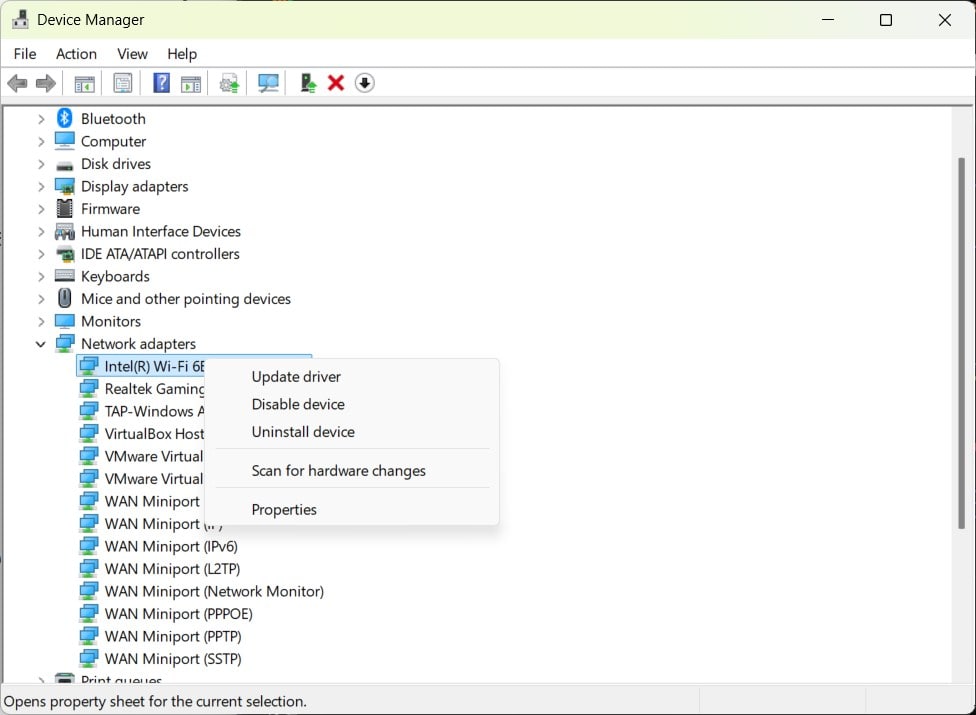
另一种方式是通过「设置 > 网络和 Internet > 高级网络设置 > 更多网络适配器选项」进入。
值得优化的关键以太网适配器设置
注意:以太网适配器里的一些设置,Wi-Fi 适配器上可能没有。
速度和双工配置
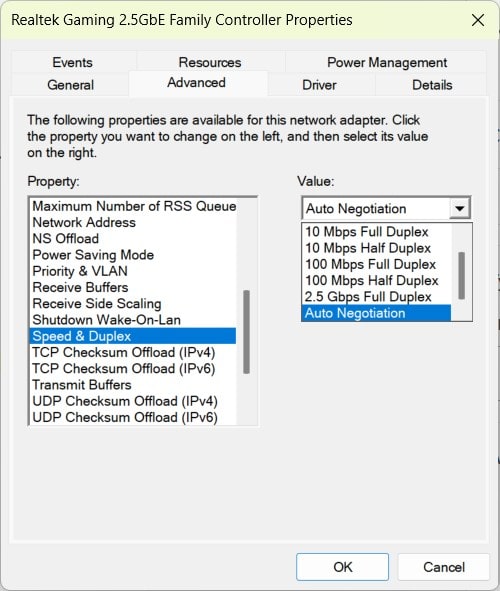
速度和双工(Speed & Duplex)设置决定适配器的通信速度,以及它能否同时收发数据。为获得最佳性能:
- 大多数现代网络设为「自动协商」
- 如果遇到问题,千兆连接可以试试「1.0 Gbps 全双工」
- 除非老旧设备明确要求,否则避免使用半双工
巨帧(Jumbo Frames)
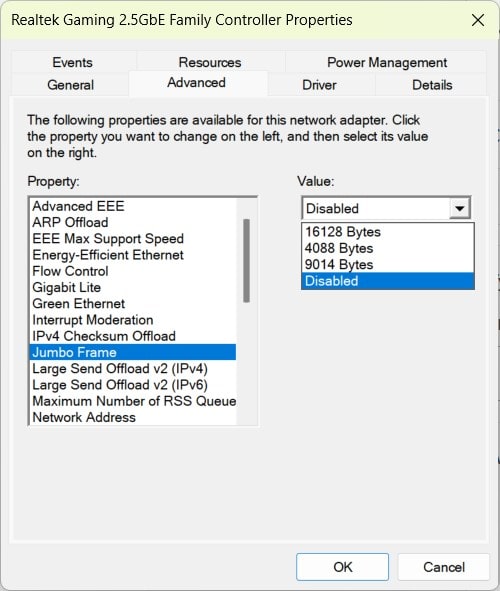
巨帧允许更大的数据包,从而减少开销、提升效率,对文件传输和流媒体尤其有利:
- 默认:禁用(1514 字节)
- 推荐:设备互相兼容的局域网内设为 9014 字节
- 注意:网络上所有设备都必须支持巨帧
接收和传输缓冲区
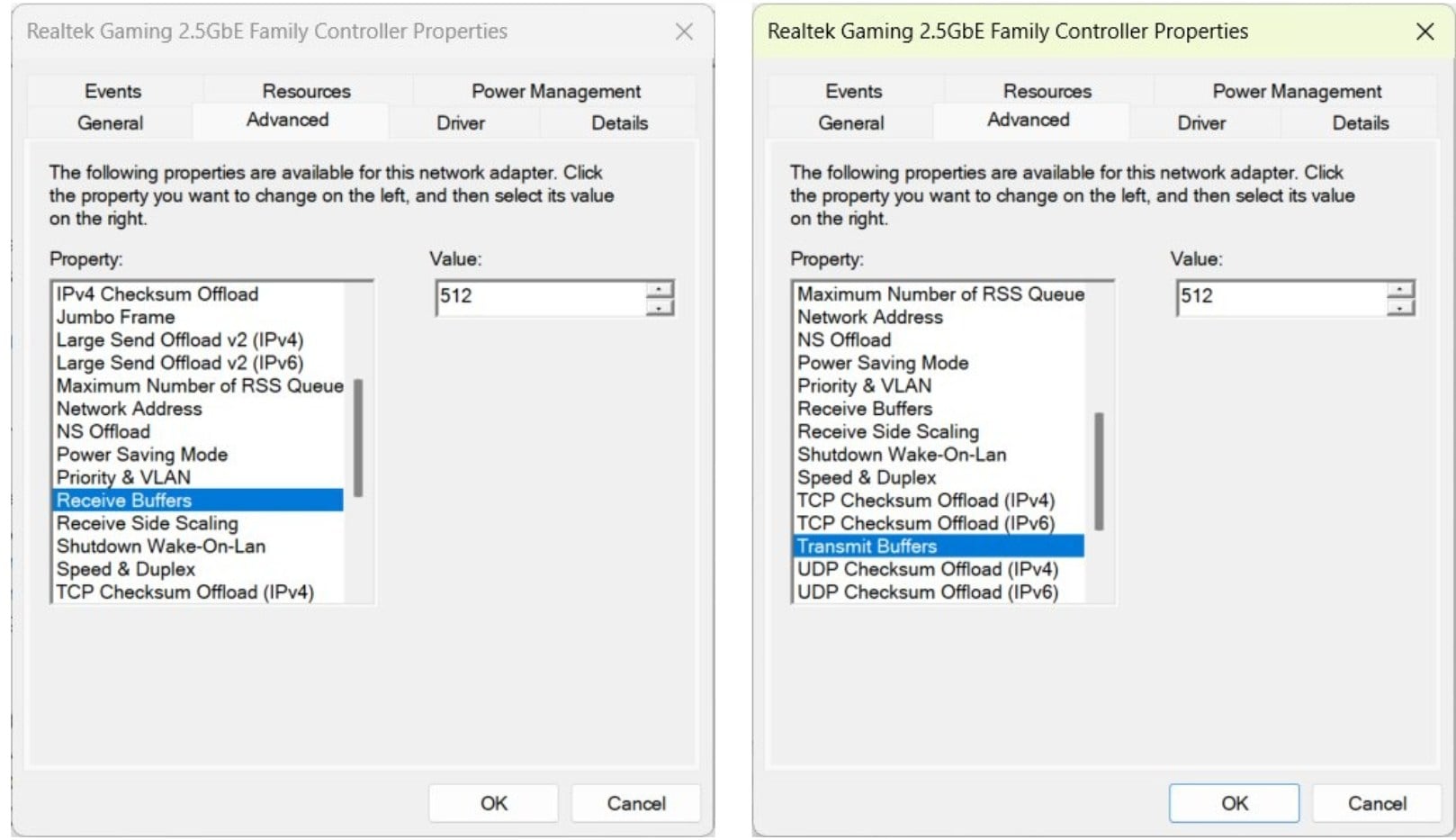
这些缓冲区在传输过程中临时存数据。调大它们能提升性能,尤其对高带宽应用:
- 接收缓冲区:调到 512 或更高
- 传输缓冲区:调到 128 或更高
- 改完后留意系统内存占用
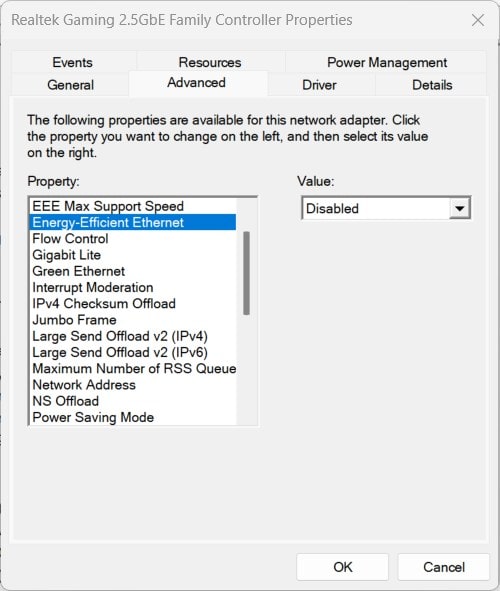
节能以太网(EEE)
EEE 虽然省电,但会造成延迟飙升和连接问题:
- 游戏/流媒体:关掉 EEE
- 日常使用:保持开启以省电
- 如果出现间歇性断连,两种设置都测一下
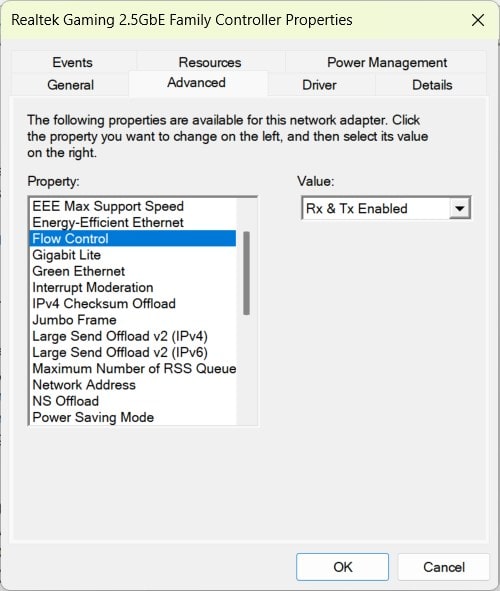
流控制(Flow Control)
流控制会在缓冲区满时暂停传输,从而防止数据丢失:
- 推荐:启用 Rx 和 Tx
- 只有在与特定网络设备出现兼容问题时才关闭
进阶性能设置
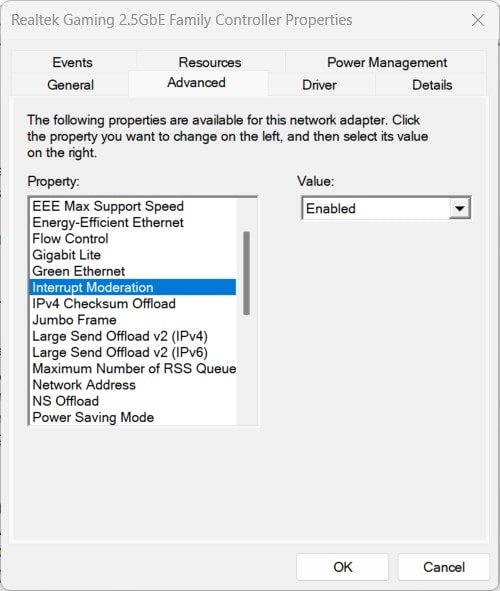
中断节流(Interrupt Moderation)
这项设置在 CPU 占用和网络响应之间寻求平衡:
- 启用:日常使用和功耗效率更好
- 禁用:游戏和实时应用延迟更低
- 自适应:根据流量自动调整(如果有这个选项)
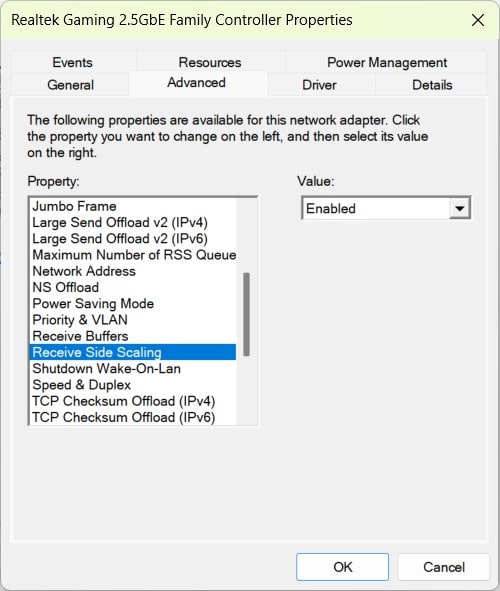
接收端缩放(RSS)
RSS 把网络处理分摊到多个 CPU 核心上:
- 多核处理器建议启用
- 对高带宽场景尤其有益
- 注意:大多数适配器会自动处理队列管理
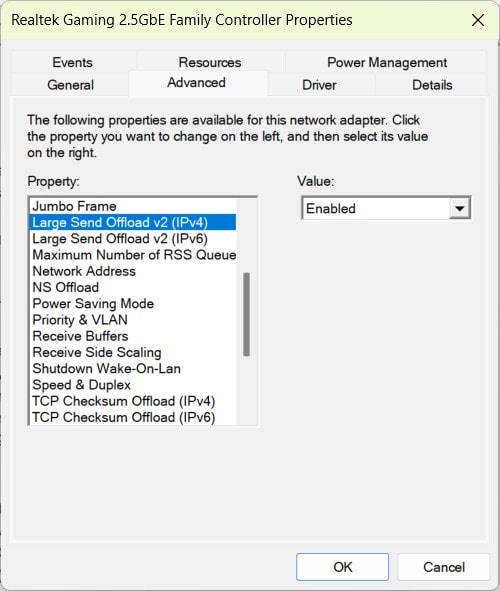
大型发送卸载(LSO)
LSO 让网络适配器接管数据包的切分工作:
- IPv4:启用可提升 CPU 效率
- IPv6:如果用 IPv6 就启用
- 注意:关闭 LSO 能降低 CPU 负载,但某些网络下可能导致延迟或丢包。
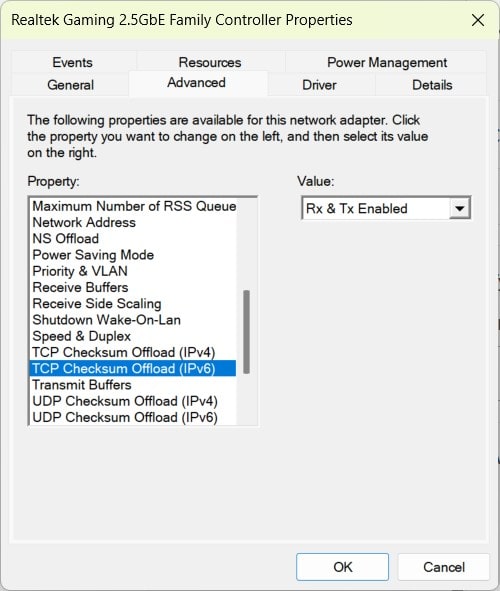
TCP 校验和卸载(IPv4/IPv6)与 UDP 校验和卸载(IPv4/IPv6)
把校验和计算交给网络适配器,能降低 CPU 负载:
- IPv4/IPv6/TCP/UDP 校验和卸载:全部启用
- 只有在排查故障时才关闭
常见问题排查
网速慢
如果速度低于预期:
- 确认速度和双工设置正确
- 检查网线质量(千兆网络用 Cat5e 或更好)
- 关闭省电功能
- 更新网卡驱动
随机断连
为了连接稳定:
- 关闭节能以太网
- 在「电源管理」选项卡里取消勾选「允许计算机关闭此设备以节约电源」
- 怀疑 DHCP 有问题的话,改成静态 IP
- 检查驱动更新
高延迟或丢包
要降低延迟:
- 关闭中断节流
- 如果接收/传输缓冲区设得过高,调小一点
- 关闭任何 QoS 数据包计划程序
- 确认没有限速软件在运行
Windows 11 专属优化
网络重置选项
Windows 11 内置了网络重置功能,能解决顽固问题:
- 进入设置 > 网络和 Internet > 高级网络设置
- 点「网络重置」
- 这会重装网络适配器,把所有设置恢复为默认
带宽管理
Windows 11 的传递优化会影响网络性能:
- 进入设置 > Windows 更新 > 高级选项 > 传递优化
- 关闭「允许从其他电脑下载」,或限制带宽使用
- 需要的话,设置每月上传/下载限额
最佳实践与建议
游戏和流媒体:
- 关闭所有省电功能
- 缩小缓冲区以降低延迟
- 关闭中断节流
- 使用静态 IP 地址
文件传输和日常使用:
- 在兼容的网络上启用巨帧
- 调大缓冲区
- 保持中断节流开启
- 尽量用自动设置
笔记本和注重功耗的系统:
- 保持节能以太网开启
- 使用自适应性能设置
- 让 Windows 管理电源设置
- 在性能和续航之间找平衡
监控与验证
改完之后,用这些方式验证改善效果:
- Windows 性能监视器,看详细统计
- 网络测速工具
- 游戏延迟测量
- 文件传输基准测试
记得记录你的改动,一次只测一个设置,找出最适合你这套配置的组合。
结语
优化 Windows 11 的以太网适配器设置,能明显改善网络体验。虽然默认设置对多数人够用,但花点时间根据实际需求——无论是游戏、流媒体还是日常办公——去微调这些选项,能释放出更好的性能和可靠性。先从速度和双工、节能以太网这类基础设置入手,需要时再往进阶选项推进。务必增量测试,并记录下哪些设置对你最有效。


