如果你想在自己的 Windows 11 电脑上再建一个本地用户账户,照着本文的步骤做就行。
早些年 Windows 7 时代,新用户得从控制面板里加;到了 Windows 11,通过「设置」来操作就简化多了。下面我会展示三种创建新用户的方法,你挑自己顺手的用。
#快速预览
通过设置添加 Windows 11 新用户
- 打开 Windows 设置,点击「账户」板块。
- 在左侧点击家庭和其他用户类别。
- 然后选「添加其他用户」。
- 如果新用户有 Microsoft 账户,就输入关联的邮箱地址并点「下一步」。这个 Microsoft 账户就作为新用户添加进来了。
- 如果没有 Microsoft 账户,你就得选「我没有此人的登录信息」。接着点「添加一个没有 Microsoft 账户的用户」,设好用户名和密码。最后点「下一步」。用户就创建成功了。
通过命令提示符创建新用户
- 打开 Windows 开始菜单,输入「cmd」。
- 右键点击命令提示符磁贴,选「以管理员身份运行」。
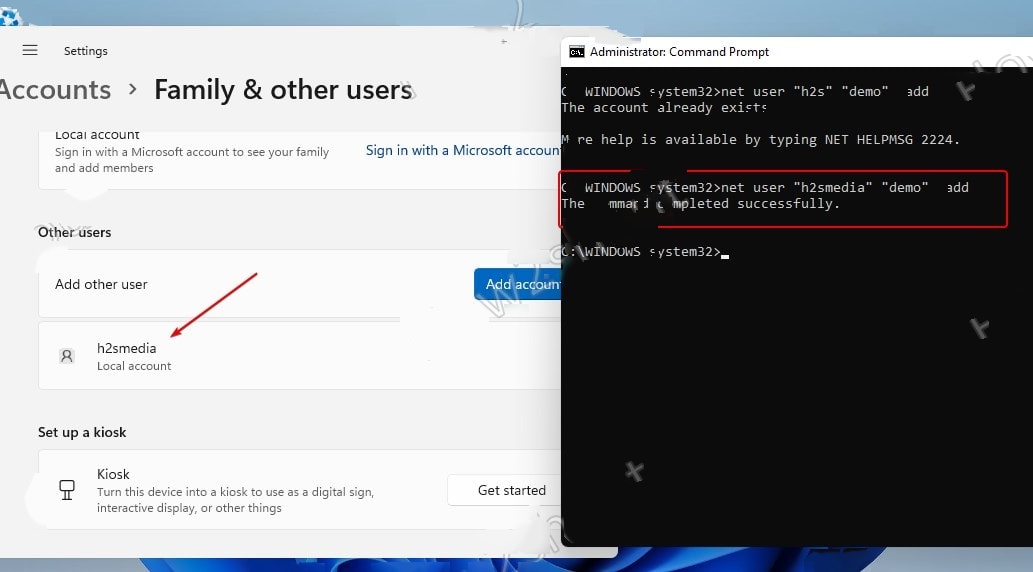
- 在命令提示符里输入以下命令:
net user "用户名" "密码" /add。「用户名」处填你想给新用户的名称,「密码」处则为新用户定义密码。 - 按 [Enter] 键。这样你就成功创建了一个新用户。
通过密码设置创建 Windows 11 新用户
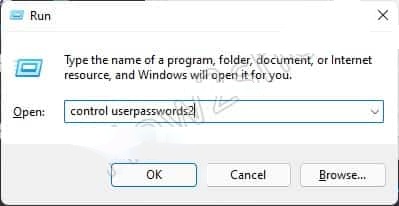
- 按组合键 [Windows]+[R],输入
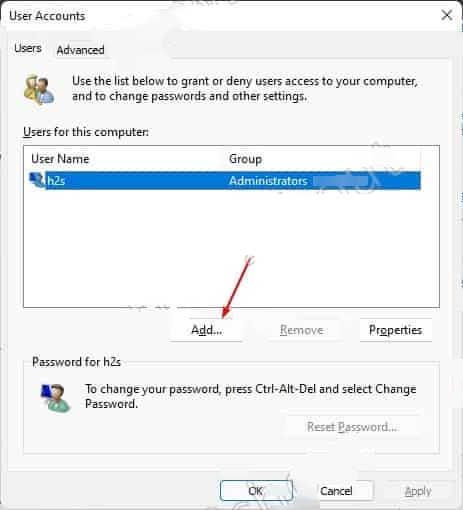
control userpasswords2,然后点「确定」。 - 点击「添加…」。
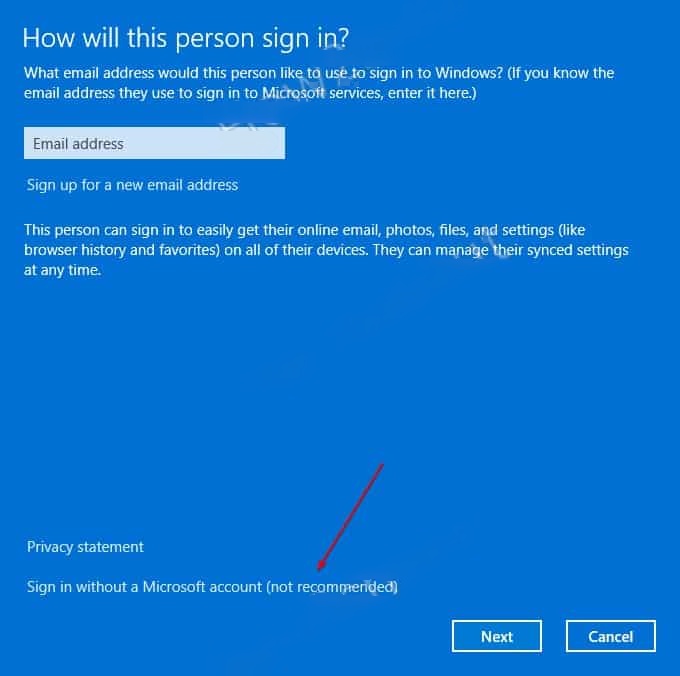
- 选「不使用 Microsoft 账户登录(不推荐)」,然后选「本地账户」。
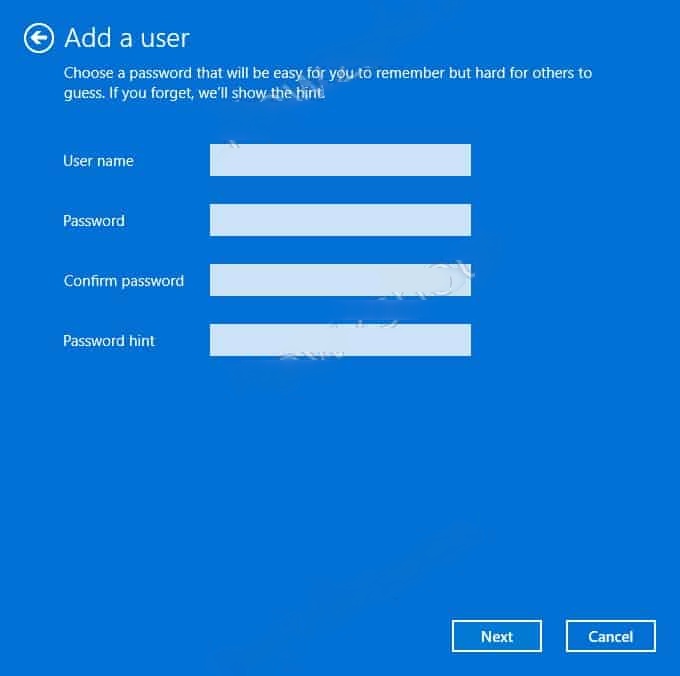
- 输入用户名、想要的密码和密码提示。接着点「下一步」。最后点「完成」创建新用户。
#带截图的分步详解
方法一:在不使用 Microsoft 账户的情况下添加 Windows 11 新用户
第 1 步: 打开 Windows 设置,按 Win + I 即可。然后点击账户。
第 2 步: 选择「家庭和其他用户」标签页。点击「添加账户」按钮。
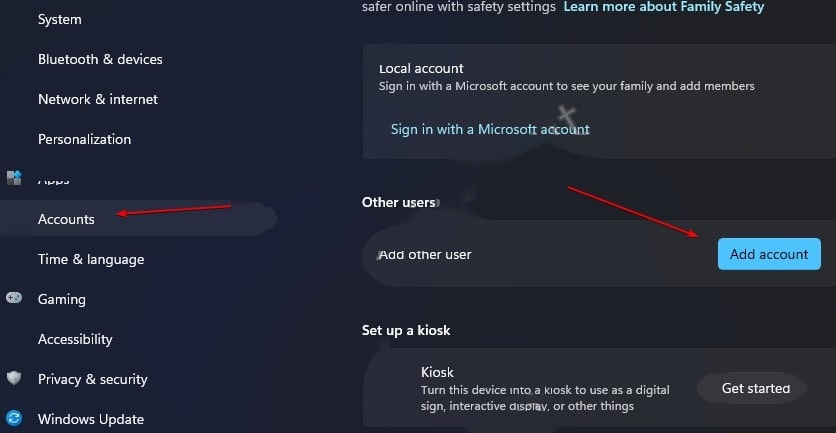
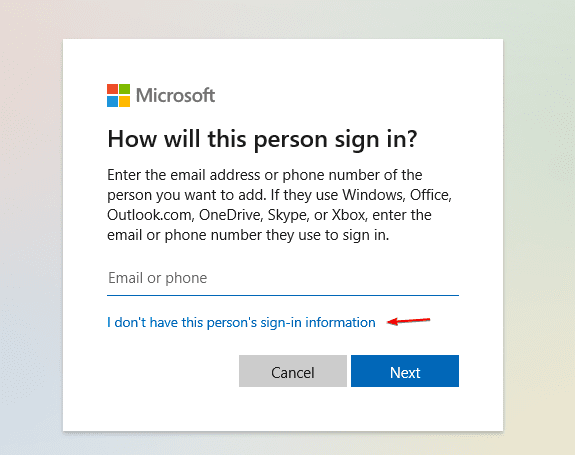
第 3 步: 选「我没有此人的登录信息」,好创建一个普通的 Windows 11 本地账户。
注意:如果你想用 Microsoft 账户添加用户,就输入关联的邮箱地址或手机号,然后点「下一步」按钮。这种情况下用户账户会直接关联,Microsoft 账户的密码此后也适用于这台电脑上的新用户。
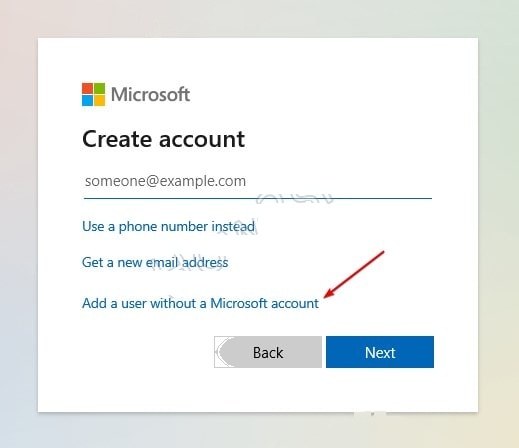
第 4 步: 点「添加一个没有 Microsoft 账户的用户」,创建一个本地用户。
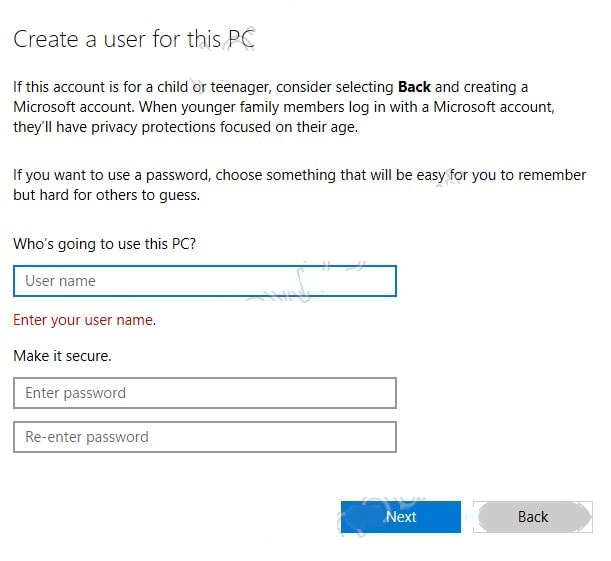
第 5 步: 现在为新用户定义凭据,包括用户名和密码。点「下一步」保存,你就成功创建了一个新用户。
第 1 步: 在 Windows 11 的搜索框里输入「cmd」。出现后点击「以管理员身份运行」。
输入命令:
net user "用户名" "密码" /add
第 2 步: 「用户名」处必须填你想给新用户起的名字。「密码」处填想要的密码。按 [Enter] 键确认创建新用户。
方法三:通过密码设置创建新用户
虽说 Windows 11 家庭版会强制你用 Microsoft 账户添加用户,但本文的步骤依然可行。除了前面几种方式,还有一个办法能让你创建一个纯粹的本地账户。本地账户的好处是:什么都不会同步,数据就留在你自己的系统上。当然,你之后仍可以选择把 Microsoft 账户关联到这个本地用户上。
第 1 步: 打开运行命令框。按组合键 [Windows 键] + [R],然后输入 control userpasswords2。
第 2 步: 现在选「添加…」。
第 3 步: 点击「不使用 Microsoft 账户登录(不推荐)」。
第 4 步: 然后选「本地账户」。
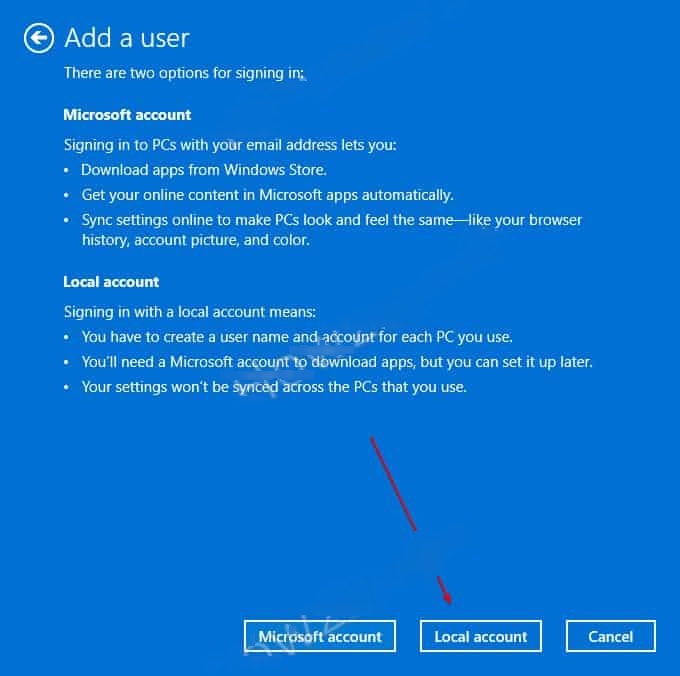
第 5 步: 现在为新用户设置关键信息,包括用户名、密码和密码提示。然后点「下一步」。
第 6 步: 点击「完成」,电脑上就多了一个新用户。
写在最后:
以上就是几种在不关联 Microsoft 账户的前提下、在 Windows 11 上创建本地用户账户的方法。


