什么是Gitea
Gitea 是一个开源社区驱动的轻量级代码托管解决方案,后端采用 Go 编写,采用 MIT 许可证. 官网:https://gitea.io/zh-cn/

Docker安装方式
实验环境为CentOS7.9服务器
官方文档:https://docs.gitea.io/zh-cn/install-with-docker/
1. Docker安装
官方文档:Install Docker Engine on CentOS | Docker Documentation
1.移除以前docker相关包
sudo yum remove docker \
                  docker-client \
                  docker-client-latest \
                  docker-common \
                  docker-latest \
                  docker-latest-logrotate \
                  docker-logrotate \
                  docker-engine
2. 配置yum源
sudo yum install -y yum-utils
sudo yum-config-manager \
--add-repo \
http://mirrors.aliyun.com/docker-ce/linux/centos/docker-ce.repo
3. 安装docker
sudo yum install -y docker-ce docker-ce-cli containerd.io
4. 启动docker
systemctl enable docker
systemctl start docker
5. 配置阿里云加速
sudo mkdir -p /etc/docker
sudo tee /etc/docker/daemon.json <<-'EOF'
{
  "registry-mirrors": ["https://82m9ar63.mirror.aliyuncs.com"],
  "exec-opts": ["native.cgroupdriver=systemd"],
  "log-driver": "json-file",
  "log-opts": {
    "max-size": "100m"
  },
  "storage-driver": "overlay2"
}
EOF
sudo systemctl daemon-reload
sudo systemctl restart docker
以上操作完成后,我们可以使用 systemctl status docker来查看 Docker 服务是否启动
2. Dokcer Compose安装
官方文档:Install Docker Compose | Docker Documentation
1.安装docker compose
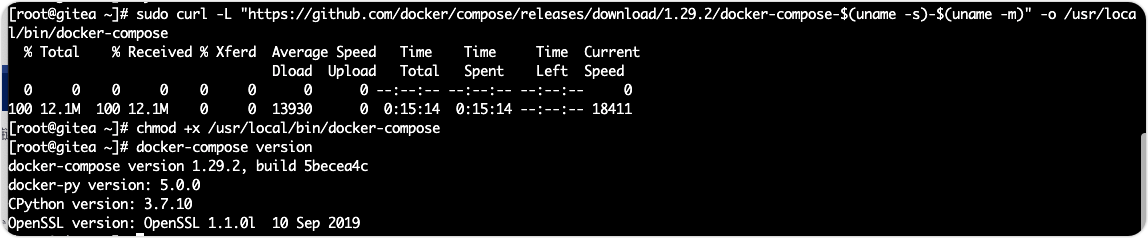
sudo curl -L "https://github.com/docker/compose/releases/download/v2.27.1/docker-compose-$(uname -s)-$(uname -m)" -o /usr/local/bin/docker-compose
2.赋予下载的docker-compose执行权限
sudo chmod +x /usr/local/bin/docker-compose
注意:Docker Compose 存放在GitHub不太稳定,如果上面的命令不能有效的下载并安装,可以通过镜像网址高速安装。
下载完成后可以输入docker-compose --version来查看是否安装成功
3 安装启动gitea
我们通过docker compose的yaml配置文件来安装gitea,其中选用数据库mysql来存储gitea的数据文件。
创建docker-compose.yml文件,内容如下:
version: "3"

networks:
  gitea:
    external: false

services:
  server:
    image: gitea/gitea:latest
    container_name: gitea
    environment:
      - USER_UID=1000
      - USER_GID=1000
      - DB_TYPE=mysql
      - DB_HOST=db:3306
      - DB_NAME=gitea
      - DB_USER=gitea
      - DB_PASSWD=gitea
    restart: always
    networks:
      - gitea
    volumes:
      - ./gitea:/data
      - /etc/timezone:/etc/timezone:ro
      - /etc/localtime:/etc/localtime:ro
    ports:
      - "3000:3000"
      - "222:22"
    depends_on:
      - db

  db:
    image: mysql:8.0
    container_name: mysql8
    restart: always
    environment:
      MYSQL_ROOT_PASSWORD: gitea
      MYSQL_USER: gitea
      MYSQL_PASSWORD: gitea
      MYSQL_DATABASE: gitea
    networks:
      - gitea
    volumes:
      - "./mysql/data:/var/lib/mysql"
      - "./mysql/log:/var/log/mysql"
      - "./mysql/conf:/etc/mysql/conf.d"
    ports:
      - "3306:3306"
    command:
      --character-set-server=utf8mb4
      --collation-server=utf8mb4_general_ci
      --explicit_defaults_for_timestamp=true
编写完成后,我们通过以下命令再启动 Gitea
# 后台启动gitea
docker-compose up -d
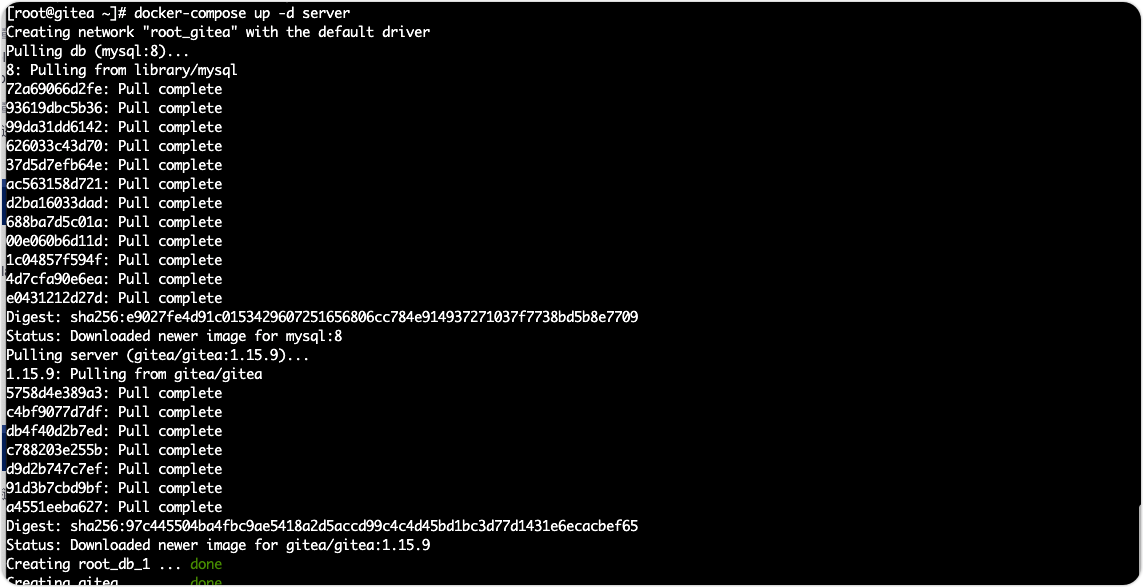
要基于docker-compose启动此设置,请执行docker-compose up -d,以在后台启动Gitea。 使用docker-compose ps将显示Gitea是否正确启动。可以使用docker-compose logs查看日志。
要关闭设置,请执行docker-compose down.这将停止并杀死容器。这些卷将仍然存在。
注意:如果在http上使用非3000端口,请更改app.ini以匹配LOCAL_ROOT_URL = http://localhost:3000/。
待启动成功,可以看到它启动在3000端口,然后我们通过服务器 公网IP:3000 即可访问到其web界面,注意服务器安全组规则要放行3000端口
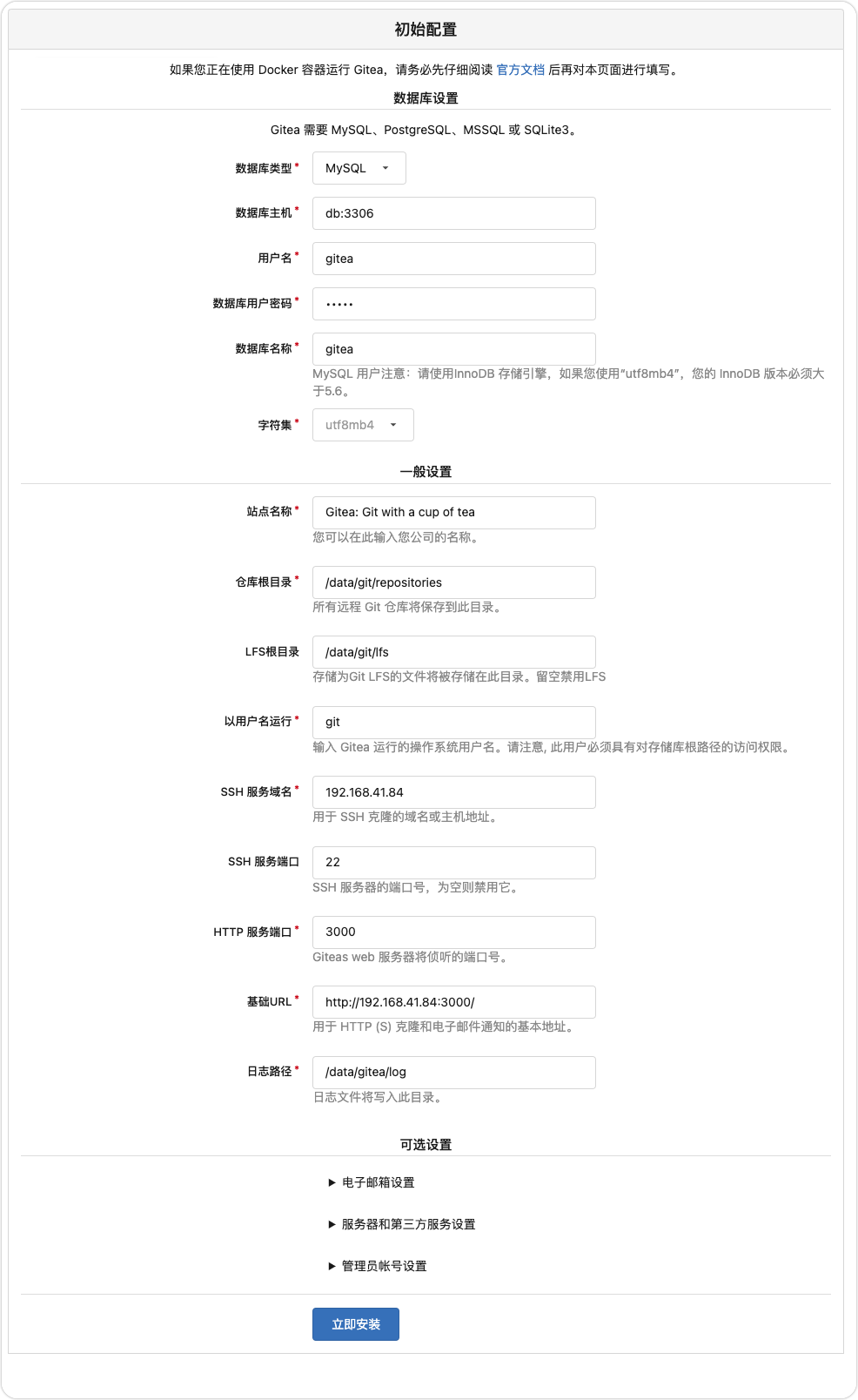
其中数据库设置我们不需要更改,因为是根据上述docker-compose.yml文件中的数据库配置来读取的,我们需要更改ssh服务的域名为服务器的公网ip,通知基础url的前缀也更改为服务器的公网ip
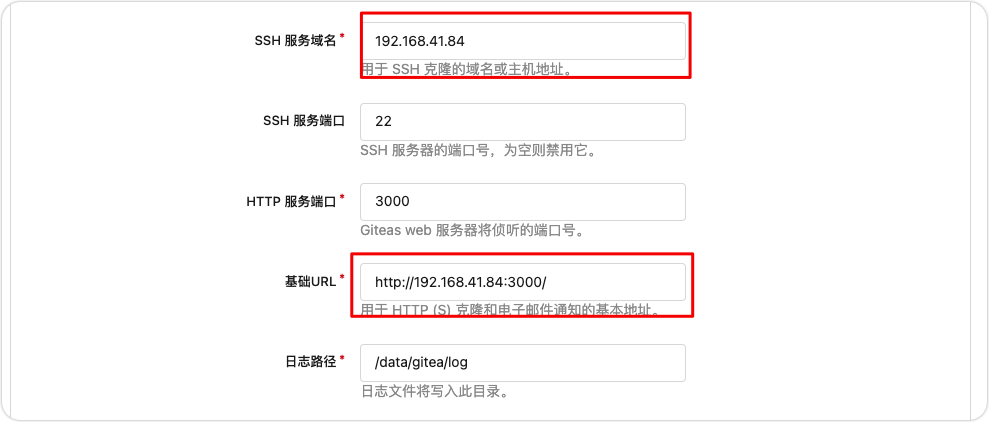
然后创建一个管理员用户(sean/123456)即可,然后点击安装
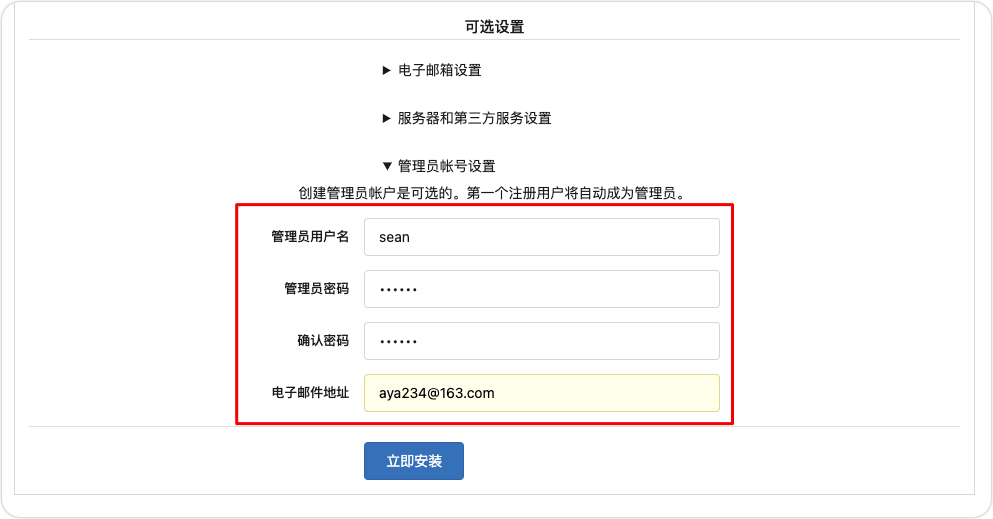
设置完成后,点击立即安装,然后即可进入如下界面
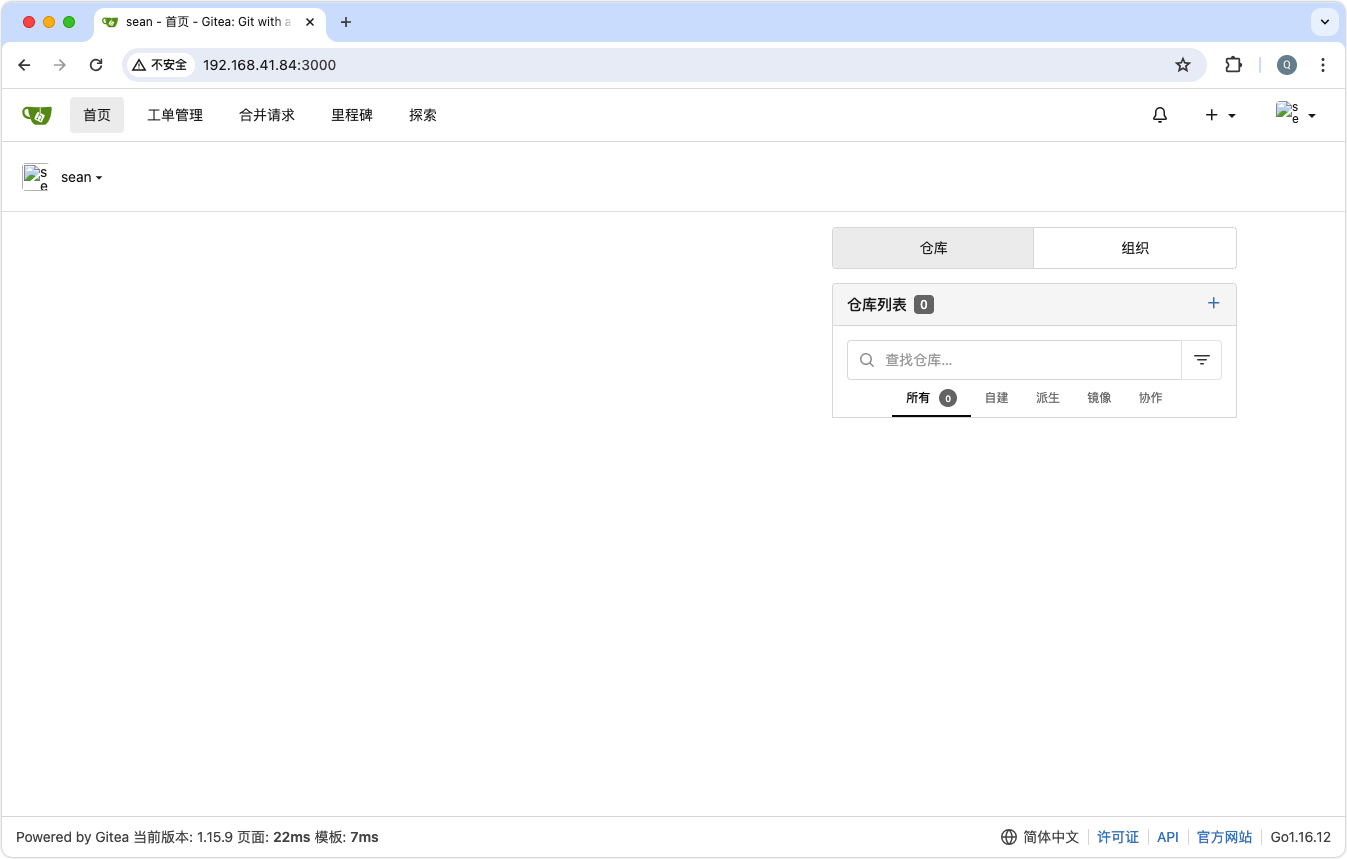
到此gitea的已经安装部署完成
4. 基本操作实例
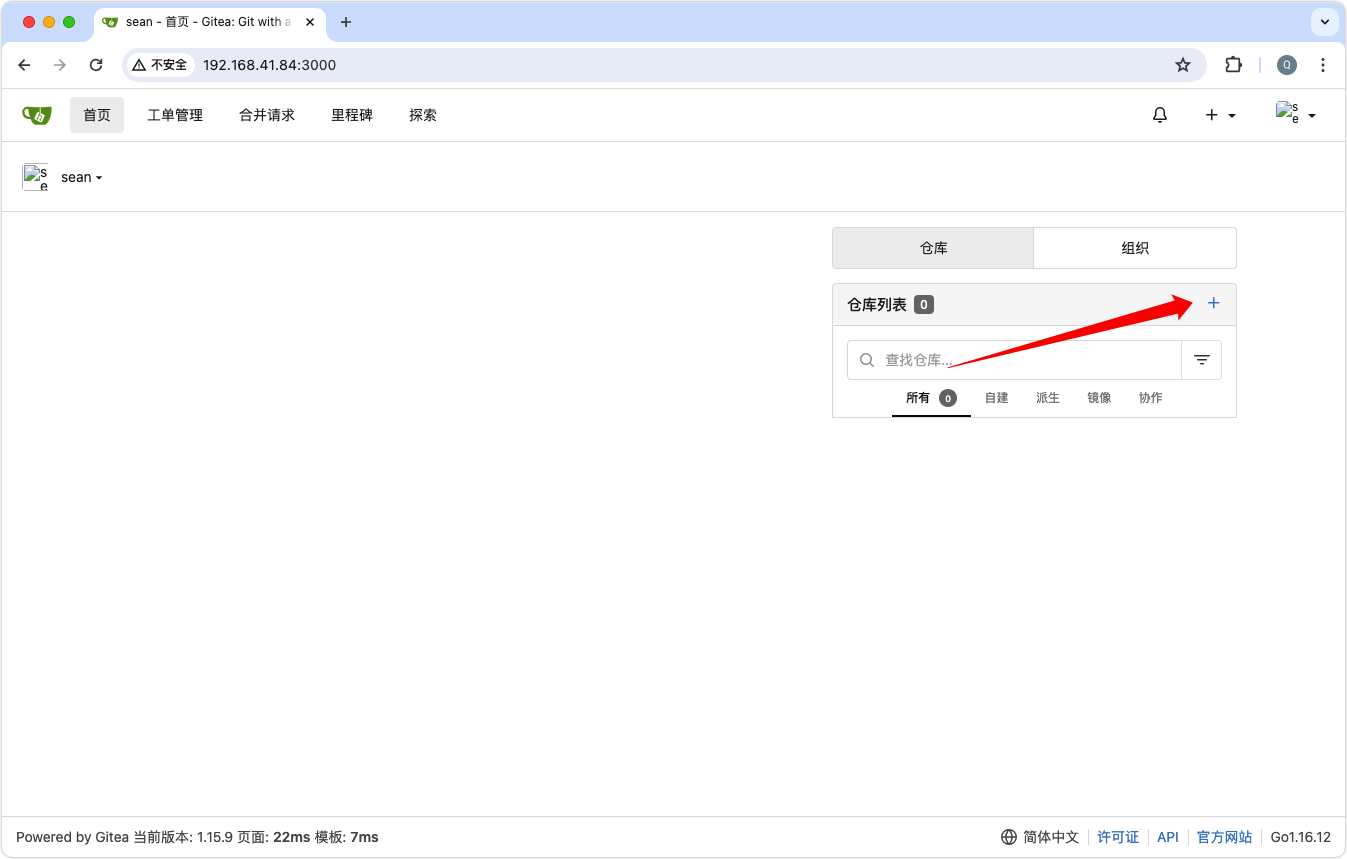
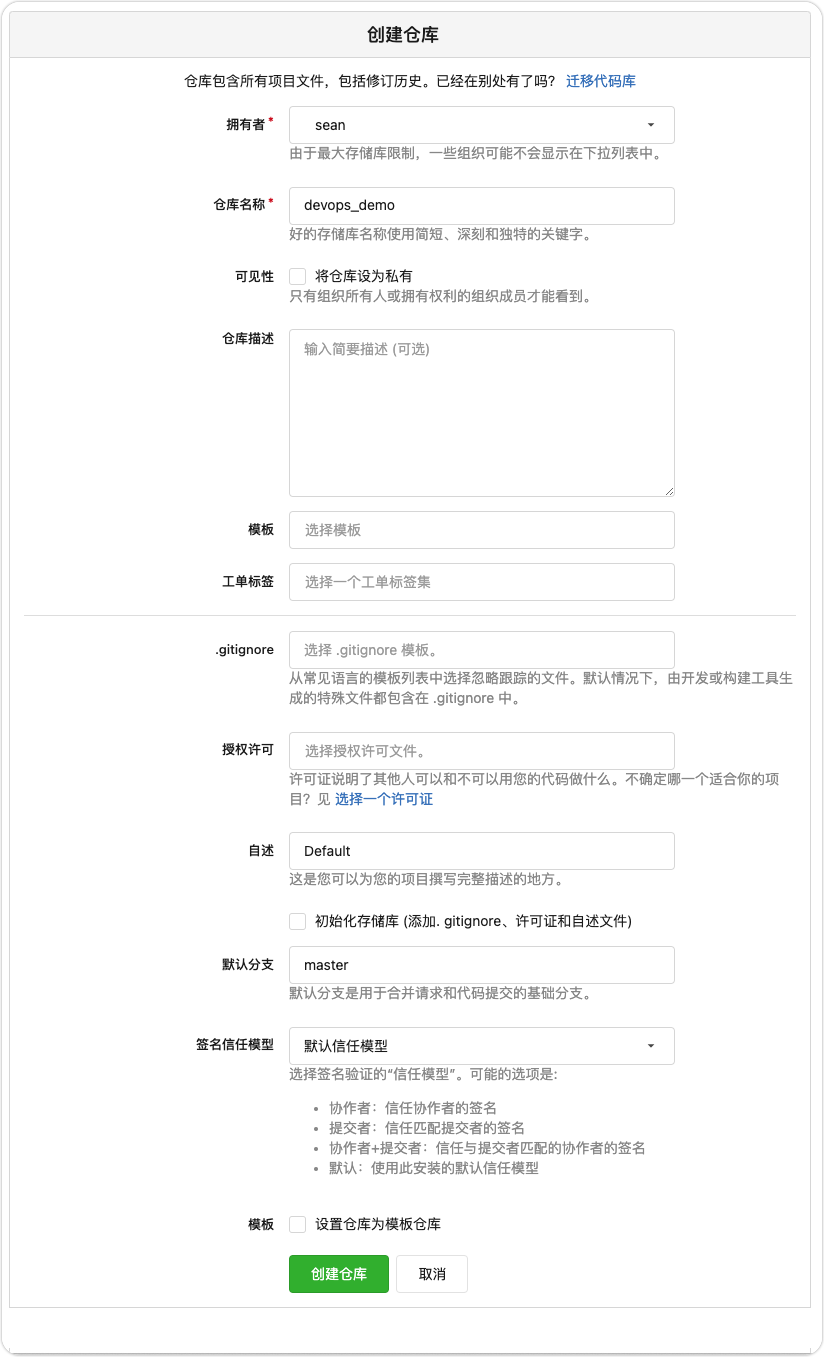
我们来新建一个仓库:
创建仓库的界面
创建完成后的界面:
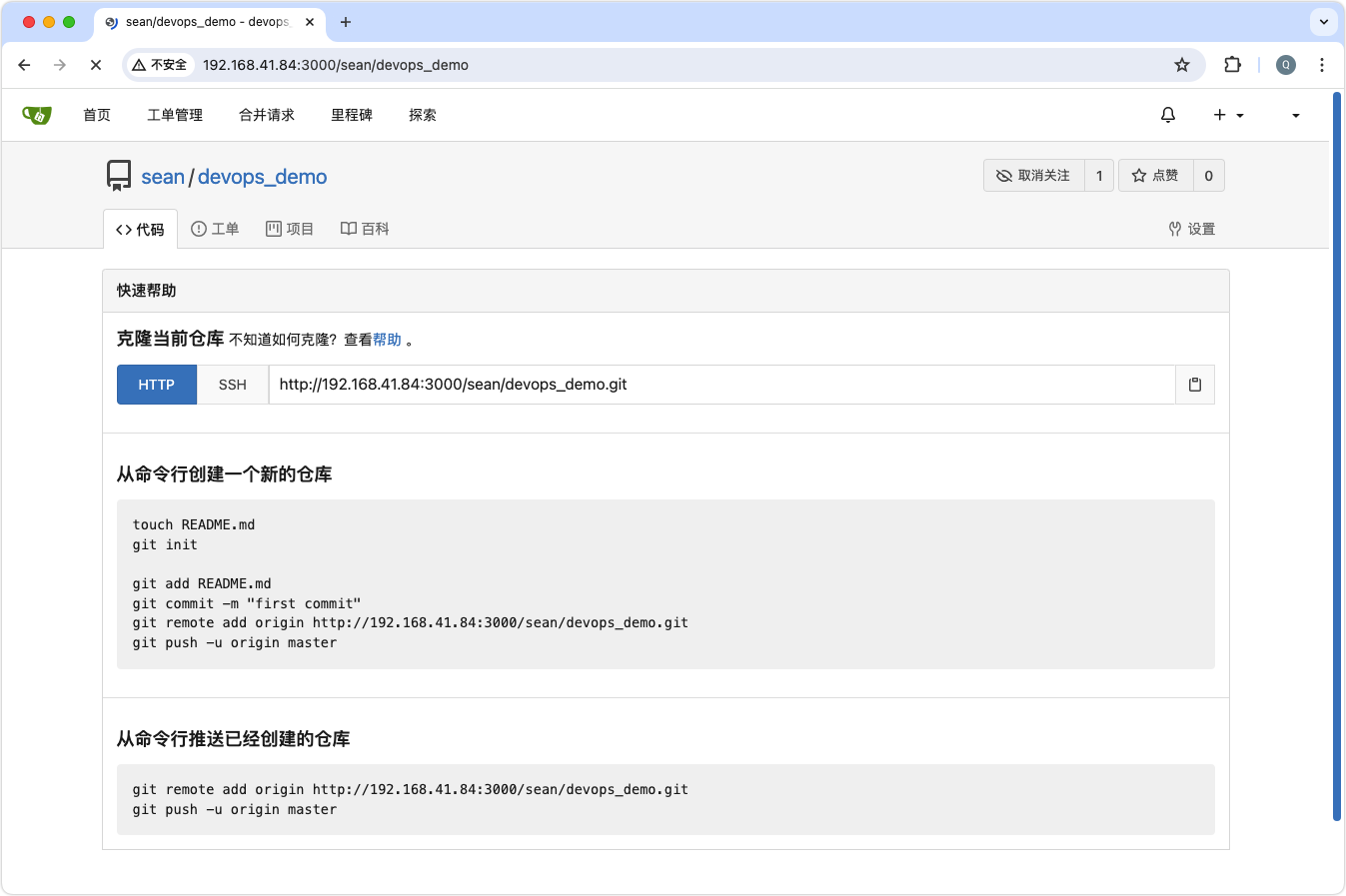
然后我们将仓库克隆下来新增一个文件然后再推送回去:
# 从gitea上面把仓库克隆到本机,因为还没有添加文件,系统提示克隆了一个空的仓库
sean@MacBook-Pro ~ % git clone http://192.168.41.84:3000/sean/devops_demo.git
Cloning into 'devops_demo'...
warning: You appear to have cloned an empty repository.

# 进入到本地仓库的目录中
sean@MacBook-Pro ~ % cd devops_demo

# 查看目录内容,除了记录git仓库信息的隐藏目录,什么都没有
sean@MacBook-Pro devops_demo % ls -a
.   ..  .git

# 创建一个index.html的文件
sean@MacBook-Pro devops_demo % vim index.html
sean@MacBook-Pro devops_demo % ls
index.html

# 将文件添加到git的缓存空间
sean@MacBook-Pro devops_demo % git add .

# 提交缓存空间的文件到仓库
sean@MacBook-Pro devops_demo % git commit -m "添加主页页面文件“"
[master (root-commit) e5b4e5d] 添加主页页面文件“
 1 file changed, 9 insertions(+)
 create mode 100644 index.html

# 推送本地的文件至远程的gitea仓库中
sean@MacBook-Pro devops_demo % git push origin master
Username for 'http://192.168.41.84:3000': sean
Password for 'http://sean@192.168.41.84:3000':
Enumerating objects: 3, done.
Counting objects: 100% (3/3), done.
Delta compression using up to 8 threads
Compressing objects: 100% (2/2), done.
Writing objects: 100% (3/3), 309 bytes | 309.00 KiB/s, done.
Total 3 (delta 0), reused 0 (delta 0), pack-reused 0
remote: . Processing 1 references
remote: Processed 1 references in total
To http://192.168.41.84:3000/sean/devops_demo.git
 * [new branch]      master -> master
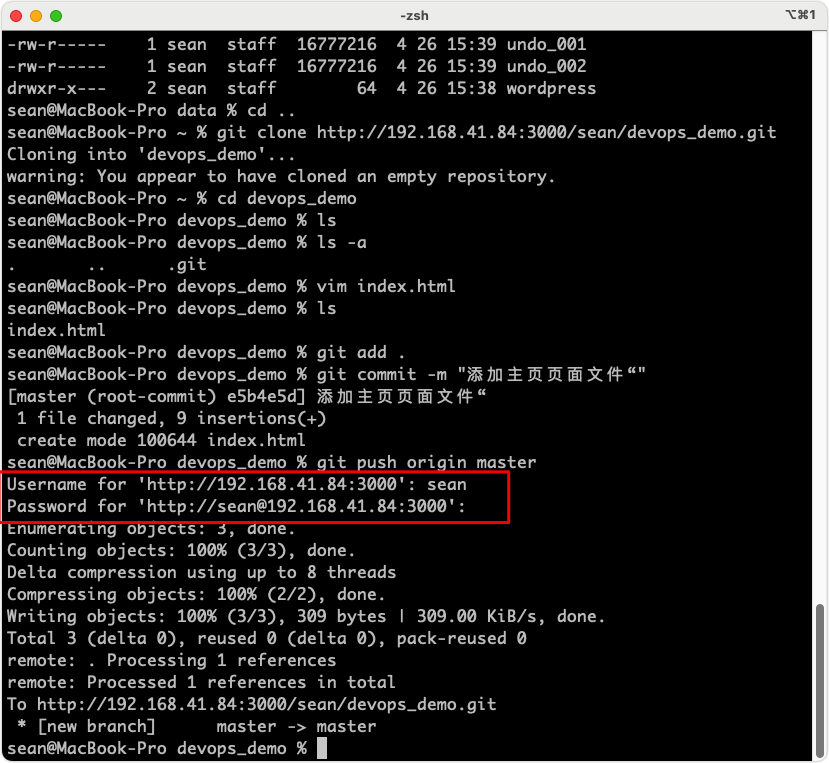
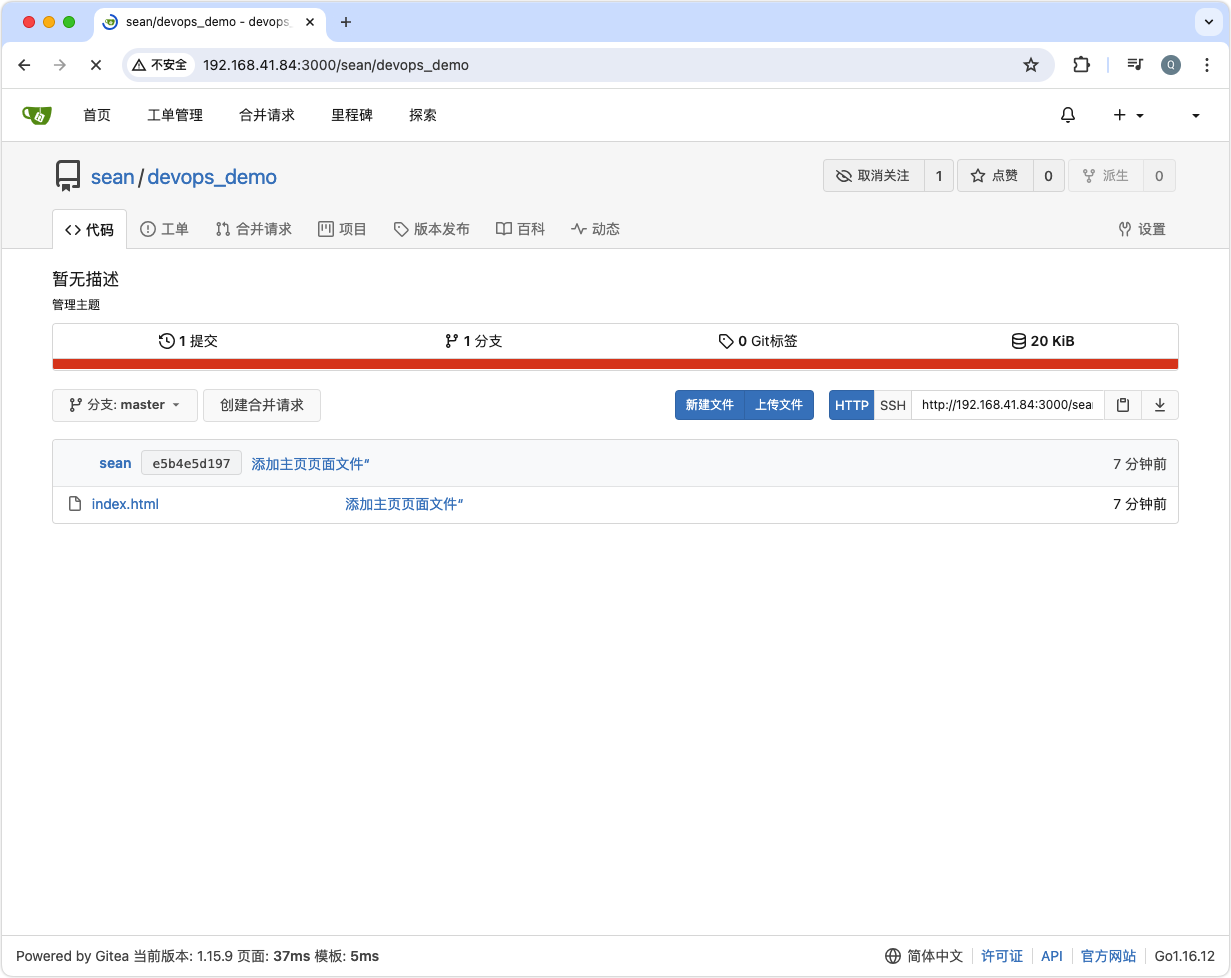
上述命令操作完成后,我们回到gitea web页面,即可看到变更
5 ssh配置
上述我们推送到远程仓库要输入用户名和密码进行校验,这是十分麻烦的,我们可以配置ssh实现免密登陆:
首先在本机生成公钥:
# 进入到.ssh目录
cd ~/.ssh
# 生成密钥对
ssh-keygen -t rsa
# 查看公钥内容
cat id_rsa.pub
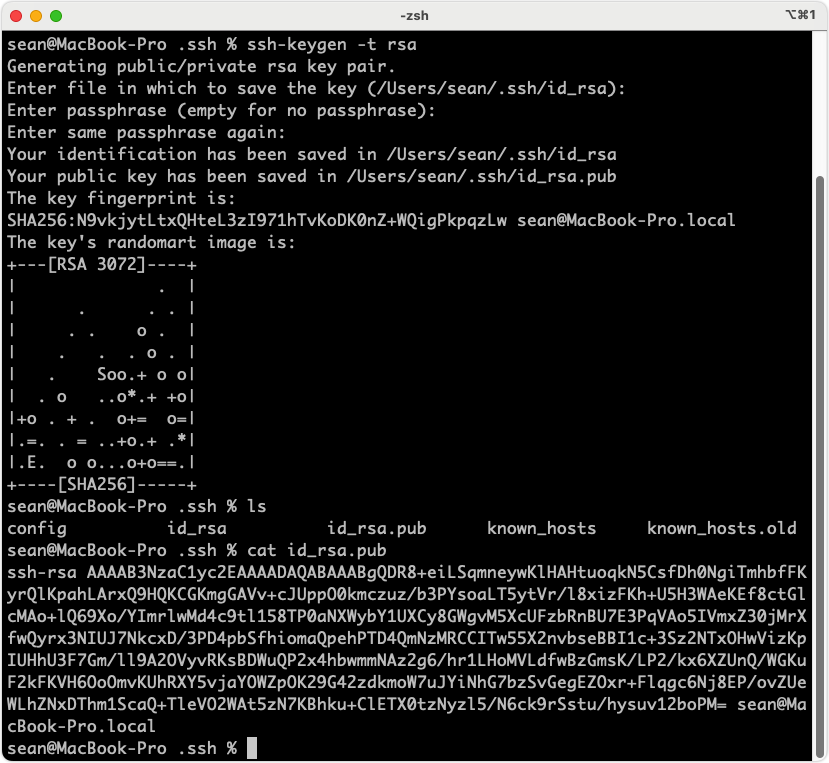
gitea中添加公钥
在gitea web界面的ssh配置页面新增一个ssh密钥,复制上面生成的公钥粘贴进去即可
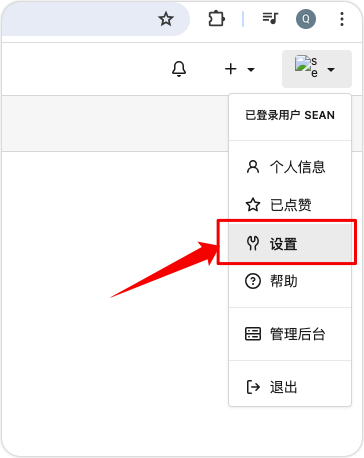
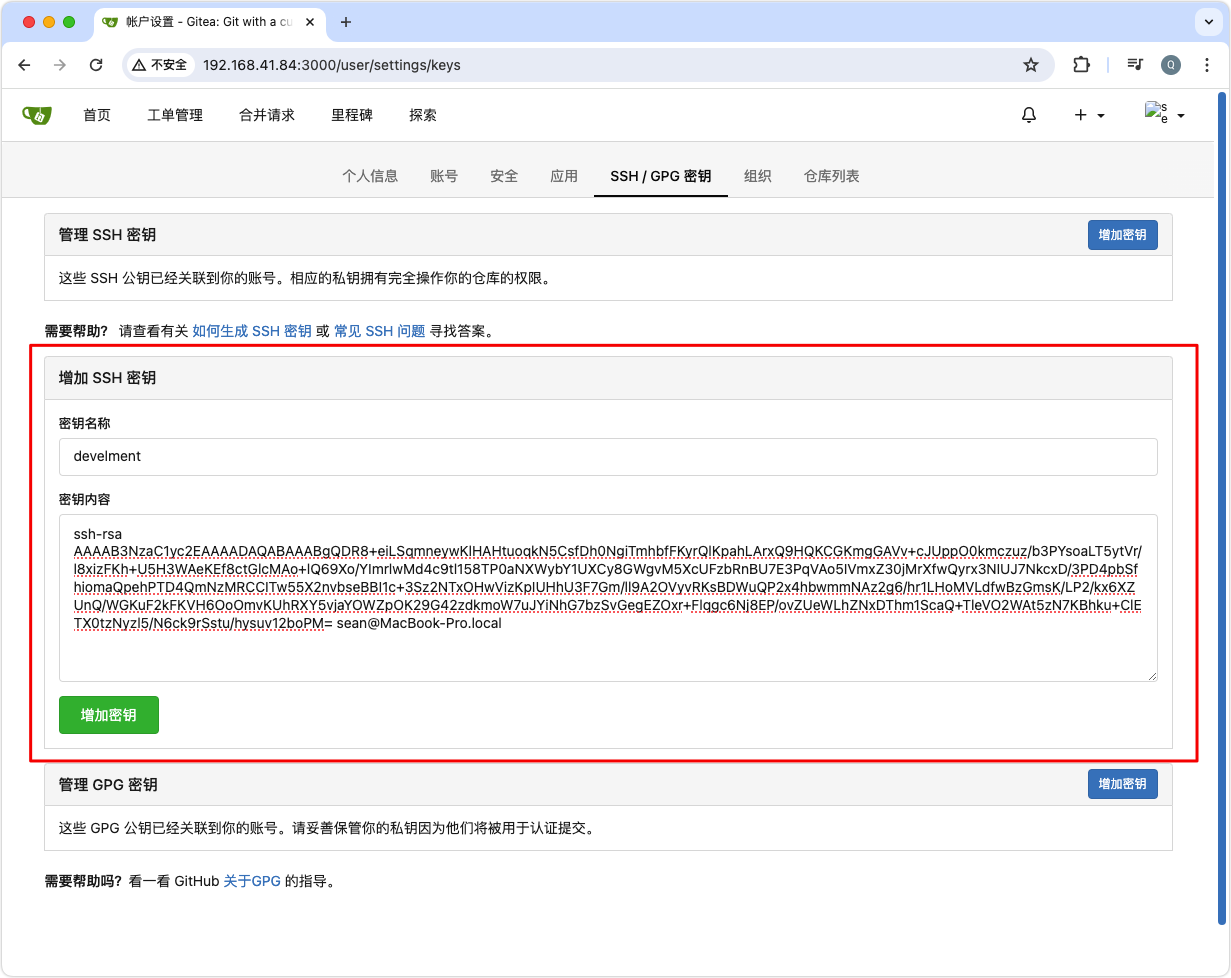
添加完成后如下所示
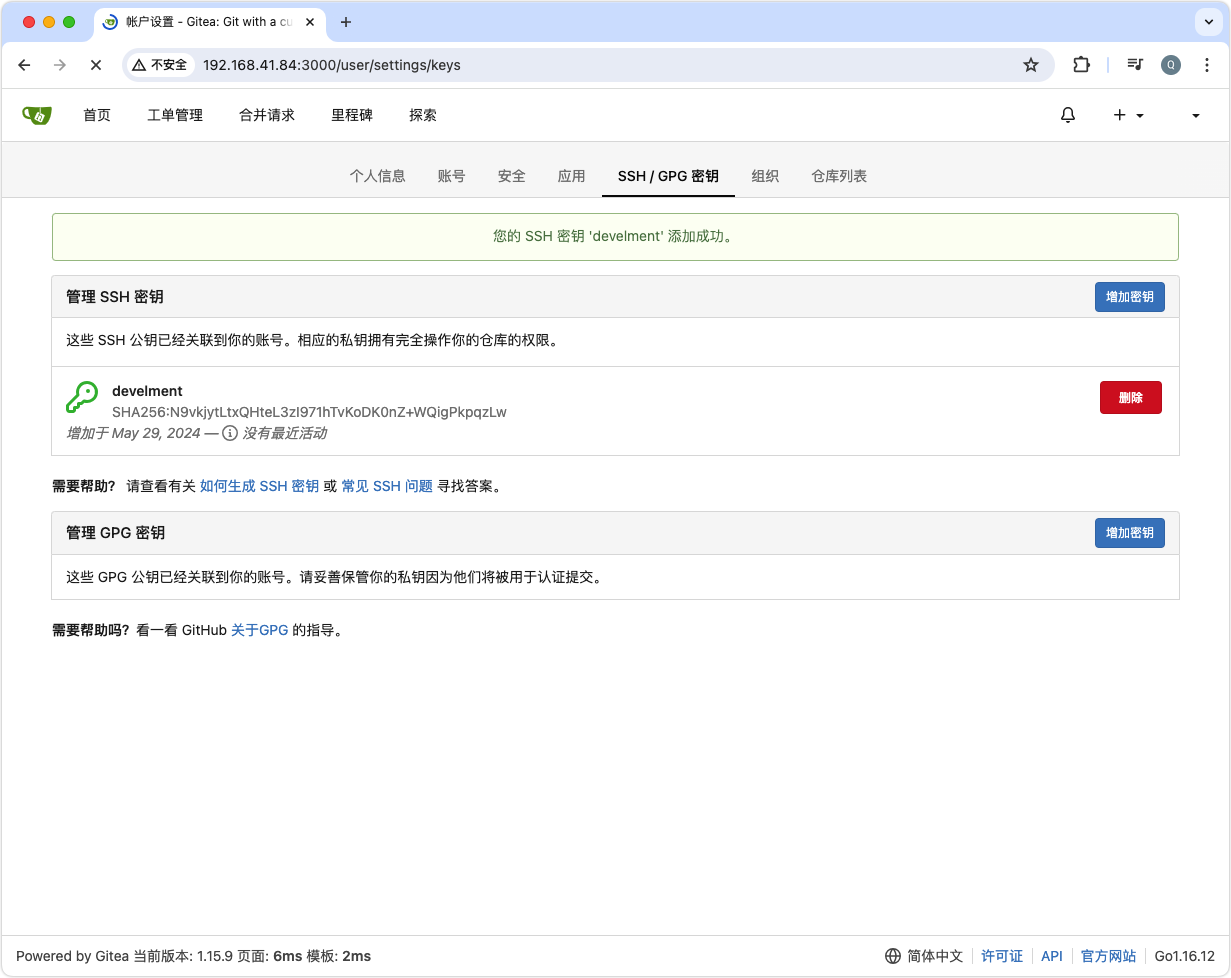
此时如果我们修改hello.txt的内容再重新推送到gitea仓库,就不需要输入密码了
sean@MacBook-Pro devops_demo % touch README.md
sean@MacBook-Pro devops_demo % ls
README.md   index.html
sean@MacBook-Pro devops_demo % git add .
sean@MacBook-Pro devops_demo % git commit -m "添加README.md文件"
[master 549fcc2] 添加README.md文件
 1 file changed, 0 insertions(+), 0 deletions(-)
 create mode 100644 README.md
sean@MacBook-Pro devops_demo % git push origin master
Enumerating objects: 4, done.
Counting objects: 100% (4/4), done.
Delta compression using up to 8 threads
Compressing objects: 100% (2/2), done.
Writing objects: 100% (3/3), 294 bytes | 294.00 KiB/s, done.
Total 3 (delta 0), reused 0 (delta 0), pack-reused 0
remote: . Processing 1 references
remote: Processed 1 references in total
To http://192.168.41.84:3000/sean/devops_demo.git
   e5b4e5d..549fcc2  master -> master
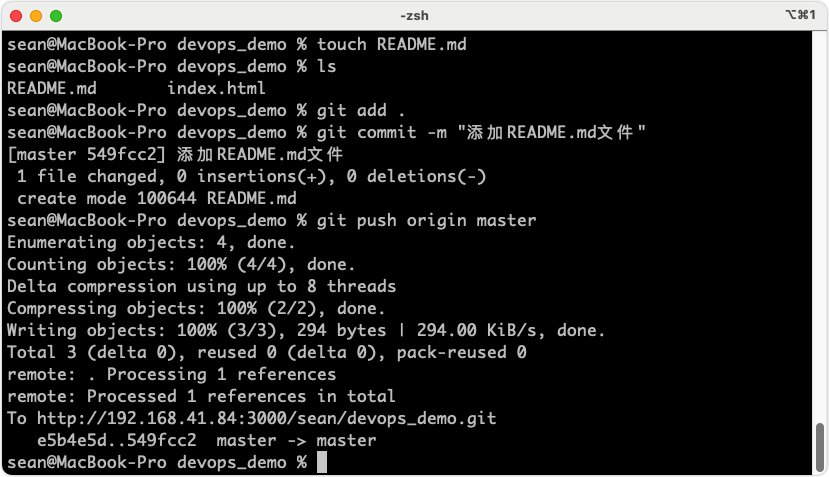
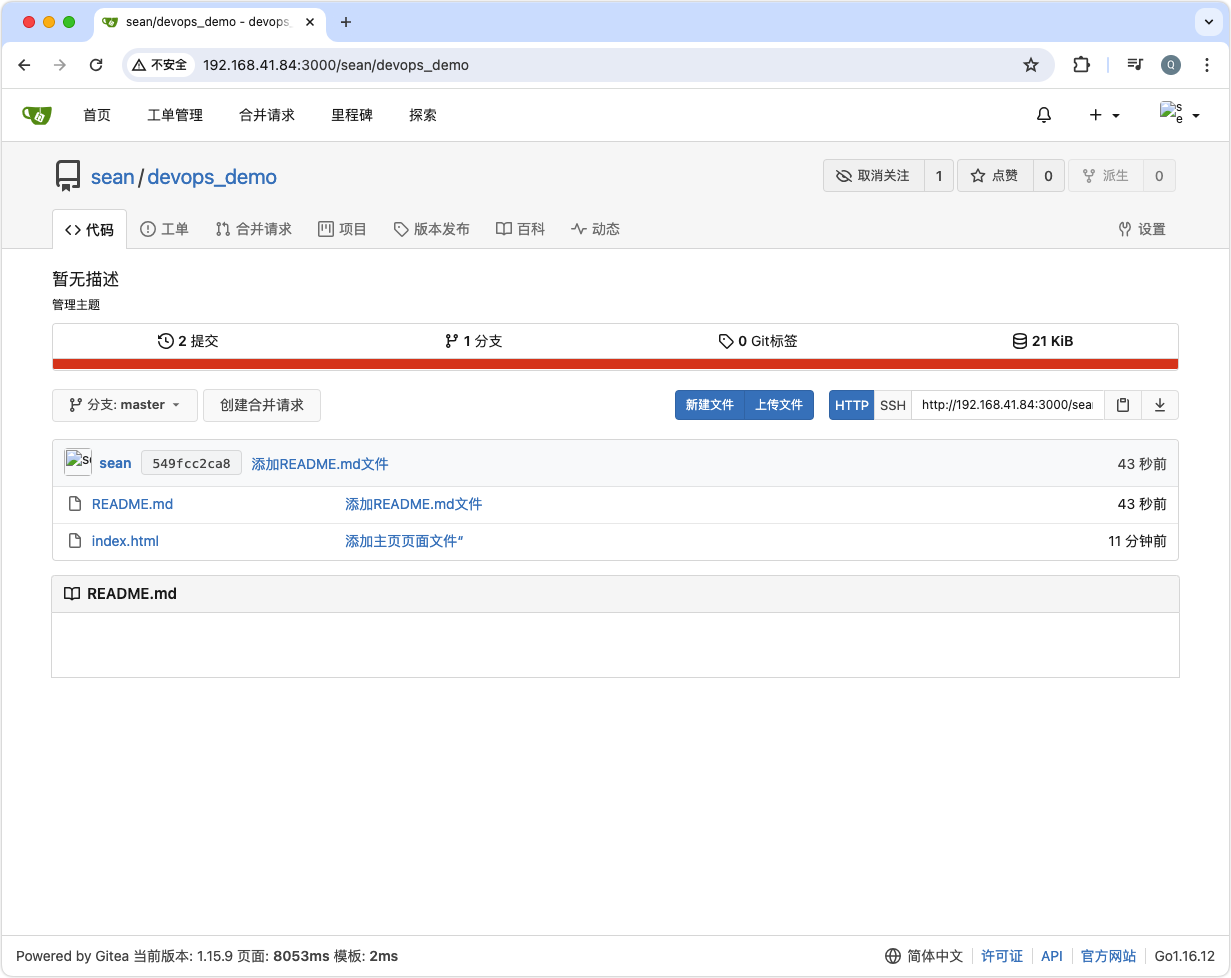
如果我们采用ssh的方式克隆下来呢?
我们复制这个ssh地址来看看:
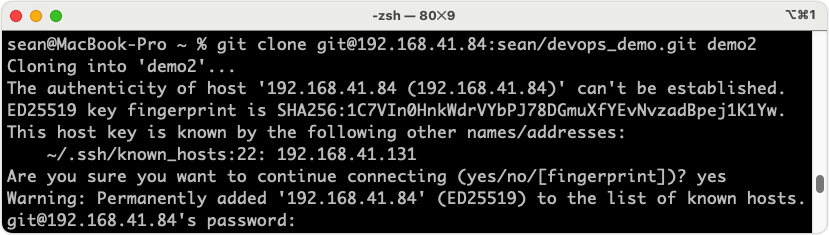
发现还让我们输密码,我们不是刚刚配置的ssh吗?我们仔细看这个ssh地址:
git@139.198.40.248:sean/hello.git
在服务器公网ip后面直接接了sean用户名,没有接任何端口,也就是想当于走了默认端口22,等价于服务器公网ip:22也就是要登陆服务器的操作,这当然是需要密码的,我们应该是登陆服务器内部gitea容器的操作,因此我们需要修改gitea的一些配置:
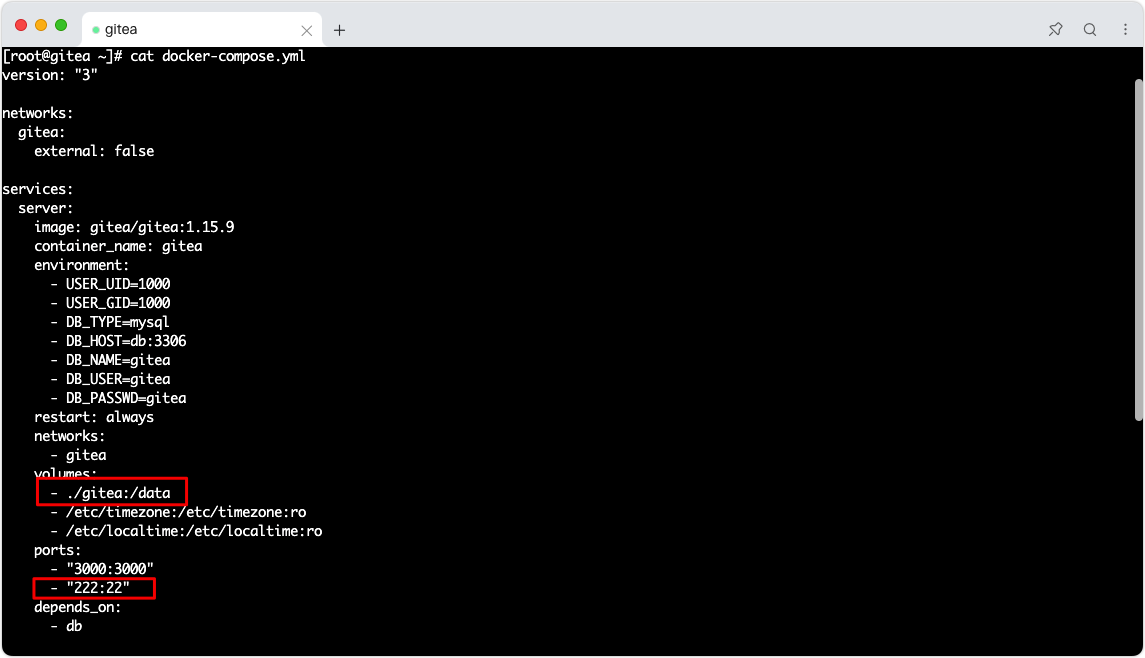
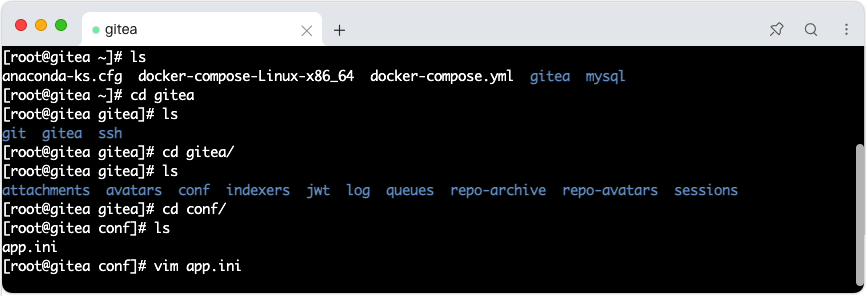
在docker-compose.yml文件中,由于我们将gitea的data目录挂在到本季的gitea目录中,因此我们需要进入该目录中来修改相关配置,需要修改/gitea/gitea/conf/app.ini文件
[root@gitea ~]# cd ~
[root@gitea ~]# cd gitea
[root@gitea gitea]# ls
git  gitea  ssh
[root@gitea gitea]# cd gitea/
[root@gitea gitea]# ls
attachments  avatars  conf  indexers  jwt  log  queues  repo-archive  repo-avatars  sessions
[root@gitea gitea]# cd conf/
[root@gitea conf]# ls
app.ini
[root@gitea conf]# vim app.ini
由于我们将主机的222端口映射到gitea容器中的22端口,因此我们将app.ini中的ssh_port和ssh_listen_port修改为222端口
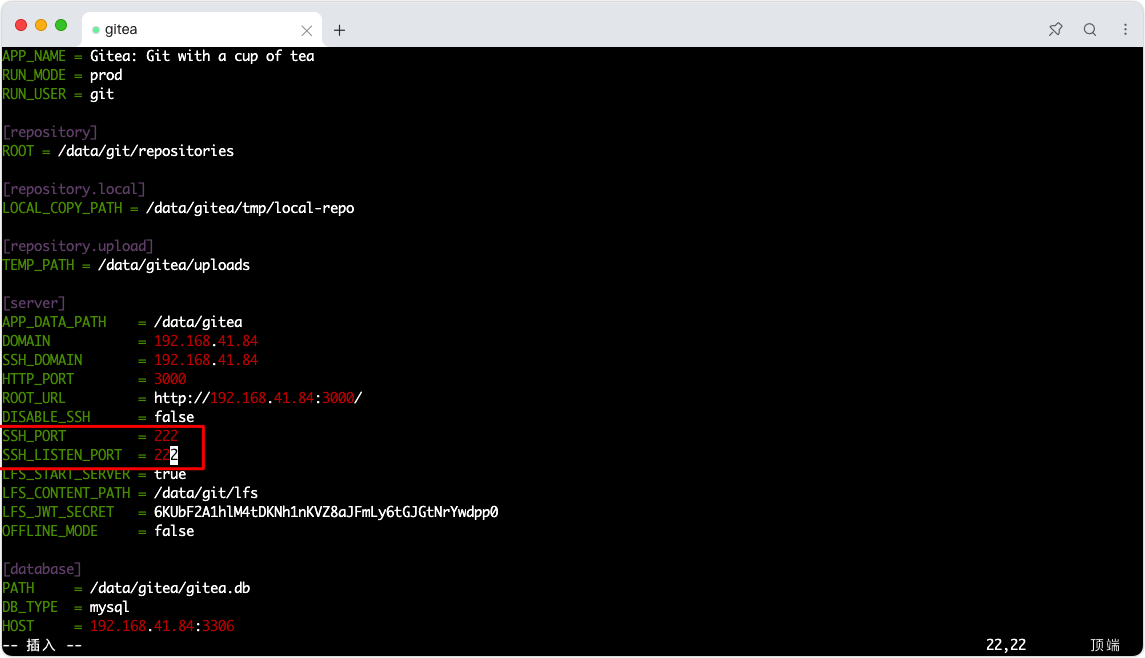
修改完成后我们通过docker-compose restart命令重启一下gitea容器
[root@gitea ~]# docker-compose restart
Restarting gitea  ... done
Restarting mysql8 ... done

然后再次访问web界面,可以看到ssh地址已经变更,在服务器的公网ip后接了222端口(注意服务器安全组要放行222端口),也就相当于访问服务器内部gitea容器的22端口
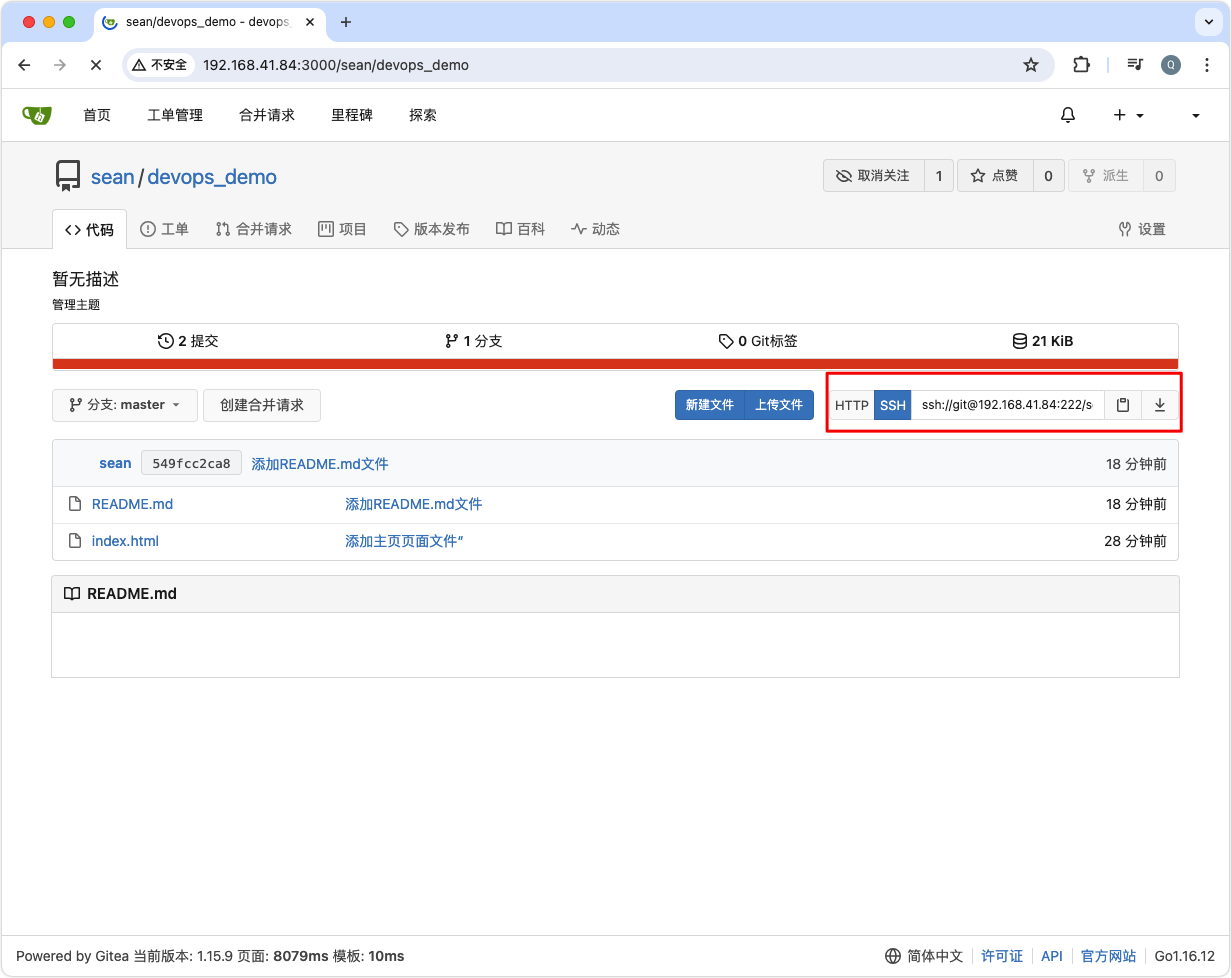
此时我们再通过ssh进行克隆,然后修改文件再推送回去
sean@MacBook-Pro ~ % git clone ssh://git@192.168.41.84:222/sean/devops_demo.git demo2
Cloning into 'demo2'...
The authenticity of host '[192.168.41.84]:222 ([192.168.41.84]:222)' can't be established.
ED25519 key fingerprint is SHA256:xQRv2y6mGdVbcmdL/stlC4X7vB2SzYh8W+ZViqDyP8k.
This key is not known by any other names.
Are you sure you want to continue connecting (yes/no/[fingerprint])? yes
Warning: Permanently added '[192.168.41.84]:222' (ED25519) to the list of known hosts.
remote: Enumerating objects: 6, done.
remote: Counting objects: 100% (6/6), done.
remote: Compressing objects: 100% (4/4), done.
remote: Total 6 (delta 0), reused 0 (delta 0), pack-reused 0
Receiving objects: 100% (6/6), done.
sean@MacBook-Pro ~ % ls |grep demo2
demo2
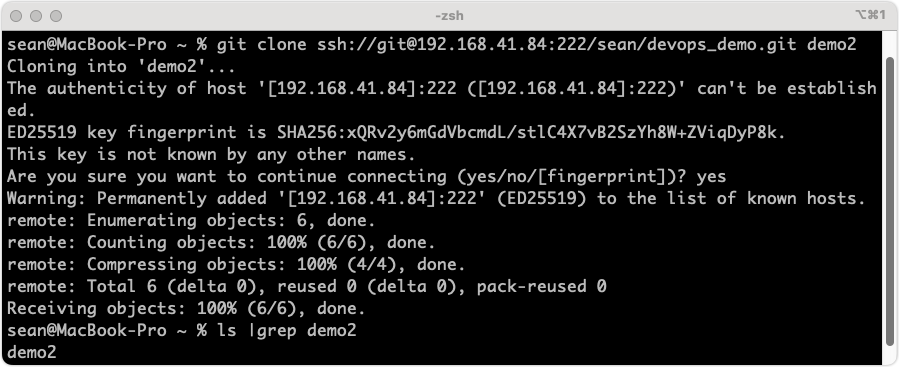
这次期间任何流程无需再需要输入密码进行验证,到此ssh配置已经完毕。


