Windows 11 会通过 Windows 更新自动升级驱动,但有时候这些更新会带来兼容性问题或者性能下降。本指南教你如何精确地屏蔽某个有问题的驱动,同时让其他更新照常进行。
| 方法 | 适合 | 一句话操作 |
|---|---|---|
| 组策略 | Windows 11 专业版/企业版 | 通过 gpedit.msc 配置驱动排除项 |
| 注册表修改 | Windows 11 家庭版 | 把硬件 ID 加进 ExcludeWUDriversInQualityUpdate |
| wushowhide 工具(官方已下架但仍可用) | 快速临时处理 | 下载微软的疑难解答程序隐藏更新 |
前置准备:找到你设备的硬件 ID
屏蔽任何驱动之前,你得先拿到它的硬件 ID。方法如下:
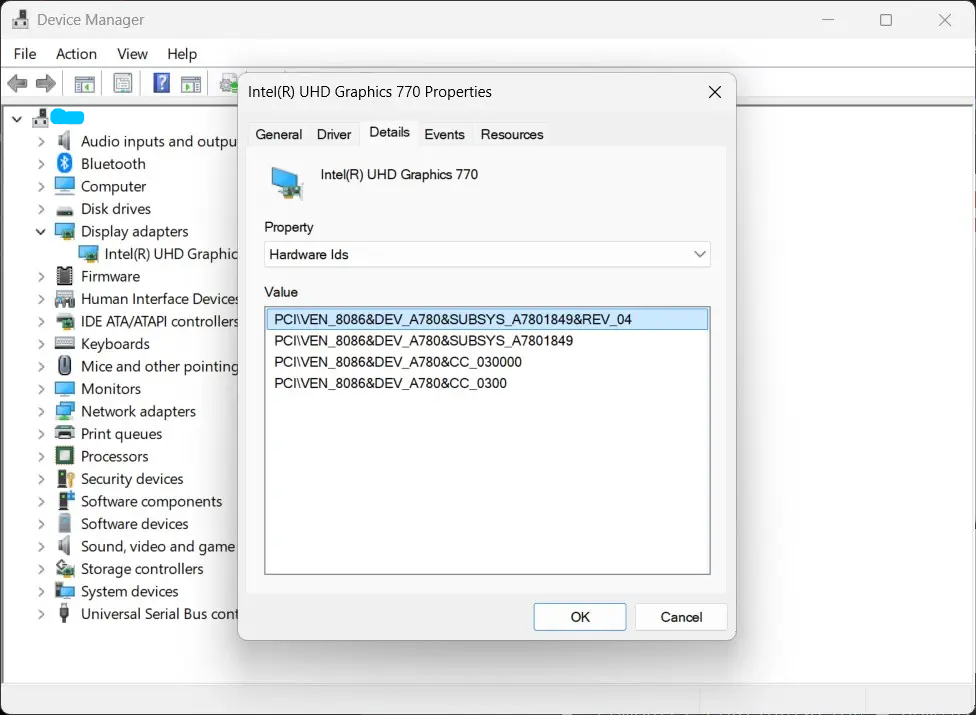
- 右键开始按钮,选设备管理器
- 找到目标设备(比如显卡驱动在"显示适配器"下面)
- 右键该设备,选属性
- 切到详细信息选项卡
- 在下拉框里选硬件 ID
- 复制第一个值(NVIDIA 显卡的话长这样:
PCI\VEN_10DE&DEV_2184)
重要:做任何改动之前,先创建一个系统还原点。在 Windows 搜索里输入"还原点",打开工具,点"创建"。
方法一:使用组策略编辑器(Windows 11 专业版/企业版)
在专业版和企业版上,这是屏蔽驱动更新最可靠的方式。
屏蔽特定驱动的步骤
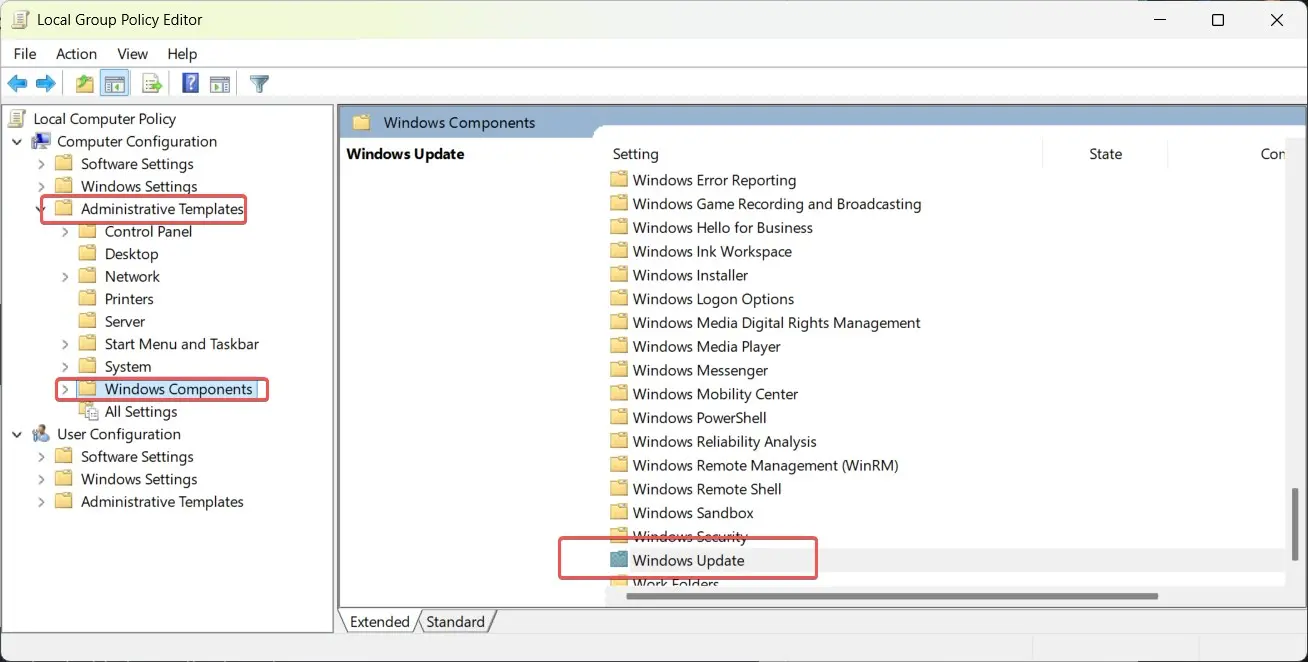
- 按 Win + R,输入
gpedit.msc,回车 - 依次进入下面这条完整路径:
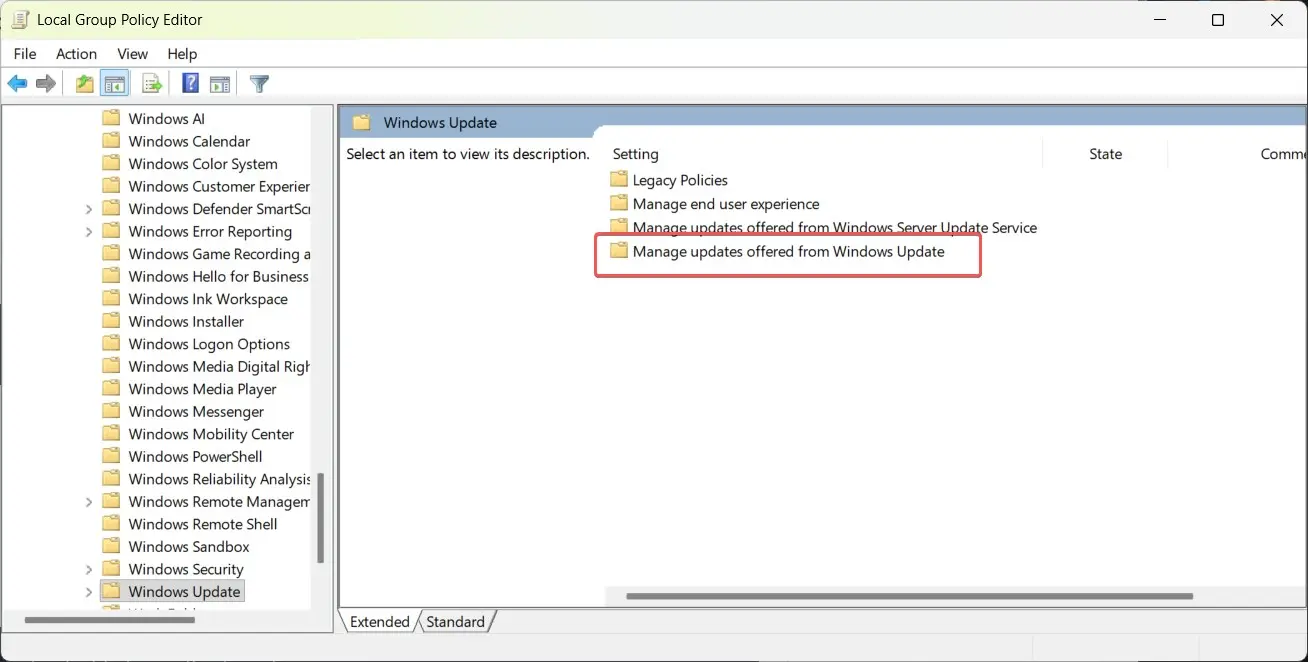
Computer Configuration → Administrative Templates → Windows Components → Windows Update → Manage updates offered from Windows Update
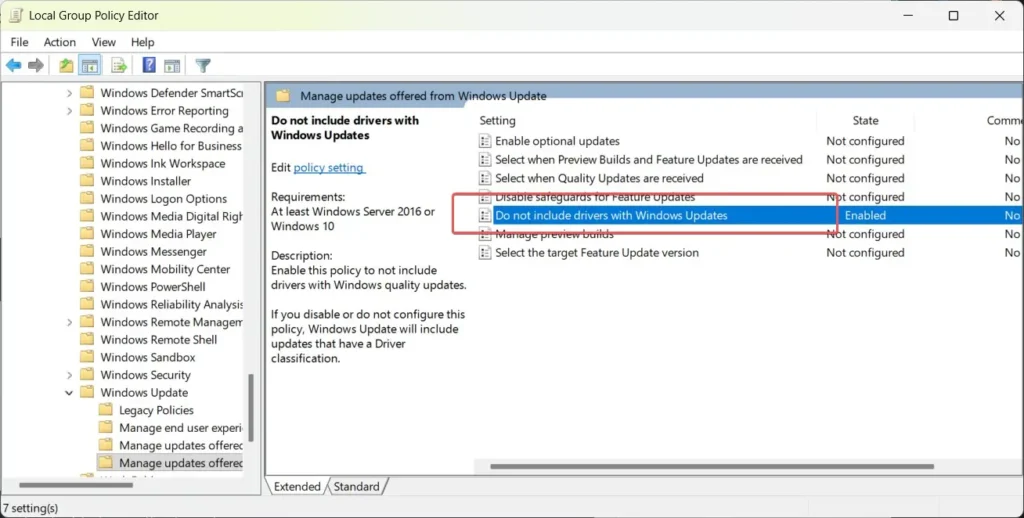
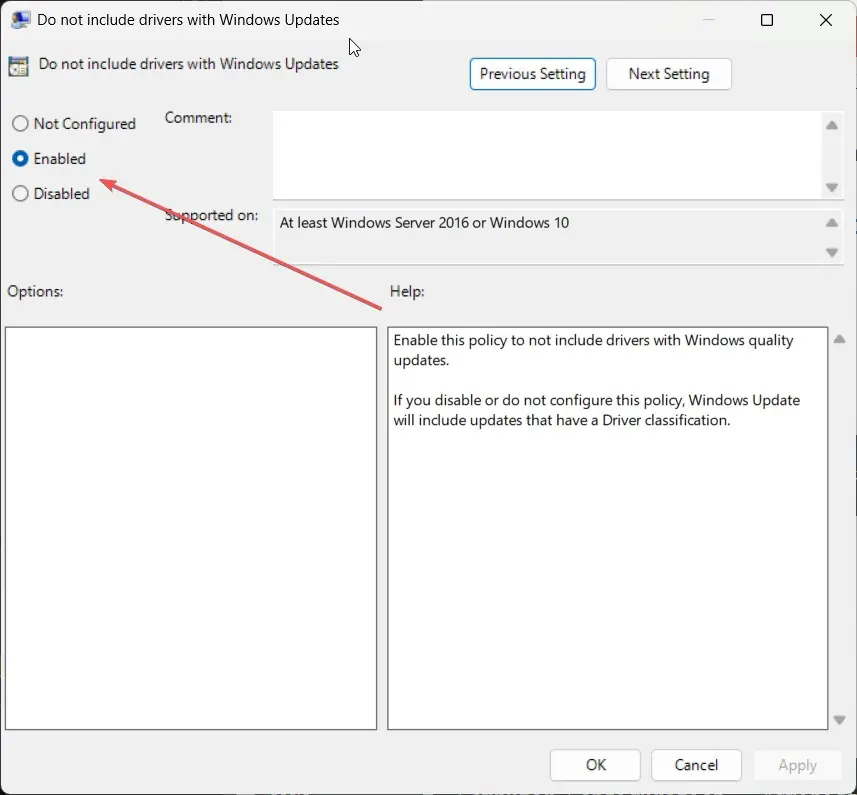
- 双击不要在 Windows 更新中包括驱动程序
- 选已启用,点确定
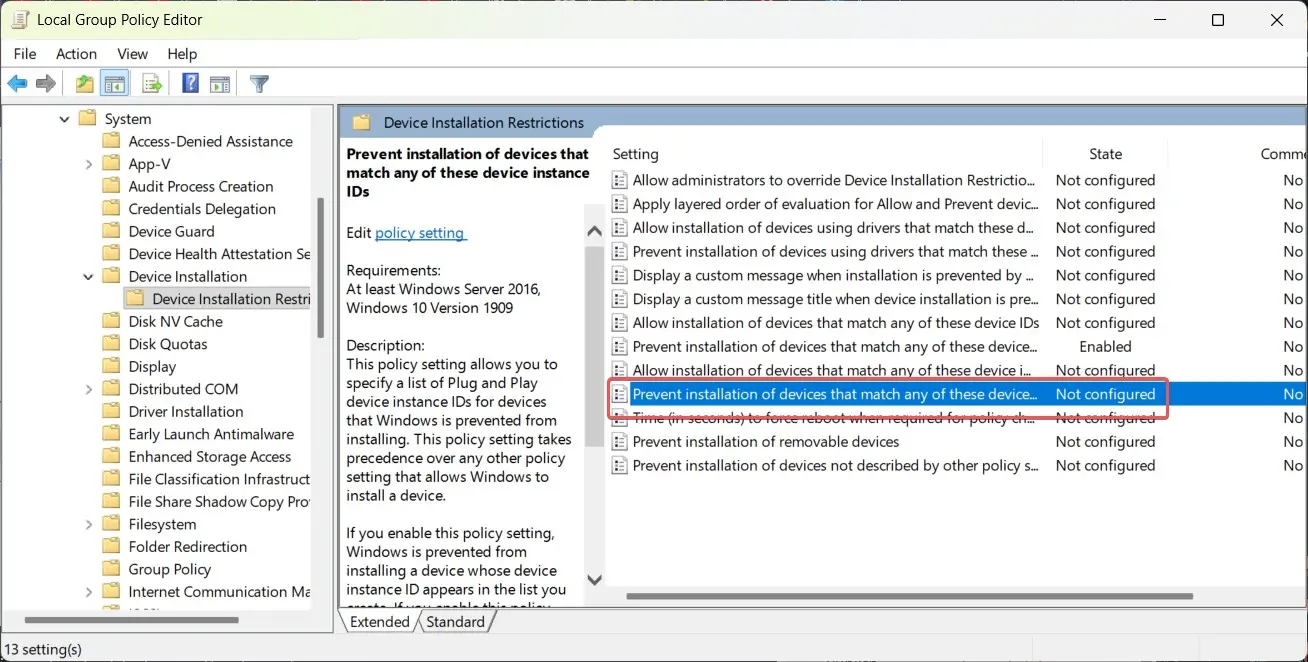
- 如果只想屏蔽特定驱动,进入:
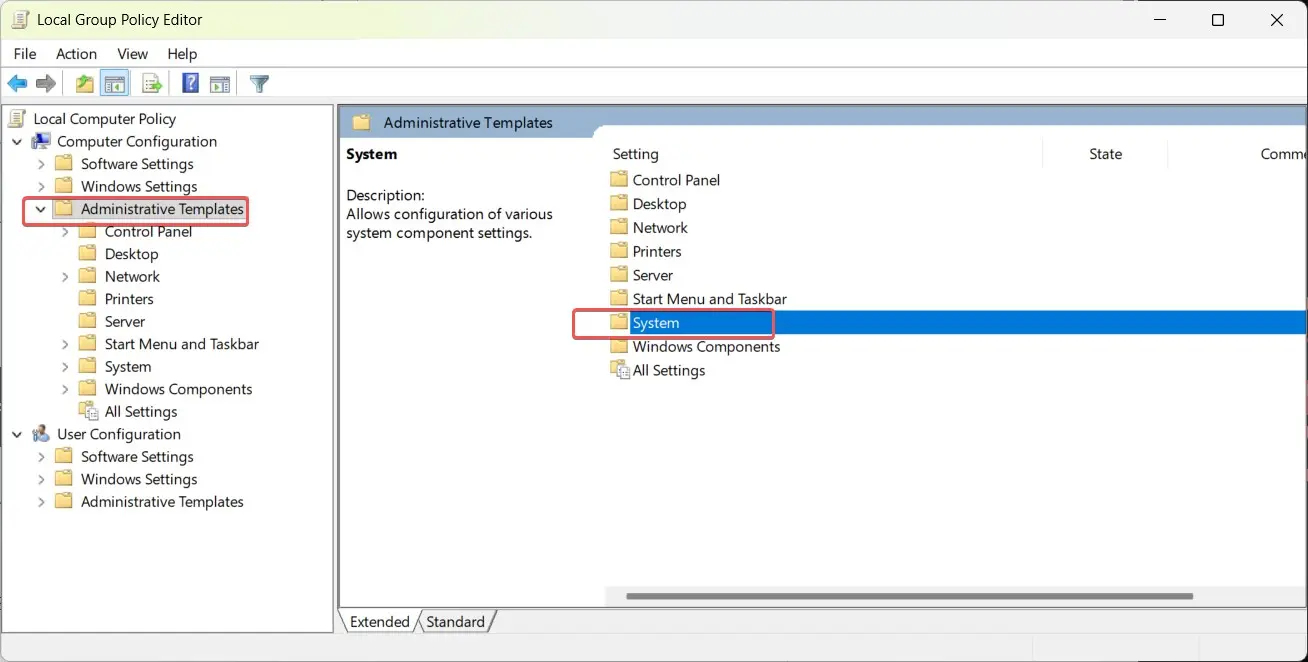
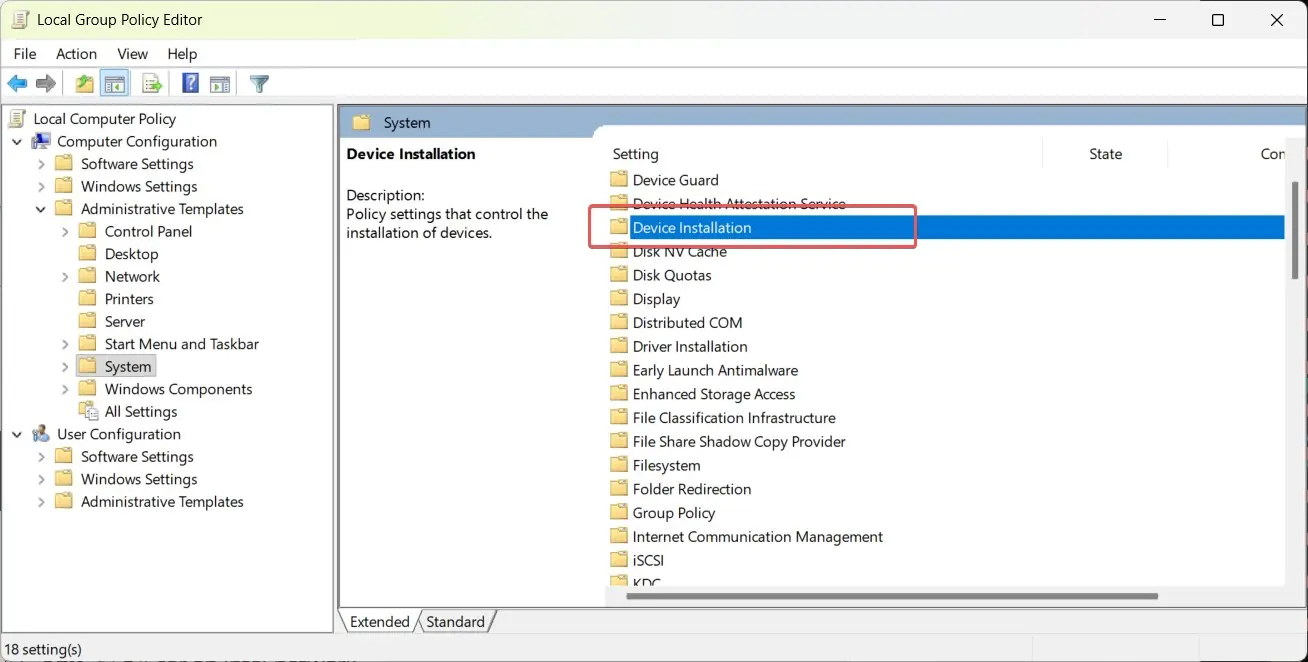
Computer Configuration → Administrative Templates → System → Device Installation → Device Installation Restrictions
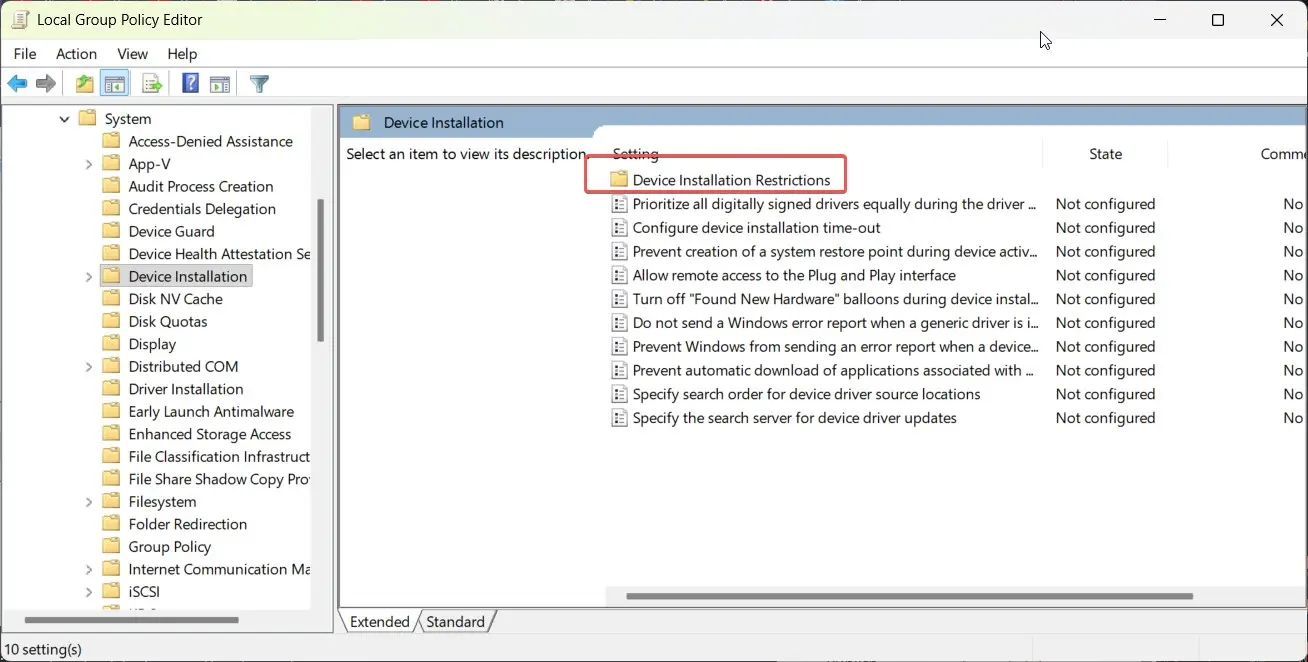
- 双击禁止安装与下列设备 ID 相匹配的设备
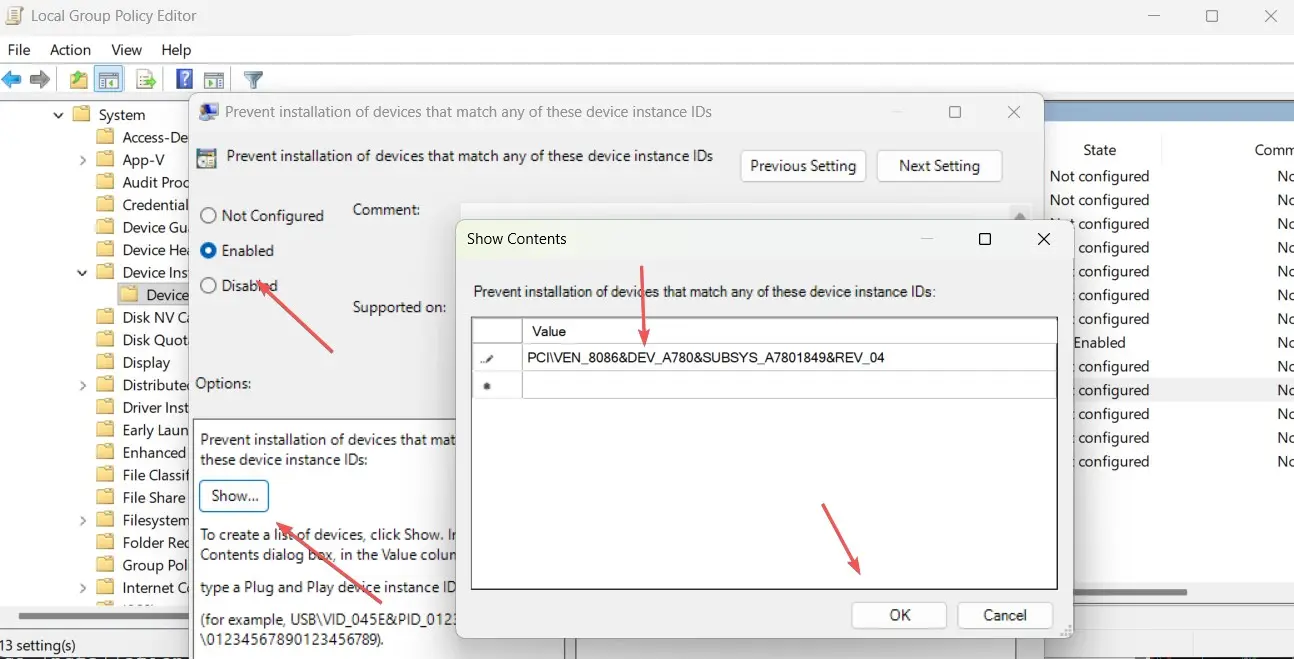
- 选已启用
- 点显示,把你的硬件 ID 加进去(比如 Intel 网卡是
PCI\VEN_8086&DEV_15B8) - 点确定保存
- 以管理员身份在命令提示符里运行
gpupdate /force
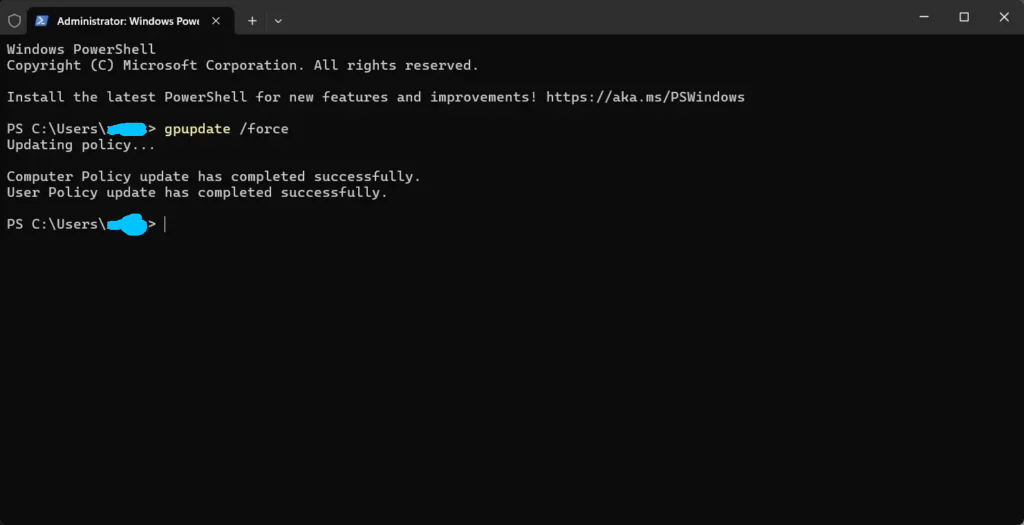
根据微软 Windows Update for Business 文档,这些策略会在下一个策略刷新周期之后生效。
视频教程
方法二:Windows 11 家庭版通过修改注册表阻止驱动更新
Windows 11 家庭版用户可以通过修改注册表达到类似效果。
创建注册表项
- 按 Win + R,输入
regedit,回车 - 进入:
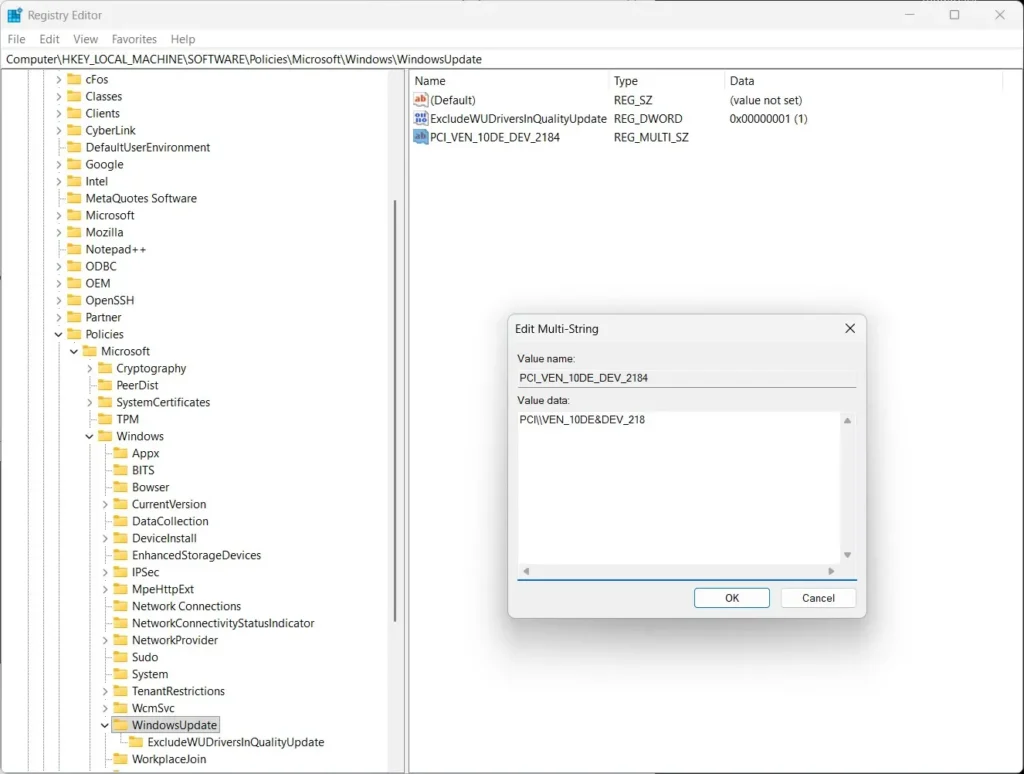
HKEY_LOCAL_MACHINE\SOFTWARE\Policies\Microsoft\Windows\WindowsUpdate
- 右键 WindowsUpdate,选新建 → 项,命名为
ExcludeWUDriversInQualityUpdate - 在右侧空白处右键,选新建 → 多字符串值
- 用你的硬件 ID作为名称(把反斜杠换成下划线)
- 双击它,把数值设为你的实际硬件 ID
快速注册表文件法
如果不想一步步来,也可以自己建一个注册表文件,双击它就能自动把所需的值加进去。
示例:在记事本里新建一个文本文件,填入下面内容,另存为 block_driver.reg,别忘了把里面的硬件 ID 换成你自己的
Windows Registry Editor Version 5.00

[HKEY_LOCAL_MACHINE\SOFTWARE\Policies\Microsoft\Windows\WindowsUpdate]
"ExcludeWUDriversInQualityUpdate"=dword:00000001

[HKEY_LOCAL_MACHINE\SOFTWARE\Policies\Microsoft\Windows\WindowsUpdate\ExcludeWUDriversInQualityUpdate]
"PCI_VEN_10DE_DEV_2184"="PCI\\VEN_10DE&DEV_2184"
双击该文件导入,然后重启电脑。
方法三:微软的显示或隐藏更新工具
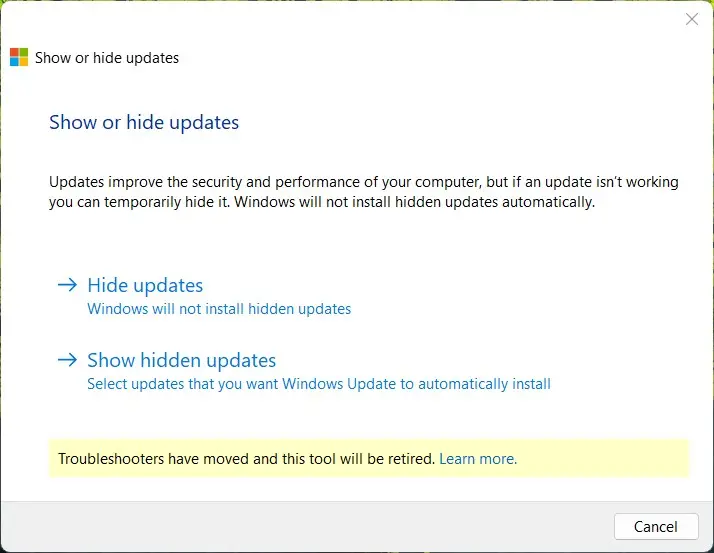
微软提供了一个官方疑难解答程序,可以临时隐藏更新(包括驱动)。虽然这个工具已经被微软正式下架,但它仍然能用,想试的话可以试试。
- 从这个页面下载
wushowhide.diagcab - 运行疑难解答程序
- 选隐藏更新
- 勾选你想屏蔽的那个驱动
- 点下一步应用
什么时候用这个方法: 适合临时屏蔽,用来验证某个驱动是不是问题源头。被隐藏的更新在重大 Windows 更新之后可能会重新出现,所以要定期复查。
从 Windows 更新中排除全部驱动(管理员向)
需要管理多台电脑的系统管理员,可以全局排除所有驱动更新。
通过组策略
- 打开组策略编辑器(
gpedit.msc) - 进入:
Computer Configuration → Administrative Templates → Windows Components → Windows Update → Manage updates offered from Windows Update
- 启用不要在 Windows 更新中包括驱动程序
- 把该策略下发到你的域或本地机器
这个设置会让 Windows 更新不再下发任何驱动更新,详细说明见这份Windows 驱动管理综合指南。
卸载并替换有问题的驱动
如果你已经装上了有问题的驱动更新,下面是移除它并改用厂商版本的方法。
用设备管理器
- 打开设备管理器
- 右键有问题的设备
- 选属性 → 驱动程序选项卡
- 点回退驱动程序(如果有)或卸载设备
- 勾选删除此设备的驱动程序软件
- 重启电脑
- 从厂商官网安装官方驱动
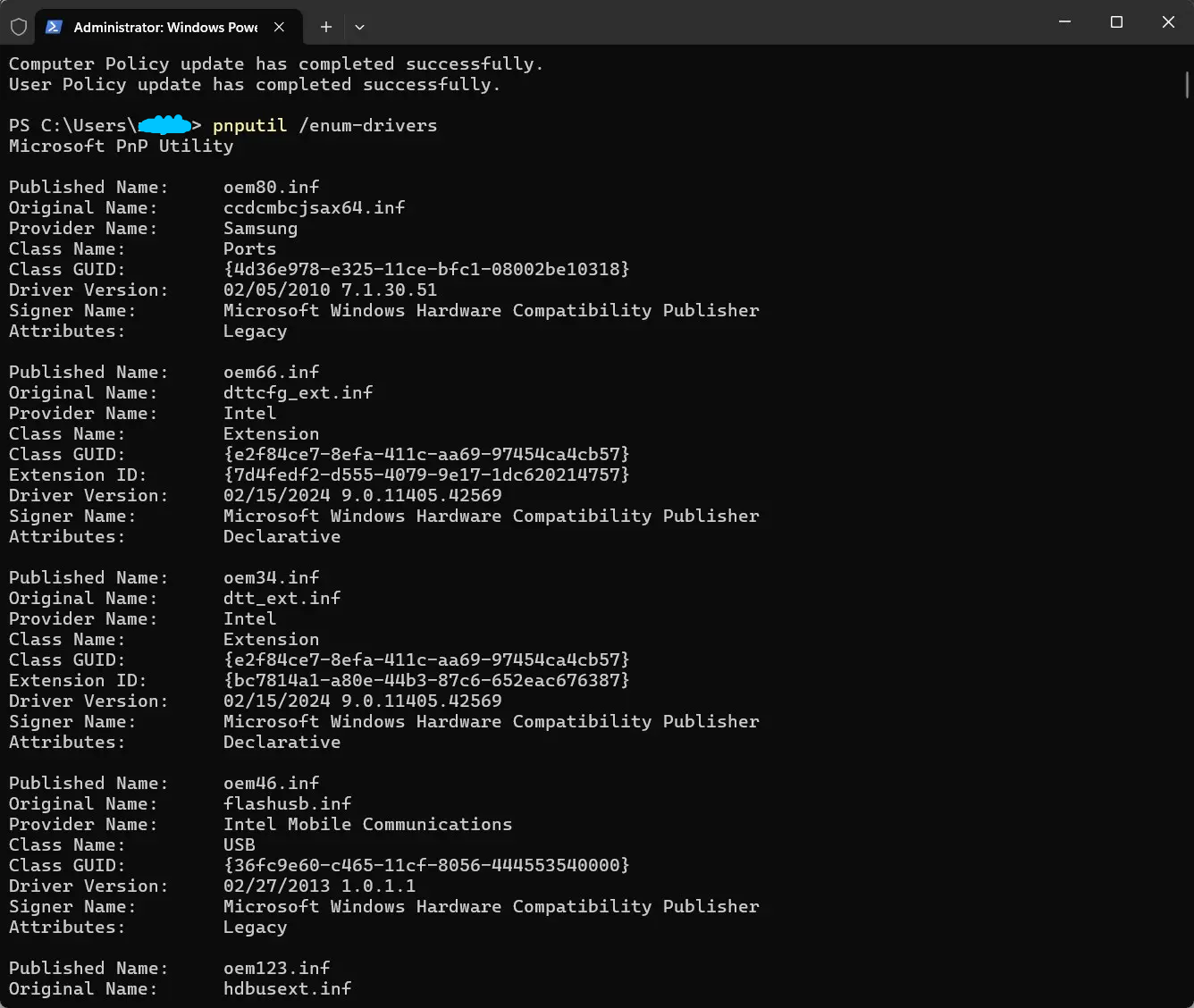
用 PnPUtil 命令
进阶用户可以用这些 PowerShell 命令(以管理员身份运行):
# List all installed drivers
pnputil /enum-drivers

# Export a driver package before removal
pnputil /export-driver oem42.inf C:\DriverBackup

# Delete a specific driver
pnputil /delete-driver oem42.inf /uninstall /force

# Add a new driver package
pnputil /add-driver C:\Drivers\vendor_driver.inf /install
把 oem42.inf 换成枚举列表里你实际的驱动文件名。
常见问题排查
| 问题 | 解决方式 |
|---|---|
| 组策略改动不生效 | 运行 gpupdate /force 并重启。到事件查看器里查策略错误 |
| 注册表修改没用,驱动还是照装 | 确认硬件 ID 格式正确、转义字符写对了 |
| 组策略改动不生效 | 确保硬件 ID 用的是准确格式并且转义正确 |
| 找不到硬件 ID | 如果硬件 ID 是空的,改看设备管理器里的"兼容 ID" |
| wushowhide 工具崩溃 | 先运行 Windows 更新疑难解答,再重试该工具 |
什么情况下不该屏蔽驱动更新
安全警告: 屏蔽驱动更新可能让系统暴露在安全漏洞之下,网络和芯片组驱动尤其如此。只有在你确实遇到具体问题时才屏蔽。 来自 NVIDIA 或 AMD 的显卡驱动一般可以安全地手动管理,但关键系统驱动(存储控制器、安全处理器)通常应该保持自动更新,除非确认有问题。按照微软的驱动服务文档,很多驱动更新里都包含必要的安全补丁。
常见问答
怎么知道是某个驱动更新导致的问题?
在事件查看器里查看 Windows 日志 → 系统,找问题开始时间点附近的驱动安装事件。关注来源为 UserPnp、事件 ID 为 20001 的记录。也可以到设置 → Windows 更新 → 更新历史里看最近安装的驱动更新。
能只屏蔽 Windows 11 更新我的显卡驱动吗?
能,用上面任意一种方法,填 GPU 的硬件 ID 即可。大多数用户屏蔽显卡驱动是为了改用 NVIDIA 或 AMD 的厂商版驱动,那些版本带有各自的优化软件。
屏蔽驱动会影响 Windows 的安全更新吗?
不会,屏蔽特定驱动只阻止那些驱动更新。Windows 安全更新、功能更新和其他驱动都会照常安装,除非你另有配置。
怎么取消之前屏蔽的驱动?
组策略: 从限制列表里删掉那个硬件 ID。 注册表: 删掉你创建的注册表项。 wushowhide: 重新运行工具,选"显示隐藏的更新"。


