如果你的 Windows 11 被有问题的驱动、顽固的恶意软件或者莫名其妙的崩溃搞得行为异常,那么"安全模式"就是你的数字救命稻草。这个模式只加载最精简的驱动,构建出一个仅含必需组件的诊断环境,帮你排查那些足以让电脑彻底没法用的问题。
跟常规启动不同,安全模式会刻意跳过第三方驱动、启动项和非关键服务,给你一个干净的排查环境。不管你现在还能正常进 Windows,还是完全被锁在外面,总有一种进入安全模式的方法适合你。
本教程要讲的进入 Windows 11 安全模式的方法:
| 方法 | 适合场景 | 需要能进 Windows | 难度 |
|---|---|---|---|
| 设置菜单 | 计划内的排查 | 需要 | 简单 |
| Shift + 重启 | 系统无法正常启动 | 部分需要 | 简单 |
| 系统配置(msconfig) | 从登录界面快速进入 | 需要 | 简单 |
| Windows 恢复环境 | 系统无法正常启动 | 不需要 | 中等 |
| 命令提示符(bcdedit) | 进阶用户、修复启动循环 | 不需要 | 进阶 |
什么是安全模式,什么时候该用它
安全模式只用最少的驱动和服务加载 Windows 11——刚够把操作系统跑起来。可以把它理解成"只穿内衣的 Windows":没有花哨的显卡驱动,没有启动项,只有维持运转的核心组件。
遇到这些情况时,你就该进安全模式:
- 卸载那些正常方式删不掉的捣乱软件
- 回滚导致蓝屏的驱动更新
- 清除顽固的恶意软件或病毒
- 诊断系统崩溃或卡死
- 修复 Windows 更新后的启动循环
- 排查网络连接问题(用带网络的安全模式)
方法一:通过设置进入安全模式(正常启动状态)
Windows 11 运行正常时,这是最稳妥的方法。如果你还能进系统和 Windows,按下面的步骤走:
- 在 Windows 11 上按 Windows 键 + I 打开设置。
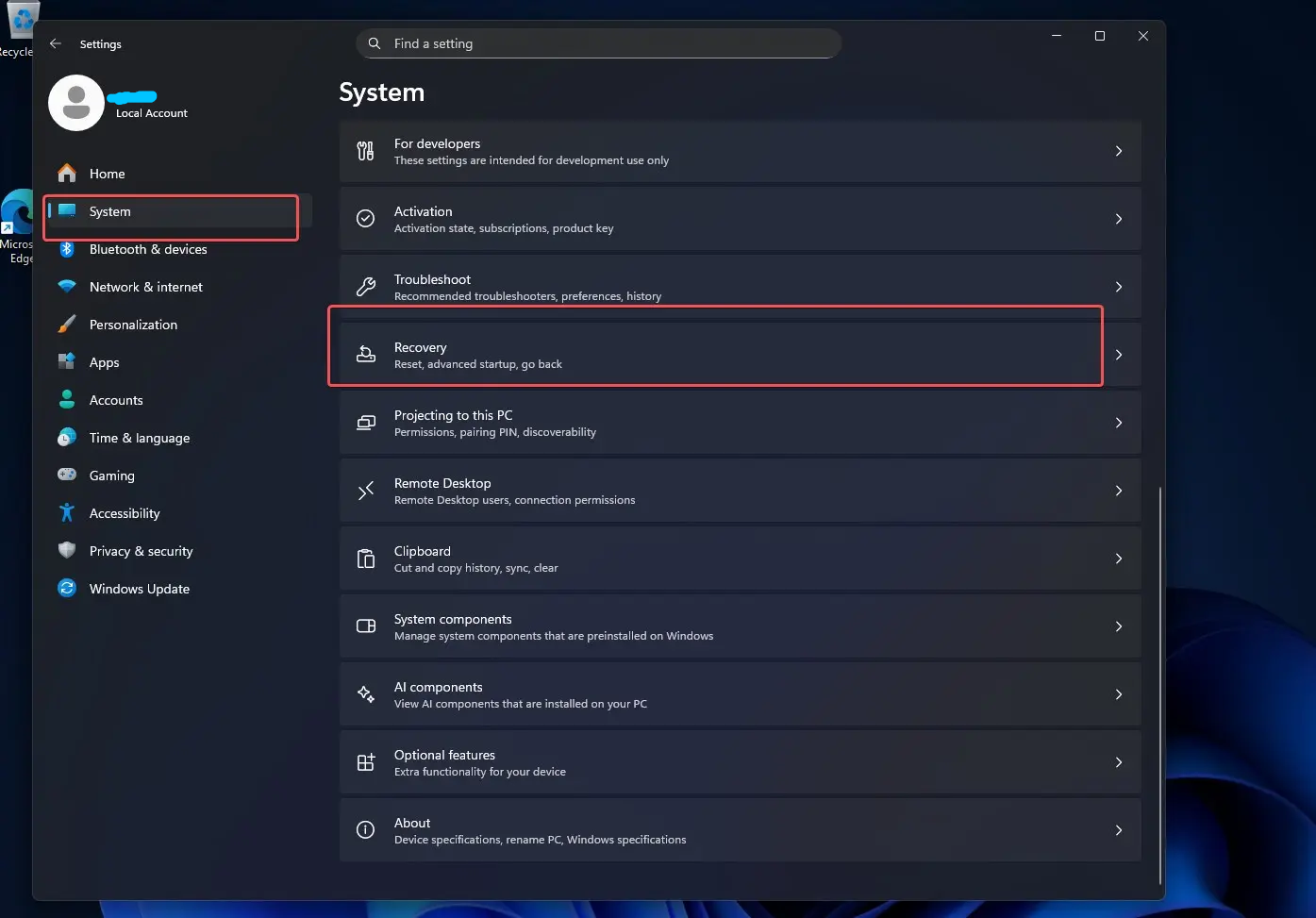
- 在左侧栏点系统,展开相关选项。
- 往下滚,从选项里选恢复。
- 进入恢复设置窗口后,找到高级启动选项。
- 点"高级启动"旁边的立即重新启动。
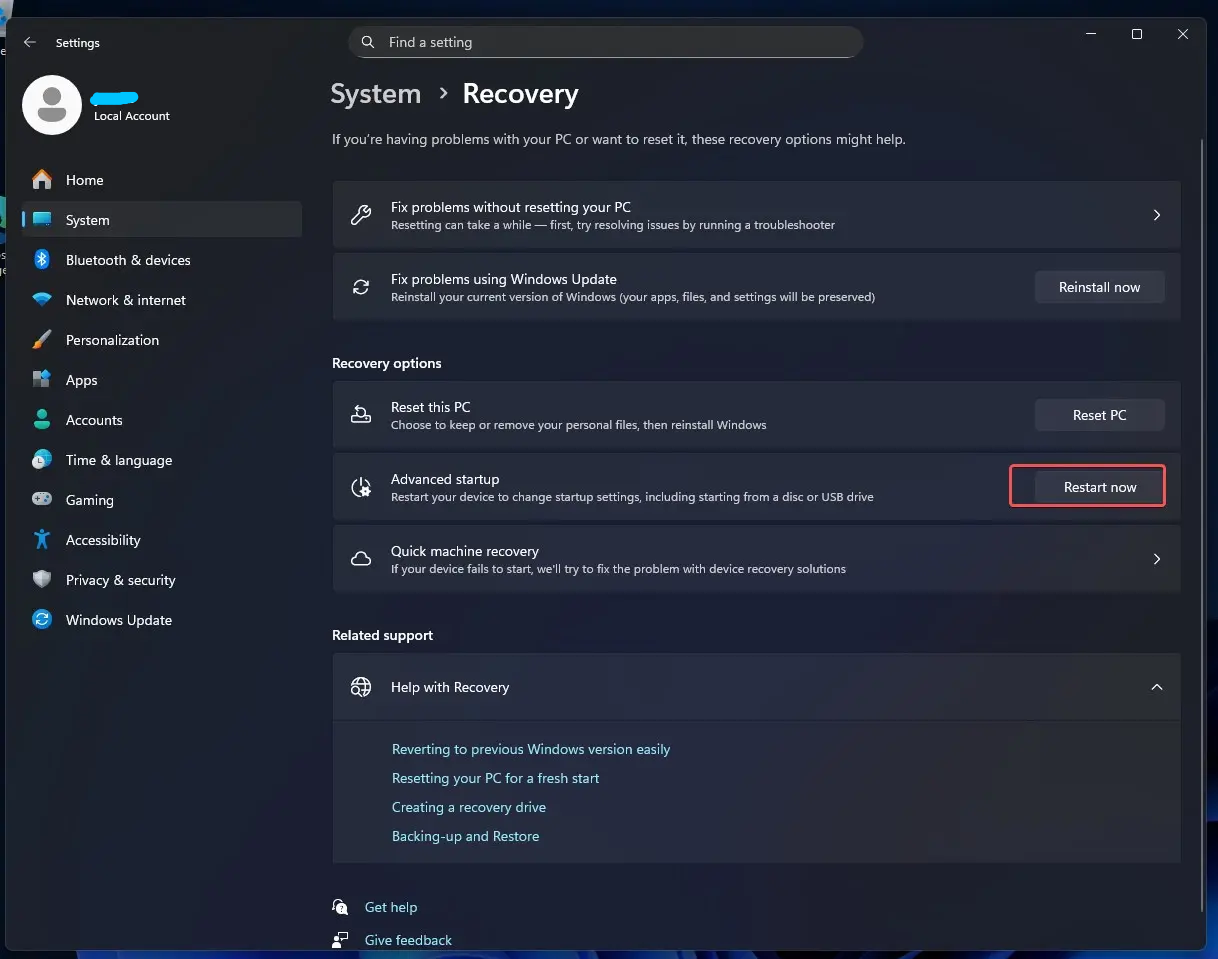
- 弹出"我们将重启你的设备,请先保存工作"的提示时,点立即重新启动。
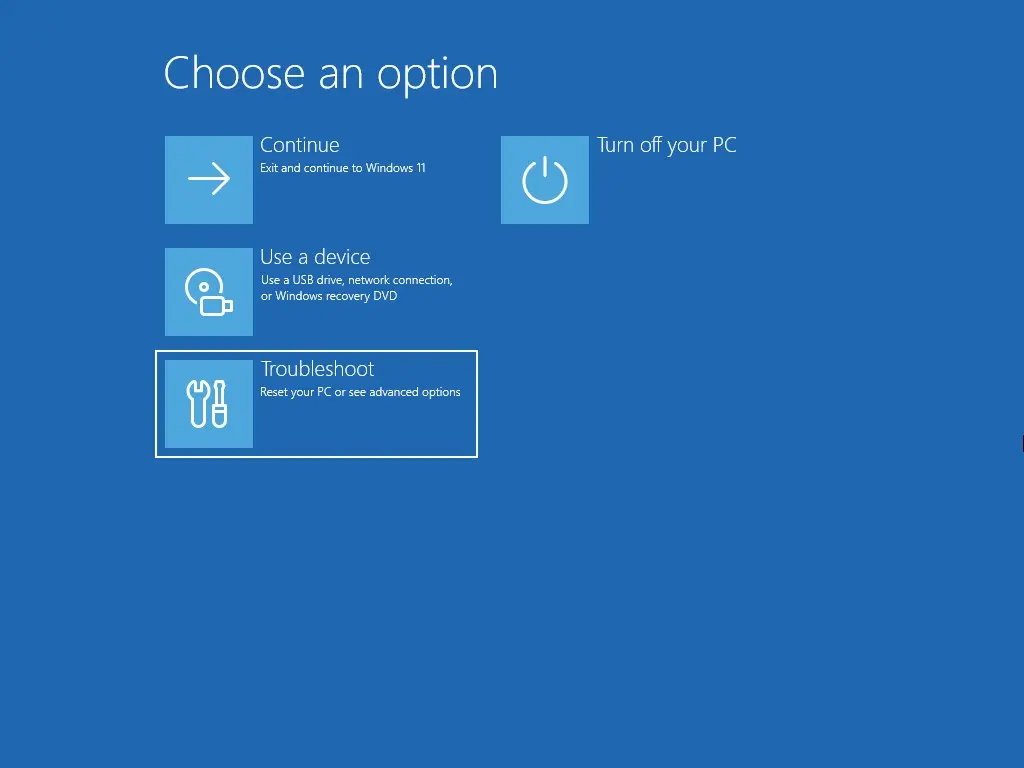
- 重启后,选疑难解答。
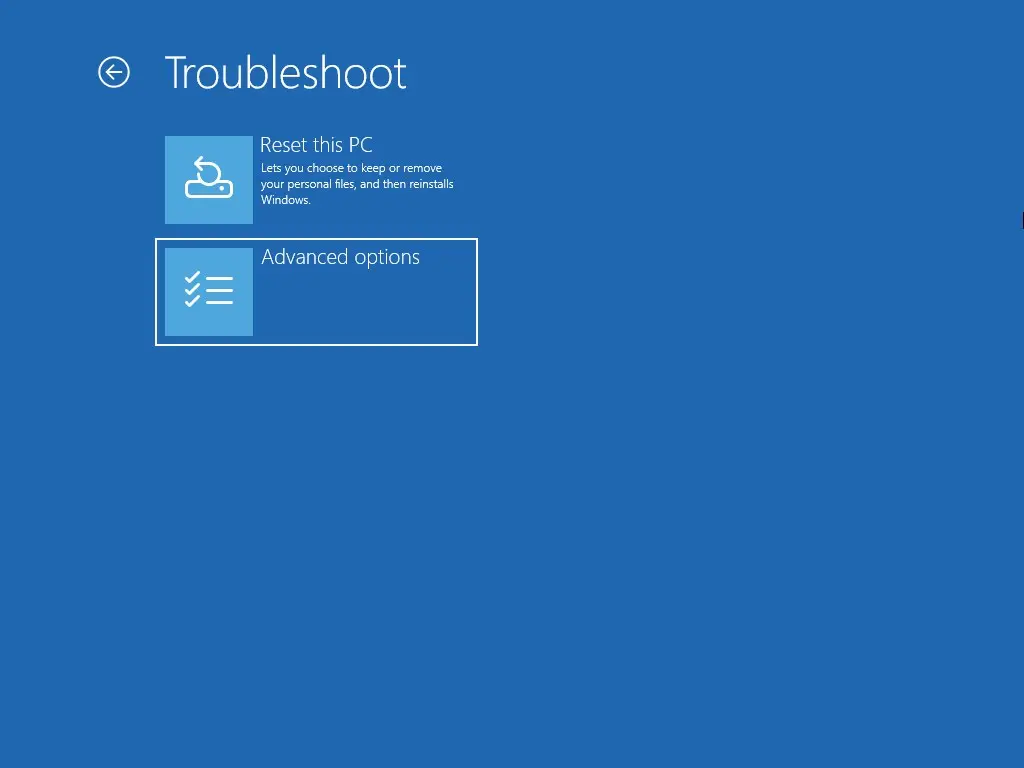
- 在疑难解答窗口里,点高级选项,然后从多个条目中选启动设置。
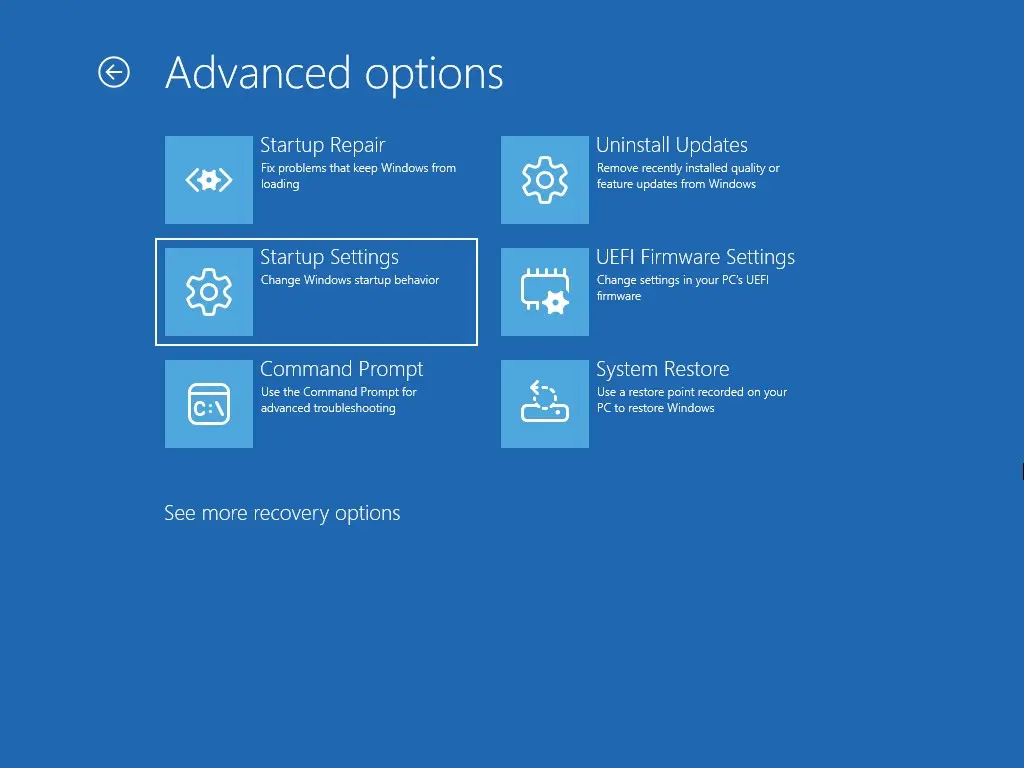
- 点重启按钮。
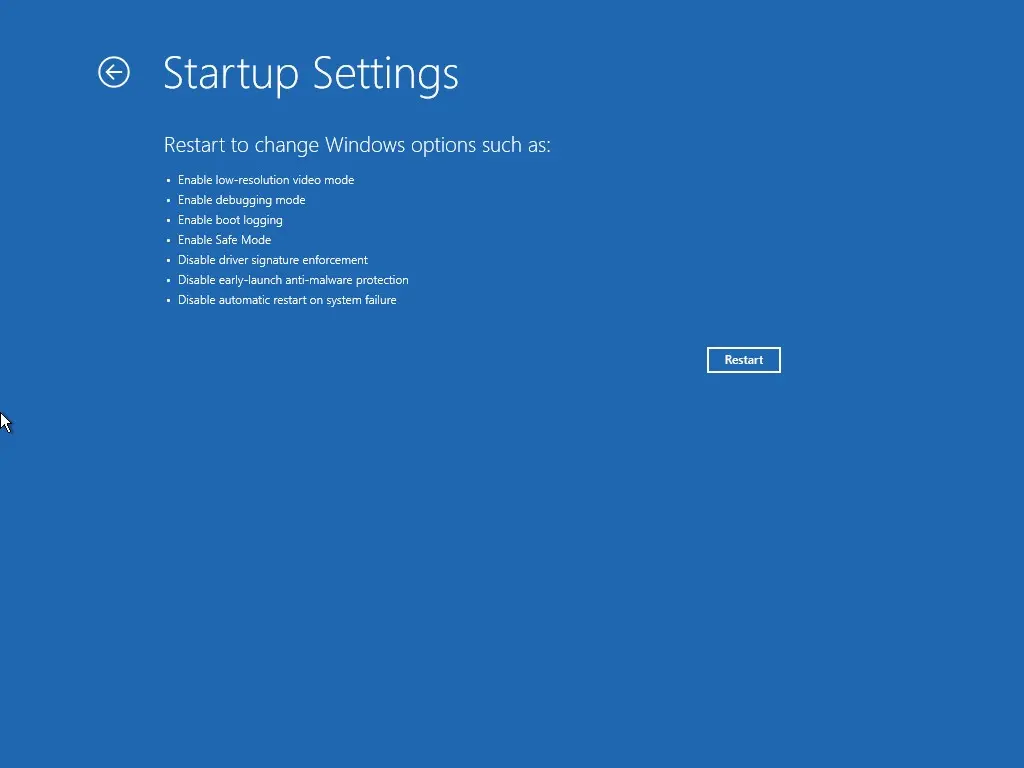
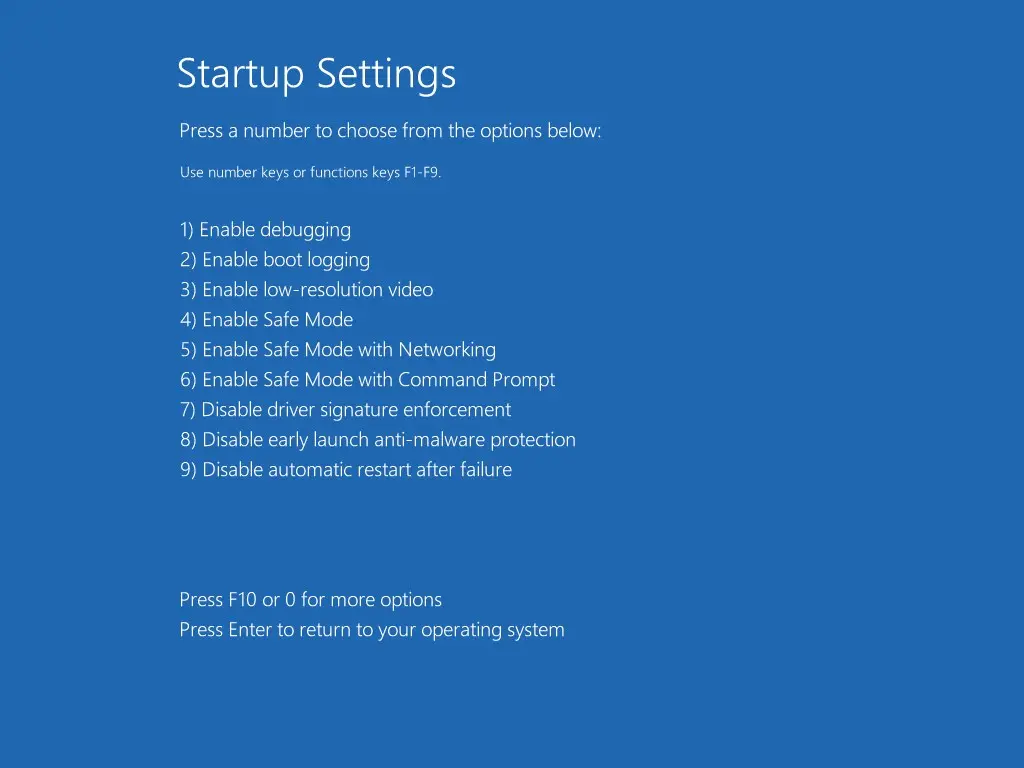
- 按 4 或 F4 进入安全模式(或者按 5/F5 进入带网络的安全模式)
- F1 启用调试
- F2 启用启动日志
- F3 启用低分辨率视频
- F4 启用安全模式
- F5 启用带网络的安全模式
- F6 启用带命令提示符的安全模式
- F7 禁用驱动程序签名强制
- F8 禁用早期启动反恶意软件保护
- F9 禁用失败后自动重启
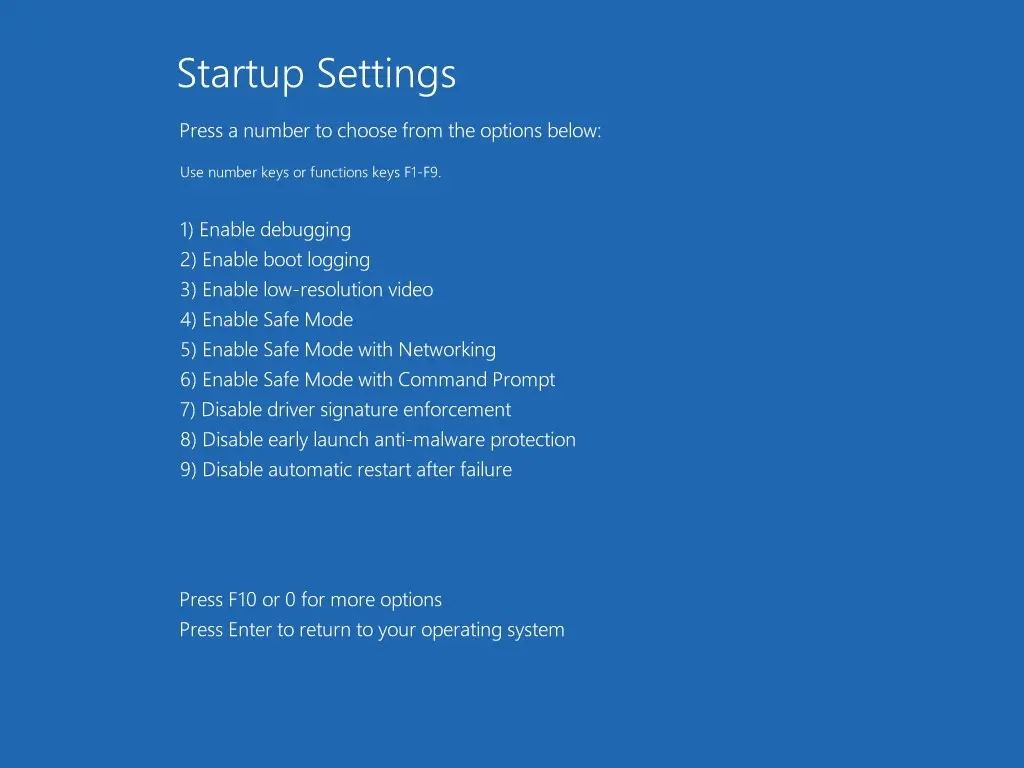
这个方法之所以稳定可靠,是因为它正确地通知了 Windows 为重启序列做准备,确保正在运行的应用都能优雅退出。
方法二:Shift + 重启
这个方法适合那些没法完整登录进 Windows 11 桌面、但还能到登录界面的用户。
- 在 Windows 11 登录界面,点电源图标
- 按住 Shift 的同时点重启
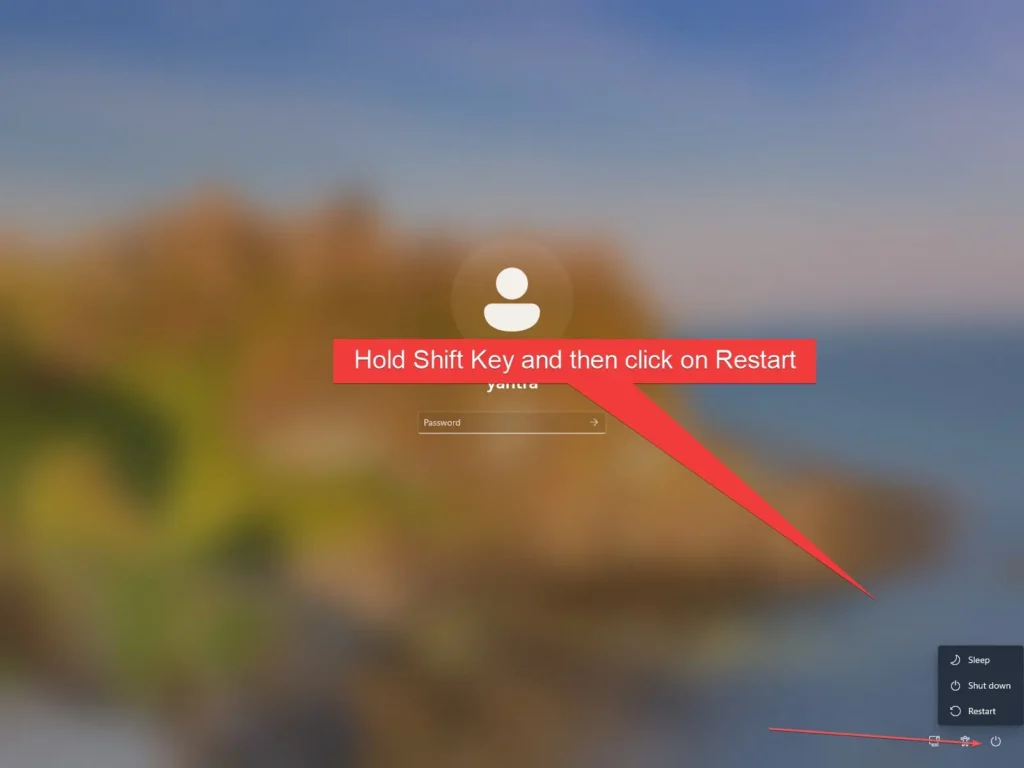
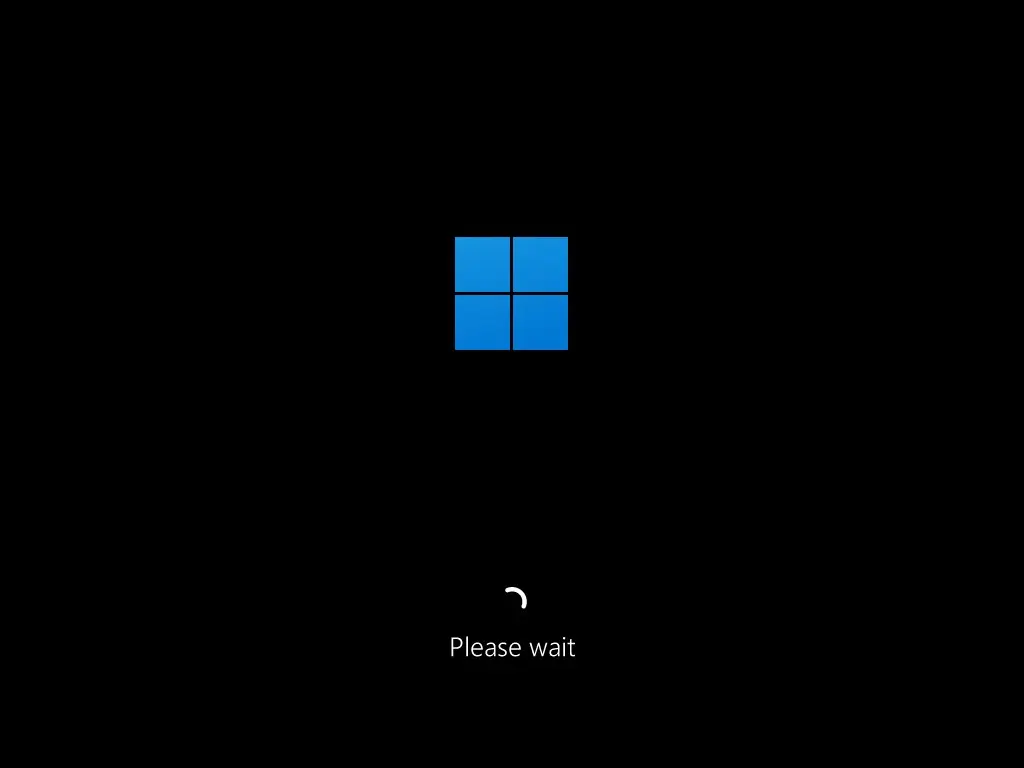
- 一直按住 Shift,直到看见"请稍候"
- 依次选疑难解答 > 高级选项 > 启动设置
- 点重启
- 按 4 或 F4 进入安全模式
这个方法在 Windows 内部同样适用——在开始菜单的电源选项里,按住 Shift 再点重启就行。
方法三:系统配置(msconfig)
在长时间排查过程中需要反复进安全模式时,这个方法最省事。
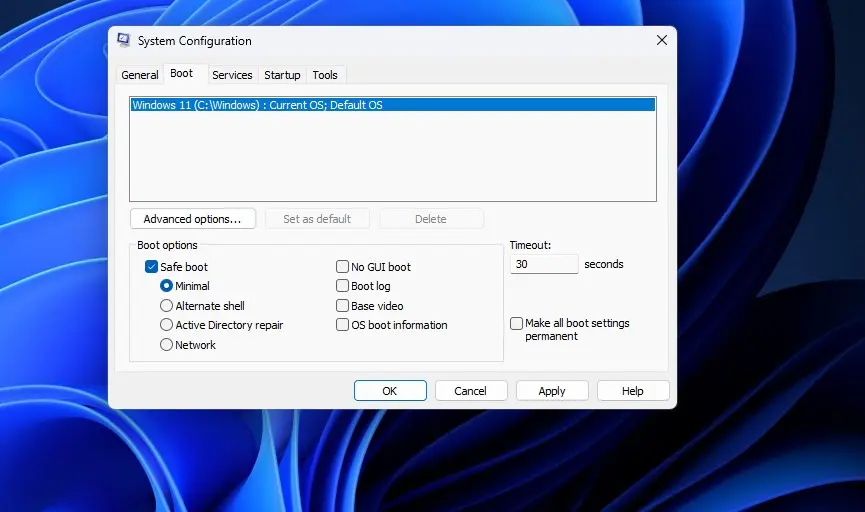
- 按 Windows + R 打开运行对话框
- 输入
msconfig,回车 - 切到引导选项卡
- 在"引导选项"下勾选安全启动
- 选择:
- 最小 —— 标准安全模式
- 网络 —— 带网络的安全模式
- 备用外壳 —— 仅带命令提示符的安全模式
- 点确定,然后重启
重要提示:在你把这些设置改回去之前,Windows 会一直以安全模式启动。排查完别忘了取消勾选"安全启动"。
视频教程
方法四:Windows 恢复环境
如果 Windows 11 已经无法正常启动,我们可以强制进入恢复环境来使用安全模式。
- 启动电脑/笔记本,在 Windows 标志出现时强制关机(长按电源键 10 秒)
- 重复这个过程 2-3 次
- 第三次重启时,Windows 会进入"正在准备自动修复"
- 自动修复界面出现后,选高级选项
- 依次选疑难解答 > 高级选项 > 启动设置
- 点重启
- 按 4 或 F4 进入安全模式
这种"打断启动"的方式虽然看着粗暴,但微软就是这么设计的——它是给那些无法正常启动的系统准备的兜底方案。
方法五:通过命令提示符使用 bcdedit
适合熟悉命令行工具的进阶用户:
- 进入 Windows 恢复环境(方法四的第 1-4 步)
- 依次选疑难解答 > 高级选项 > 命令提示符
- 要让系统下次启动进入安全模式,输入:
```Bash/Shell bcdedit /set {default} safeboot minimal
4. 要进入带网络的**安全模式**:

```Bash/Shell
bcdedit /set {default} safeboot network
- 输入
exit并重启 - 之后想从命令提示符关闭安全模式:
Bash/Shell
bcdedit /deletevalue {default} safeboot
警告:bcdedit 用错会导致 Windows 无法启动。执行前务必把命令核对两遍。
退出安全模式
要恢复正常的 Windows 运行状态:
- 按 Windows + R
- 输入
msconfig,回车 - 在引导选项卡里,取消勾选安全启动
- 点确定并重启
另一种情况:如果你是通过"设置"或 Shift+重启进入的安全模式,那直接重启电脑就行——这些方式不会在重启后继续生效。
在安全模式里该做什么
进了安全模式之后,优先处理这些排查任务:
- 通过"设置 > 应用"卸载最近装上的程序
- 在设备管理器里更新或回滚驱动
- 用 Windows 安全中心做一次全盘恶意软件扫描
- 在命令提示符(管理员)里运行系统文件检查器:
sfc /scannow - 查看事件查看器里的严重错误
- 通过任务管理器禁用有问题的启动项
安全模式也进不去怎么办
如果安全模式加载不了:
- 换成"带命令提示符的安全模式"试试(加载的组件更少,出问题的可能也更小)
- 用 Windows 11 安装介质启动,运行启动修复
- 在恢复环境命令提示符里用
chkdsk C: /f /r检查磁盘健康 - 考虑用系统还原回到更早的时间点
- 最后一招:在保留个人文件的前提下重置 Windows 11
常见问答
Q:为什么安全模式看起来分辨率很低、界面不一样?
安全模式使用的是通用显示驱动,分辨率只支持 800×600 或 1024×768 这类基本规格。这很正常,目的是保证在各类硬件配置上都能兼容。
Q:普通安全模式下能上网吗?
不能,标准安全模式会禁用网络。想保持联网以下载驱动或更新杀毒软件,请选择"带网络的安全模式"(启动时按 5 或 F5)。
Q:安全模式会删掉我的文件吗?
安全模式本身永远不会删个人文件——它只是一个诊断用的启动选项。不过你在安全模式里做的事(比如卸载程序)在正常重启之后是会保留的。
Q:怎么知道自己当前是不是在安全模式?
Windows 11 会在桌面四个角显示"安全模式"。此外任务栏样子也不同,很多视觉效果都被关掉了。
Q:为什么有些程序在安全模式里跑不了?
安全模式会刻意屏蔽非必要的服务和驱动。需要特定驱动(比如图形密集型应用)或特定服务(比如云同步工具)的程序,在你正常启动之前都用不了。


