⚠️ 强烈警告:本文纯属科普与劝退。删除 System32 会当场毁掉你的 Windows 安装、导致系统再也无法启动,并可能造成永久性的数据丢失。请勿在任何真实设备上尝试。 本文保留原作者的说明,仅用于让你理解「为什么不该这么做」。
如果你搜索过如何在 Windows 11 上删除 system32,那你要么不了解这么做的后果,要么就是想删掉它、看看删了之后会怎样。不管出于什么原因,本文我们会讨论删除它的步骤,而更重要的是——为什么你永远不该试图移除这个关键的 Windows 组件。虽然网上满是拿「删 System32」开涮的梗图与恶作剧,但现实是:这么做会彻底摧毁你的 Windows 安装,并可能导致永久的数据丢失。
Windows 里的 System32 是什么?
System32 文件夹是你 Windows 操作系统的心脏。它位于 C:\Windows\System32——我这么说,是因为这个目录里包含 Windows 正常运行所需的成千上万个关键文件,包括:
- 动态链接库(DLL 文件):程序用来共享功能的库
- 设备驱动:让 Windows 与你的硬件通信
- 核心系统可执行文件:如任务管理器、命令提示符、Windows 资源管理器
- 配置文件:存放关键系统设置
- Windows 服务:在后台运行、维持你 PC 运转的服务
人们为什么想删 System32 文件夹?
其实,删 System32 文件夹毫无道理——如果你是有文件损坏,从设置里重装一遍 Windows 11 才是好主意。但尽管如此,人们搜索它的原因有这些:
- 网上的恶作剧和梗声称删掉 System32 能让电脑变快、或腾出存储空间——这纯属胡说,目的是骗人去损坏自己的电脑。
- 也许你技术过硬,想看看删掉这种关键 Windows 系统文件后会发生什么。
- 关于存储空间的错误信息暗示 System32 里装的是拖慢 PC 的「垃圾文件」。实际上,这些文件通常只占 2–4 GB 空间,而且是 Windows 正常运作所必需的。
- 也许你 System32 文件夹里有些旧的 Windows 安装文件,想删掉它们。
删掉 System32 会发生什么?
绝对有必要搞清楚删掉 System32 文件夹会发生什么——因为它会引发灾难性的系统崩溃:
系统立即崩溃 —— 关键进程找不到所需文件,Windows 会在几秒内卡死或蓝屏(BSOD)。
彻底无法启动 —— 你的电脑将完全无法启动 Windows。你会卡在黑屏或无限重启循环里,因为加载 Windows 所需的文件已经不存在了。
丧失全部功能 —— 就算你不知怎么让 Windows 短暂跑起来了,每个程序也会崩溃、驱动会失效,连打开文件、连网这类基本功能都会失灵。
数据恢复极其困难,因为你已经没有可用的 Windows 系统了。
浪费时间和金钱 —— 修复这个错误需要花好几个小时重装 Windows、所有程序并恢复设置。如果你缺乏技术能力,可能还得花钱找专业人士来修。
你能在 Windows 11 上删掉 System32 吗?
能,我们可以删掉 Windows 11 的 System32 文件夹,但它有多层保护来防止意外或故意的删除。而且,你也没法把它全部删干净。
TrustedInstaller 所有权使得即便管理员,在未先通过复杂的权限变更取得所有权前,也无法修改大多数 System32 文件。因此,先取得文件所有权很重要。
Windows 资源保护(WRP)会主动监控关键系统文件,一旦它们被修改或删除,能自动恢复。
文件正被占用的限制意味着,许多 System32 文件一直被 Windows 使用着,在系统运行时根本删不掉。
不过,那些无论如何都想绕过保护、执行这项危险操作的人,可以采用我们在本文里列出的各种方法。
方法一:启动到安全模式(只运行最少进程)
把运行在物理机或虚拟机上的 Windows 11 重启进安全模式。
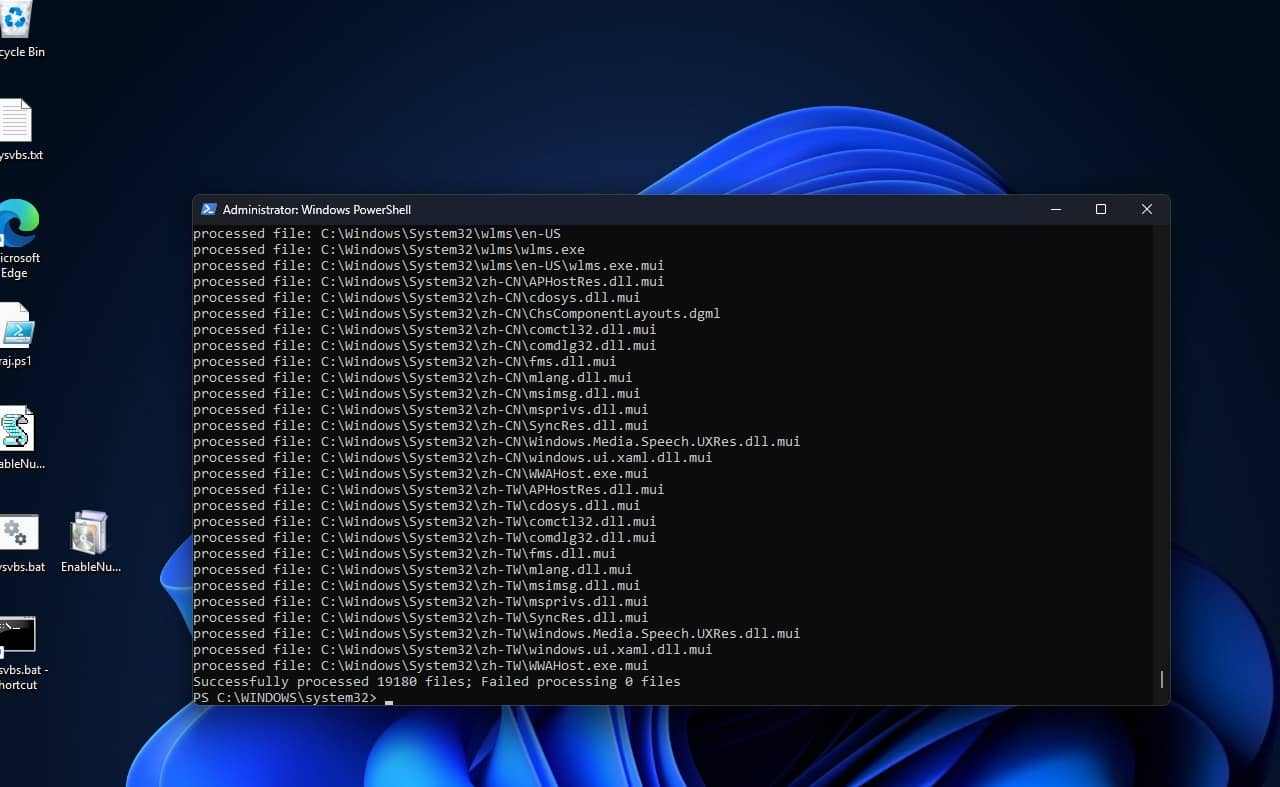
进入安全模式后,去开始菜单搜命令提示符,从子菜单里选「以管理员身份运行」。然后运行下面这条命令,它会删掉 Windows 11 里大部分 System32 文件,足以让系统崩溃(但有些可能仍被锁定)。
takeown /f C:\Windows\System32 /r /d y
icacls C:\Windows\System32 /grant Administrators:F /t
rmdir /s /q C:\Windows\System32
方法二:用启动 U 盘删 System32(暴力方式)
要彻底删掉 System32 文件夹,最好的办法是用一个 Windows 11 启动 U 盘,从它启动后会来到安装程序界面,在那里按 Shift+F10 打开命令提示符。到了那儿,执行下面这条命令删除 System32 文件夹——这会绕过 Windows 11 的文件保护。
```Bash/Shell del /f /s /q C:\Windows\System32*.* rmdir /s /q C:\Windows\System32
### 方法三:用 Linux Live U 盘(强制删除)

另一种把 System32 文件夹从现有 Windows 11 系统盘里彻底清除的强大方式,是用一些轻量级的 Live Linux U 盘,比如 SystemRescue、Puppy Linux、Slax Linux 和 Rescatux。这些 Linux 体积很小,能从系统内存直接引导使用,无需安装。

启动任意这类 Linux 后,打开终端,先挂载 Windows 分区(如果还没挂载的话),再执行下面这条命令,一次彻底删掉 Windows 11 的 System32 文件夹。

```Bash/Shell
sudo rm -rf /mnt/Windows/System32
成功删除后会怎样?
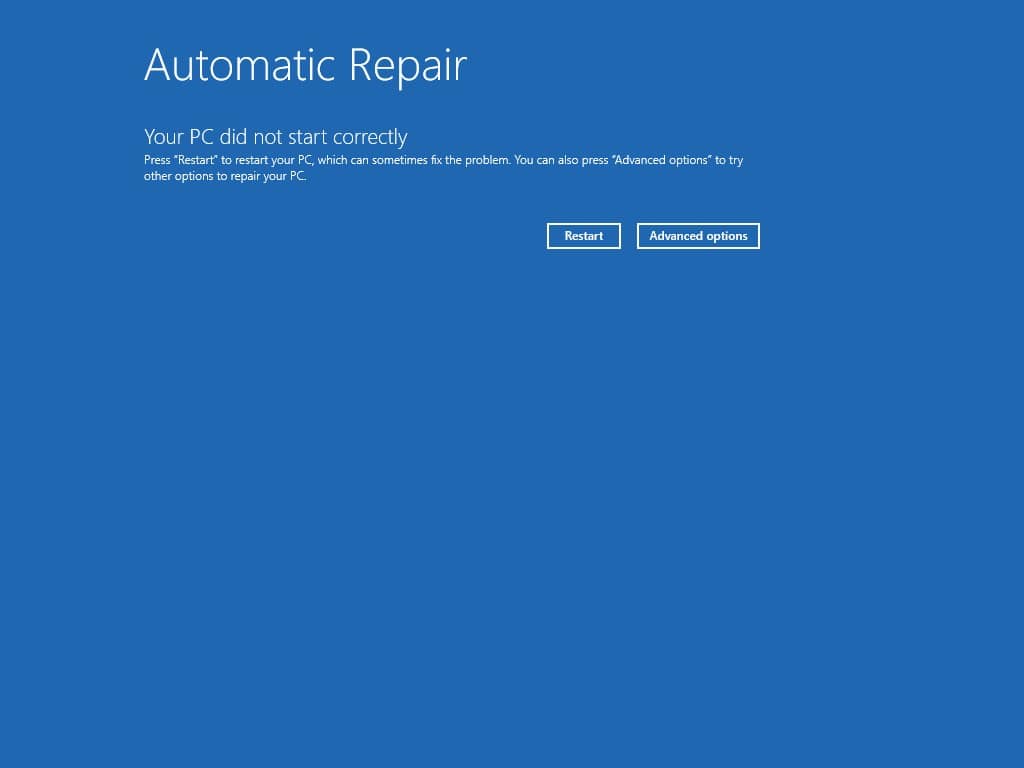
在部分或完全删除之后,你的 Windows 11 要么只能在当前会话里以极其有限的功能勉强运行,要么立刻崩溃(蓝屏或卡死)。因此,你的 Windows 将无法启动(操作系统已损坏),需要重装、或从快照里恢复。
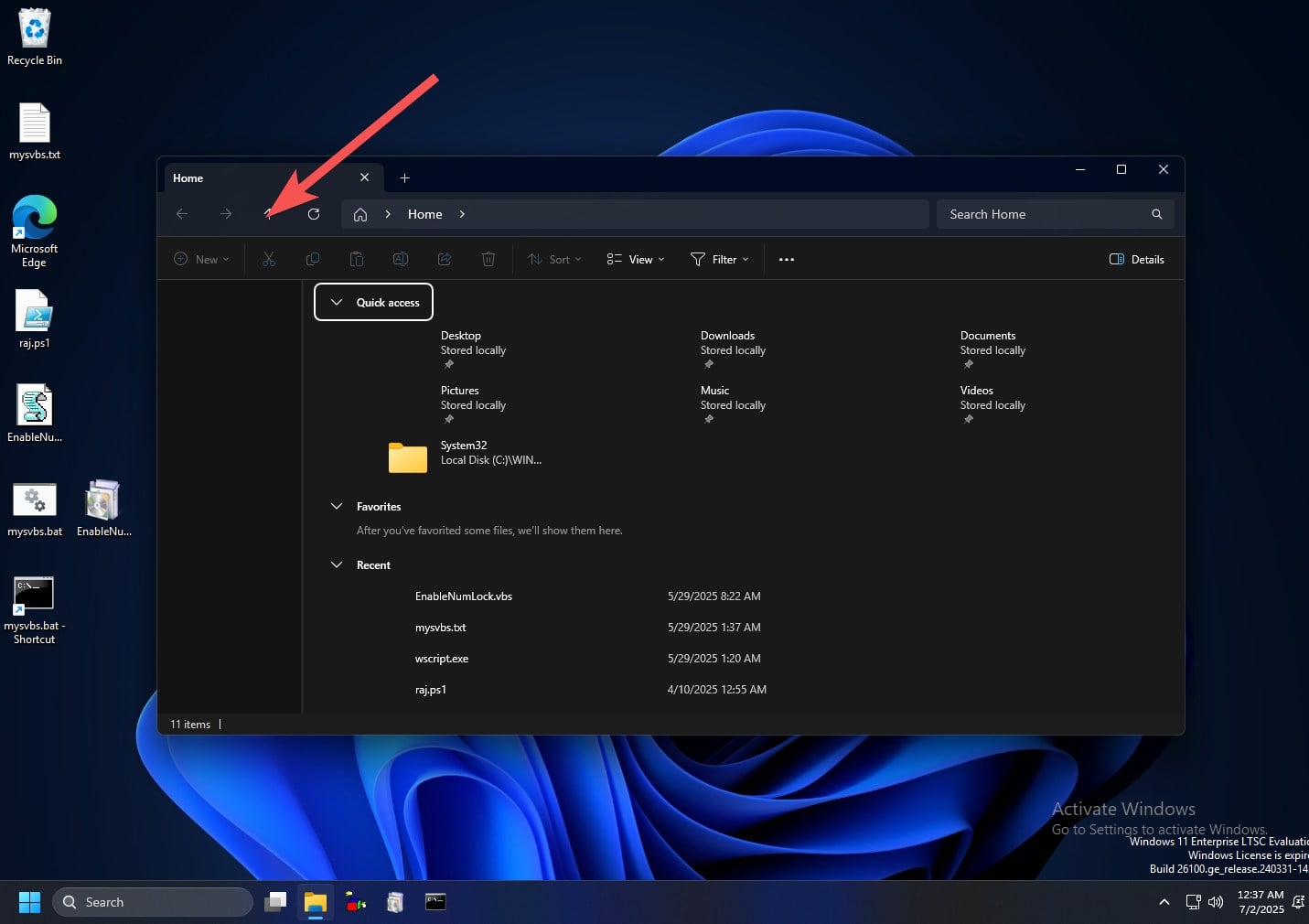
在我们这次试验里,重启之前就已经只剩很少的选项可用了,连开始菜单的图标和选项都完全消失了。
而一旦重启,系统就完全无法工作、也启动不了了,连启动菜单里的「重装系统」选项都不好使了。
提升 PC 性能的安全替代方案
与其琢磨删除系统文件这类有害操作,不如试试这些正当的提升 Windows 11 性能的方法:
用存储感知(Storage Sense) 自动清理临时文件:
- 进入 设置 > 系统 > 存储
- 打开存储感知
- 点「配置存储感知」来自定义清理规则
运行磁盘清理做手动清理:
```Bash/Shell cleanmgr.exe
**移除不必要的程序**:

- 打开 设置 > 应用 > 已安装的应用
- 按大小或安装日期排序
- 卸载你不再使用的程序

**用内置工具修复损坏的系统文件**:

```Bash/Shell
sfc /scannow
DISM /Online /Cleanup-Image /RestoreHealth
优化启动项:
- 按 Ctrl+Shift+Esc 打开任务管理器
- 进入「启动」选项卡
- 禁用不必要的启动项
如果性能问题持续存在,考虑一次 Windows 刷新:
- 设置 > 系统 > 恢复 > 重置此电脑
- 选「保留我的文件」来做一次干净的 Windows 安装
结语
在任何情况下,你都绝不该删除 System32。这个文件夹装着让 Windows 11 运转的核心文件,移除它会让你的电脑彻底报废。网上关于「删 System32」的恶作剧和谣言是危险的错误信息,会给毫无防备的用户造成严重伤害。
如果你正被 Windows 11 的性能问题困扰,请始终使用安全、微软认可的方法,比如存储感知、磁盘清理,或系统刷新。这些工具能真正改善电脑性能,而不必冒着灾难性损坏的风险。
记住,要提醒身边的朋友和家人警惕这个危险的恶作剧。如果任何人以任何理由让你删 System32,那他要么是在恶意开玩笑,要么就是错得离谱。只听从可信来源的正当排错建议,才能让你的系统安全。
本文是一篇「劝退科普」——删 System32 是彻底、不可逆的破坏行为,会让系统无法启动、可能导致数据永久丢失。文中列出的命令仅供理解其原理,切勿执行。如果你是在别人的「指导」下搜到这篇文章,那多半是个恶作剧。如果你的电脑真出了问题,请走正规途径:先备份数据,再考虑用
sfc/DISM修复,或「重置此电脑」,必要时重装系统。


