因为想封装自己的一些应用,基于镜像大小的缘故,很多时候都是用到alpine的镜像,出于对该发行版本的好奇,于是就安装了一个来进行测试。下面是基于virtualbox的一个安装。供大家参考。
Alpine Linux介绍
alpine是一个轻量级的Linux发行版本,轻量级不仅体现在其占用空间的大小,还因为他没有图形化界面,只有命令行界面。 提醒:有Linux基础的人来说,上手比较简单,对于新手有一定的门槛。其他版本安装完成后即可使用但alpine需要我们在命令行进行手动配置。
Alpine的优点
轻量:没有自带很多软件,安装完磁盘空间比其他版本小很多。
快速:没有图形界面,启动速度快。
安全:面向安全的轻量发行版
简单:提供APK包管理工具,软件的搜索、安装、删除、升级都非常方便。
安装Alpine
1、官网网址:https://www.alpinelinux.org/
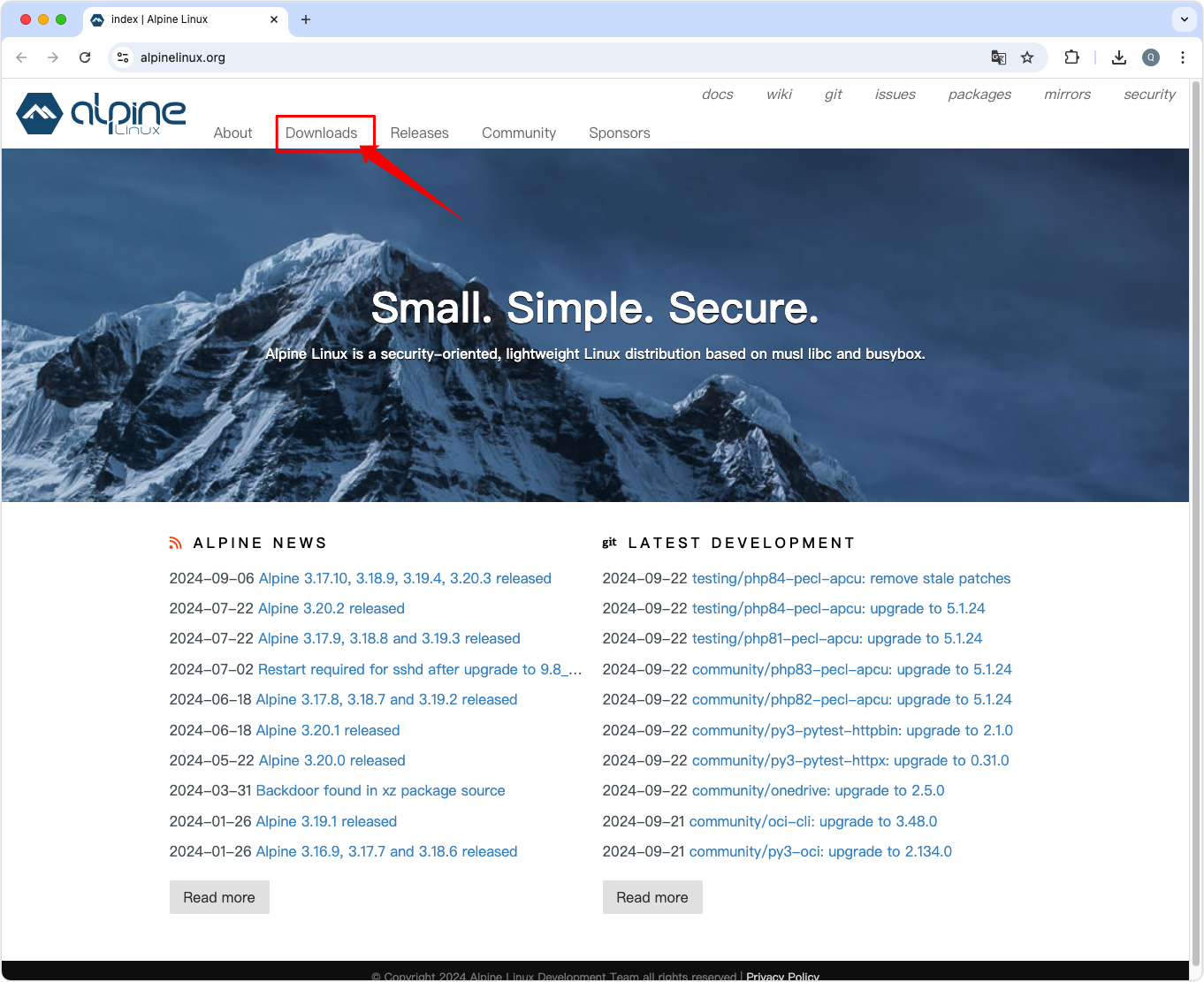
2、在官网主页上选择Download,进入到去下载页面
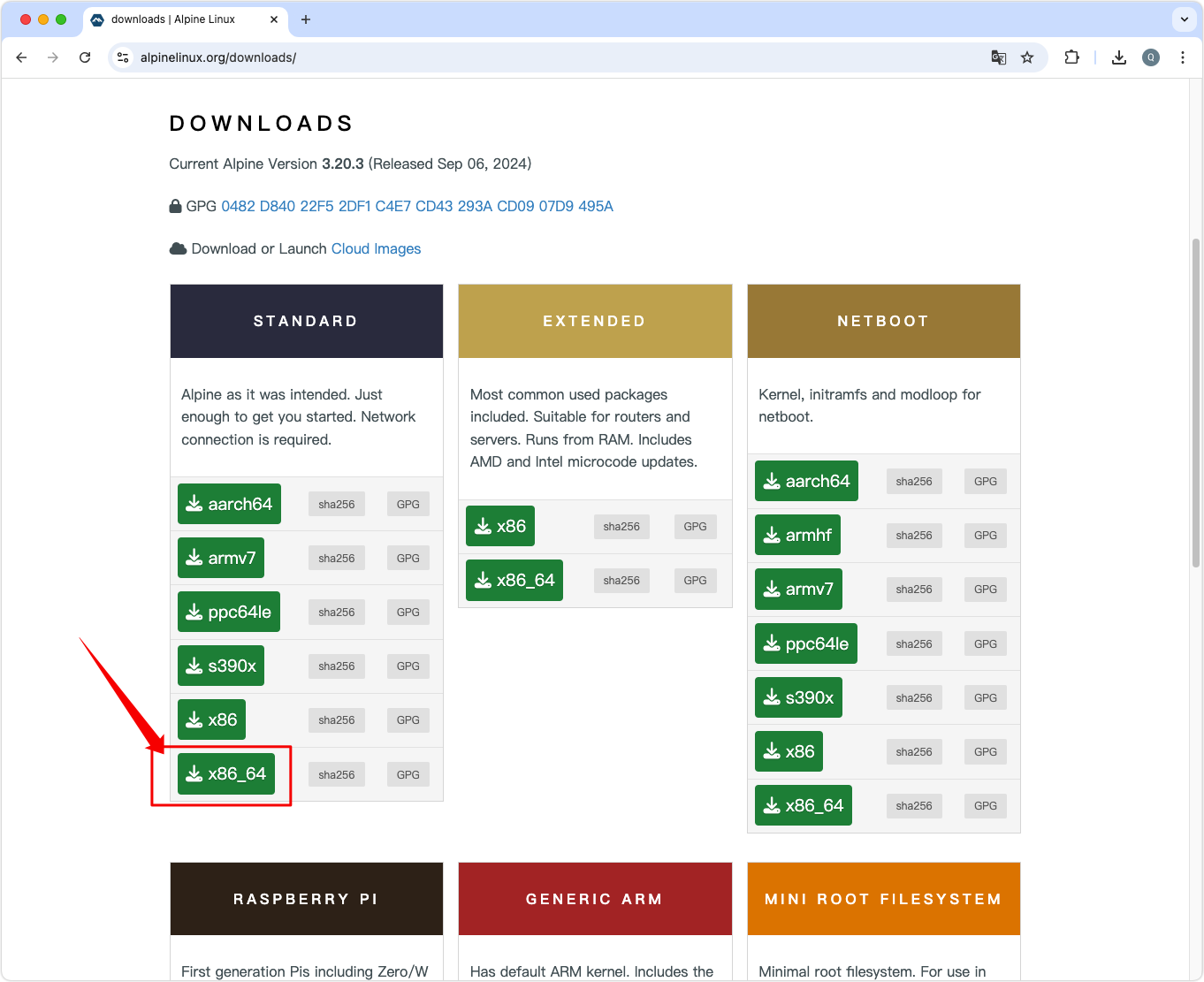
3、选择STANDARD 中的X86_64 下载后得到文件 alpine-standard-3.20.3-x86_64.iso(写这篇文章时,官网默认显示的当前版本)。在下载页面中,也存在着其他CPU的镜像版本,请根据自己的需要进行下载。
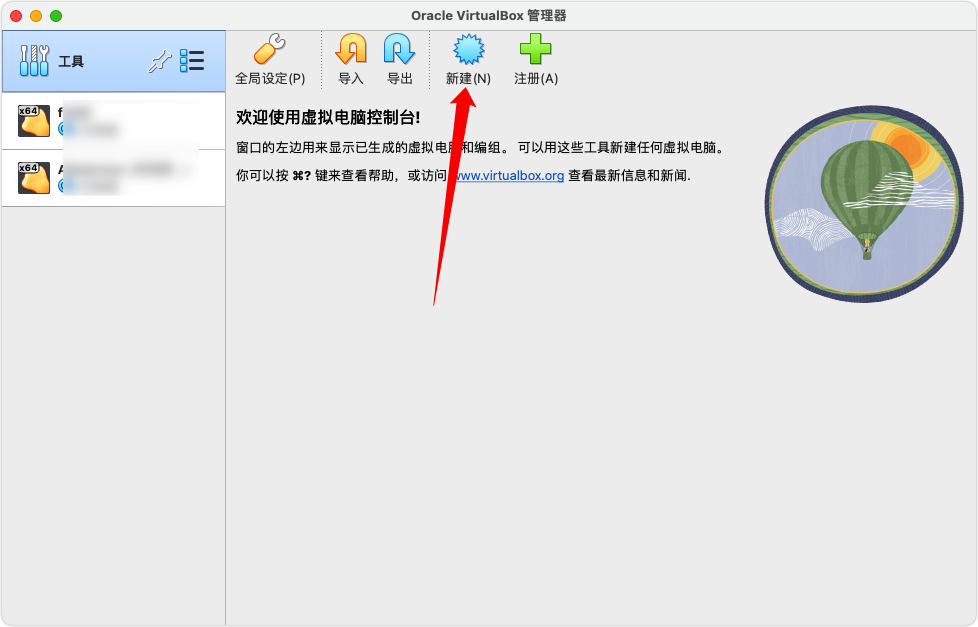
4、这里使用Oracle VM VirtualBox虚拟机安装,配置可以参考下图的配置。如果你使用ESXI或者虚拟化软件的请根据自己需求设置虚拟机参数。
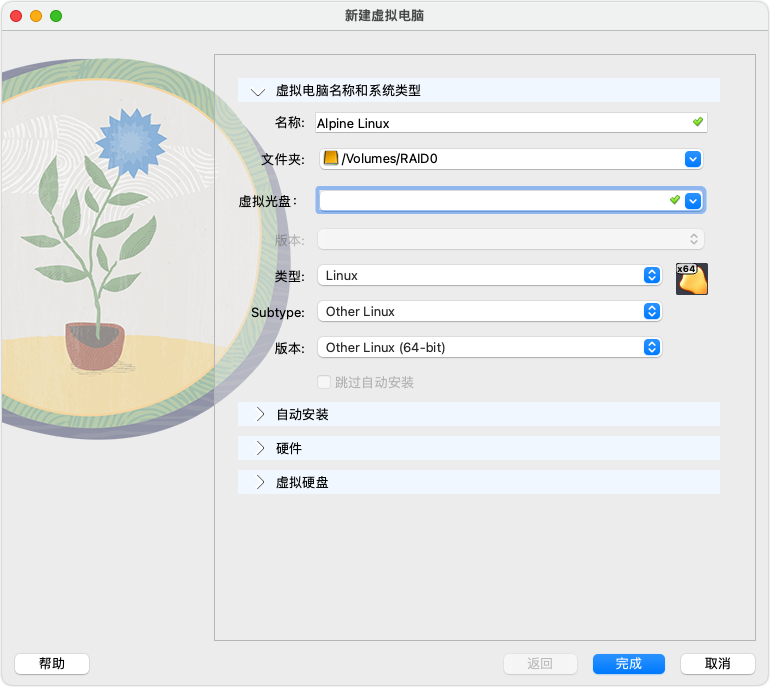
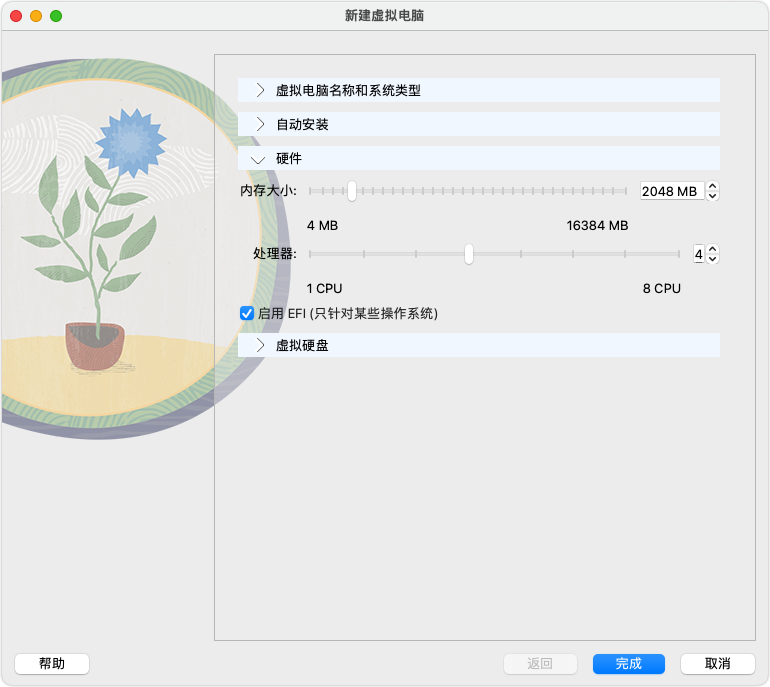
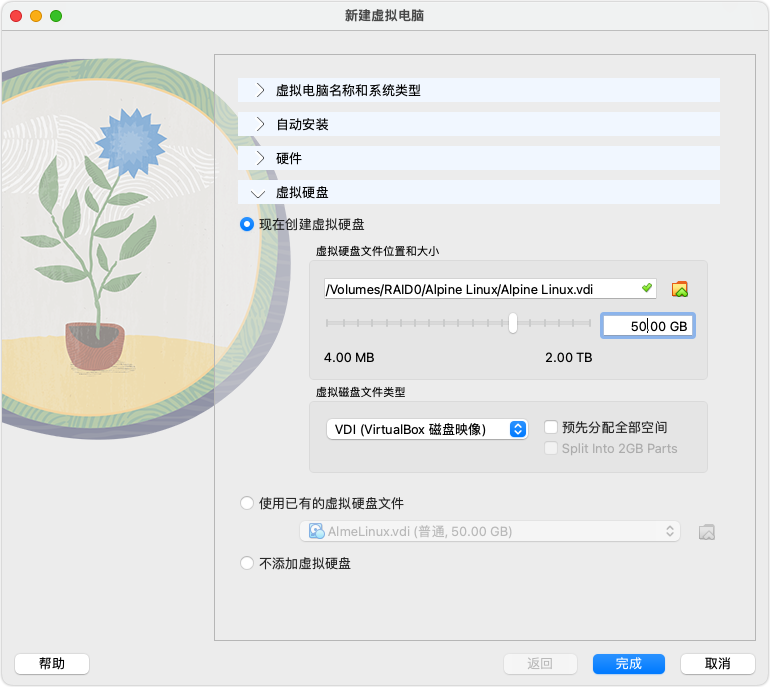
5、启动虚拟机后在 localhost login:输入用户名为root,直接按回车,即可进入到光盘进行的系统中
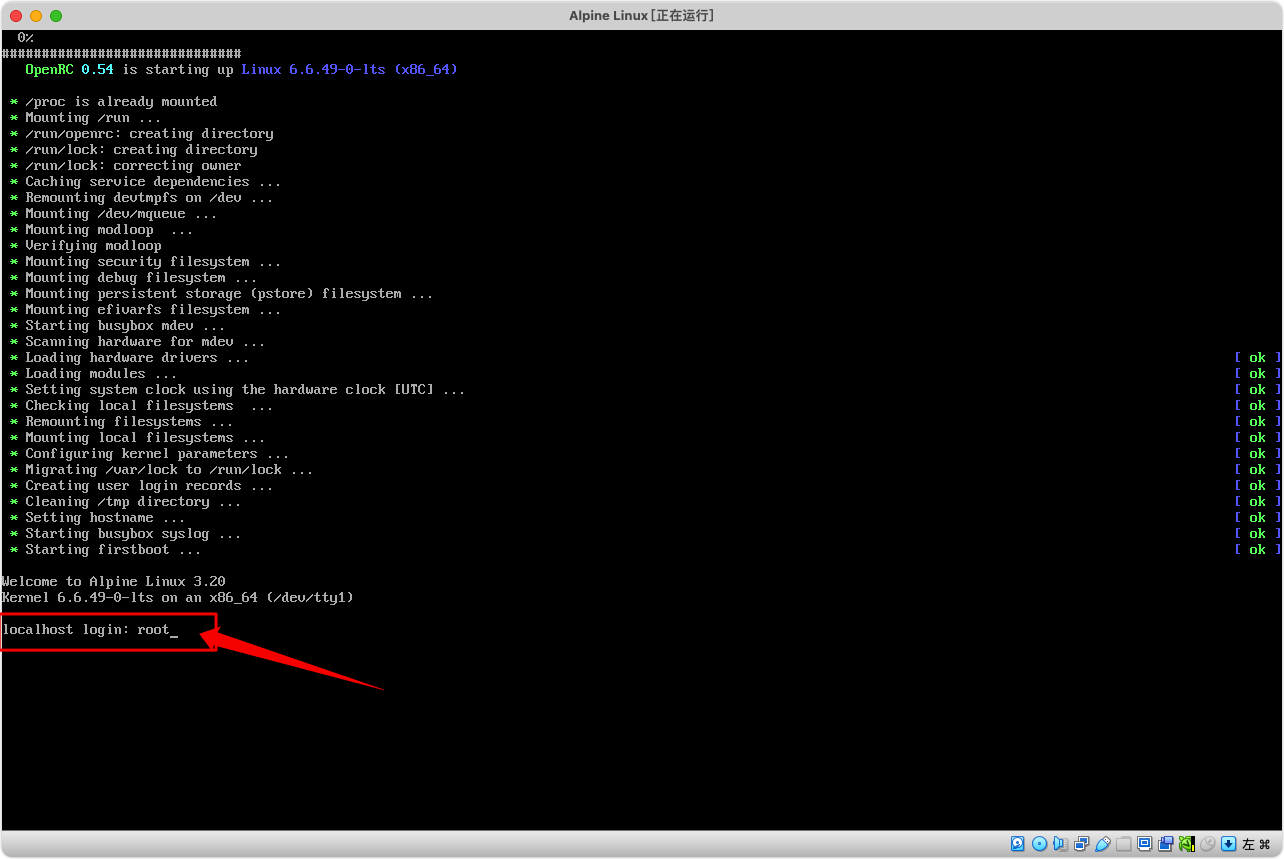
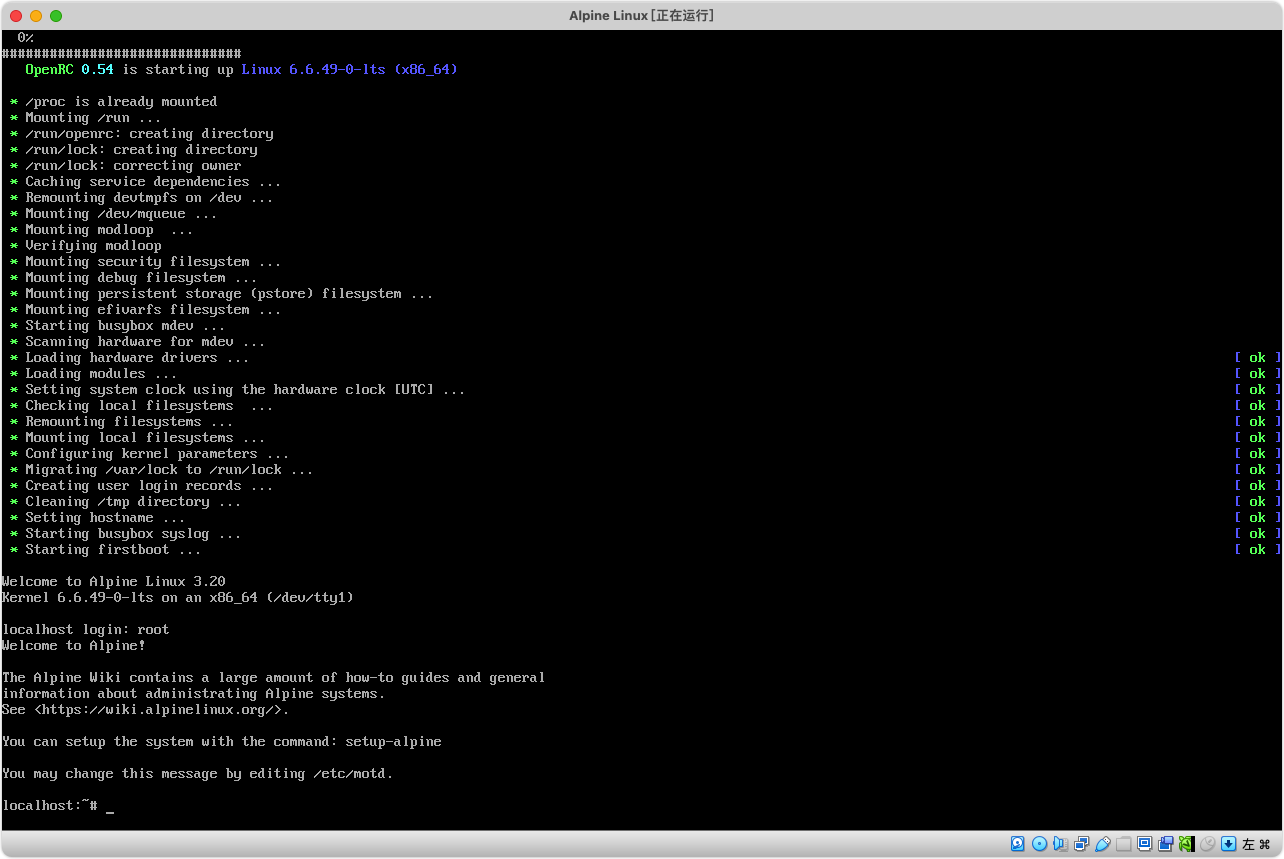
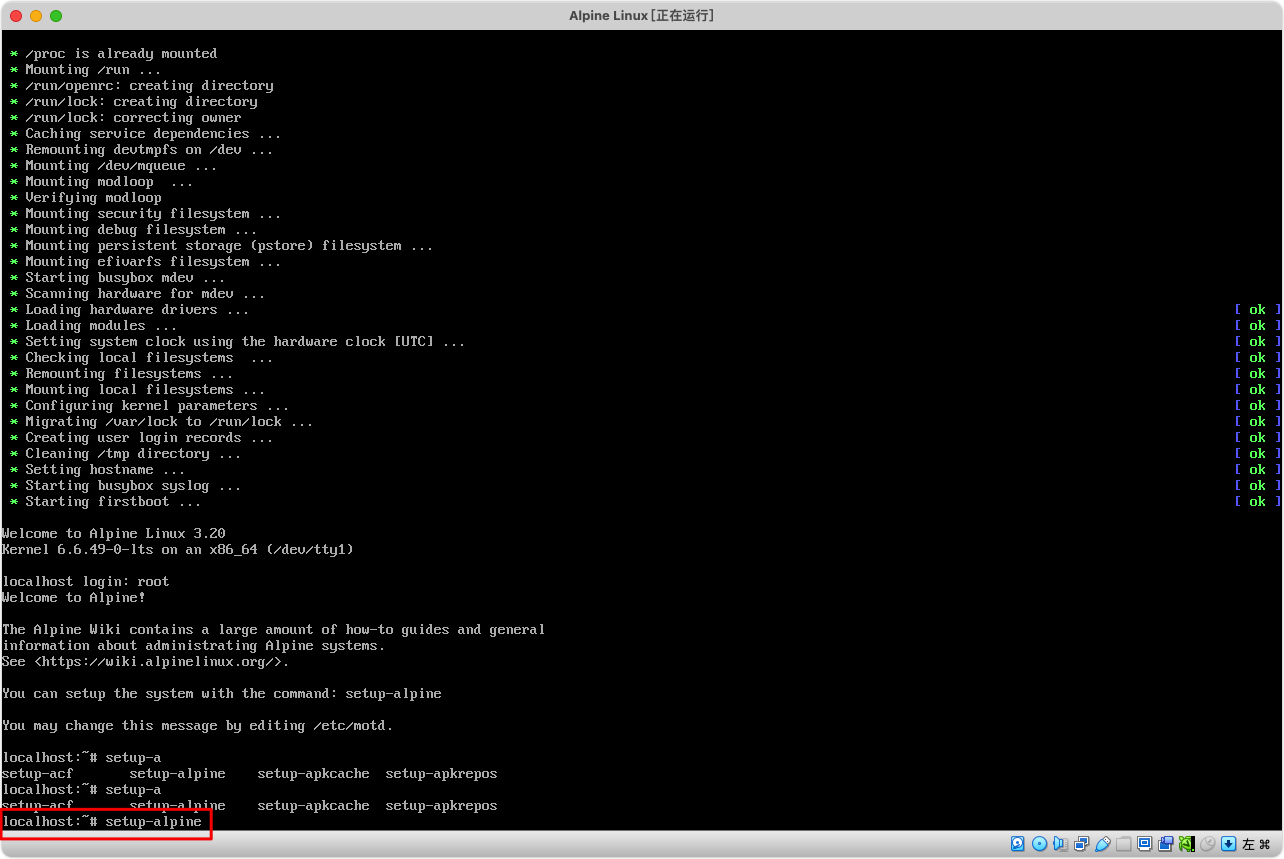
6、再输入安装命令:setup-alpine 按回车
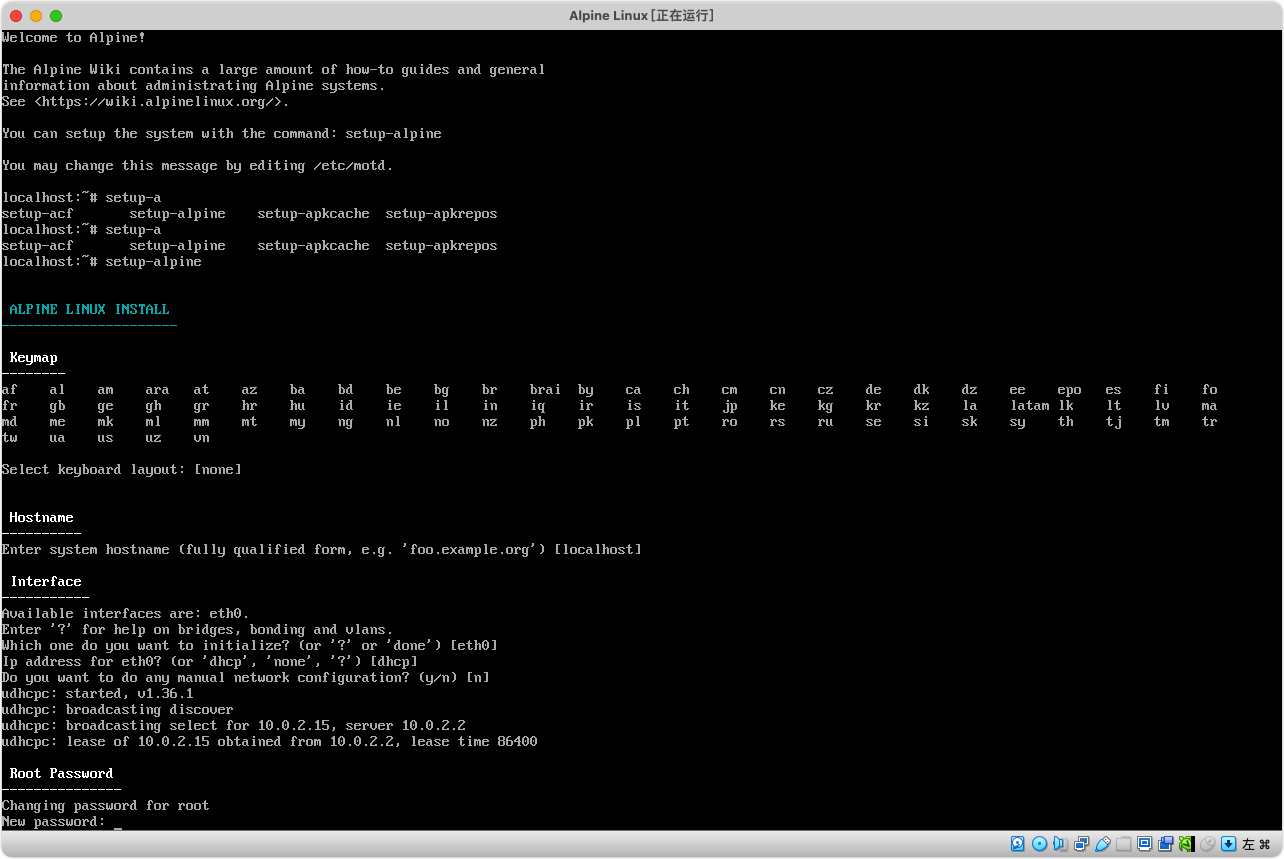
7、出现Select keyboard layout:时按回车,或者选择en;后面4个关于网卡配置的提示也可以直接按回车。当系统提示New password:时输入密码。(该密码是root用户的系统登录密码)
8、系统提示 Which timezone are you in? (’?’ for list) [UTC] ,此处为设置时区,可以一次性输入Asia/Shanghai;也可以根据上面的提示选项,分两步输入:第一次输入Asia,第二步输入Shanghai。
注意:这里需要注意大小写。Linux系统不同于Windows系统的一个明显特征就是区分大小写。
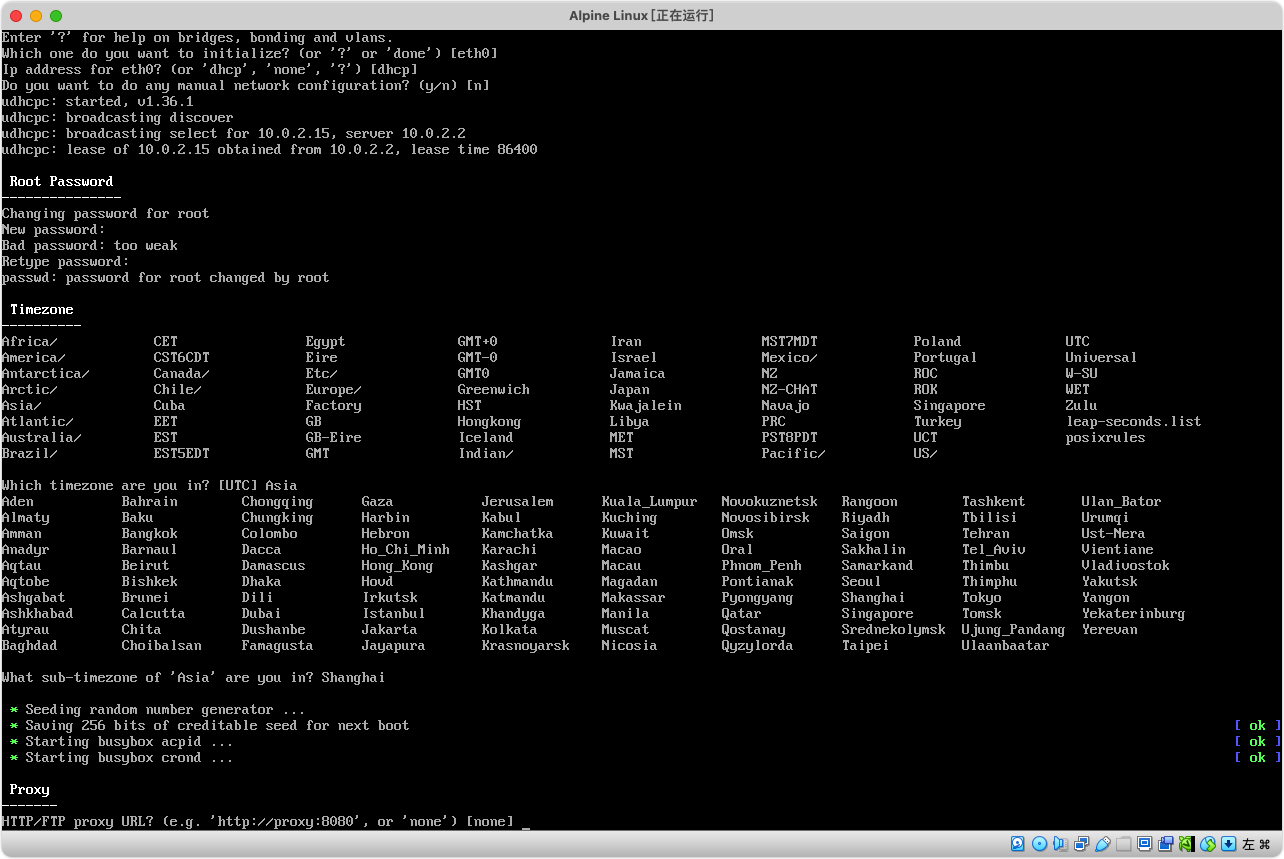
9、接下来的网络代理和NTP服务直接回车即可,在看到系统让我们选择软件源,先输入【 s 】列出软件源的列表,再输入其前面的编号,内容比较多,按下【 空格键 】可以翻页并回到选择菜单。例如这里我选择了编号为14的清华大学源。软件源可以使用【 f 】让系统选择最快的源,也可以在系统安装完成后进行修改。
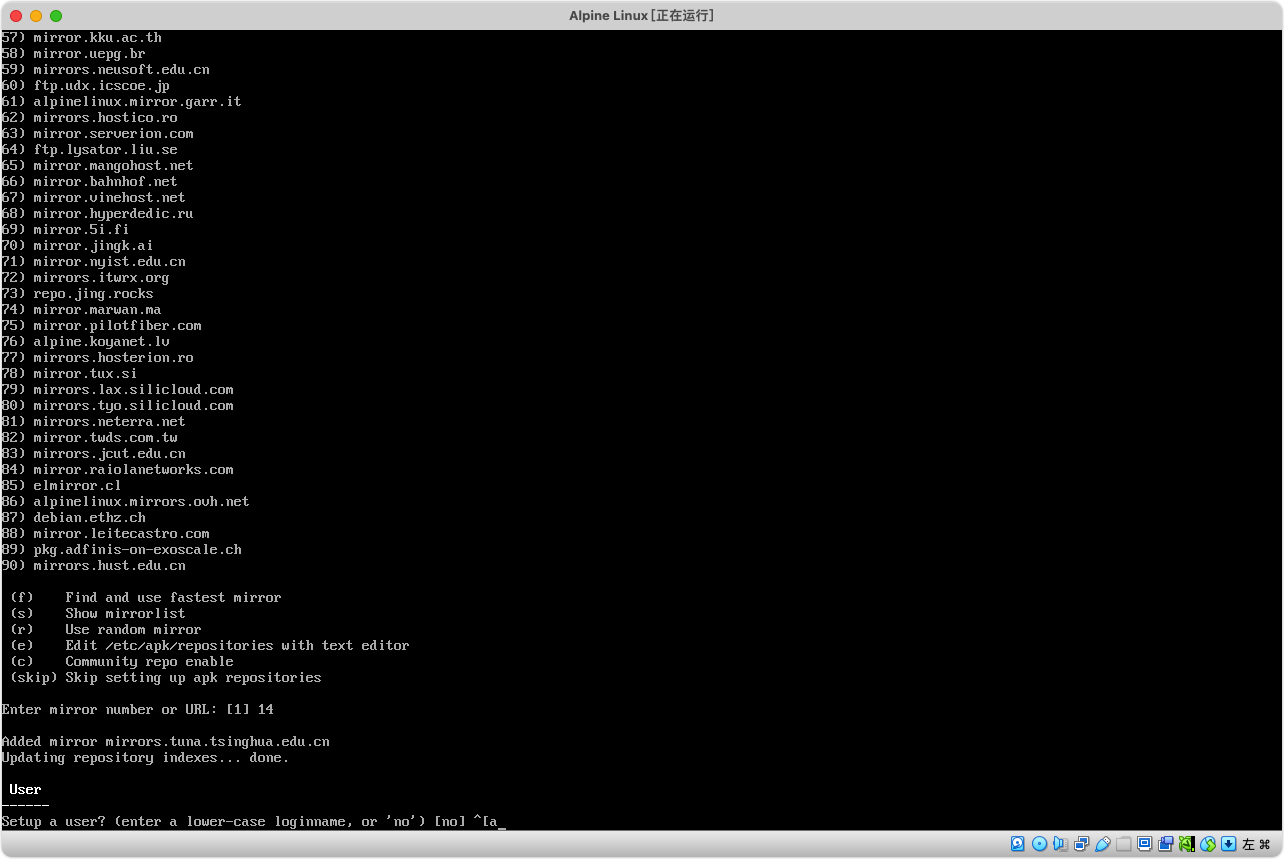
10、 接下来系统会做一些关于用户的配置。首先是提示是否需要设置一个新的用户,如果不需要,直接回车即可。再者就是选择ssh服务的类型,默认为openssh,回车就好,接下来是关于是否运行root用户远程登录,这里根据您的实际情况设置,如果需要就输入yes,如果不需要直接回车。下面的ssh key的设置可以先直接回车。后面再自己配。
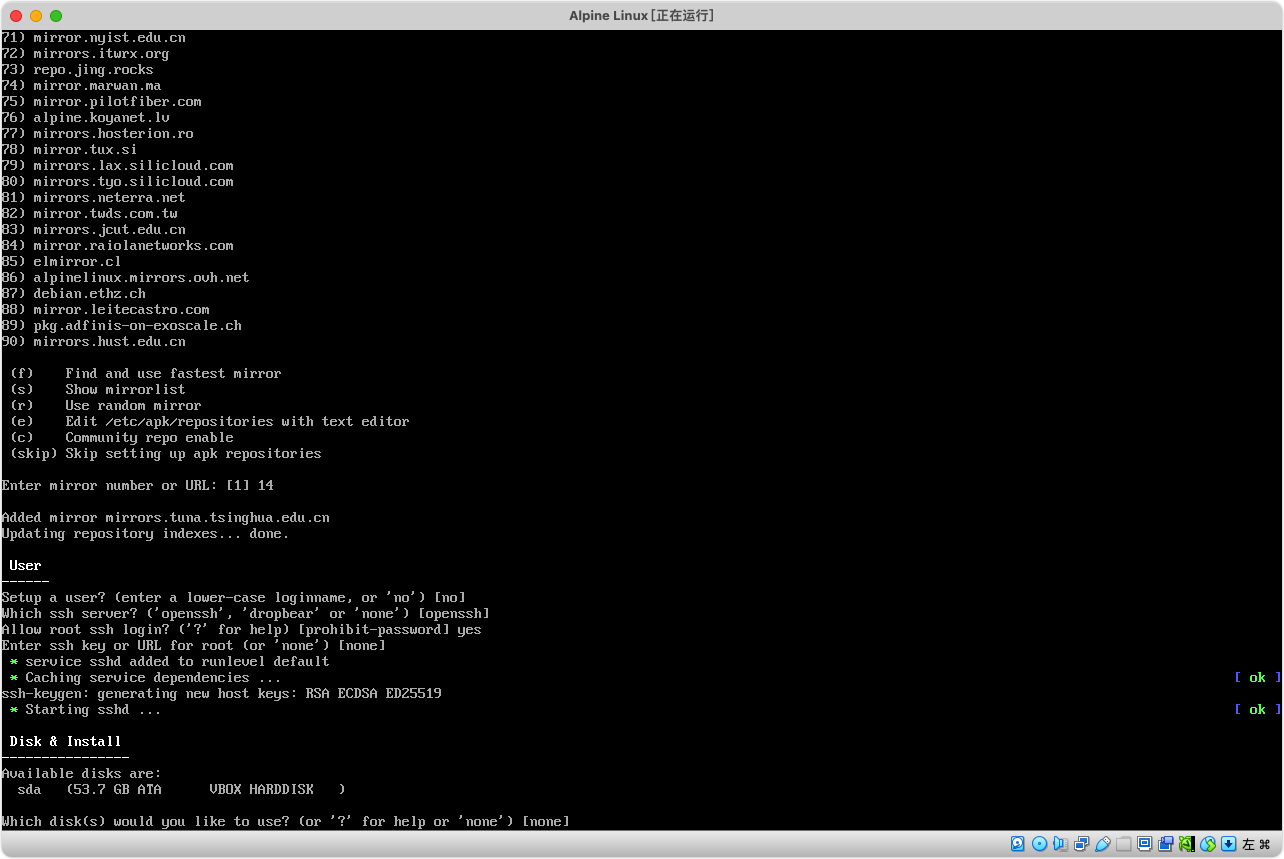
11、在按 4次回车 看到系统提示:
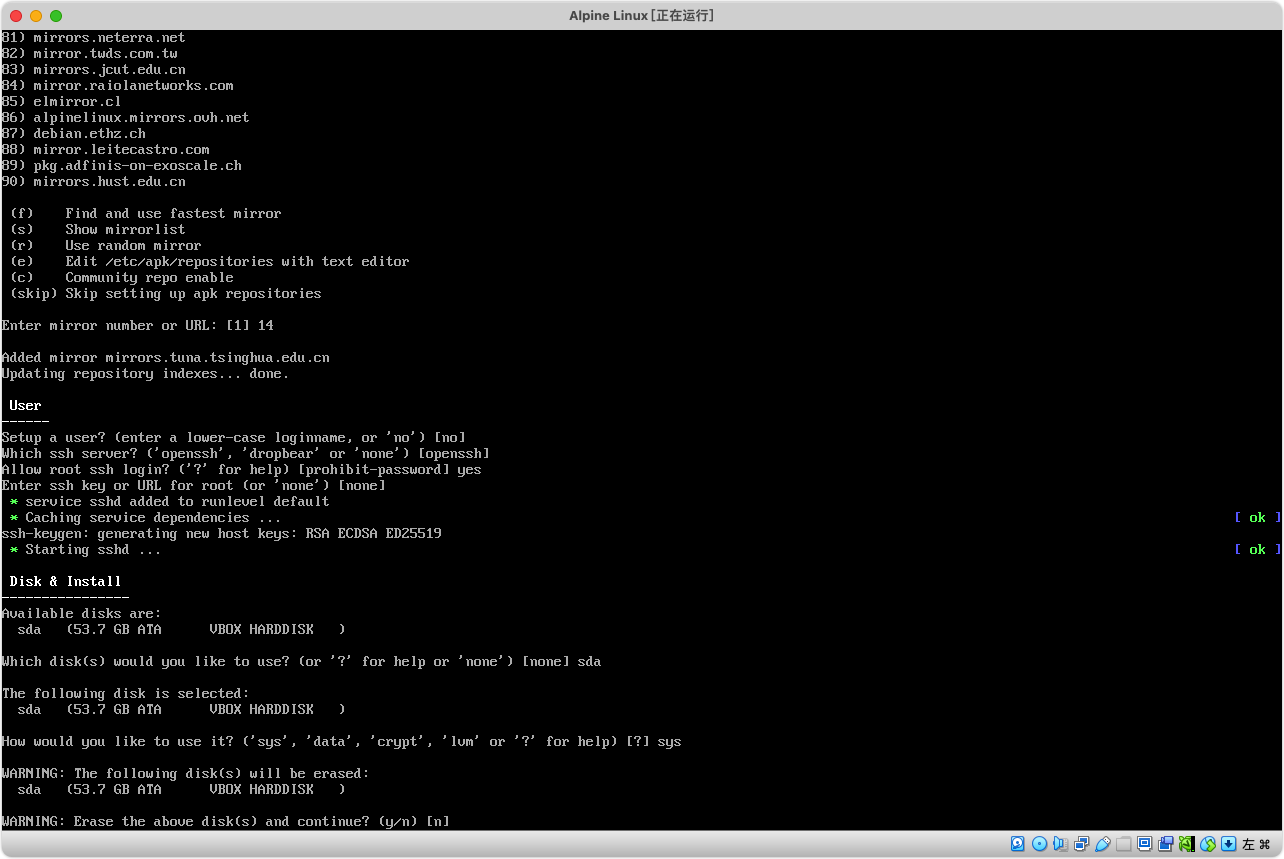
- Which disk(s) would you like to use? (or ‘?’ for help or ‘none’) [none] 输入 sda
此处如果有多个硬盘,会在下图圈起来的地方显示,输入你先要安装系统的硬盘名称然后回车。
- How would you like to use it? (‘sys’, ‘data’, ‘lvm’ or ‘?’ for help) [?] 输入 sys
这里是告诉安装系统,上面选择的硬盘将在安装完成后做什么用途。因为是系统盘,故选择sys
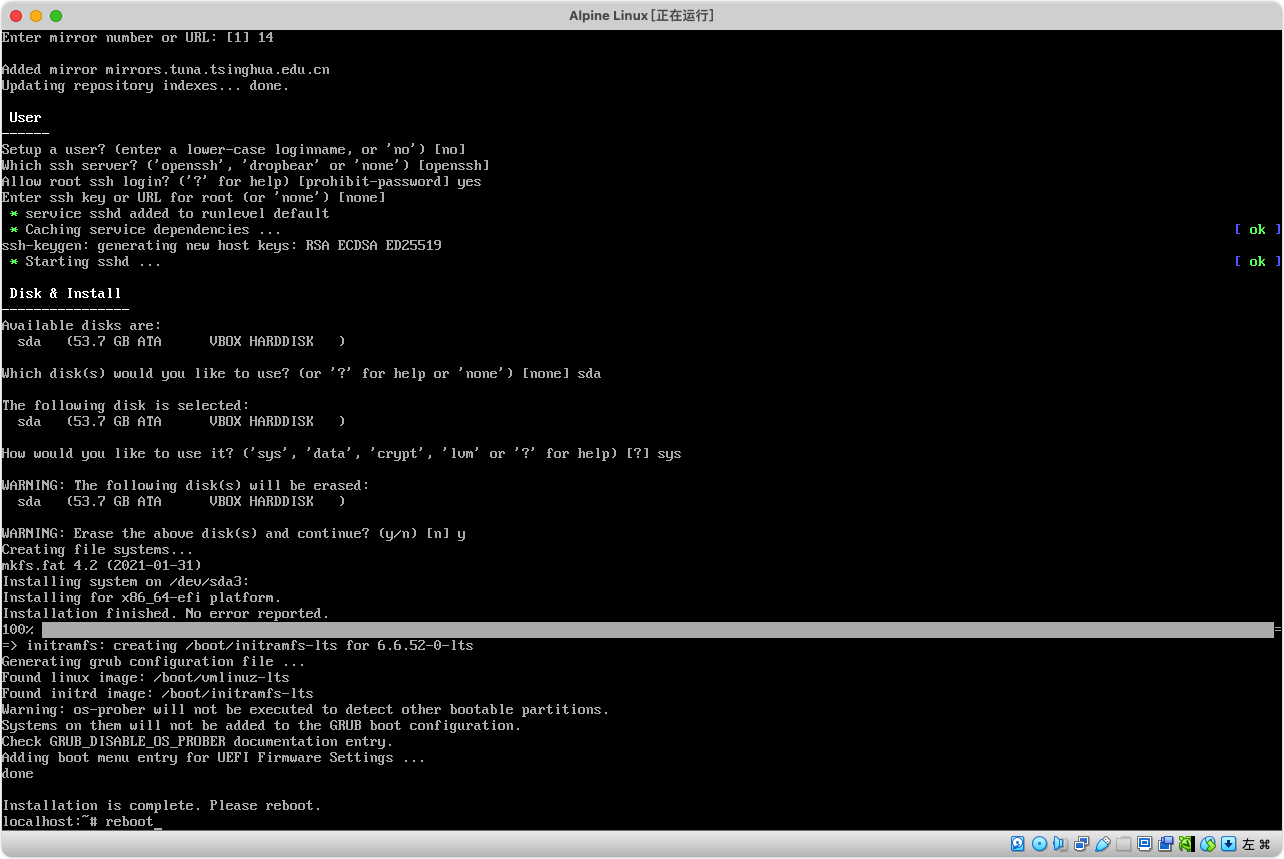
- WARNING: Erase the above disk(s) and continue? [y/N]: 输入 y 等待格式化成功即可。
12、格式化完成并安装完成后,退出安装介质,输入 reboot 重启系统。
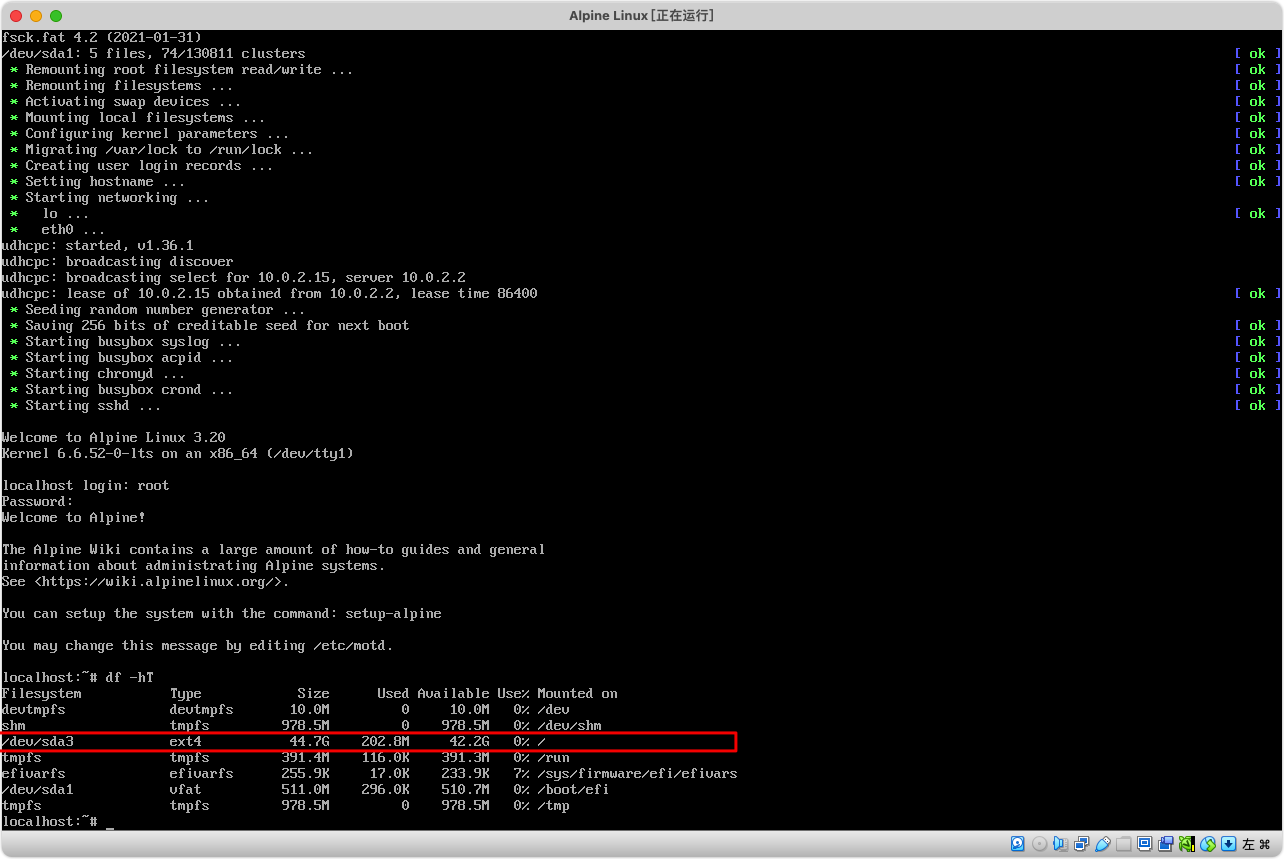
13、重启完成后,如果用户名root和刚才安装过程中配置的root用户密码,即可登录到系统。查看系统硬盘的使用情况,可以发现系统根目录仅使用了200M左右,也就是说,系统大小加上各种引导等等内容,系统安装完成后仅用磁盘空间2~3G的空间。