需要使用到的软件和应用
- docker:用于运行srs服务的镜像
- obs-studio:用于推流直播的视频,本文用其来推送一个本地的视频作为直播的视频源
- vlc:用来验证直播
srs服务在github上面的官网地址 https://github.com/ossrs/srs。
web管理控制台如下:
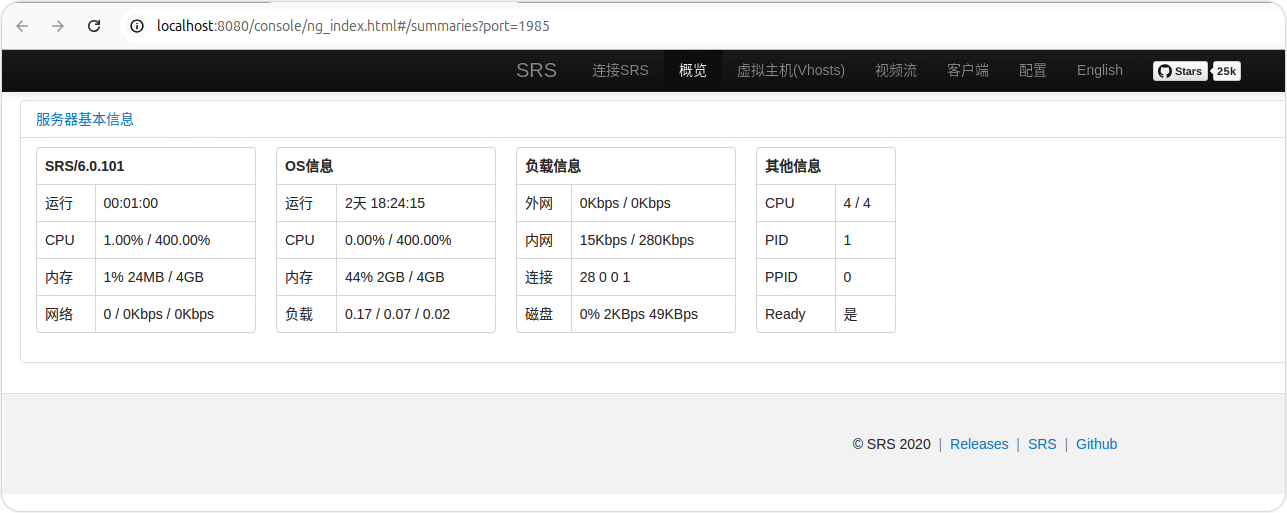
视频采集端rtmp协议-推送到SRS直播服务器-客户端拉取直播流 官方说明https://ossrs.net/lts/zh-cn/docs/v4/doc/introduction
在已经安装了docker的服务器上执行下面的命令即可下载并运行srs服务:
docker run -d -p 1935:1935 -p 1985:1985 -p 8080:8080 ossrs/srs:latest
- 1935端口为rtmp默认服务端口
- 1985 为SRS API端口
- 8080 为web控制台端口
web控制台使用
登录控制台
可查看默认rtmp推流地址
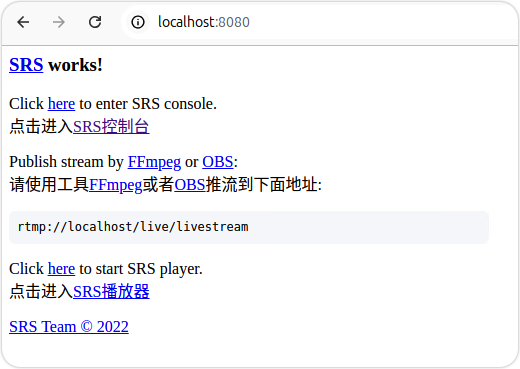
进入控制台
内容为空,通过SRS连接服务
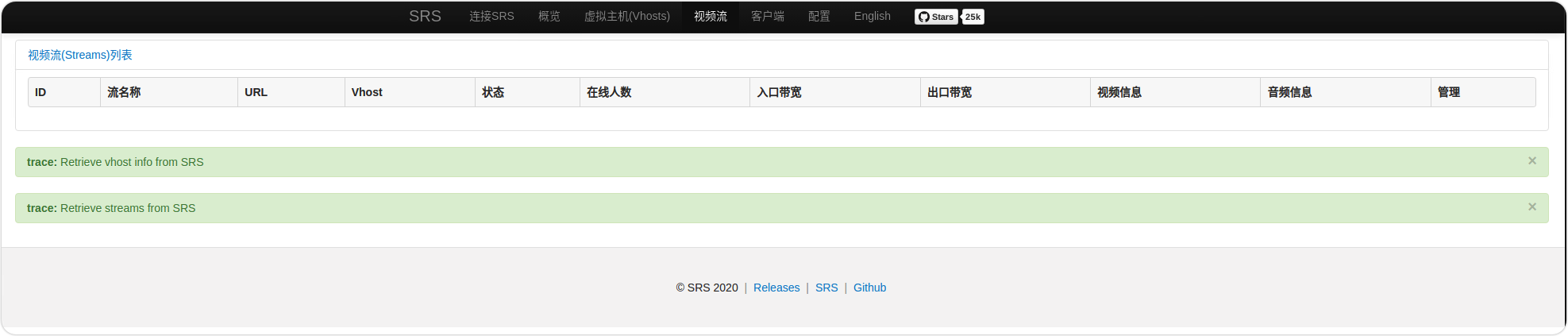
连接服务器
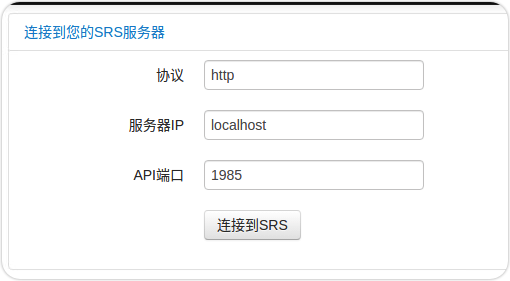
服务器状态
快速使用
使用推流的obs可以在其官网上下载https://obsproject.com/download,这是一个跨平台的开源广播工具,windows和mac直接提供安装的二进制包。而Linux主要是支持debian一系的发型版本,特别是Ubuntu。提供离线的Flatpak包下载和在线仓库安装两种方式。
以下是在ubuntu下安装obs和ffmpeg的命令。(实测我没有添加obs的仓库源也可以正常安装,但是这里还是把仓库源的添加也一起列出来)
sudo add-apt-repository ppa:obsproject/obs-studio
sudo apt update
sudo apt install ffmpeg obs-studio
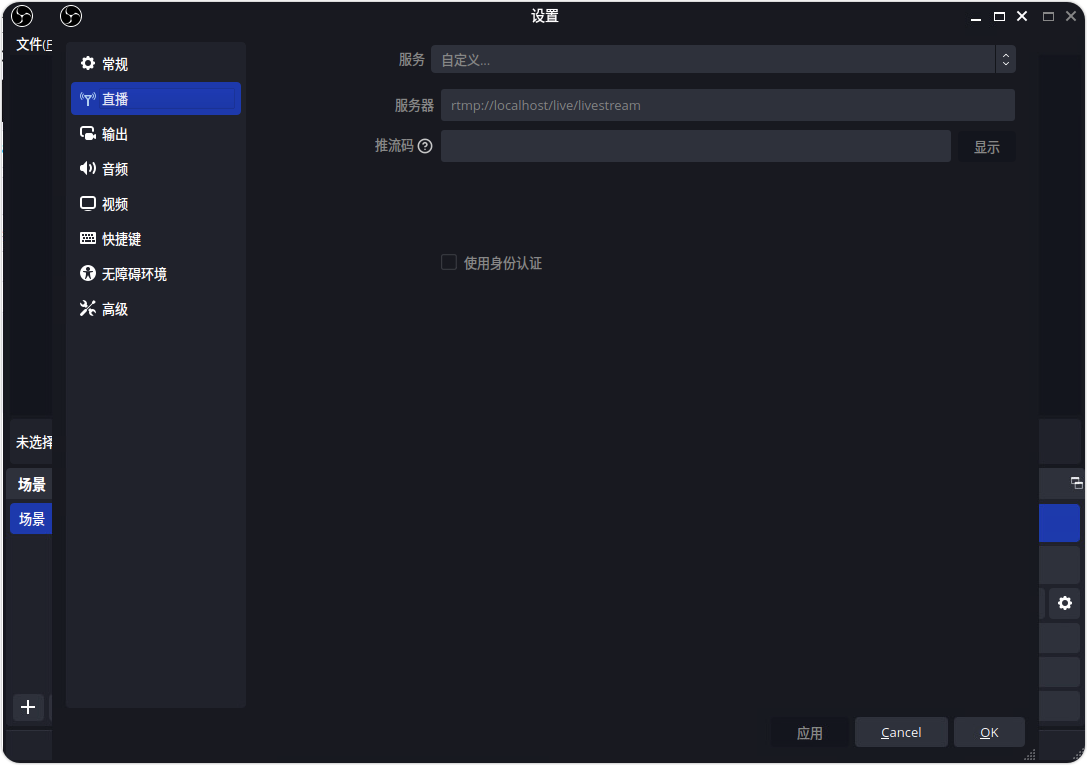
再obs上的设置,配置默认的推流地址rtmp://Server_IP/live/livestream,这里的Server_IP请更换为您部署的服务器IP,因为我的测试是在同一台服务器上,这里我直接配置成localhost。记得这里需要修改。
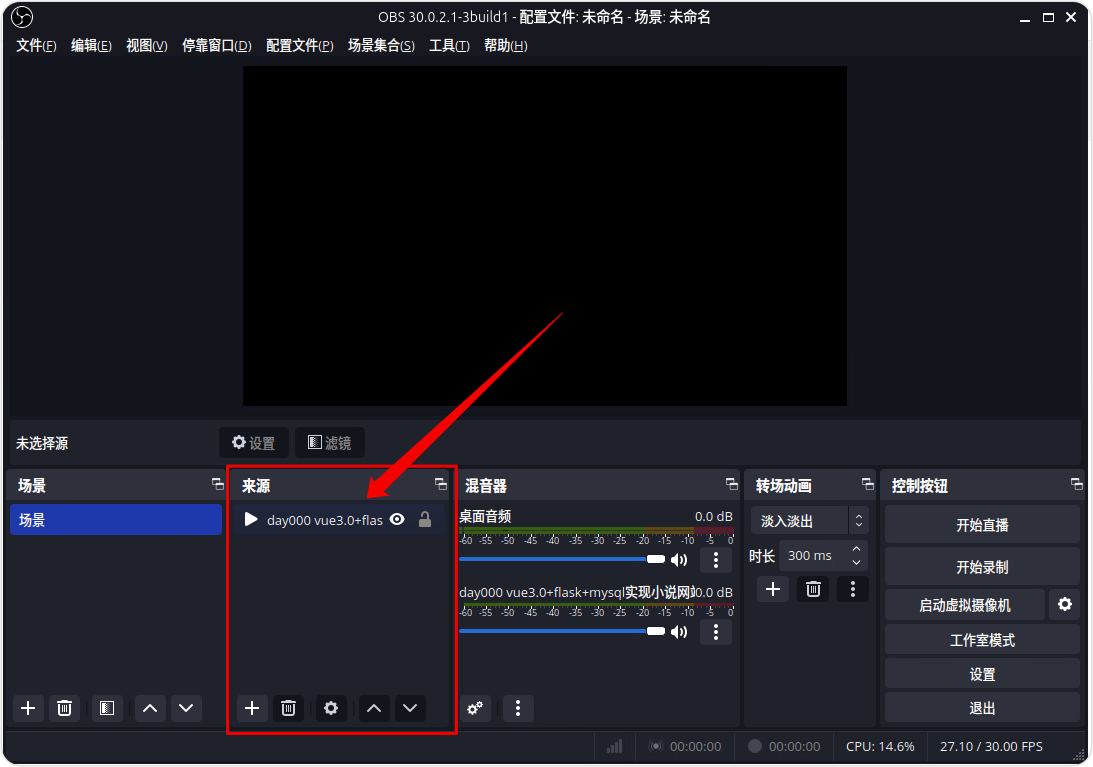
将一个本地视频拖曳到obs的【来源】栏中,然后点击右侧的【开始直播】。就可以推送视屏流到srs的服务器上。
默认观看地址 http://Server_IP:8080/live/livestream.flv
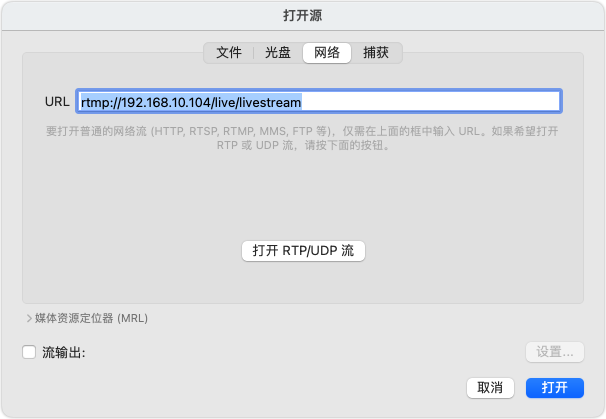
使用VLC打开网络源测试直播的效果。也可以使用其他支持播放网络源的播放软件。
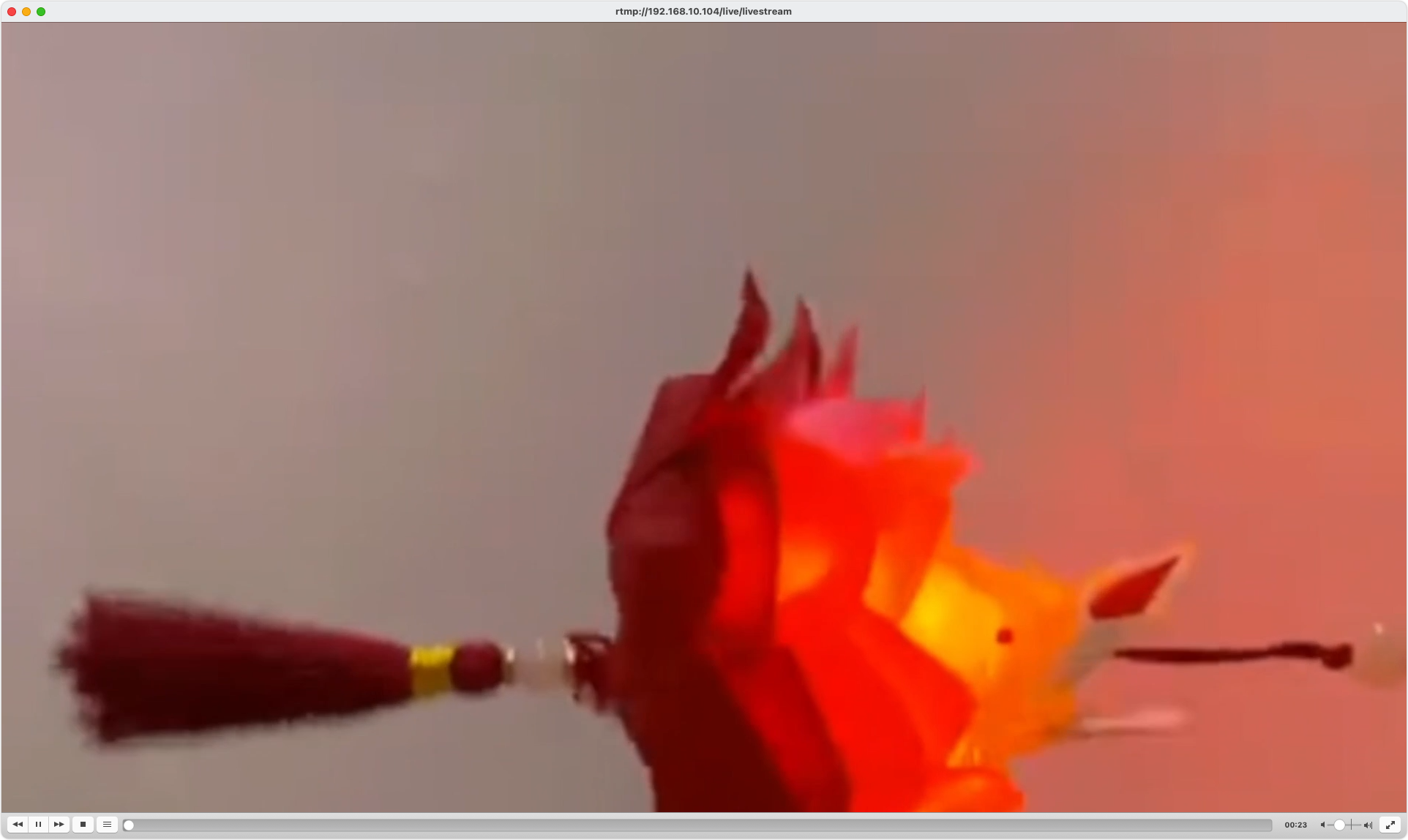
如果可以正常的看到视频,则是直播系统已经搭建完成。
多人使用
多人使用多个推流地址+N,如:
rtmp://IP/live/livestream1
rtmp://IP/live/livestream2
rtmp://IP/live/livestream3
则观看地址为
http://IP:8080/live/livestream1.flv
http://IP:8080/live/livestream2.flv
http://IP:8080/live/livestream3.flv
小结
部署快速,但缺少密码防护,可以用于临时快速使用
本文视频可以点这里观看: https://www.bilibili.com/video/BV1YosheaE2u/


