Typecho是一款基于PHP开发的轻量级开源博客程序,它以其内核强健、扩展方便、体验友好和运行流畅等特点而受到用户的青睐。
Typecho主要用于搭建个人博客、知识分享平台,适用于各类个人博客、技术分享站点以及任何追求简洁高效展示内容的网站。以其出色的展示效果和用户体验,让用户享受创作的快乐。
官方文档:https://docs.typecho.org
Docker镜像:https://hub.docker.com/r/joyqi/typecho
GitHub地址:https://github.com/typecho/typecho
安装教程
本篇文章安装的前提是服务器上已经安装了docker和docker compose。如果没有,需要提前安装。
因Typecho需要用到mysql或者postgresql,为了方便多容器启动和关联,这里直接用docker compose订制规约文件来启动。
编辑docker-compose.yml文件
demouser@demohosts:~$ cat docker-compose.yml
version: '3'

services:
  typecho:
    image: joyqi/typecho:nightly-php8.2-apache
    restart: always
    ports:
      - 8080:80 #端口映射,把博客默认的80端口映射到8080端口
    environment:
      TYPECHO_DB_HOST: typecho_db #默认值是localhost,docker部署时可以用服务名充当主机名
      TYPECHO_DB_USER: root
      TYPECHO_DB_PASSWORD: 12345678
      TYPECHO_DB_DATABASE: typecho
      #所用的database
    volumes:
      - ~/typecho/data:/app/usr # /app/usr是typecho数据文件
    depends_on:
      - typecho_db

  typecho_db:
    image: mysql:5.7
    restart: always
    ports:
      - 3306:3306
    environment:
      MYSQL_DATABASE: typecho
      # MYSQL_USER: root
      MYSQL_ROOT_PASSWORD: 12345678
      # MYSQL_RANDOM_ROOT_PASSWORD: '1'
    volumes:
      - ~/typecho/mysql:/var/lib/mysql # mysql数据库文件映射
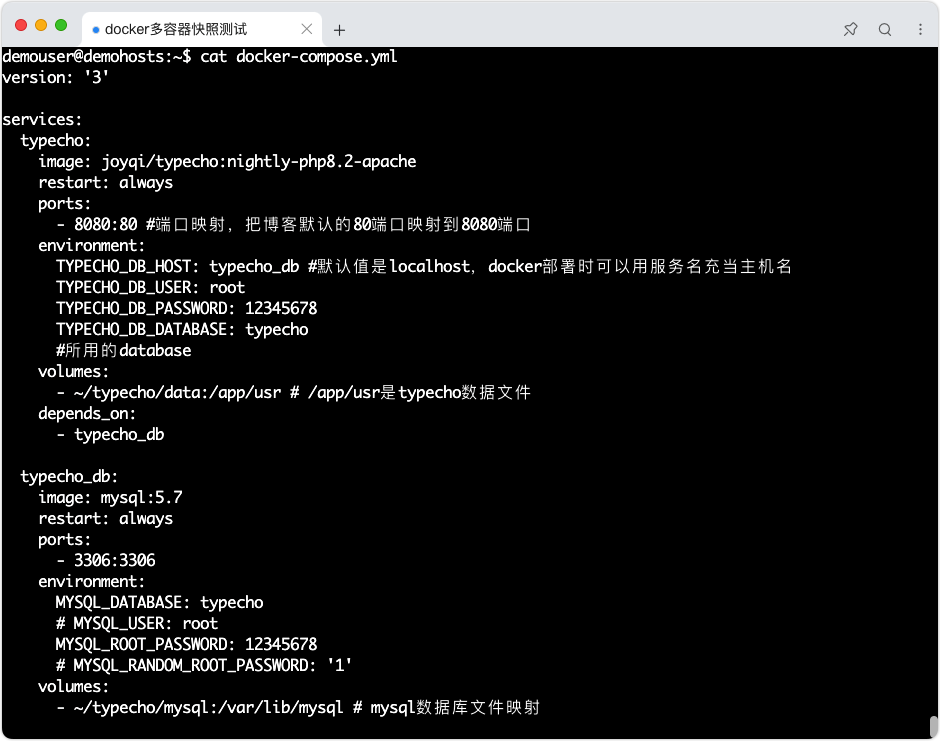
编排的规约文件编写完成后,用命令docker up -d启动容器。
demouser@demohosts:~$ docker-compose up -d
WARN[0000] /home/demouser/docker-compose.yml: the attribute `version` is obsolete, it will be ignored, please remove it to avoid potential confusion
[+] Running 40/13
 ✔ typecho Pulled                                                                               590.2s
 ✔ typecho_db Pulled                                                                             81.3s
[+] Running 3/3
 ✔ Network demouser_default         Created                                                       0.1s
 ✔ Container demouser-typecho_db-1  Started                                                       1.9s
 ✔ Container demouser-typecho-1     Started                                                       0.9s
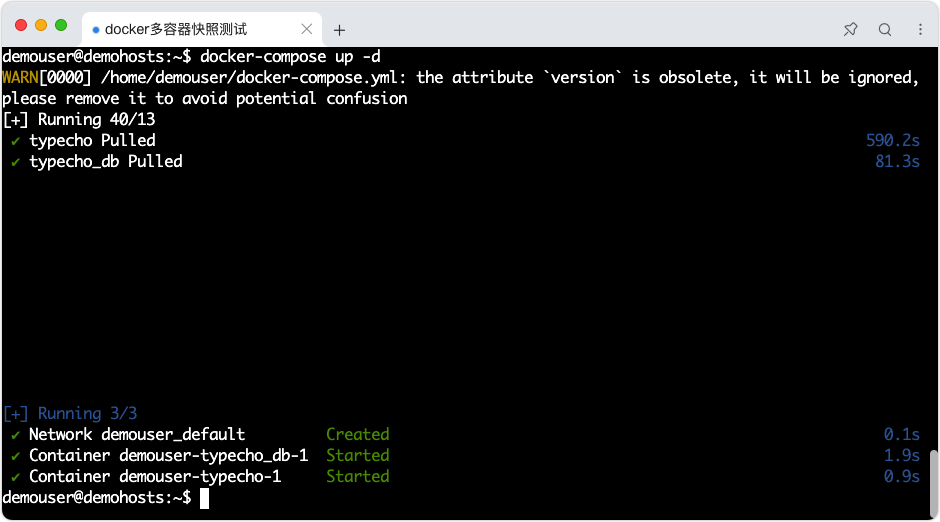
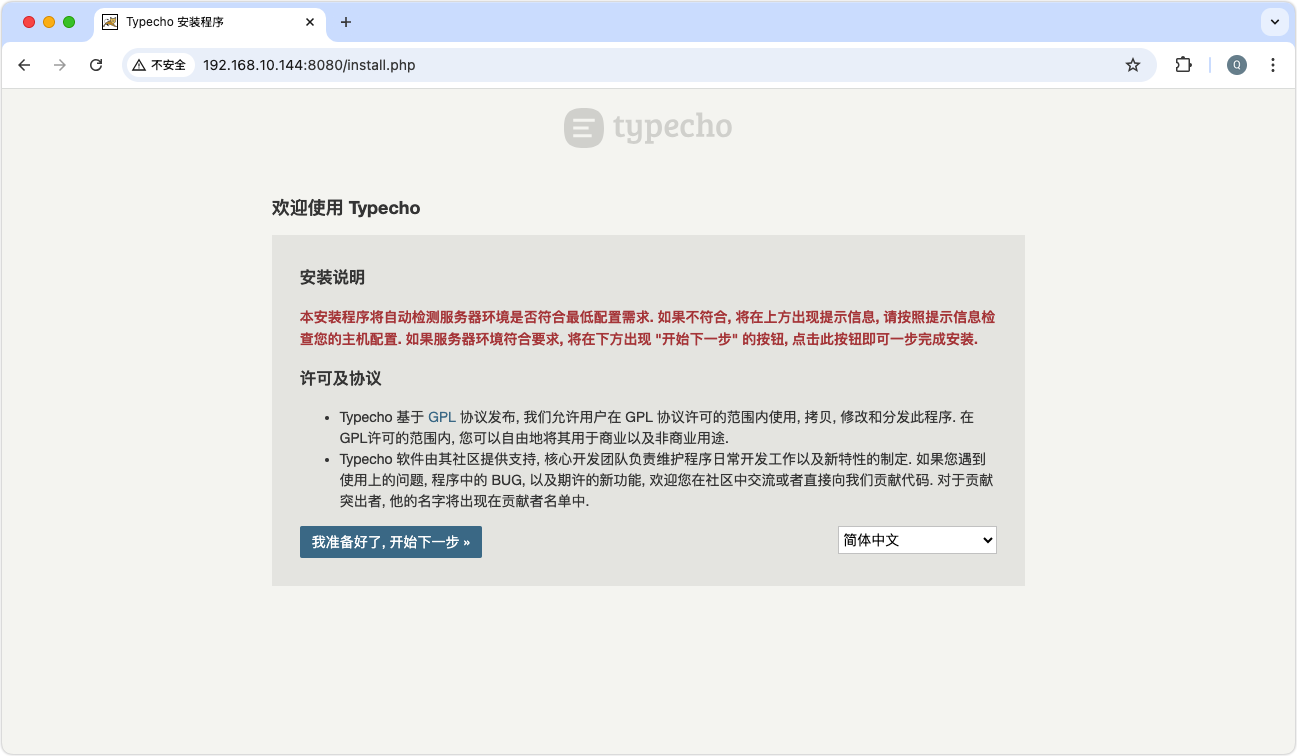
启动成功之后,访问 http://IP:8080 来确定是否部署成功,按照操作提示完成安装即可。
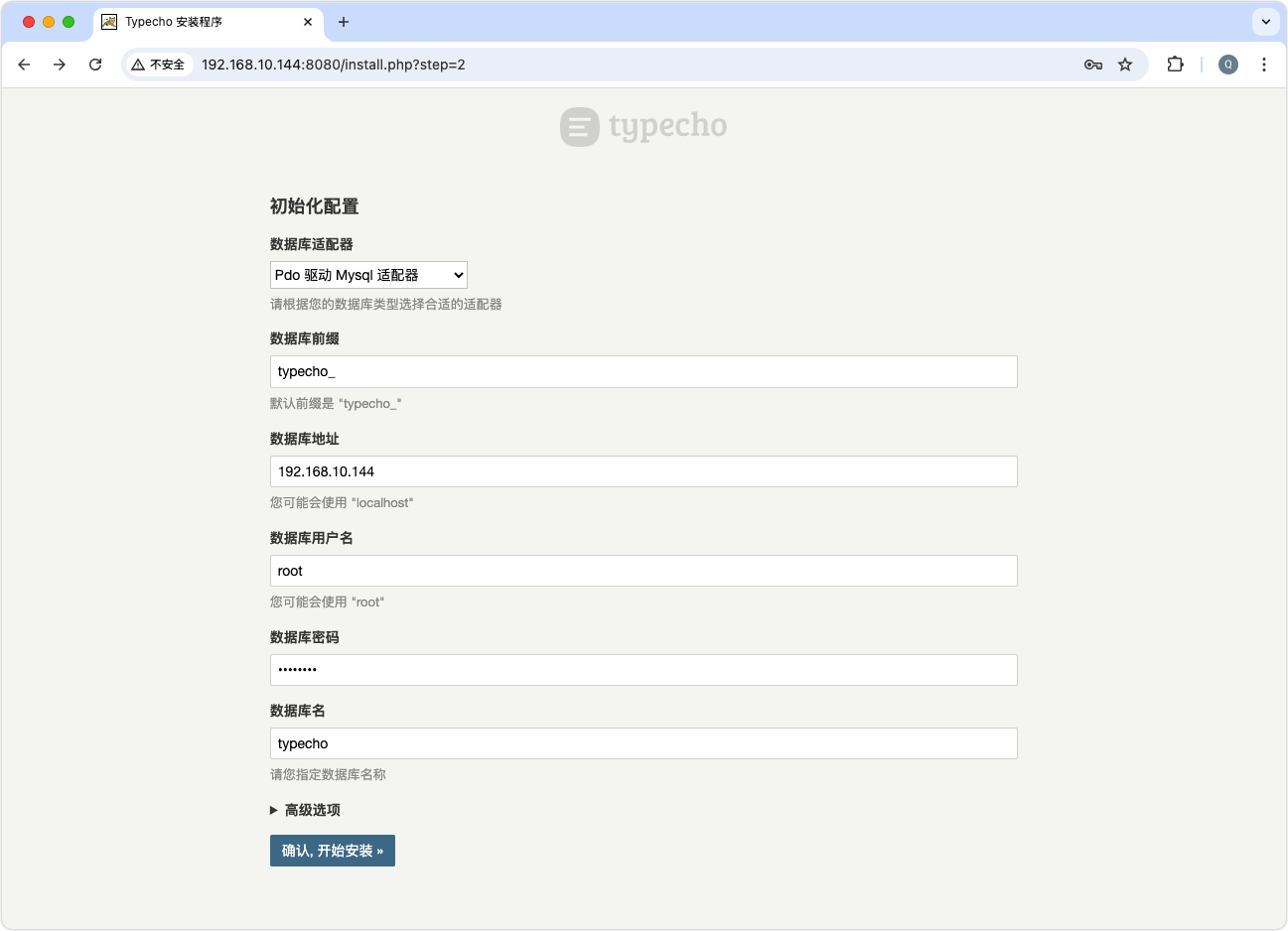
初始化配置这里,如果数据库地址使用localhost报错的话,可以测试把数据库地址改为服务器的IP,如我的服务器ip为192.168.10.144,就填这个IP
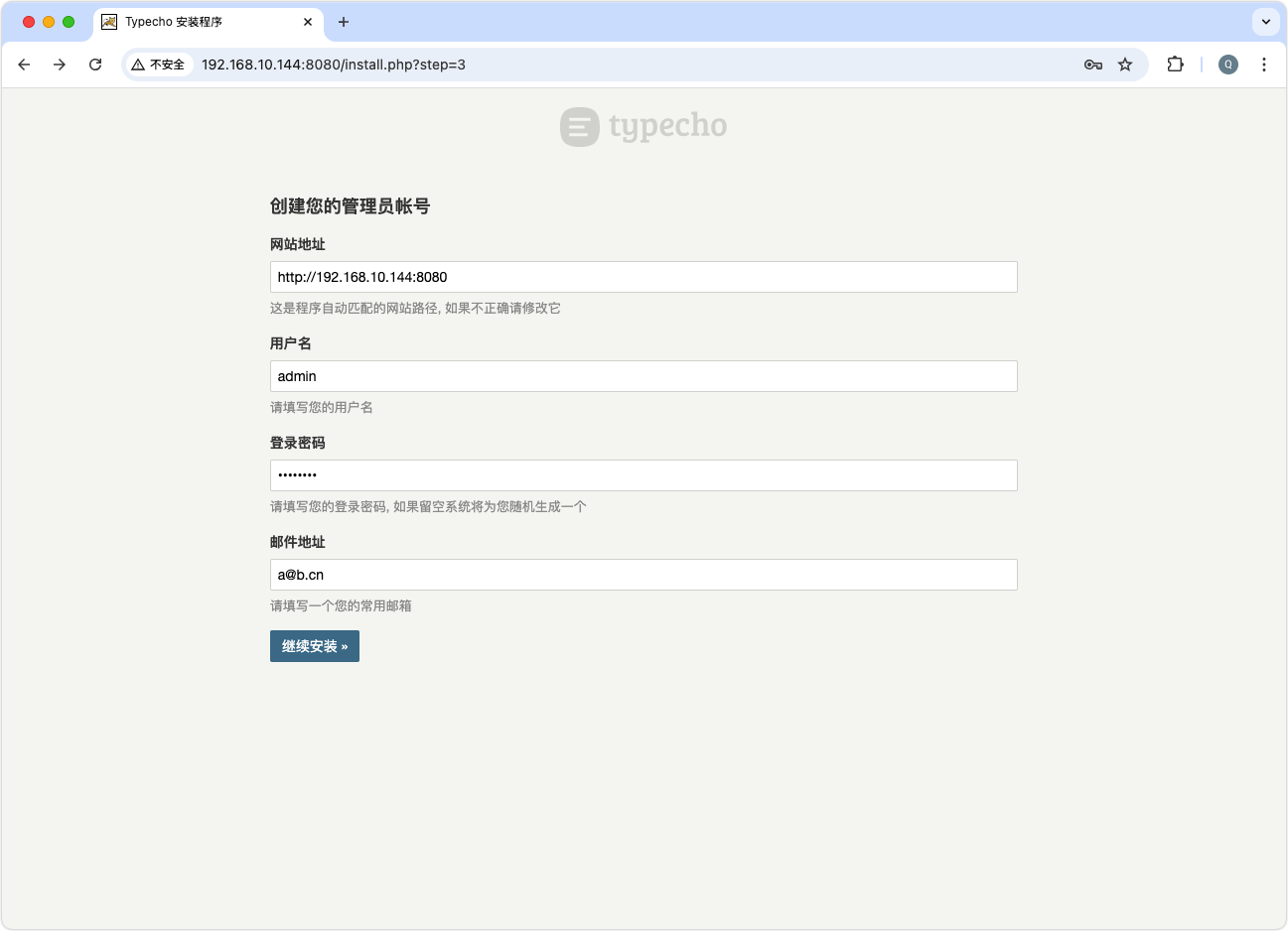
填写一个管理员用户的用户名和密码,还有一个邮箱地址
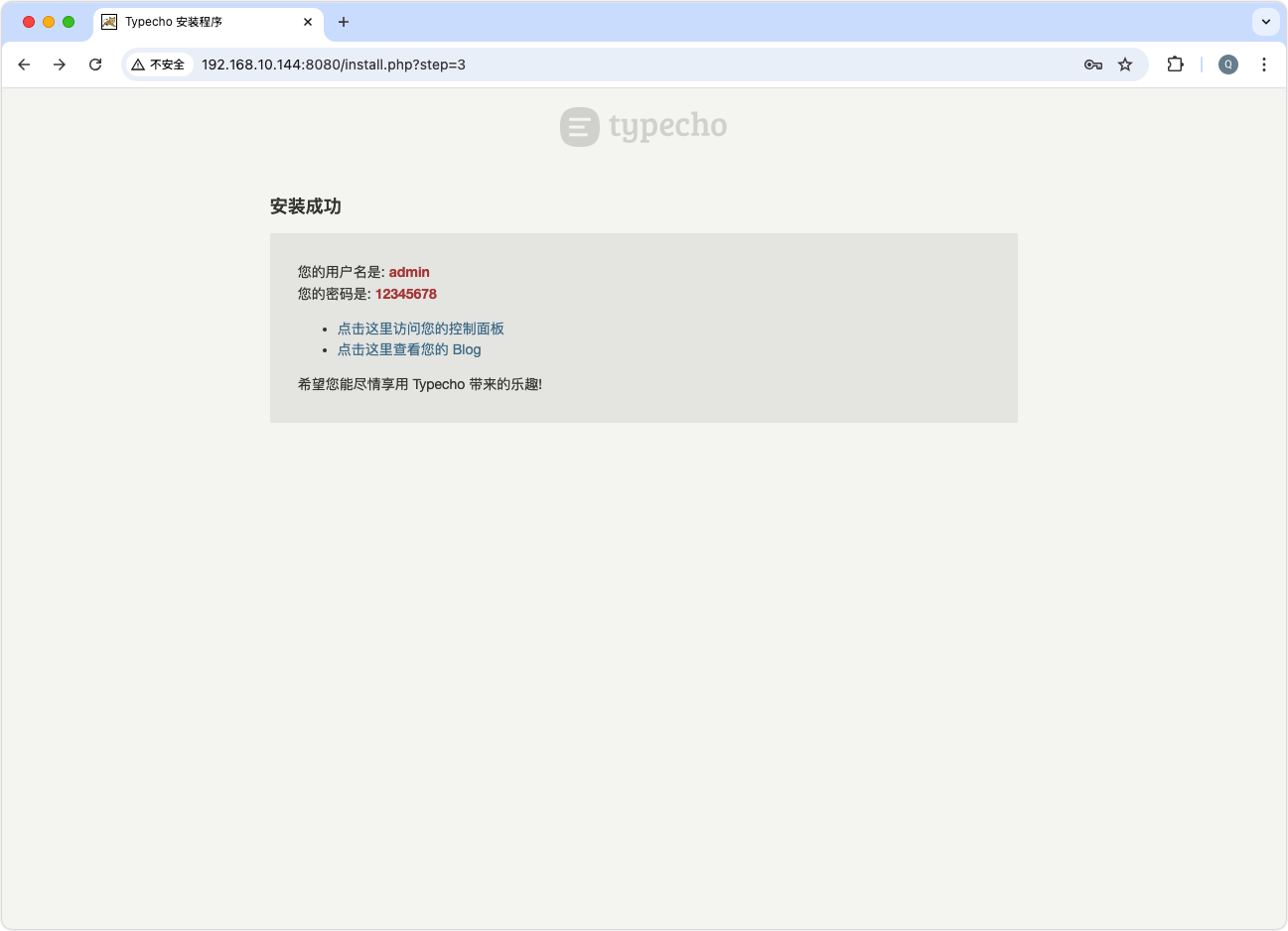
安装完成后会显示的界面,在这里可以选择是去网站的首页还是去管理后台的控制面板
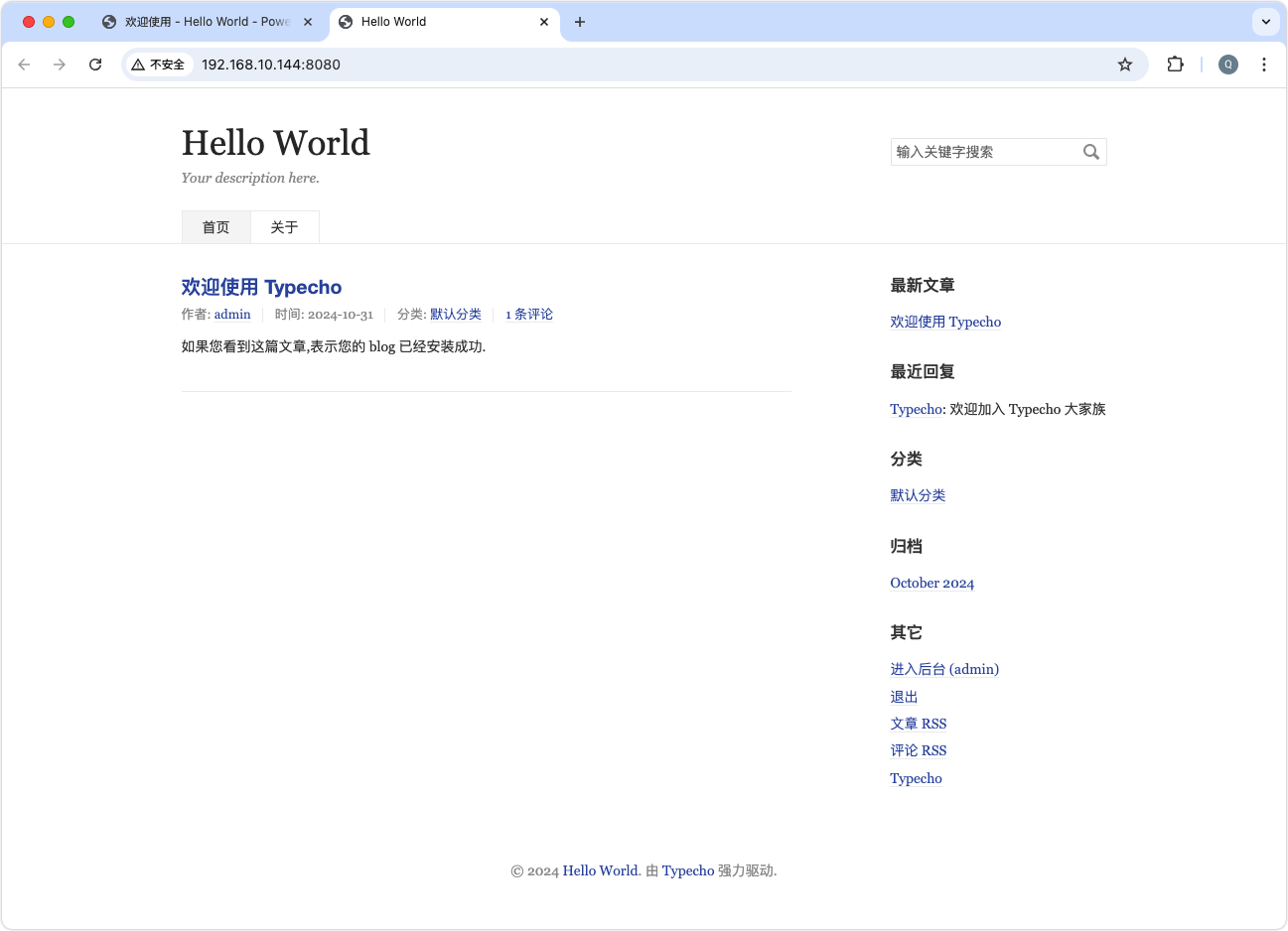
网站的首页
后台的控制面板

至此,平台就已经搭建成功了,关于怎么使用的问题,可以参考官网文档:https://docs.typecho.org/


