在日常使用 SQLite 时,您需要一些数据库管理工具。您还可以通过创建索引来提高查询数据库的效率,或通过创建视图来提高可重用性。
SQLite 视图
视图与表非常相似。但视图是逻辑表;它们不像表那样物理存储。视图由 select 语句组成。
你可以为复杂的查询定义一个视图,然后通过直接调用视图来重复使用这些查询,而不用再次重写查询。
创建视图语句
要在数据库中创建视图,可以使用 CREATE VIEW 语句,后面跟上视图名称,然后在视图名称后面加上所需的查询。
**示例
在下面的示例中,我们将在示例数据库 “TutorialsSampleDB.db”中创建一个名为 “AllStudentsView”的视图:
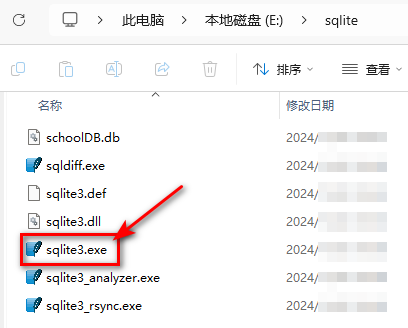
步骤 1) 打开 “我的电脑 ”并导航到以下目录 “ E:\sqlite ”,然后打开 “ sqlite3.exe ”:
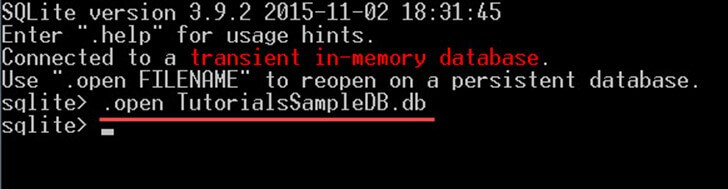
步骤 2) 使用以下命令打开数据库 “ TutorialsSampleDB.db ”:
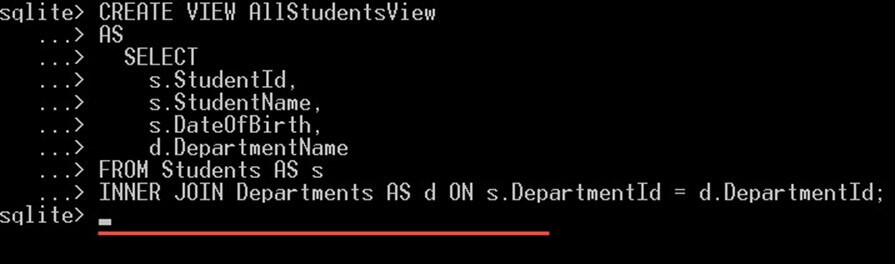
步骤 3) 现在,我们将使用以下命令创建视图:
CREATE VIEW AllStudentsView
AS
SELECT
s.StudentId ,
s.StudentName ,
s.DateOfBirth ,
d.DepartmentName
FROM Students AS s
INNER JOIN Departments AS d ON s.DepartmentId = d.DepartmentId ;
这样的命令应该没有输出:
步骤 4) 为确保创建视图,可通过运行以下命令选择数据库中的视图列表:
SELECT name FROM sqlite_master WHERE type = 'view';
您会看到视图 “ AllStudentsView ”被返回:

第 5 步) 现在我们创建了视图,你可以像使用普通表格一样使用它,就像这样:
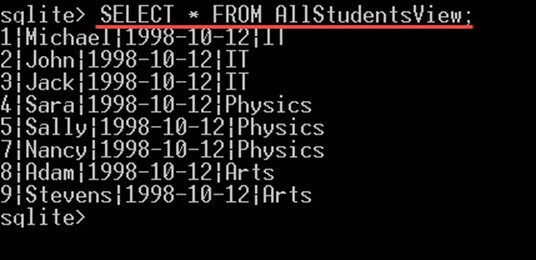
SELECT * FROM AllStudentsView ;
该命令将查询视图 “AllStudents”,并从中选择所有行,如下图所示:
临时视图
临时视图对于用于创建视图的当前数据库连接来说是临时的。如果关闭数据库连接,所有临时视图都将自动删除。使用以下命令之一创建临时视图:
- 创建临时视图,或
- 创建临时视图。
临时视图非常有用,如果你想在这段时间内进行一些操作,而不需要它成为永久视图。因此,只需创建一个临时视图,然后使用该视图进行处理即可。之后,当你关闭与数据库的连接时,它就会被自动删除。
示例:
在下面的示例中,我们将打开一个数据库连接,然后创建一个临时视图。
之后,我们将关闭该连接,并检查临时视图是否仍然存在。
第 1 步) 如前所述,从 “E:\sqlite”目录中打开 sqlite3.exe。
第 2 步) 运行以下命令,打开与数据库 “ TutorialsSampleDB.db ” 的连接:
.open TutorialsSampleDB.db
第 3 步) 编写以下命令,创建临时视图 “ AllStudentsTempView ” : E
CREATE TEMP VIEW AllStudentsTempView
AS
SELECT
s.StudentId ,
s.StudentName ,
s.DateOfBirth ,
d.DepartmentName
FROM Students AS s
INNER JOIN Departments AS d ON s.DepartmentId = d.DepartmentId ;
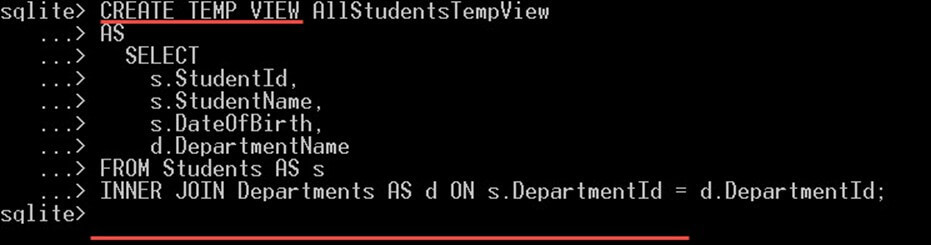
步骤 4) 通过运行以下命令确保创建临时视图 “ AllStudentsTempView ”:
SELECT name FROM sqlite_temp_master WHERE type = 'view';

第 5 步) 现在我们创建了视图,你可以像使用普通表格一样使用它,就像这样:
SELECT * FROM AllStudentsView ;
该命令将查询视图 “AllStudents”,并从中选择所有行,如下图所示:

临时视图
临时视图对于用于创建视图的当前数据库连接来说是临时的。如果关闭数据库连接,所有临时视图都将自动删除。使用以下命令之一创建临时视图:
- 创建临时视图,或
- 创建临时视图。
临时视图非常有用,如果你想在这段时间内进行一些操作,而不需要它成为永久视图。因此,只需创建一个临时视图,然后使用该视图进行处理即可。之后,当你关闭与数据库的连接时,它就会被自动删除。
**示例
在下面的示例中,我们将打开一个数据库连接,然后创建一个临时视图。
之后,我们将关闭该连接,并检查临时视图是否仍然存在。
第 1 步) 如前所述,从 “C:\sqlite”目录中打开 sqlite3.exe。
第 2 步) 运行以下命令打开与数据库 “ TutorialsSampleDB.db ” 的连接:
.open TutorialsSampleDB.db
第 3 步) 编写以下命令,创建临时视图 “ AllStudentsTempView ” :
CREATE TEMP VIEW AllStudentsTempView
AS
  SELECT
    s.StudentId ,
    s.StudentName ,
    s.DateOfBirth ,
    d.DepartmentName
FROM Students AS s
INNER JOIN Departments AS d ON s.DepartmentId = d.DepartmentId ;
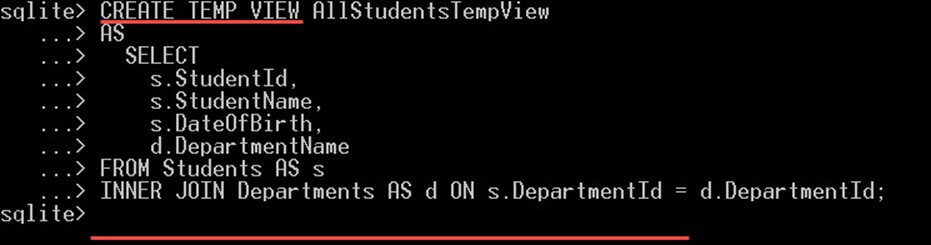
步骤 4) 通过运行以下命令确保创建临时视图 “ AllStudentsTempView ”:
SELECT name FROM sqlite_temp_master WHERE type = 'view';

第 5 步 关闭 sqlite3.exe,然后再次打开。
第 6 步) 使用以下命令打开与数据库 “ TutorialsSampleDB.db ” 的连接:
.open TutorialsSampleDB.db
第 7 步) 运行以下命令获取在数据库中创建的临时视图列表:
SELECT name FROM sqlite_temp_master WHERE type = 'view';
你应该看不到任何输出,因为在上一步关闭数据库连接时,我们创建的临时视图已被删除。否则,只要保持数据库连接处于打开状态,就能看到临时视图中的数据。

注意:
- 不能对视图使用 INSERT、DELETE 或 UPDATE 语句,只能使用 “select from views ”命令,如 CREATE View 示例中步骤 5 所示。
- 要删除视图,可以使用 “DROP VIEW ”语句:
DROP VIEW AllStudentsView ;
为确保视图已被删除,可以运行以下命令来查看数据库中的视图列表:
SELECT name FROM sqlite_master WHERE type = 'view';
你会发现没有视图返回,因为视图已被删除,如下所示:

SQLite 索引
如果您有一本书,并想在书中搜索一个关键词。您将在该书的索引中搜索该关键词。然后导航到该关键词的页码,阅读有关该关键词的更多信息。
但是,如果该书没有索引,也没有页码,您就需要从头到尾扫描整本书,直到找到您要搜索的关键词。而这是非常困难的,尤其是在有索引的情况下,搜索关键词的过程非常缓慢。
SQLite 中的索引(同样的概念也适用于其他数据库管理系统)的工作方式与书籍背面的索引相同。
当您使用搜索条件搜索 SQLite 表中的某些行时,SQLite 会搜索表中的所有行,直到找到符合搜索条件的行为止。当表格较大时,这个过程会变得非常缓慢。
索引将加快数据搜索查询的速度,并有助于从表中执行数据检索。索引是在表列上定义的。
使用索引提高性能:
索引可以提高在表中搜索数据的性能。为列创建索引时,SQLite 将为该索引创建一个数据结构,其中每个字段值都有一个指向该值所属整行的指针。
然后,如果在索引中的某一列上运行带有搜索条件的查询,SQLite 将首先查找索引中的值。SQLite 不会扫描整个表来查找。然后,它将读取值指向表行的位置。SQLite 将定位该位置上的行并检索它。
但是,如果您要搜索的列不属于索引的一部分,SQLite 将执行列值扫描,以找到您要搜索的数据。如果没有索引,这个过程通常会比较慢。
想象一下,一本书上没有索引,而您需要搜索一个特定的单词。您将从第一页到最后一页扫描整本书来查找该单词。但是,如果书上有索引,您就会先在索引上查找该词。获取该词所在的页码,然后导航到该页。这比从头到尾扫描整本书要快得多。
创建索引
要为列创建索引,应使用 CREATE INDEX 命令。并按以下方式定义索引:
- 必须在 CREATE INDEX 命令后指定索引的名称。
- 在索引名称之后,必须加上关键字 “ON”,然后是创建索引的表名。
- 然后是用于索引的列名列表。
- 您可以在任意列名后使用以下关键字之一 “ASC ”或 “DESC”,以指定用于对索引数据排序的排序顺序。
示例:
在下面的示例中,我们将在 “Students”数据库中的 student 表上创建一个索引 “ StudentNameIndex ”,如下所示:
第 1 步) 如前所述,导航到文件夹 “ C:\sqlite ”。
第 2 步) 打开 sqlite3.exe。
第 3 步) 使用以下命令打开数据库 “ TutorialsSampleDB.db ”:
.open TutorialsSampleDB.db
步骤 4) 使用以下命令创建新索引 “ StudentNameIndex ”:
CREATE INDEX StudentNameIndex ON Students( StudentName );
你应该看不到任何输出:

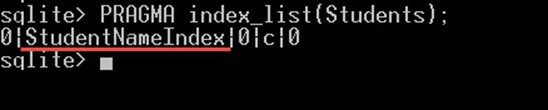
步骤 5) 为确保创建了索引,可以运行以下查询,以获得在表 Students 中创建的索引列表:
PRAGMA index_list (Students);
你应该会看到我们刚刚创建的索引返回:
注:
- 索引不仅可以根据列创建,也可以根据表达式创建。类似下面这样
CREATE INDEX OrderTotalIndex ON OrderItems ( OrderId , Quantity*Price);
OrderTotalIndex" 将基于 OrderId 列以及数量列值和价格列值的乘积。因此,对 “OrderId ”和 “Quantity*Price ”的任何查询都将是高效的,因为查询将使用索引。
-
如果在 CREATE INDEX 语句中指定了 WHERE 子句,那么该索引将是部分索引。在这种情况下,索引中将只包含与 WHERE 子句中的条件相匹配的记录。例如,在以下索引中:
-
sqlite
  CREATE INDEX OrderTotalIndexForLargeQuantities ON OrderItems ( OrderId , Quantity*Price) WHERE Quantity > 10000;
(在上述示例中,由于指定了 WHERE 子句,因此该索引将是部分索引。在这种情况下,索引将只应用于数量值大于 10000 的订单。请注意,该索引之所以被称为部分索引,是因为有 WHERE 子句,而不是其中使用的表达式。不过,您也可以在普通索引中使用表达式)。
-
可以使用 CREATE UNIQUE INDEX 语句代替 CREATE INDEX 来防止列的重复输入,这样索引列的所有值都将是唯一的。
-
要删除索引,请使用 DROP INDEX 命令,并在其后输入要删除的索引名称。
SQLite 触发器
SQLite 触发器简介
触发器是在数据库表上发生特定操作时自动执行的预定义操作。触发器可定义为在表上发生以下操作时触发:
- 向表中插入数据。
- 从表中删除行。
- 更新表中的一列。
SQLite 支持 FOR EACH ROW 触发器,因此触发器中的预定义操作将针对表中发生的操作(无论是插入、删除还是更新)涉及的所有行执行。
SQLite CREATE TRIGGER
要创建一个新的 TRIGGER,可以使用 CREATE TRIGGER 语句,如下所示:
- 在 CREATE TRIGGER 之后,应指定一个触发器名称。
- 在触发器名称之后,必须指定触发器名称的确切执行时间。有三个选项
- BEFORE - 触发器将在指定的 INSERT、UPDATE 或删除语句之前执行。
- After - 触发器将在指定的 INSERT、UPDATE 或删除语句之后执行。
-
INSTEAD OF - 它将用 TRIGGER 中指定的语句替换触发触发器的操作。INSTEAD OF 触发器不适用于表,只适用于视图。
-
然后,您必须指定动作类型,触发器将在动作发生时触发。可以是 DELETE、INSERT 或 UPDATE。
- 你可以选择一个可选的列名,这样触发器就不会触发,除非操作发生在该列上。
- 然后,必须指定创建触发器的表名。
- 在触发器正文中,应指定触发器触发后每条记录应执行的语句。
触发器的激活(触发)仅取决于创建触发器命令中指定的语句类型。例如
-
BEFORE INSERT 触发器将在任何插入语句之前激活(触发)。
-
AFTER UPDATE 触发器将在任何更新语句后激活(触发),......以此类推。
在触发器内部,可以使用关键字 “new ”来引用新插入的值。此外,还可以使用 old 关键字来引用已删除或更新的值。如下所示:
- 在 INSERT 触发器中,可以使用 new 关键字。
- 在 UPDATE 触发器中,可以使用新关键字和旧关键字。
- 在 DELETE 触发器中 - 可以使用旧关键字。
**示例
在下文中,我们将创建一个触发器,在向 “学生”表插入新学生之前触发。
它将把新插入的学生记录到 “StudentsLog”表中,并自动加上插入语句发生时的当前日期时间戳。如下所示:
步骤 1) 导航至目录 “ C:\sqlite ” 并运行 sqlite3.exe。
第 2 步) 运行以下命令打开数据库 “ TutorialsSampleDB.db ”:
.open TutorialsSampleDB.db
步骤 3) 通过运行以下命令创建触发器 “ InsertIntoStudentTrigger ”:
CREATE TRIGGER InsertIntoStudentTrigger
BEFORE INSERT ON Students
BEGIN
INSERT INTO StudentsLog VALUES( new.StudentId , datetime (), 'Insert');
END;
函数 “ datetime () ” 将给出插入语句发生时的当前日期时间戳。这样,我们就可以记录插入事务,并在每个事务中自动添加时间戳。
命令应该运行成功,但不会有任何输出:
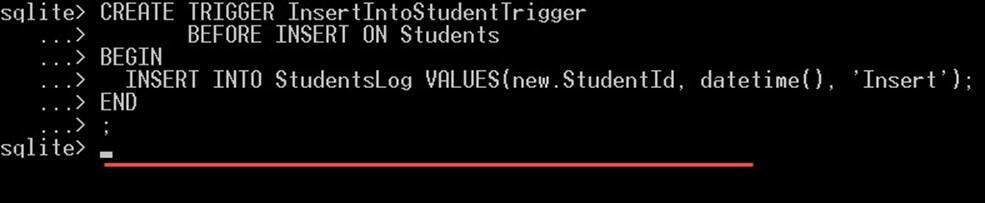
每次在学生表中插入一个新学生时,触发器 “ InsertIntoStudentTrigger ” 就会触发。关键字 “ new”指的是要插入的值。例如,“ new.StudentId”将是插入的学生 id。
现在,我们将测试插入新学生时触发器的行为。
步骤 4) 编写以下命令,在学生表中插入一名新学生:
INSERT INTO Students VALUES(11, 'guru11', 1, '1999-10-12');
步骤 5) 编写以下命令,从 “StudentsLog”表中选择所有行:
SELECT * FROM StudentsLog ;
您应该会看到我们刚刚插入的新学生的新记录返回:

这一行是在插入 ID 为 11 的新学生之前由触发器插入的。
在本例中,我们使用创建的触发器 “InsertIntoStudentTrigger”自动记录表 “StudentsLog”中的任何插入事务。同样,你也可以记录任何更新或删除语句。
使用触发器防止意外更新:
在表中使用 BEFORE UPDATE 触发器,可以根据表达式防止列上的更新语句。
示例
在下面的示例中,我们将防止任何更新语句更新学生表中的 “studentname ”列:
步骤 1) 导航至目录 “ C:\sqlite ” 并运行 sqlite3.exe。
第 2 步) 运行以下命令打开数据库 “ TutorialsSampleDB.db ”:
.open TutorialsSampleDB.db
步骤 3) 在表 “Students”上创建一个新触发器 “preventUpdateStudentName”,运行以下命令
CREATE TRIGGER preventUpdateStudentName
BEFORE UPDATE OF StudentName ON Students
FOR EACH ROW
BEGIN
SELECT RAISE(ABORT, 'You cannot update studentname ');
END;
RAISE “ 命令将引发一个错误,错误信息为 ”您无法更新 studentname ",然后它将阻止更新语句的执行。
现在,我们将验证触发器是否工作正常,是否阻止了对 studentname 列的任何更新。
步骤 4) 运行以下更新命令,将学生姓名 “ Jack ”更新为 “ Jack1 ”。
UPDATE Students SET StudentName = 'Jack1' WHERE StudentName = 'Jack';
您应该会收到我们在触发器上指定的错误信息,提示 “您无法更新 studentname ”,如下所示:

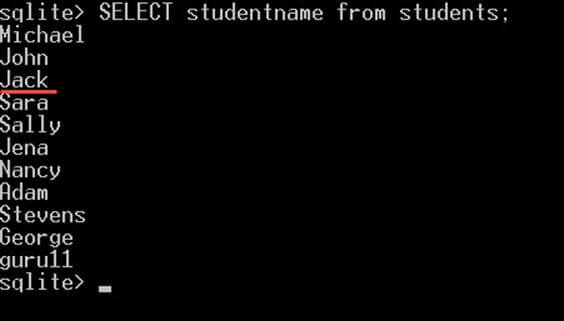
步骤 5) 运行以下命令,从学生表中选择学生姓名列表。
SELECT StudentName FROM Students;
你会发现学生的名字 “Jack ”还是那个名字,没有任何变化:
摘要:
视图、索引和触发器是管理 SQLite 数据库的强大工具。您可以跟踪表中发生的数据修改操作。您还可以通过创建索引来优化数据库数据检索操作。


