虚拟机中安装ESXi8.0
用VMware虚拟机模拟安装的ESXi8,主要是因为真机安装不方便截图,而且安装的过程比较快,使用了先安装并录屏然后截图视频的画面的方式,一些图片比较模糊,但基本上每个步骤都截图到了。将就着看吧。 安装的镜像可在VMware的官网下载。ESXi有长达60天的试用期,可以学习使用。
看见下面的两个界面,就是在加载安装系统的内容。
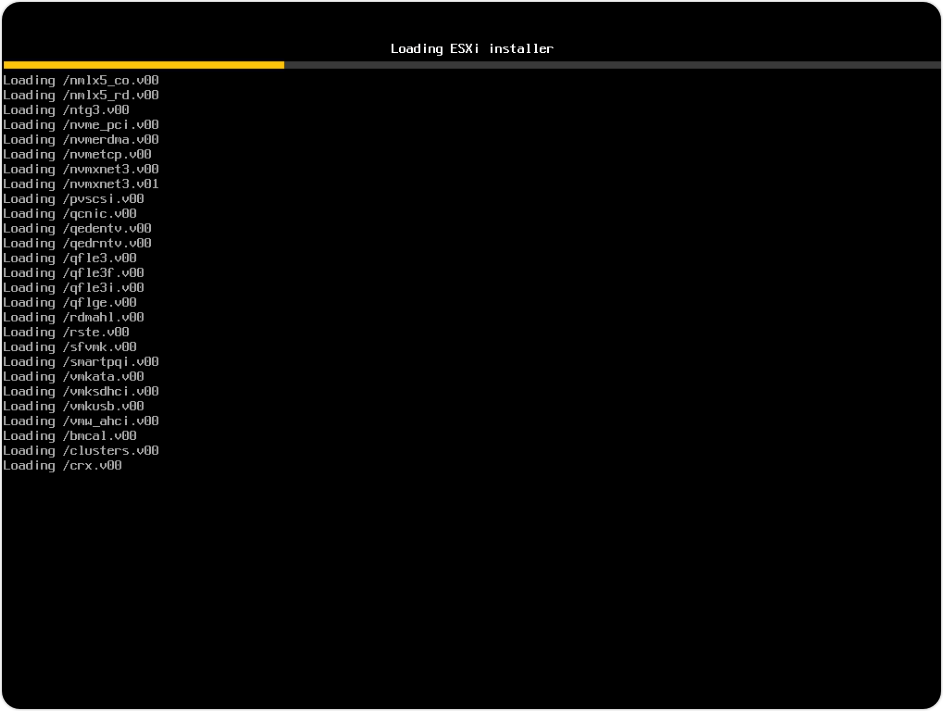
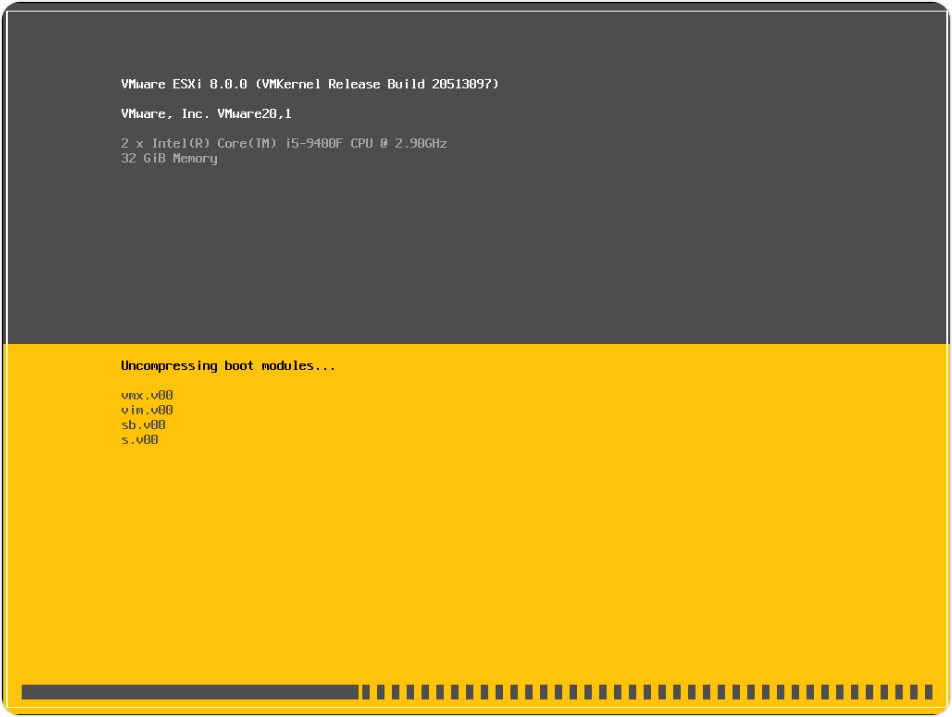
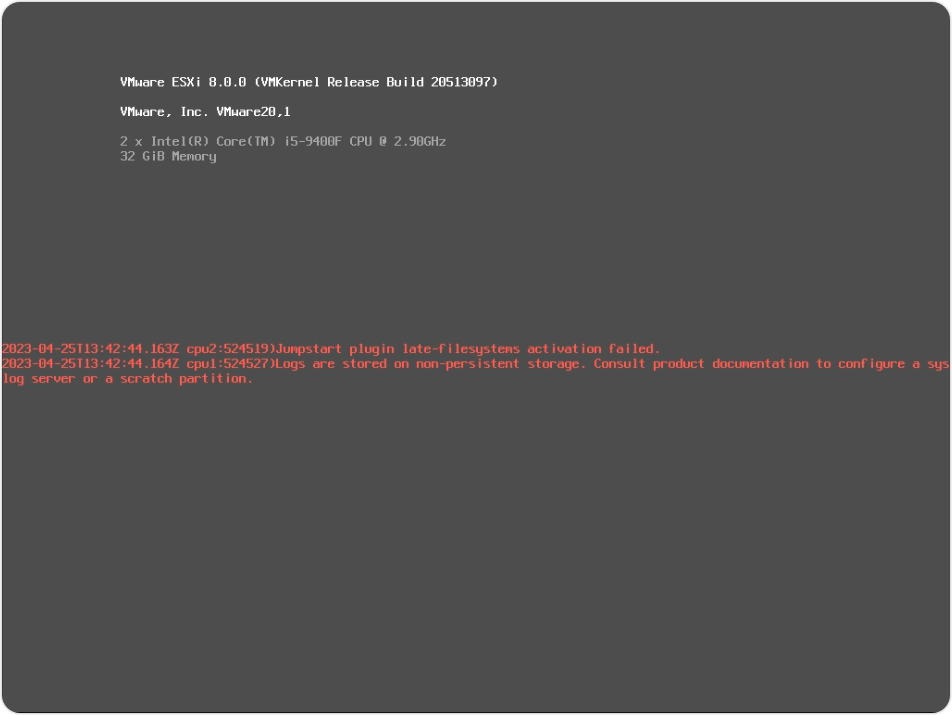
这个过程中,有一个关于CPU的报错,可以忽略,因为我毕竟使用的是虚拟环境,不是服务器的真机环境,有兼容性的问题。
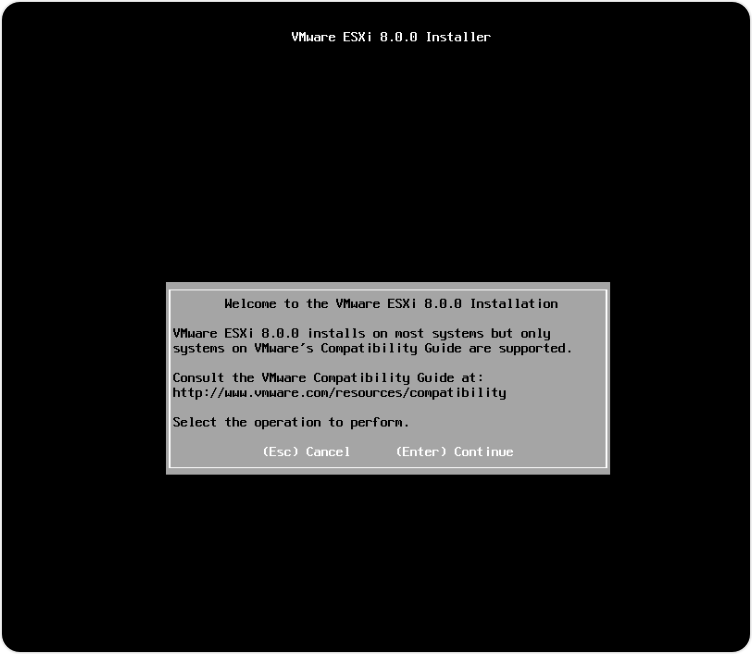
ESXi8的安装欢迎界面,确定继续按 Enter;如果不想继续安装就按Esc
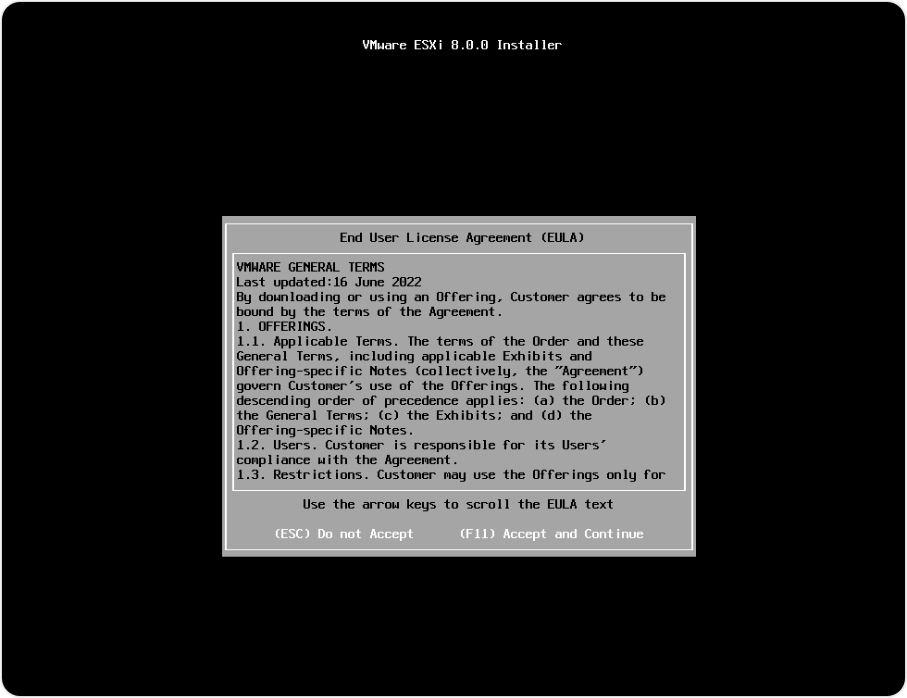
安装系统的License,同意按 F11,进入到下一步;不同意按 Esc,结果安装进程。
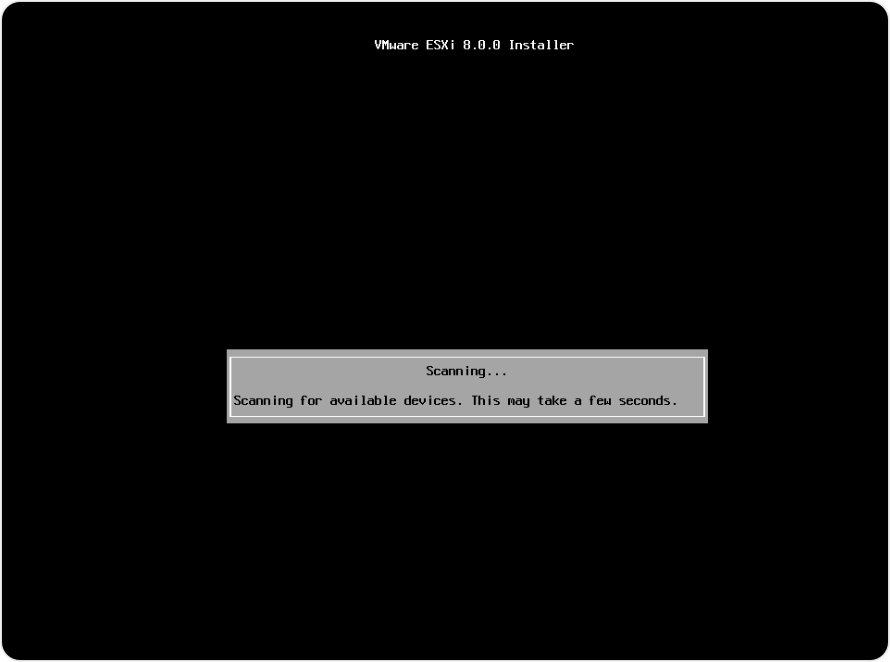
许可确认后,安装程序就开始扫描硬件设备的信息
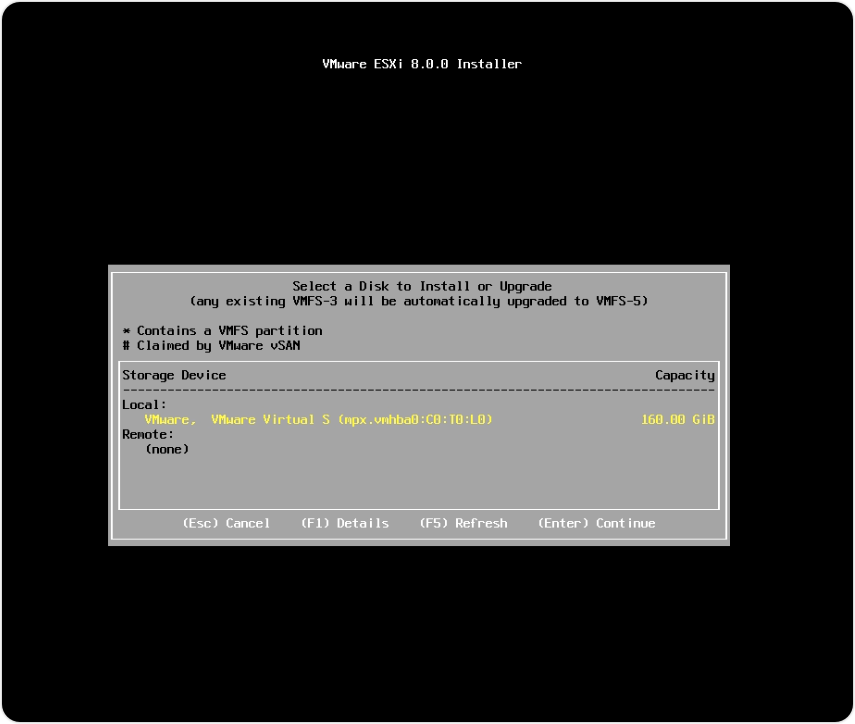
系统硬件扫描完成后,就需要选择硬盘进行安装或者更新,如果选择的硬盘原来就安装低版本的ESXi的话,会有提示安装还是升级的选项,这里演示的是一个全新的虚拟机,按 Enter 键就是选择了该硬盘。另外还有一点需要注意的是,ESXi的硬盘是使用VMFS的文件格式,安装是会对硬盘进行重新的格式化,请不要在有资料的硬盘上安装,如果确实需要,请先将数据进行备份。按 Enter 进入下一步。 按 F9 是返回上一步。
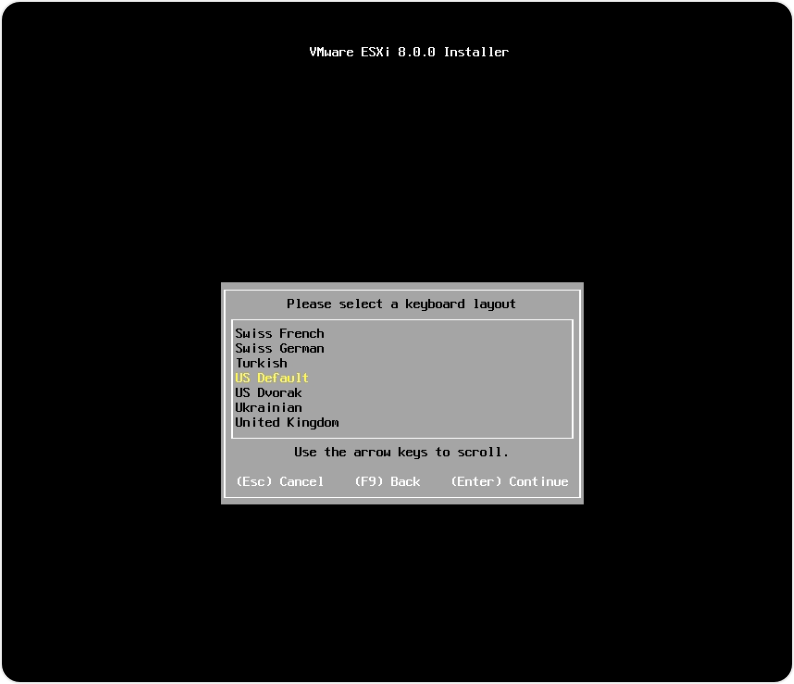
硬盘选择完成后就需要对键盘的映射进行选择,这里选择默认的 US Default 就好。不需要选择其他的。
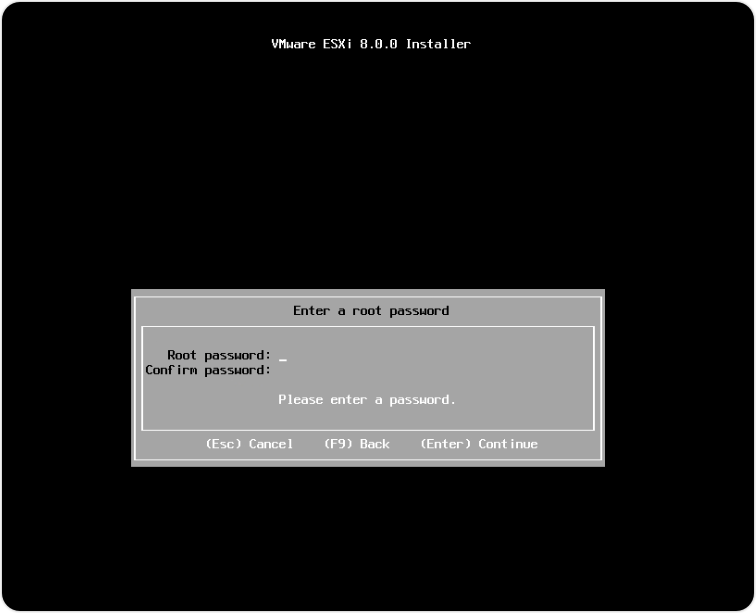
接下来是设置root密码的环节,这里对密码的设置是有要求的,需要大于7位,且包含字母、数字和特殊符号。连续输入两个相同的密码,按 Enter 进入下一步。 按 F9 是返回上一步。
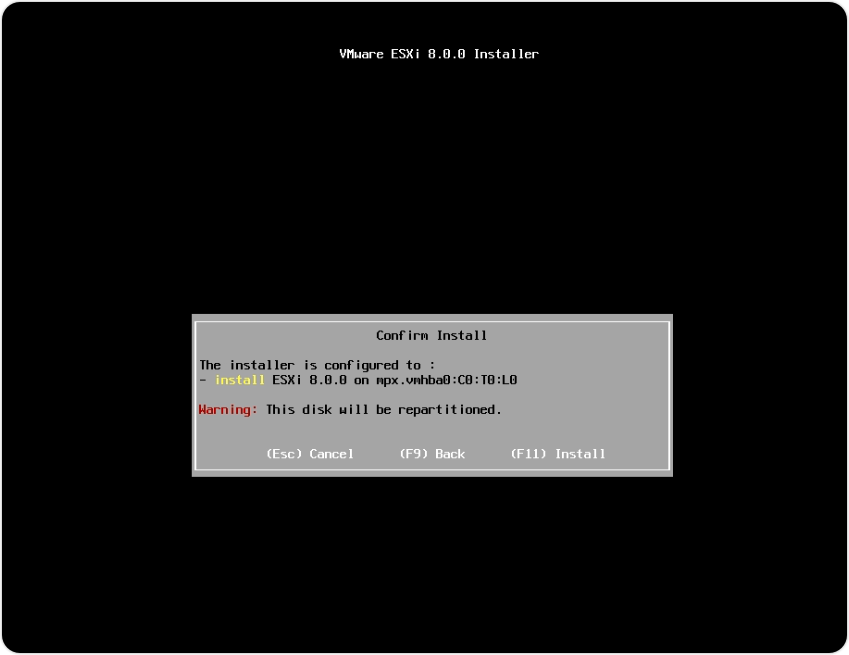
上面的设置都完成后,就来到了确认安装信息的界面,其实主要还是确认你的ESXi是安装在哪个硬盘上。
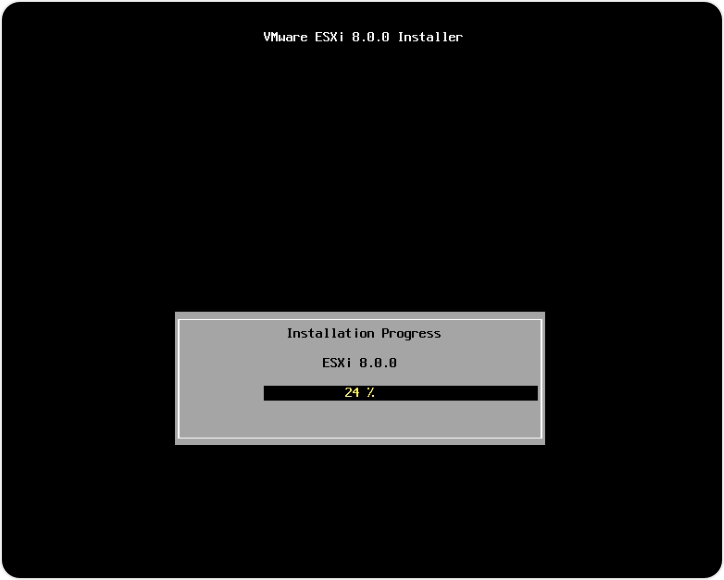
开始安装的进程,这个过程视乎服务器的硬件性能从几分钟到十几分钟不等,
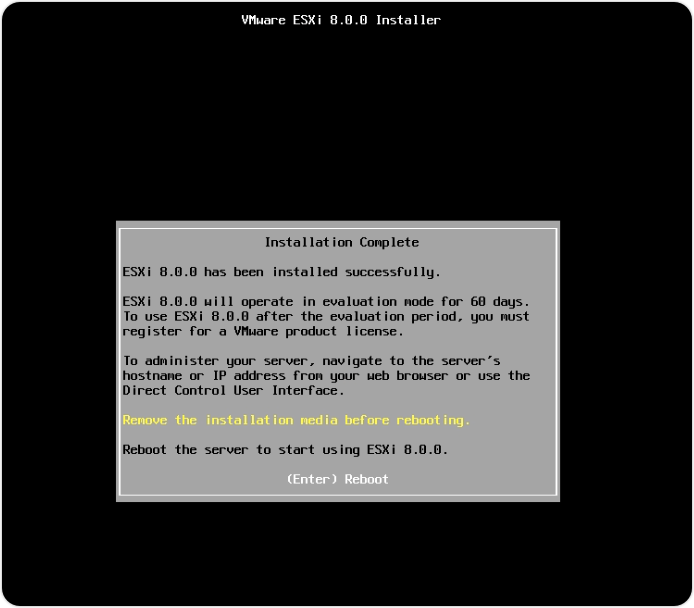
安装完成后提示移除安装系统的介质,后按 Enter 键对系统进行重启
!
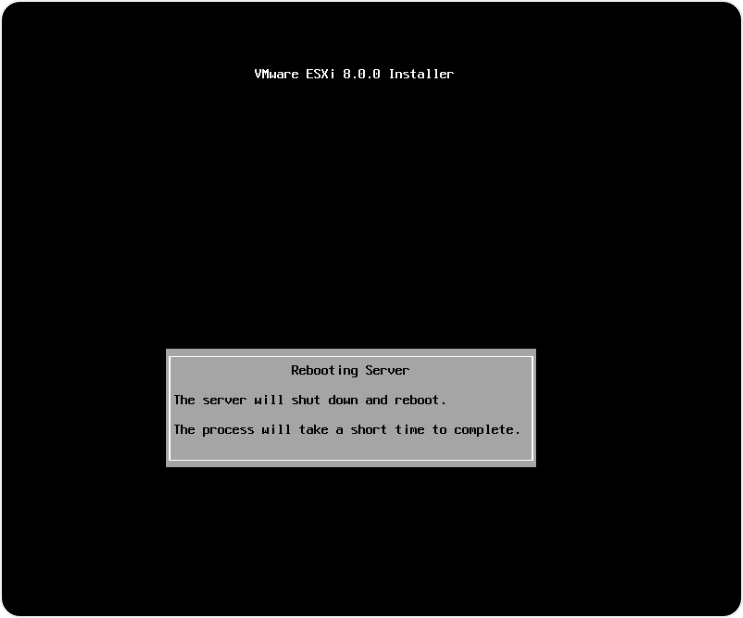
系统重启中
!
重启完成后,就进入到下面的界面中,这里面有ESXi系统的IPv4和IPv6的IP地址。这个IP地址是DHCP分配的动态IP,如果需要静态固定IP,可按 F2 键进行自定义的修改。
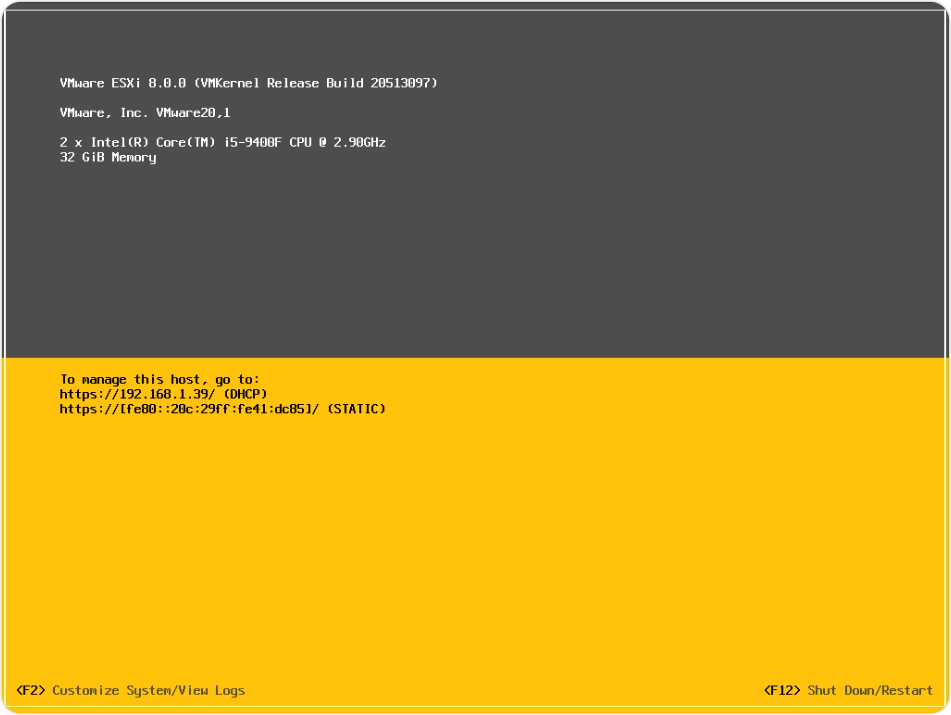
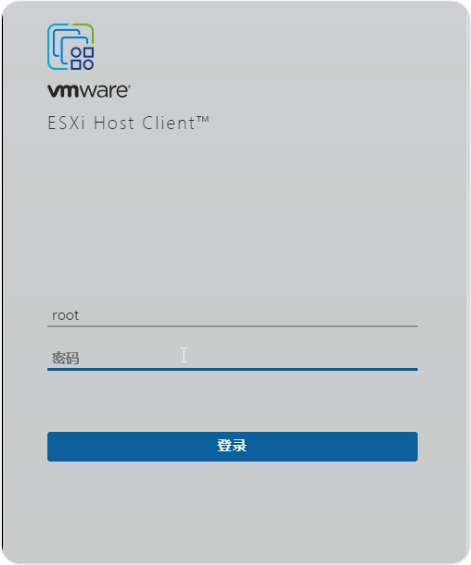
在浏览器中输入ESXi系统的IP地址,在加载的web登陆界面中输入用户名root,密码是安装过程中设置的root的密码,即可进入到ESXi的web管理界面。
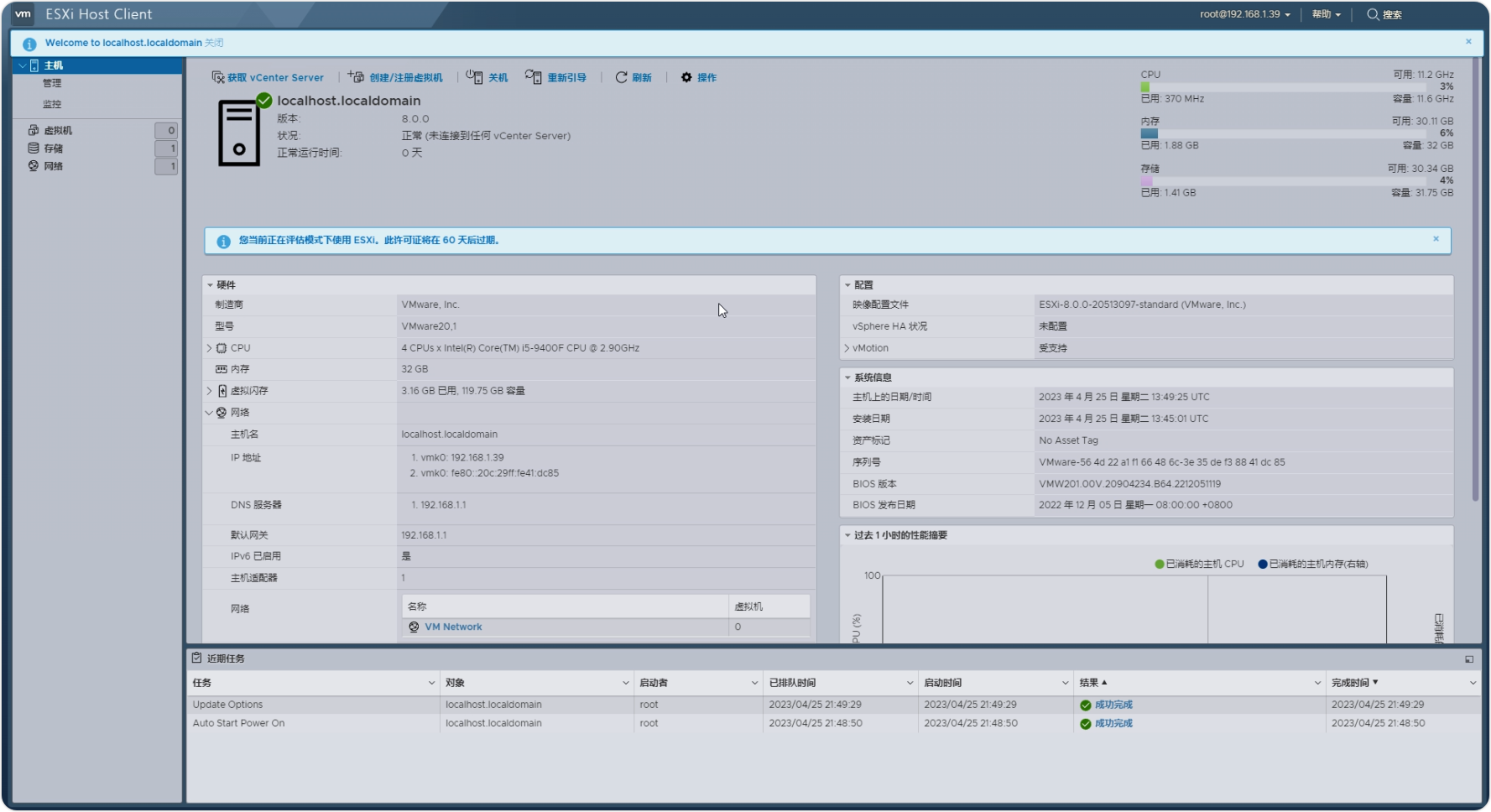
回到服务器的运行界面,有两个功能的选择,一个是按 F2 进入个性化的配置界面,可以修改密码,修改网络和重置配置等操作,按 F12 进入关机或者重启的界面。这两个功能菜单都需要输入用户名和密码才能正常使用。
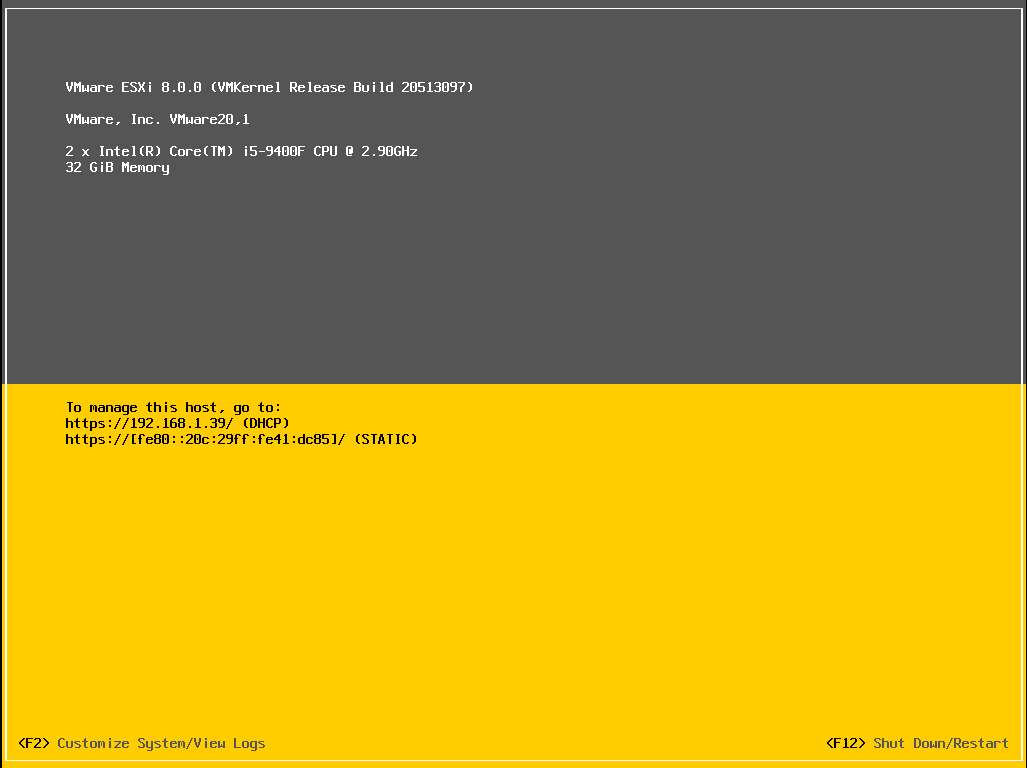
在运行界面中按 F2 键,输入用户名和密码后可以进入到自定义的管理界面,
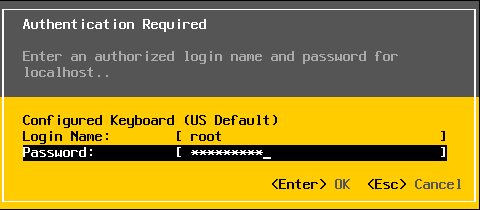
用户名密码正确后的界面如下,需要修改IP地址的话选择Configure Management Network选项,用键盘的上下方向键进行选择。
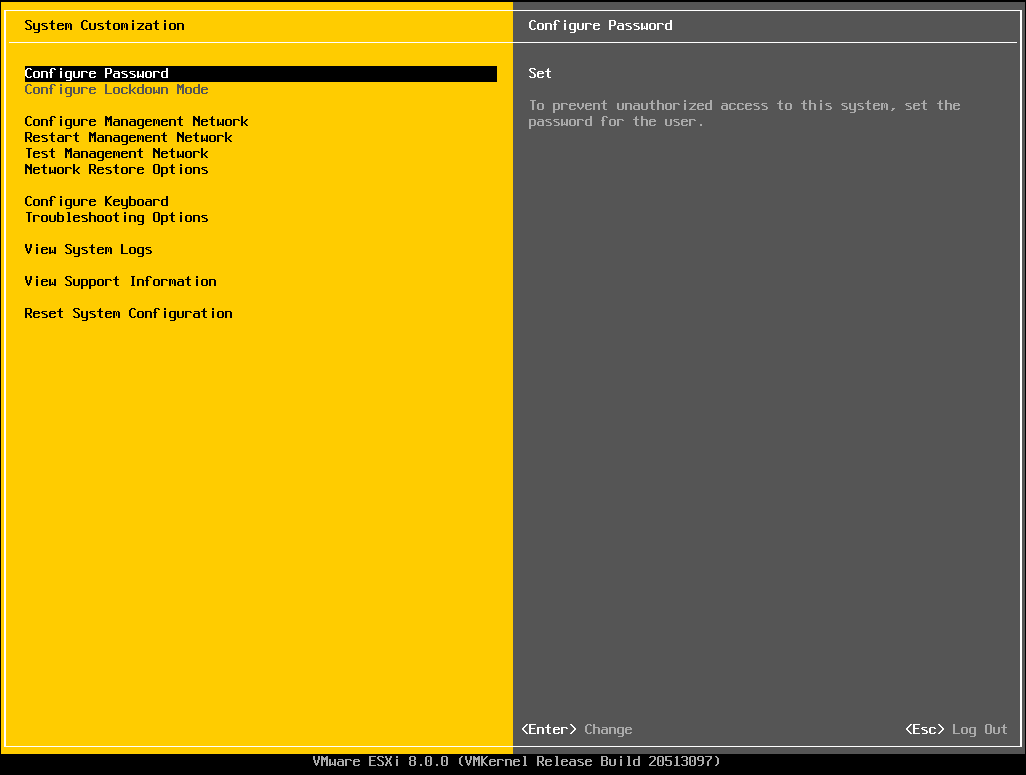
修改网络参数的界面如下图
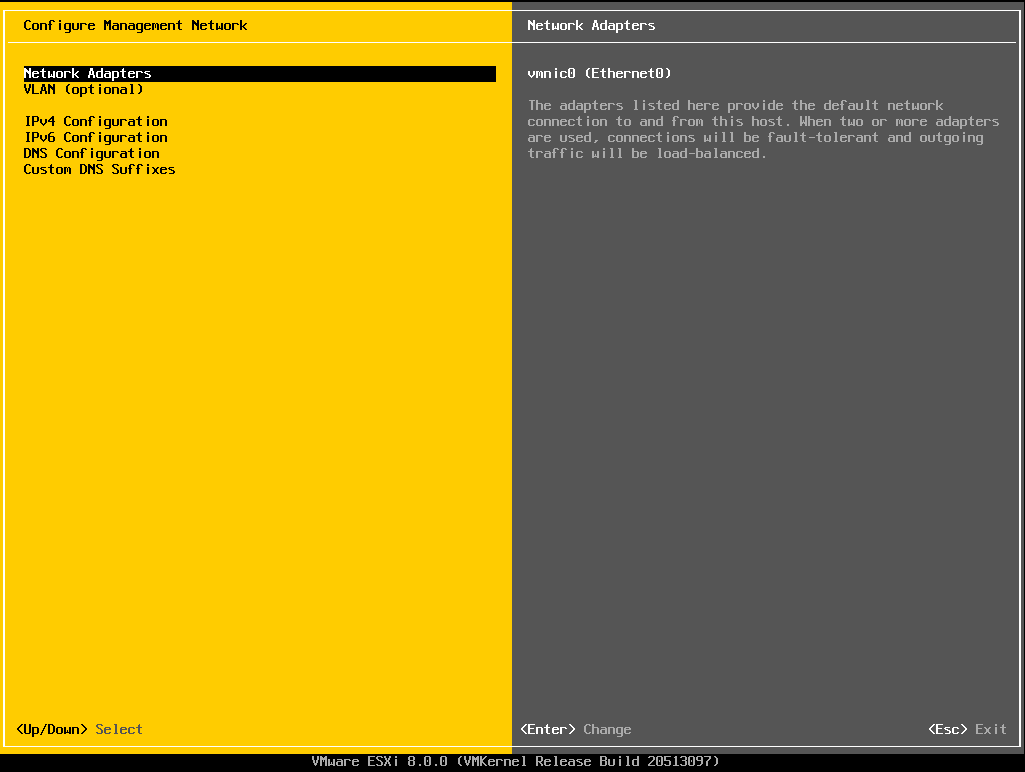
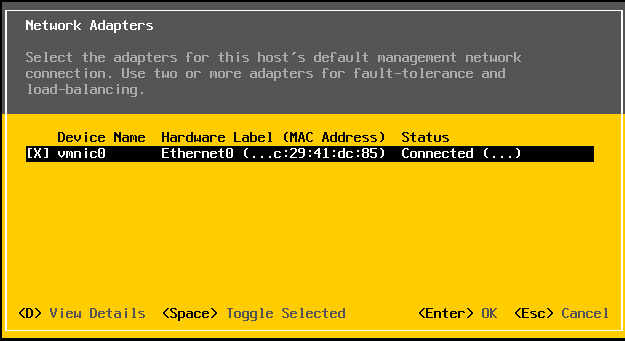
如果你的服务器有多个网卡,可以选择 Network Adapters 然后在下面的界面中选择使用。
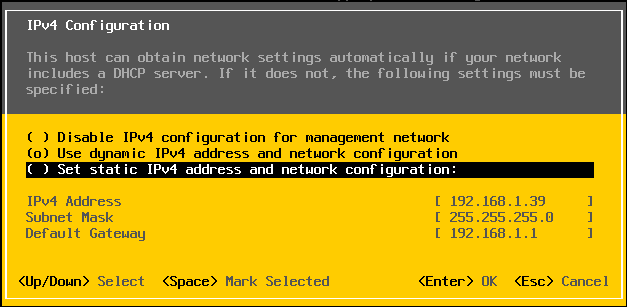
修改IP地址则选择IPv4 Configuration 在界面中选择 Set static IPv4 address and network configuration,按空格键确定选择后,在下面填写指定的 IPv4 Address、Subnet Mask、Default Gateway的对应信息。然后按 Enter 确定并返回。
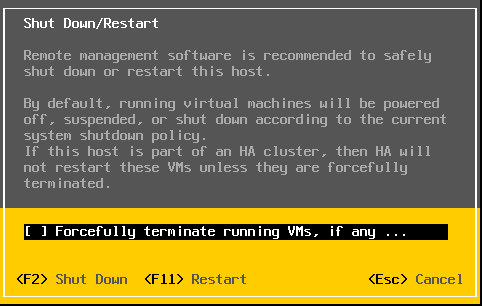
按 F12 输入用户名和密码后,会出现下面的界面,这个界面相对内容比较少,就是一个询问操作时是否强制系统正常关闭正在运行的虚拟机,按 F2 是关机,按F11是重启服务器。按Esc是取消这些操作,返回到运行界面。