普罗米修斯(Prometheus)安装配置部署
一、基础环境
本次演示的安装基础环境包括了linux系统(centos最小化),go环境是官网安装演示时最新的版本1.21.0,prometheus也是演示安装是官网最新的版本2.46.0 环境/组件 版本 操作系统 CentOS Linux release 7.9.2009 (Core) Prometheus prometheus-2.46.0.linux-amd64.tar.gz go go1.21.0.linux-amd64.tar.gz Grafana grafana-7.3.3-1.x86_64.rpm node_exporter node_exporter-1.6.1.linux-amd64.tar.gz 下载地址: Prometheus下载地址:https://prometheus.io/download/#prometheus go下载地址:https://golang.org/dl/ Grafana下载地址:https://dl.grafana.com/oss/release/grafana-7.3.3-1.x86_64.rpm node_exporter下载地址:https://prometheus.io/download/#node_exporter
二、安装go
1、将go的压缩包解压安装到/usr/local里面。
tar -C /usr/local/ -xvf go1.21.0.linux-amd64.tar.gz;
2、配置环境变量
vim /etc/profile
在文章的最后添加以下内容
export PATH=$PATH:/usr/local/go/bin
3、使配置生效
source /etc/profile
4、验证
go version;
有输出版本信息就是安装成功。

三、安装Prometheus
1、安装接压缩包并将其解压到/usr/local目录中。
tar -C /usr/local/ -xvf prometheus-2.46.0.linux-amd64.tar.gz;
修改目录名称为prometheus,后面的版本等信息不要
mv /usr/local/prometheus-2.46.0.linux-amd64/ /usr/local/Prometheus
2、启动 指定普罗米修斯默认配置文件 /usr/local/prometheus/prometheus.yml来启动
/usr/local/prometheus/prometheus --config.file=/usr/local/prometheus/prometheus.yml &
3、验证
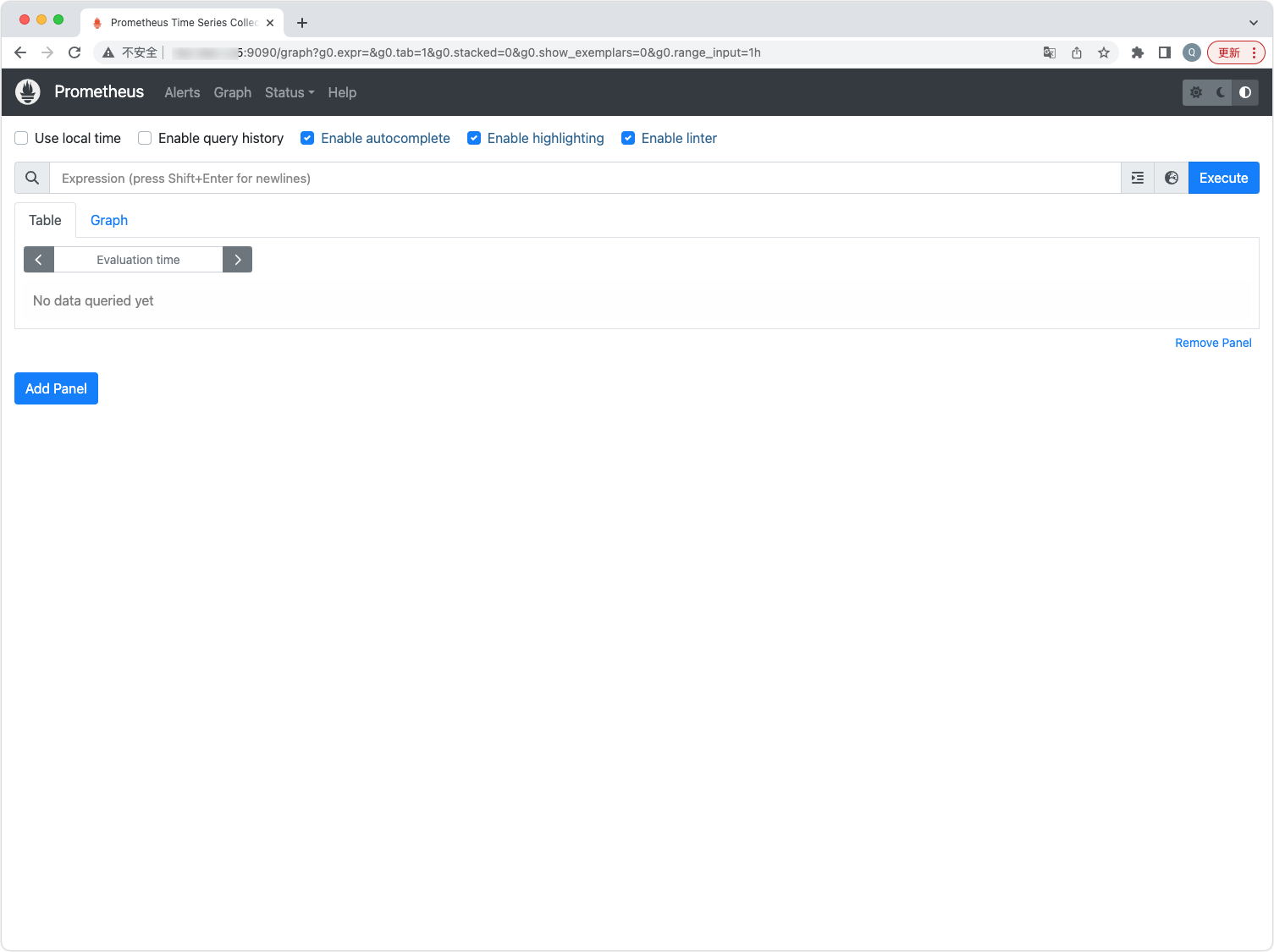
浏览器打开 服务器IP:9090 端口即可打开普罗米修斯自带的监控页面,可以像下面这样正常的访问。如果不能访问,先检查一下本地的防火墙是否放通了9090的端口访问。
4、添加开机自启动 验证可以正常登陆后,建议将启动命令添加到rc.local文件中。实现开机自启动。
四、安装Grafana
1、使用yum来安装Grafana,一次解决掉依赖包的问题,但是前提是服务器可以访问yum的仓库,互联网上或者本地都可以。
yum install grafana-7.3.3-1.x86_64.rpm
2、启动 设置grafane-server的开机自自启动,并且启动服务。
systemctl daemon-reload
systemctl enable grafana-server
systemctl start grafana-server
3、访问grafana 浏览器访问IP:3000 端口,即可打开grafana页面,默认用户名密码都是admin,

首次登录会要求修改默认的登录密码,根据实际的情况进行新密码的设置,我这里是演示,就选择了跳过。

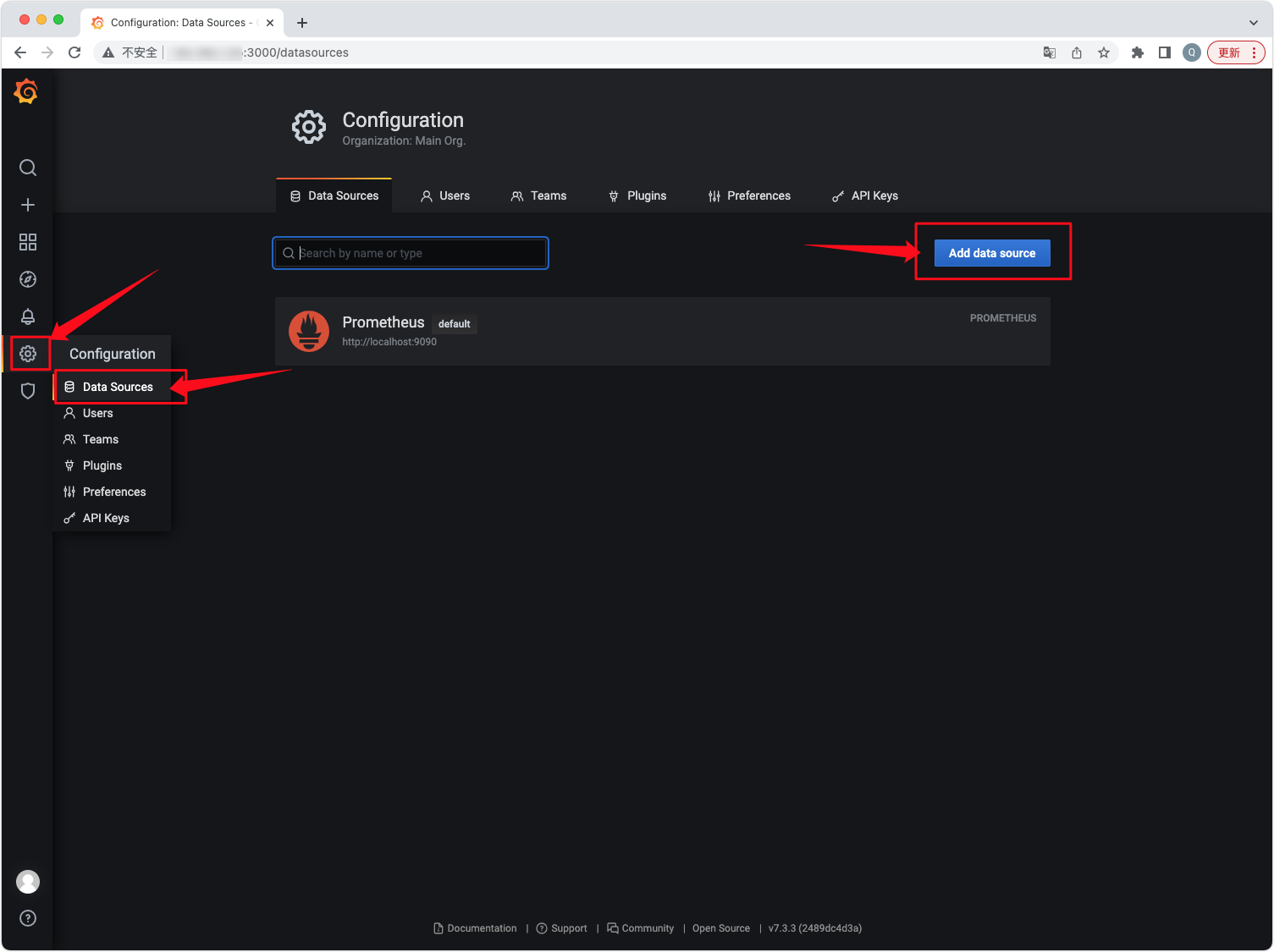
4、添加prometheus数据源 点击左侧菜单,选择【Data Sources】,在里面选择【Add data source】。具体情况如下图所示
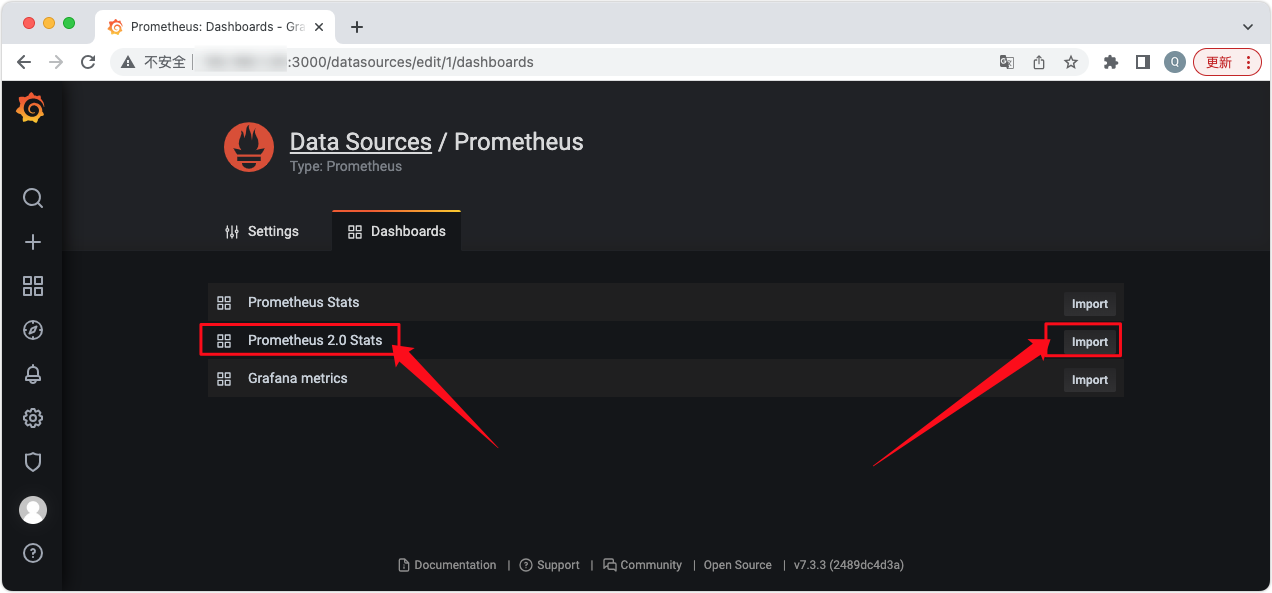
5、Dashboards页面选择“Prometheus 2.0 Stats”点击“import”按钮导入
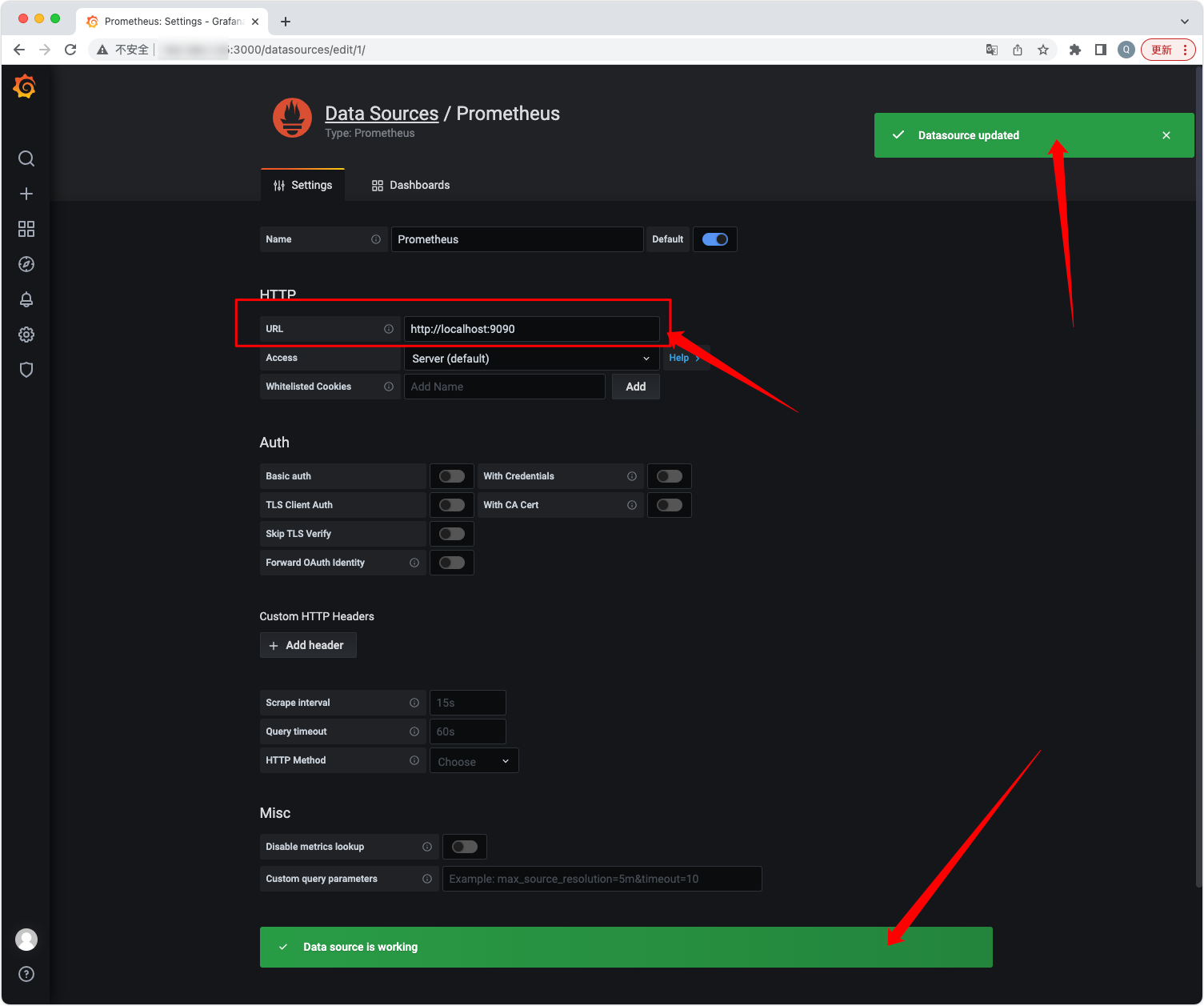
6、Settings页面填写普罗米修斯地址并保存 因为我演示只用一台机,就填写了本机localhost。这个根据实际的情况进行填写ip或域名,还有端口。填写完成后点击下方的【save & test】按键,如果出现像下图中一样的两个绿色的提示,就是添加并测试成功
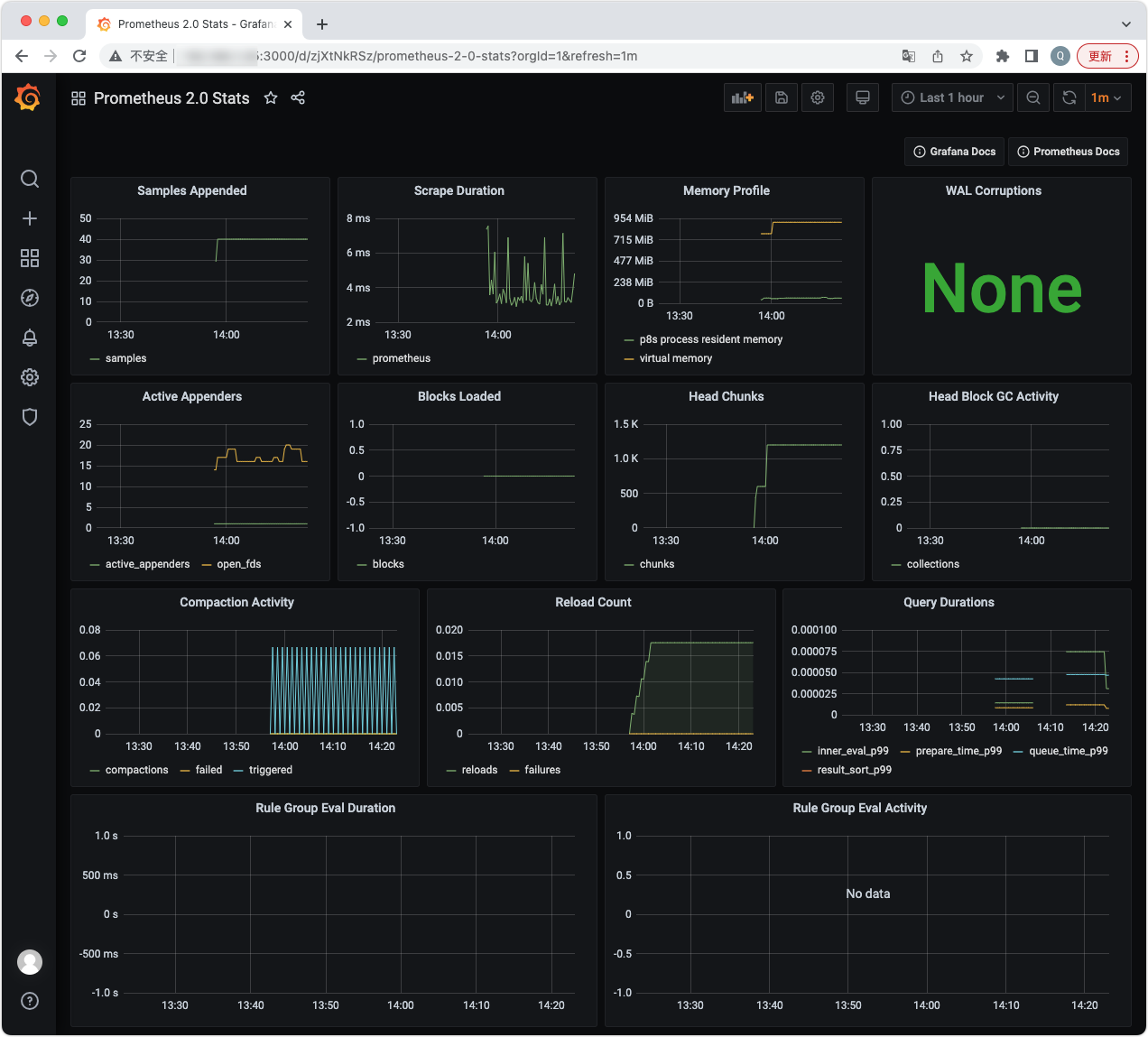
7、切换到刚才添加的“Prometheus 2.0 Stats”即可看到整个监控页面
五、安装node_exporter管理多台服务器
- 安装node_exporter 解压缩内容到/usr/local,重命名目录为node_exporter
tar -C /usr/local/ -xvf node_exporter-1.6.1.linux-amd64.tar.gz
mv  /usr/local/node_exporter-1.6.1.linux-amd64/ /usr/local/node_exporter
编辑自启动的文件
vi /etc/systemd/system/node_exporter.service
添加如下内容
[Unit]
Description=node_exporter
After=network.target
[Service]
Type=simple
User=root
ExecStart=/usr/local/node_exporter/node_exporter --web.listen-address=:9109 --log.level=error
MemoryLimit=300M
CPUQuota=100%
Restart=on-failure
[Install]
WantedBy=multi-user.target
启动并设置开启自启
systemctl daemon-reload
systemctl start node_exporter
systemctl enable node_exporter
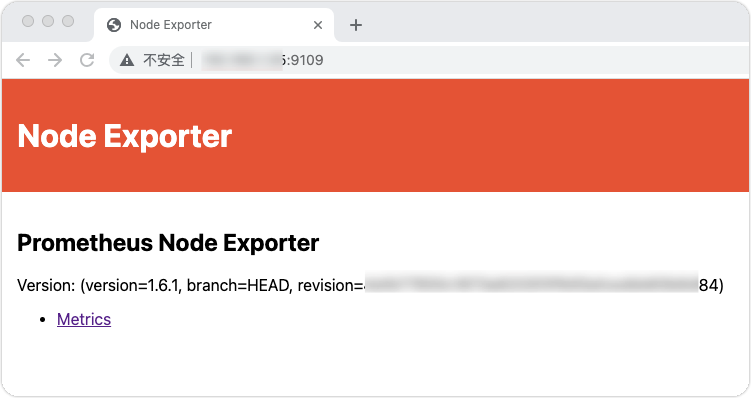
然后访问IP:启动端口,默认的端口是9109,出现以下页面,表示启动成功,其他服务器也按照这种方式安装即可。
- Prometheus配置
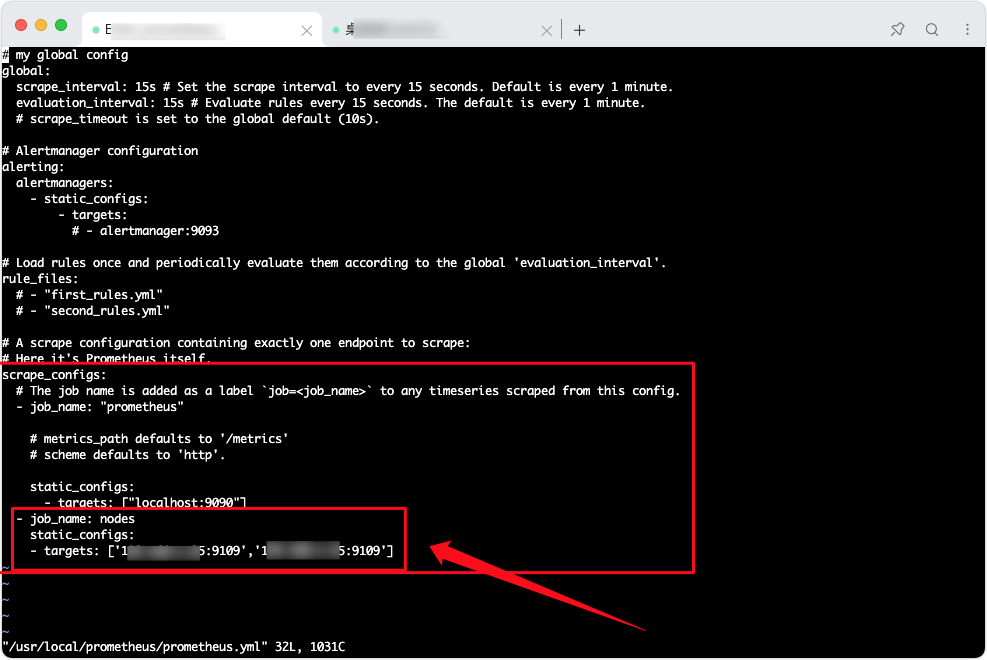
vim /usr/local/prometheus/prometheus.yml
在配置中添加一个名为nodes任务,并添加多个服务器地址,重启Prometheus。
进入Prometheus查看target,可以看到已经抓取到了node_exporter数据。
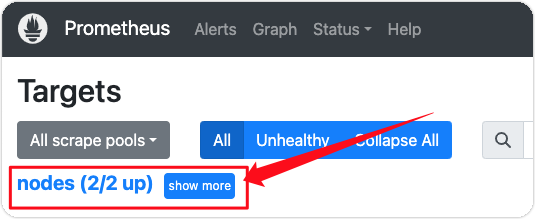
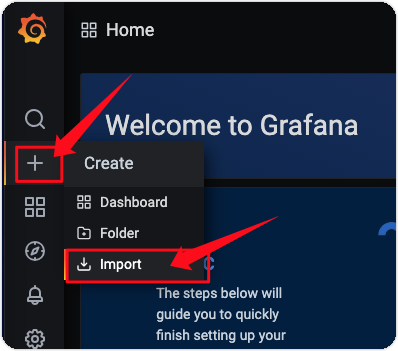
- Grafana配置 Prometheus已经有数据了,接下来需要在Grafana导入仪表盘了。 Grafana首页点击加号,选择import导入。
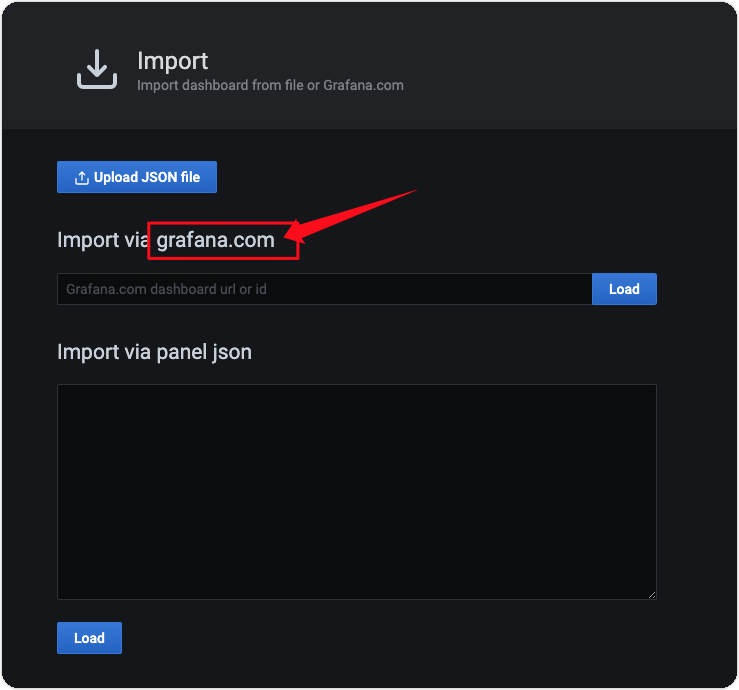
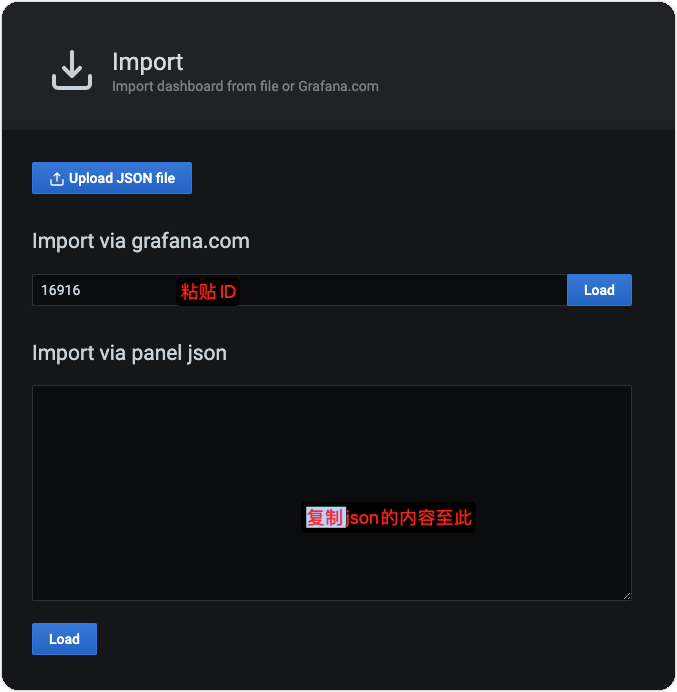
这里可以直接输入官方网站中的仪表盘ID或者URL,联网的情况下比较好使,也可以直接复制Json文件。官网网址为grafana.com
官方网站搜索Node Export,搜索是记得选择Dashboard(面板)
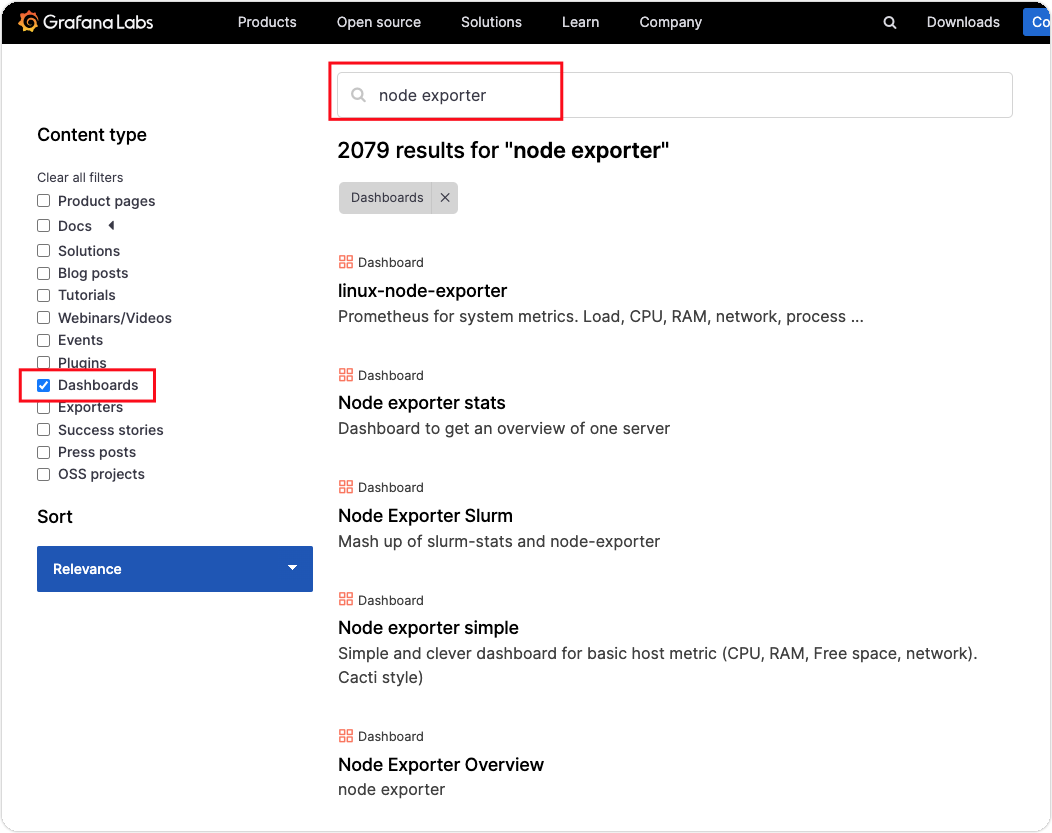
点进去查看,选择一个符合自己需求的复制ID,或者下载json文件
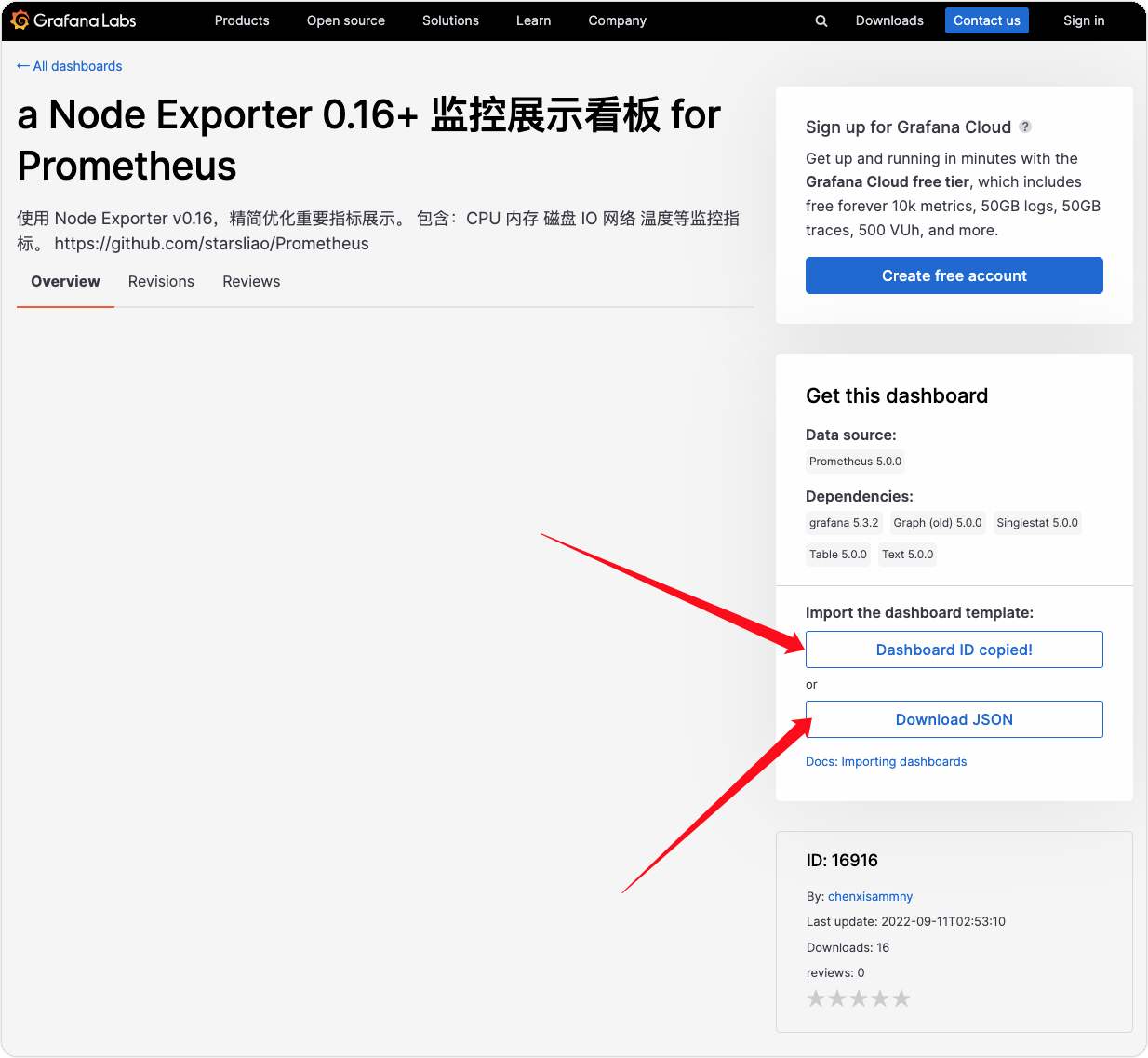
在import页面中填入ID或者json的内容,两者选择一种就可以。点击对应的【Load】。
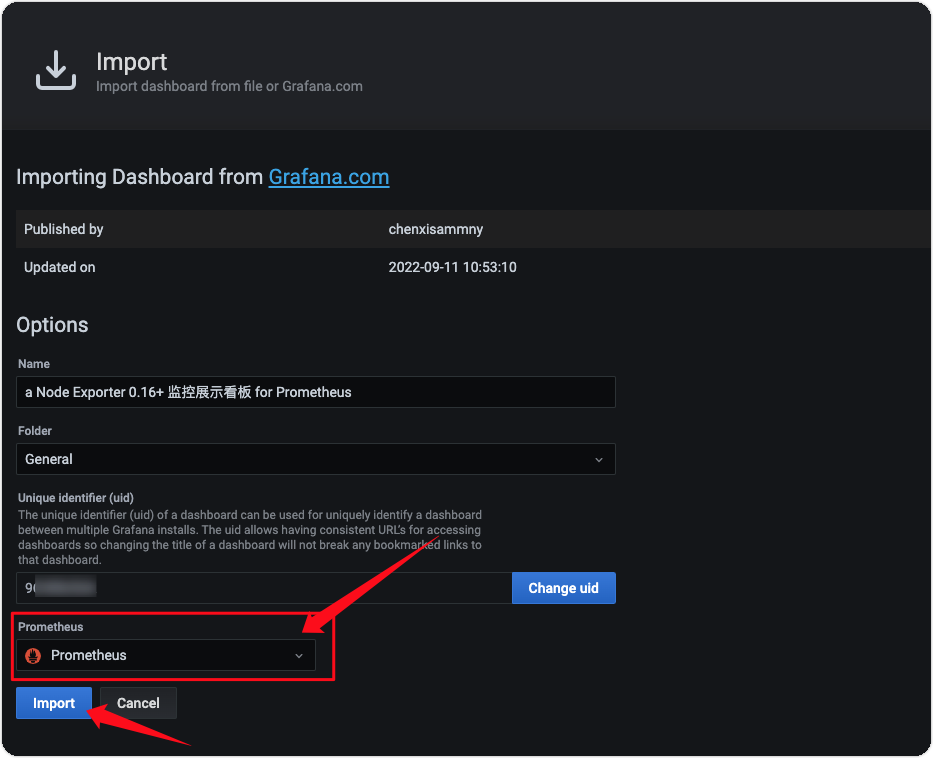
然后填写仪表盘名称,选择数据源,点击导入。
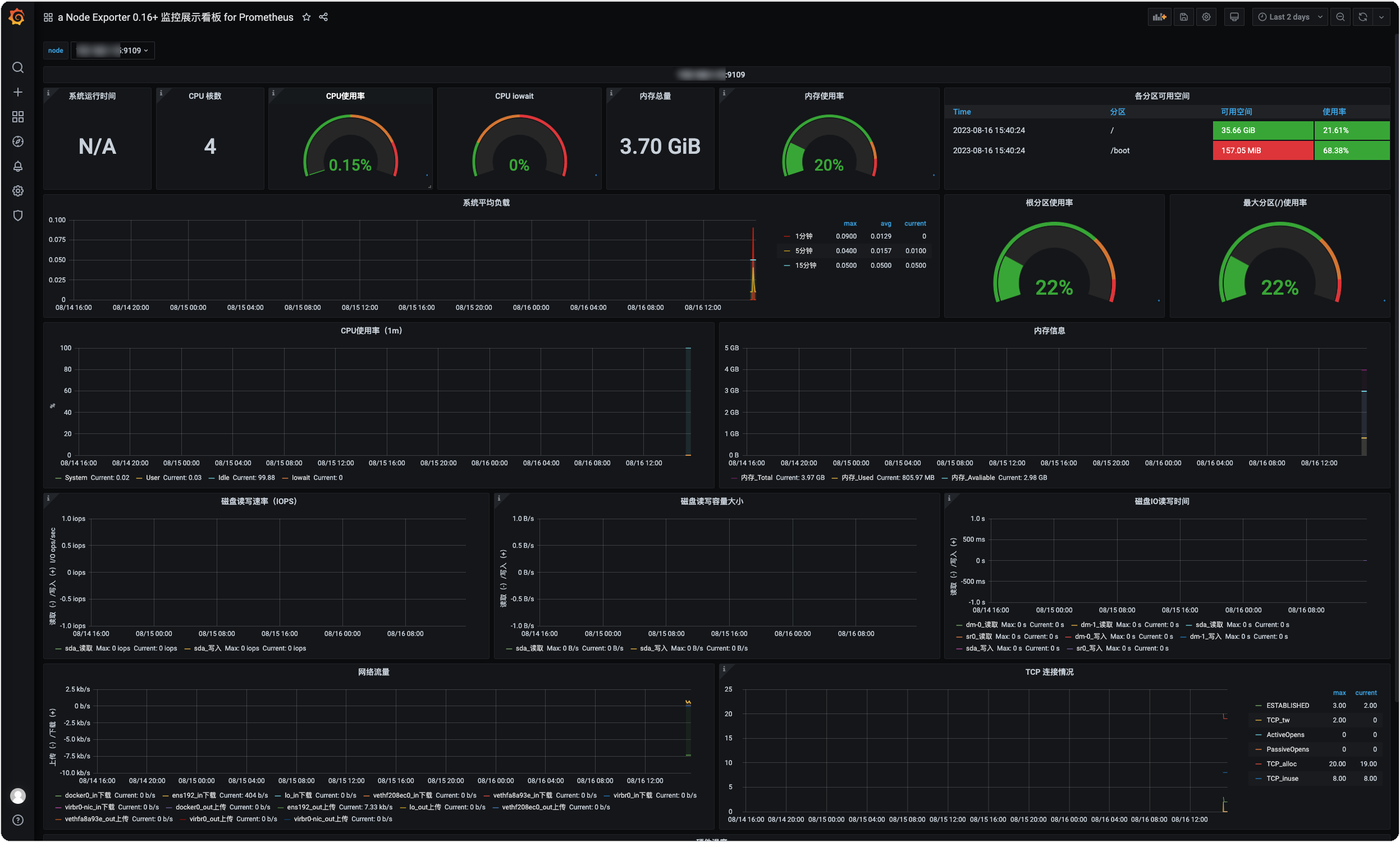
然后就可以看到效果图了。