Linux主机名管理命令
Linux的主机名查看方法有很多种,本文指是针对比较常用的两个命令来说明,hostname可以查看主机名和临时修改主机名,临时修改的意思是,修改生效期限为重启前。hostnamectl的功能比hostname要多一些,而且配合使用参数可以修改永久生效或者临时生效的主机名。
hostname
hostname是一个用于设置或查看Linux系统主机名的基本命令。以下是一些常用的hostname命令及其用法:
要显示当前主机名,只需在终端中输入hostname:
$ hostname
要设置新的主机名,可以使用hostname命令以及sudo权限:
设置主机名:
$ sudo hostname newhostname
运行以上命令将把主机名更改为newhostname。请注意,更改主机名后,无需重启系统即可使更改生效。但是,重启系统后主机名会恢复为默认值。
使用hostname命令对主机名的更改是临时性质的。
hostnamectl
hostnamectl是一个功能强大的命令,用于管理Linux系统的主机名。
要显示当前主机名信息,只需在终端中输入hostnamectl:
$ hostnamectl
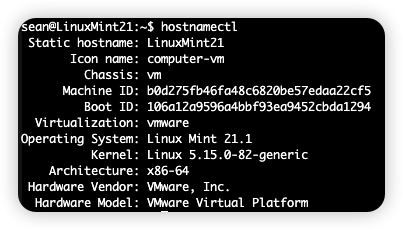
运行的结果大致如下图,根据Linux主机的部署环境不同,输出的结果存在差异,但是大致上就是这样。
 要设置新的主机名,可以使用hostnamectl命令以及sudo权限:
$ sudo hostnamectl set-hostname newhostname
下面是一些常用的hostnamectl命令及其用法:
显示当前主机名信息:
$ hostnamectl
运行以上命令将显示当前主机名、图标名称、机箱类型、机器ID、启动ID、操作系统、内核和架构等信息。
显示特定类型的主机名信息:
$ hostnamectl --static        # 静态主机名
$ hostnamectl --transient     # 临时主机名
$ hostnamectl --pretty        # 可读性更好的主机名
运行以上命令将分别显示静态主机名、临时主机名和可读性更好的主机名。
设置主机名:
$ sudo hostnamectl set-hostname newhostname
运行以上命令将把主机名更改为newhostname。请注意,在更改主机名后,无需重启系统即可使更改生效。
设置静态主机名:
$ sudo hostnamectl set-hostname newhostname --static
运行以上命令将把静态主机名更改为newhostname。请注意,在更改静态主机名后,无需重启系统即可使更改生效。
设置临时主机名:
$ sudo hostnamectl set-hostname newhostname --transient
运行以上命令将把临时主机名更改为newhostname。请注意,临时主机名只在系统重启前有效。
设置可读性更好的主机名:
$ sudo hostnamectl set-hostname newhostname --pretty
运行以上命令将把可读性更好的主机名更改为newhostname。
这些是一些常用的hostnamectl命令及其用法。使用man hostnamectl命令可以查看更多详细信息。
永久设置主机名(仅限某些发行版)
某些发行版提供了专门的配置文件来设置主机名。例如,对于Ubuntu和Debian,可以编辑/etc/hostname文件,并将所需的主机名写入其中。
$ sudo nano /etc/hostname
然后,运行以下命令以使更改生效:
$ sudo systemctl restart hostnamed
请注意,不同的发行版可能有不同的配置文件和服务来永久设置主机名。¥


