一、软件包下载(官方)
https://downloads.openwrt.org/releases/23.05.0/targets/x86/generic/
传统 BIOS 启动 generic-squashfs-combined.img.gz EFI 启动 generic-squashfs-combined-efi.img.gz
本文使用 generic-squashfs-combined.img.gz,解压缩取出压缩包中的 img 文件。
二、将 img 文件转换为 vmdk 文件(ESXi 虚拟机硬盘文件)
用于转换的工具是 “StarWind V2V Converter”,自行下载安装。
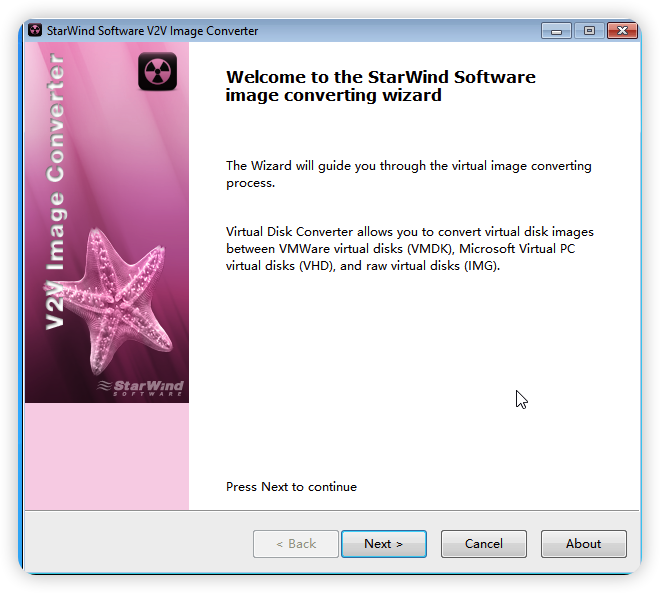
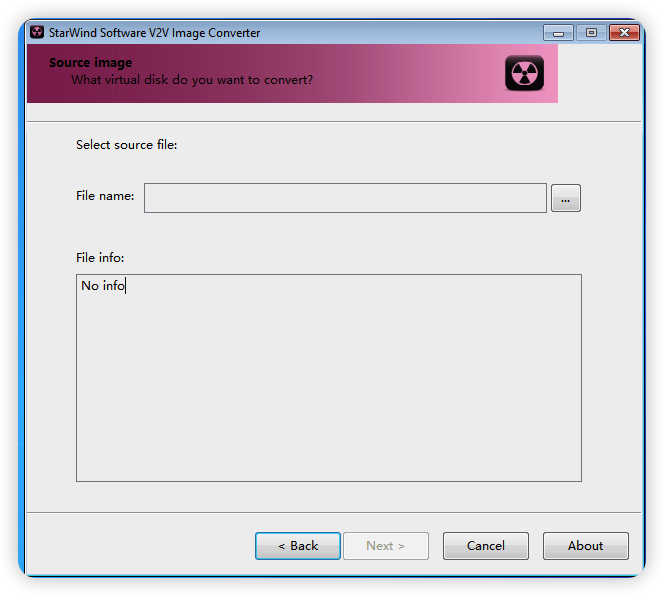
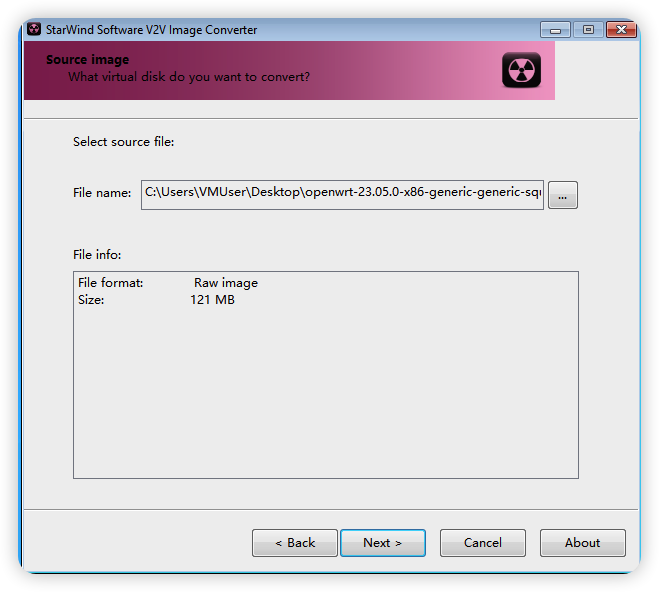
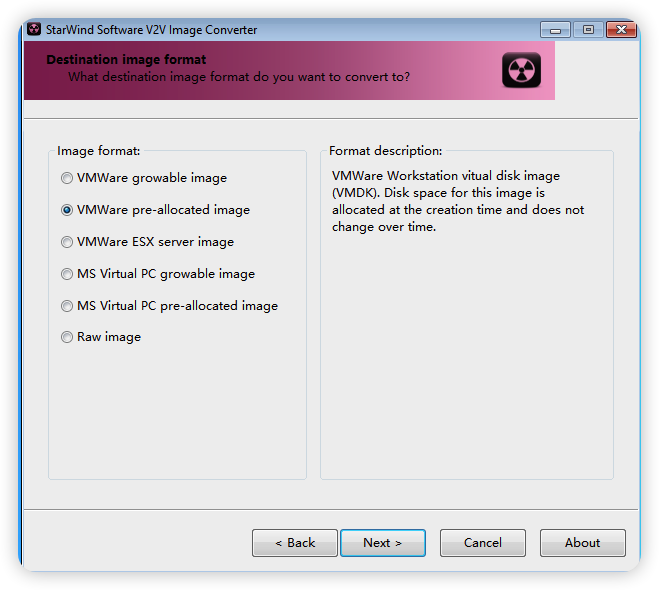
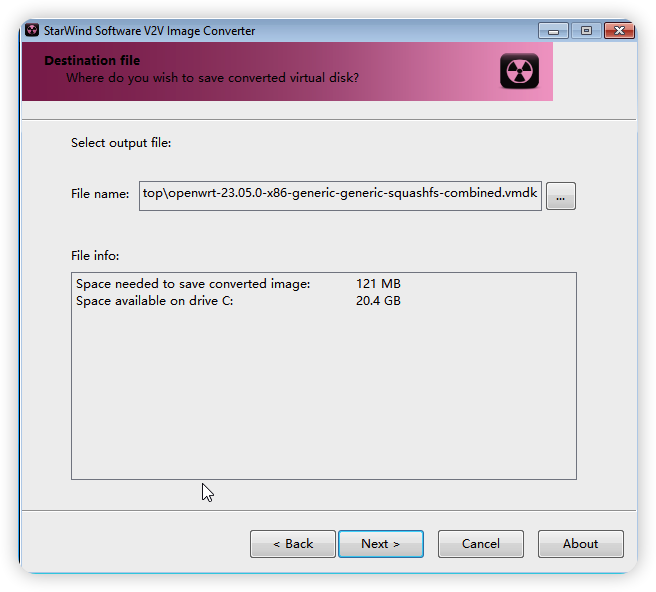
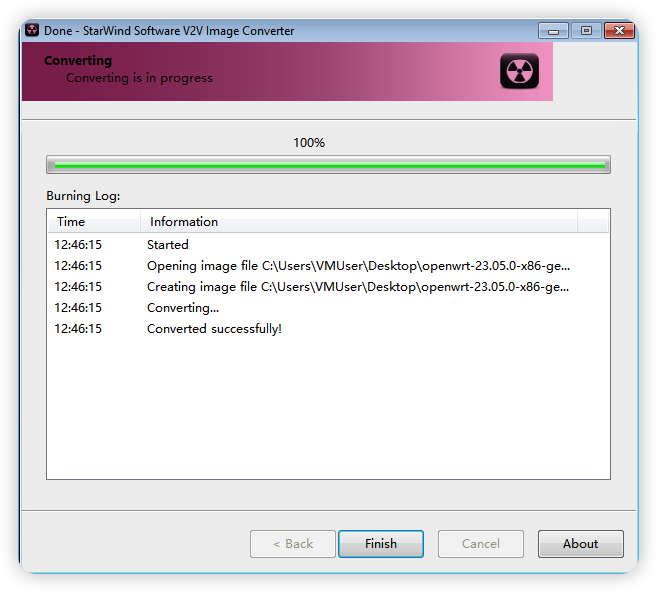 最后生成了两个文件:

这个工具在不同版本中的步骤可能略有不同,但是整体大同小异,注意选择细心操作。
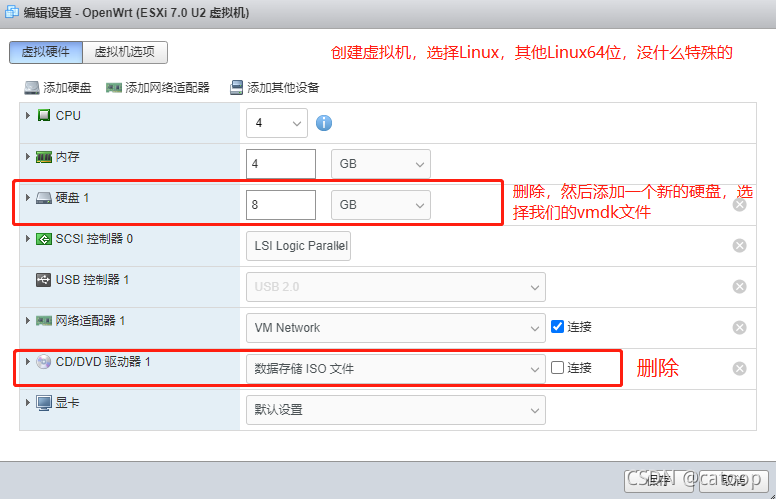 重点来了!!!此时千万不要开机!!!
保存后,先不要启动虚拟机(如果你启动了虚拟机那么下面的扩容操作就无效了),再次编辑,将添加的已有硬盘的存储空间改大一些(因为默认转换的vmdk文件就百十来兆,随便装个插件就满了),例如4G等,这个根据你实际需求增加,修改后然后保存。
保存后,到 ESXi 的存储管理中,右键这个vmdk文件,进行扩容操作。
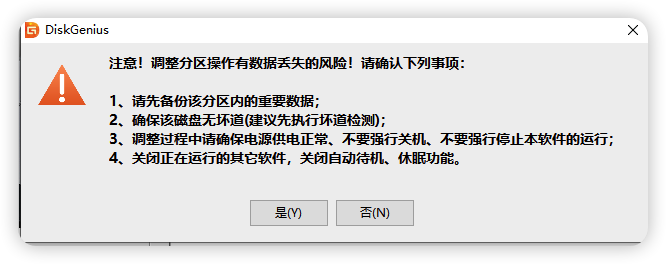
扩容操作完成后,将扩容后的 vmdk 文件下载出来,然后使用 DiskGenius 打开进行扩容操作,如下图所示:
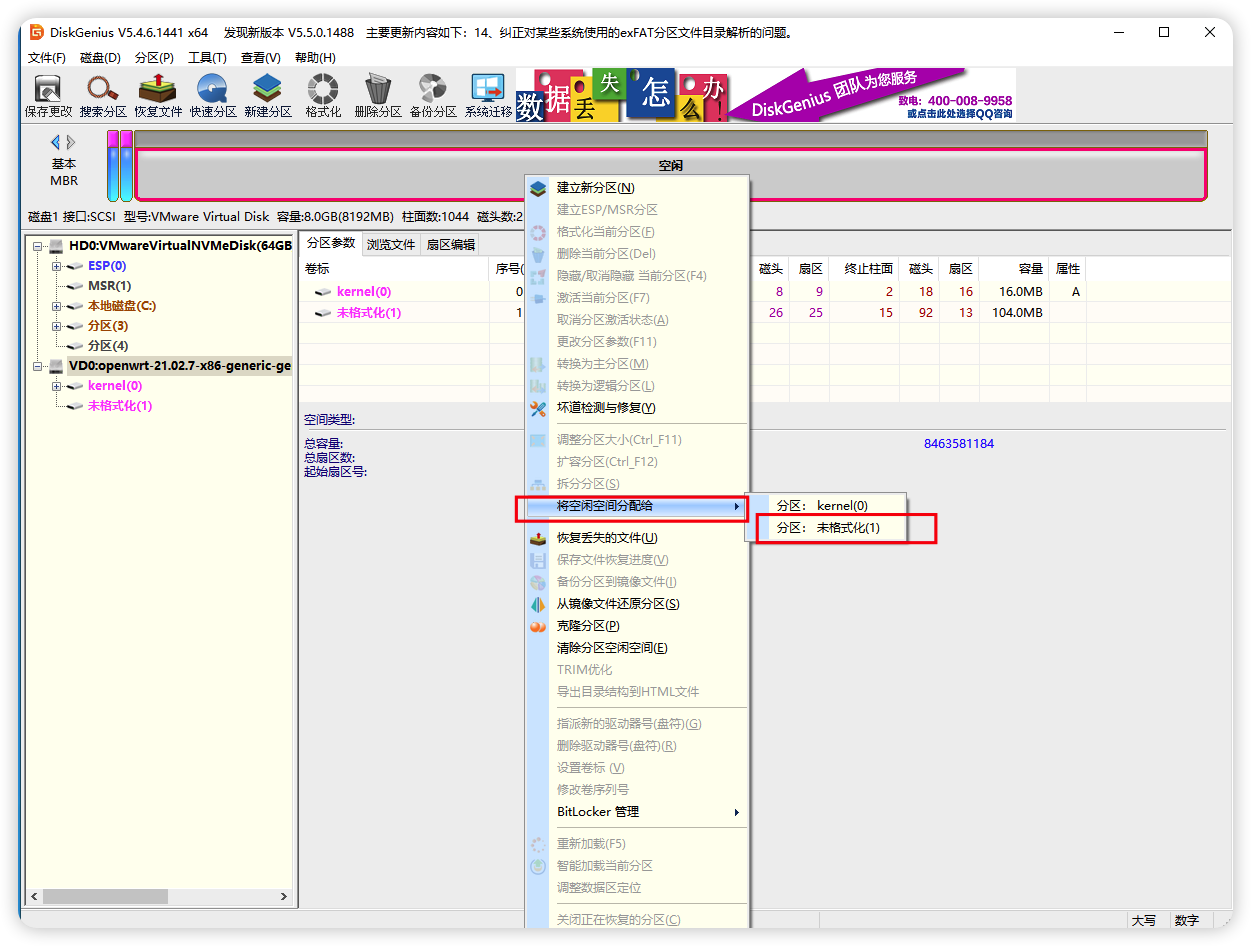
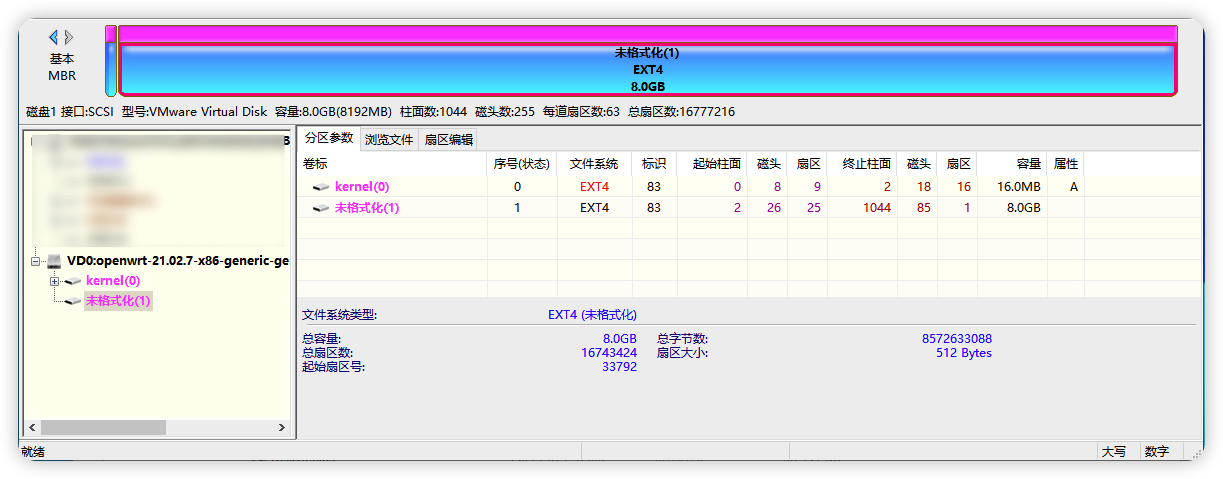
然后将新的 vmdk 文件覆盖上传到 ESXi 的文件存储中。
最后,启动虚拟机,成功进入 OpenWrt 命令行。
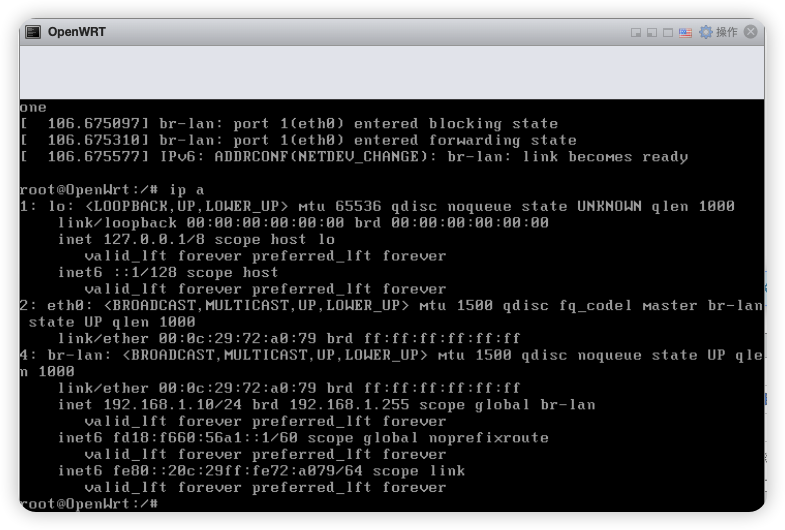 vi /etc/config/network 编辑网络配置文件,修改静态地址为和你路由器同网段的地址(IP和子网掩码不要照抄请根据自己实际情况填写),然后 wq 保存。
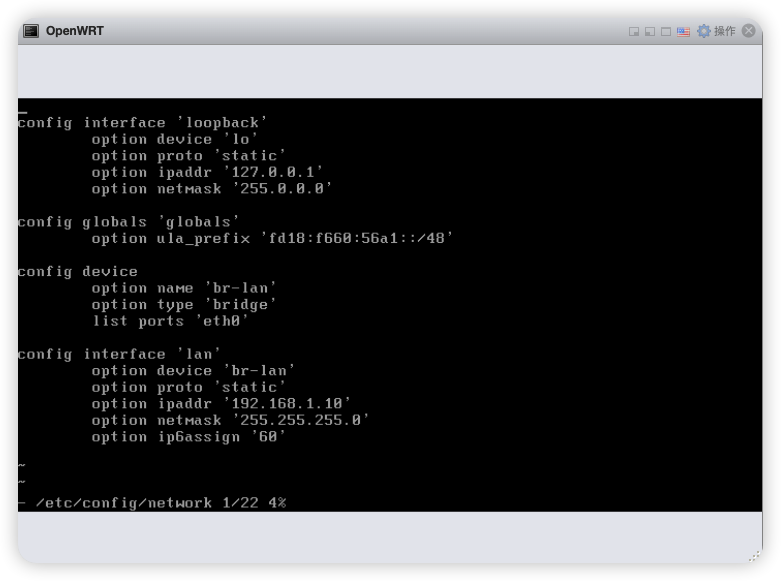 最后 reboot 重启后,就可以在浏览器输入这个 IP 访问它了。