如果你想用 ChromeOS Flex 让一台老笔记本重新焕发活力,你首先需要一个可启动的 U 盘安装盘。好消息是,谷歌给了你一个官方工具来做这件事——一个叫「Chromebook Recovery Utility」(Chromebook 恢复工具)的 Chrome 扩展,它几乎帮你干完了所有活。在 Windows 11 或 Windows 10 PC 上,U 盘一插,整个过程大约 15 分钟。
之所以需要启动 U 盘,是因为 ChromeOS Flex 不像普通 Windows 程序那样安装。你要从 U 盘启动目标电脑,想的话先试用系统(live 模式),然后抹掉机器、把它装上。这个 U 盘既是你的安装盘,也是你的试驾工具。
我在 Windows 10 和 Windows 11 系统上都制作过 ChromeOS Flex 安装介质,用的是不同的 U 盘。另外,在制作启动盘的过程中我注意到,较慢的 USB 2.0 盘在验证镜像时往往明显更久。用 USB 3.0 闪存盘的话,整个过程不到 10 分钟就完成了。
快速拿到教程:
要在 Windows 11 或 Windows 10 上制作 ChromeOS Flex 启动 U 盘,先在 Google Chrome 里安装「Chromebook Recovery Utility」扩展,接上一个 8GB 或更大的 U 盘,在可用型号里选 Google ChromeOS Flex,然后让工具自动下载并写入最新的安装镜像。完成后,你就可以从该 U 盘启动任何兼容的 PC,来试用或安装 ChromeOS Flex。
开始之前你需要准备什么
在打算制作 Chrome Flex 启动盘之前,有几样东西得先备齐。跳过其中任何一样,通常就是流程卡在半路的原因。
- 一台用来制作安装盘的 Windows 11 或 Windows 10 PC。它不一定是你要装 ChromeOS Flex 的那台电脑,只是负责写入的机器。
- 一个 8GB 或更大的 U 盘。我建议 16GB。镜像本身不大(约 1.5GB),但稍微大一点、质量好一点的盘往往更可靠、更快。盘上的一切都会被抹掉,所以别用存着重要文件的盘。
- 稳定的网络连接。恢复工具会在过程中实时下载 ChromeOS Flex 镜像。中途断网通常意味着得从头再来。
- 已安装 Google Chrome。恢复工具是个 Chrome 扩展,所以在 Edge、Firefox 或其他浏览器里都跑不了。
- Chromebook Recovery Utility 扩展本身,下一步你就把它装上。
下载 Chromebook Recovery Utility
不像传统操作系统那样以 ISO 文件分发,ChromeOS Flex 用的是一种专门为 Chromebook Recovery Utility 设计的恢复镜像。扩展会自动下载正确版本、校验其完整性,并按所需的分区布局准备好 U 盘。这大大降低了因格式错误或镜像过时导致的启动失败概率。
打开 Chrome,进入 Chrome 网上应用店,搜索 Chromebook Recovery Utility。点 添加至 Chrome,然后用添加扩展程序确认。
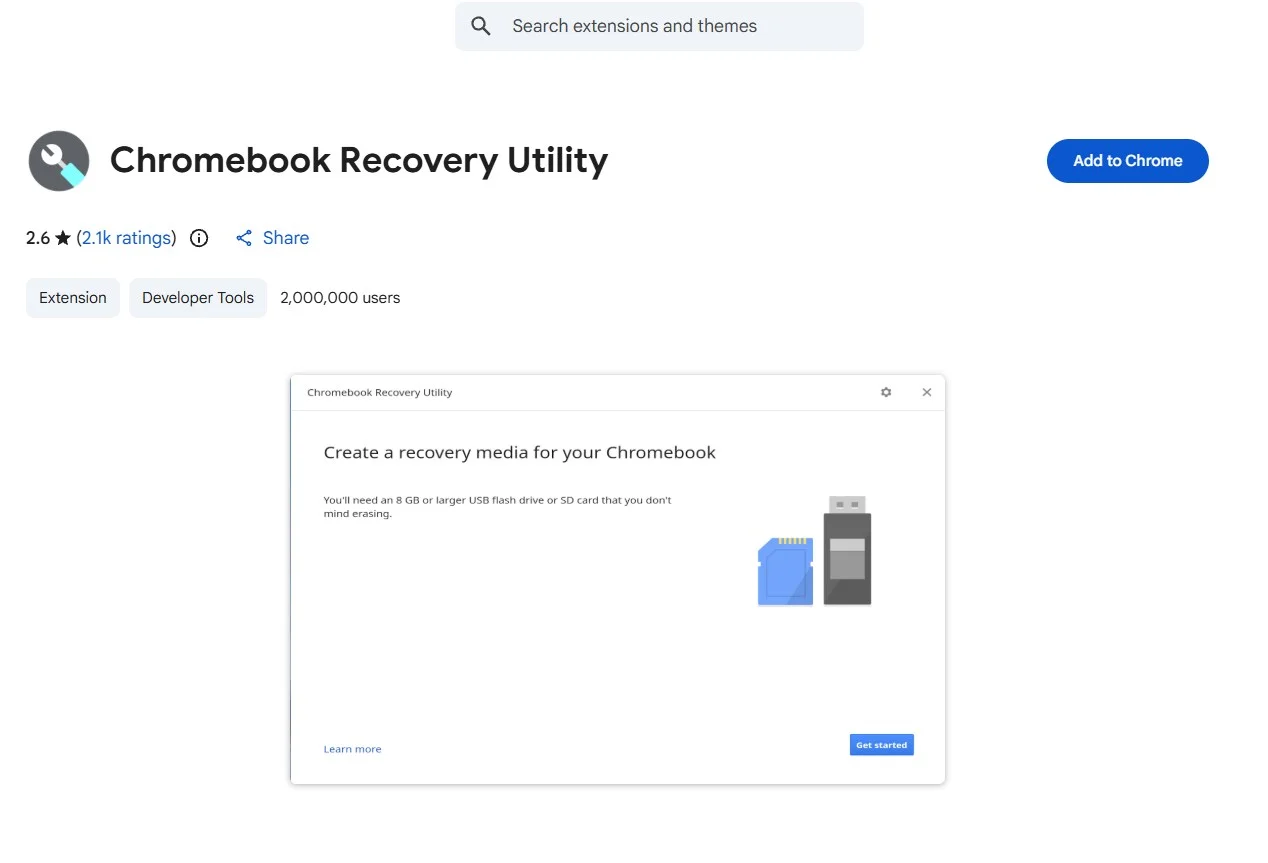
这是谷歌自家的工具,而且有充分理由用它、而不是通用烧录工具。 该扩展会下载正确、经过校验的 ChromeOS Flex 镜像,并以操作系统期望的精确格式写入。它帮你处理好分区,不用你去猜文件系统或启动标志该怎么设。
你技术上可以用 Rufus 或 Ventoy 写入手动下载的 ChromeOS Flex 镜像,一些进阶用户也这么做。但面向普通用户的谷歌官方安装方式就是恢复工具,对首次安装来说,它最不容易搞出一个启动失败的盘。日后万一出问题,「我用的是官方工具」绝对是排错时好得多的起点。
| 方法 | 是否推荐 | 最适合 | 备注 |
|---|---|---|---|
| Chromebook Recovery Utility | ✅ 推荐 | 大多数用户 | 官方工具,自动下载镜像 |
| Rufus | 进阶用户 | 手动安装 | 需要另行下载镜像 |
| Ventoy | 进阶用户 | 多启动 U 盘 | 非谷歌推荐的安装方式 |
加好扩展后,点右上角的拼图状 扩展 图标,打开 管理扩展程序,确认 Chromebook Recovery Utility 的开关是打开的。把它固定到工具栏,方便快速访问。
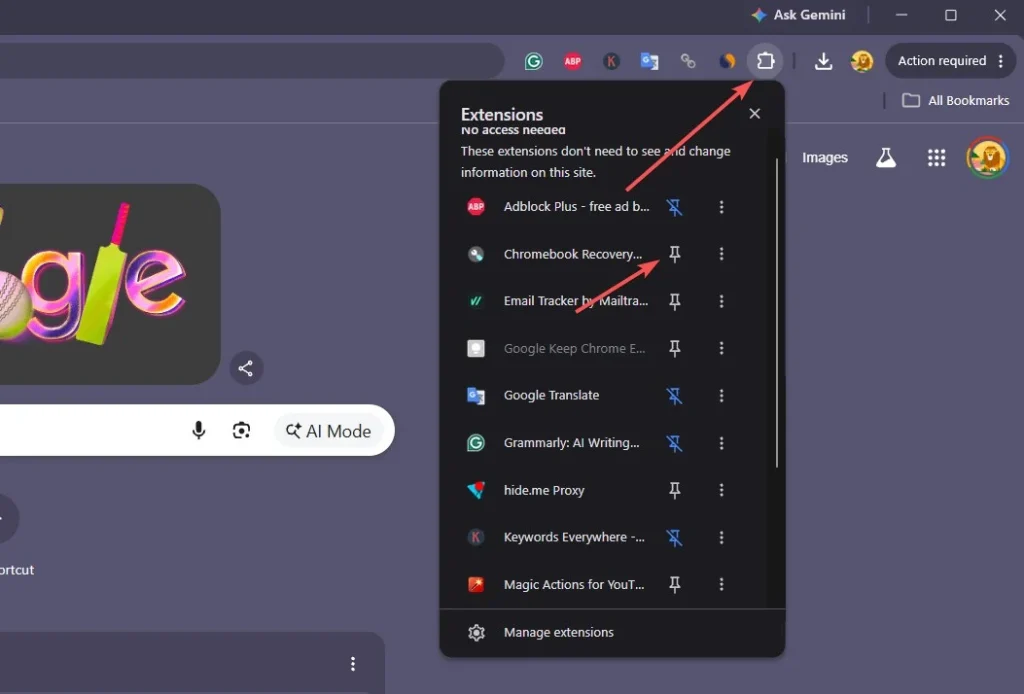
下载 ChromeOS Flex 镜像
这里就是人们想多了的地方。你不需要单独下载一个 ISO、再费劲找对版本。只要你告诉恢复工具你要哪个产品,它就会帮你取来镜像。
当你启动扩展、并把制造商和产品都选成 Google ChromeOS Flex(下一步详述)时,它会直接从谷歌服务器拉取当前稳定版。截至本文写作时,那是 M-142 版本,大约每四周更新一次。因为工具总是抓最新的已验证镜像,你永远不用担心装了什么过时的东西。
注意:制作安装盘会彻底清空所选 U 盘上的所有内容。如果里面有重要文件,继续之前先备份。
制作 ChromeOS Flex 启动 U 盘
扩展装好、U 盘就位,完整流程如下:
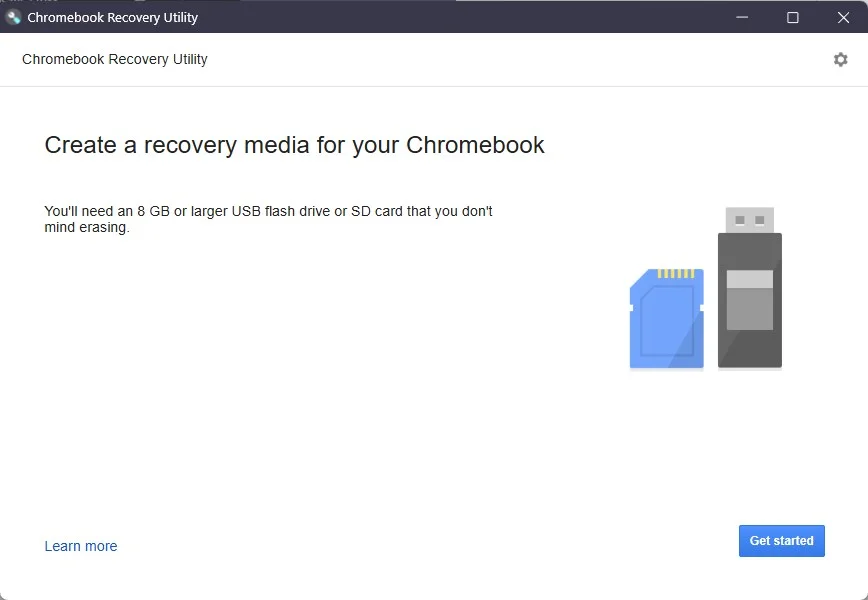
点 Chrome 里的 扩展 图标,打开 Chromebook Recovery Utility。在里面点 开始 按钮继续。
点 从列表中选择型号。
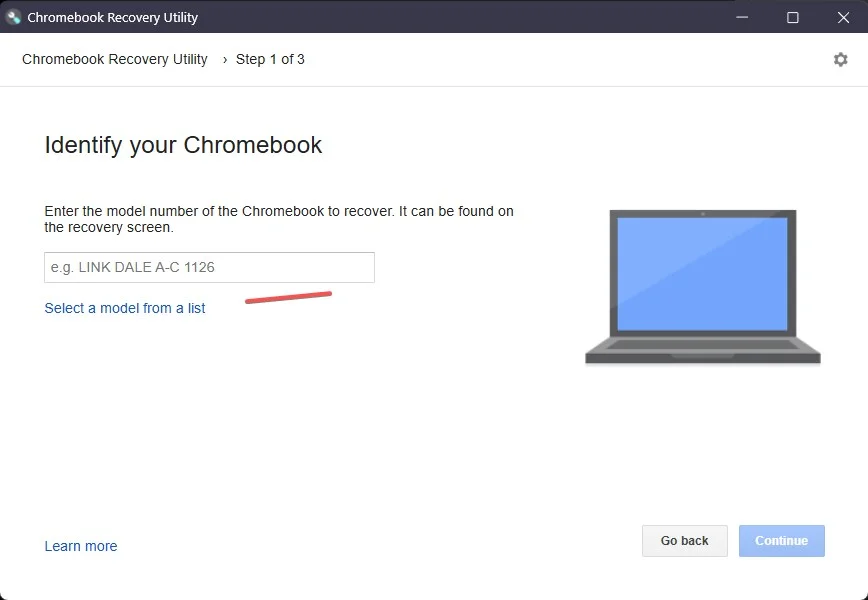
那里会有两个下拉框。在第一个(选制造商)里,找到并选择 Google ChromeOS Flex。在产品下选 ChromeOS Flex,然后点 继续。
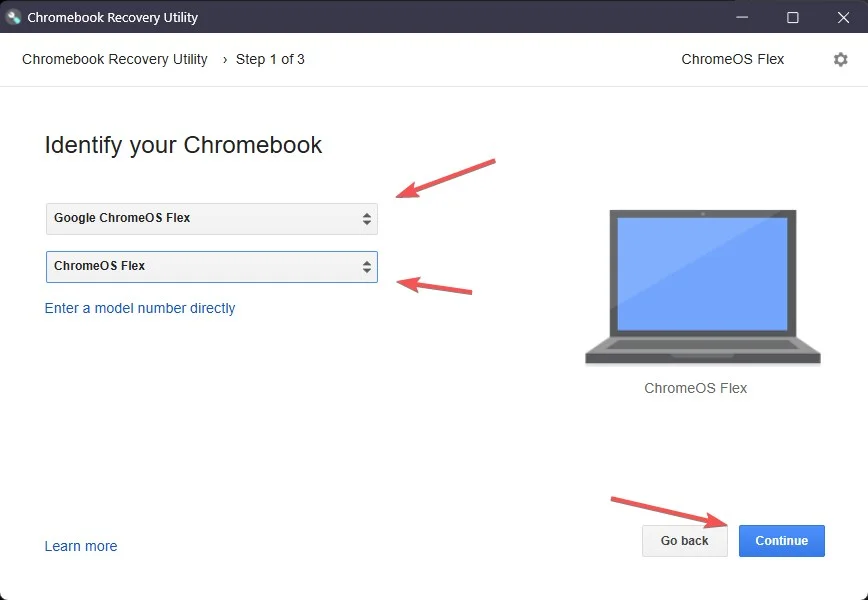
按提示插入你想用来制作启动介质的 U 盘。把其他 USB 盘或 SD 卡都拔掉,免得手滑抹错盘。从下拉框里选中该 U 盘后,点 继续 按钮。
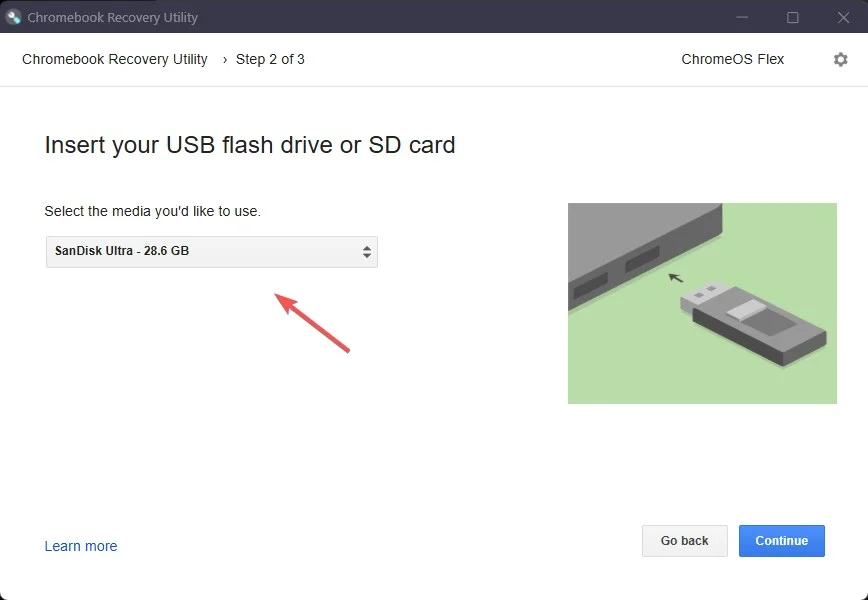
确保 U 盘上没有重要数据,因为制作启动盘的过程会清空它。确定无误后,点 立即创建。
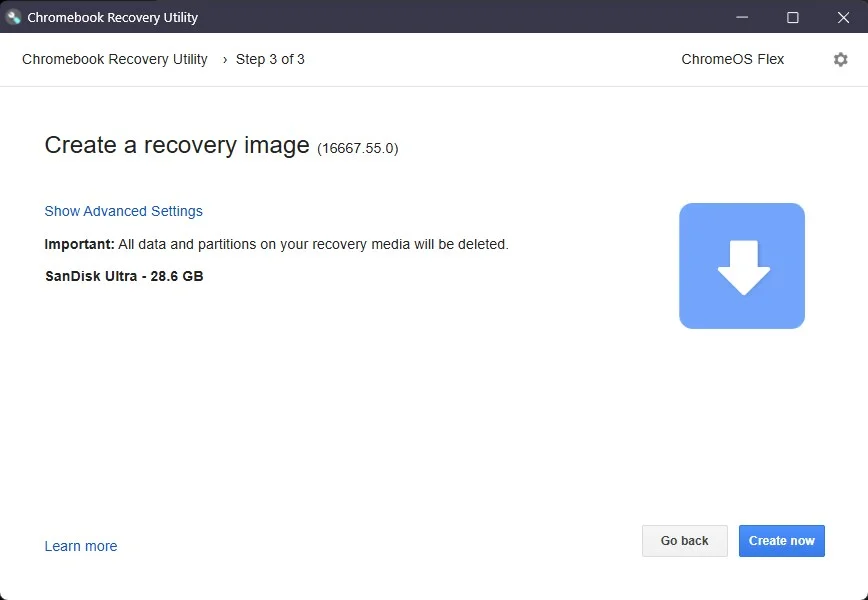
工具现在会下载镜像、解包、写入 U 盘。这通常要 5 到 15 分钟,取决于你的网速和盘。有一点值得知道:进度百分比跳来跳去、或短暂显示奇怪的数字,完全是正常的。别慌,也别拔盘。
Windows 可能弹出一个权限提示,问是否允许该工具写入磁盘。如果你错过了或把它关掉了,制作会悄无声息地失败。留意它并批准。
当你看到「你的恢复介质已就绪」时,安装盘就做好了。
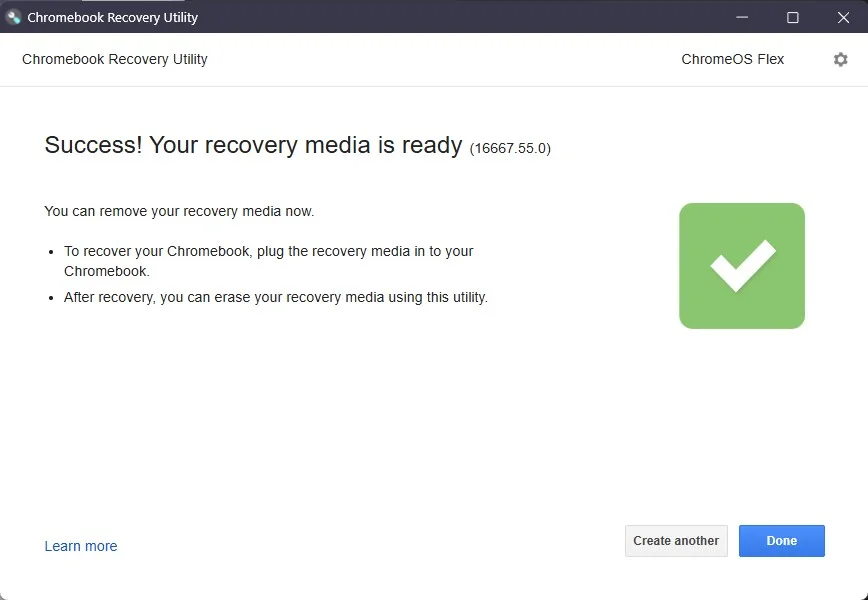
验证 U 盘是否制作成功
最明确的确认,就是那句「恢复介质已就绪」的消息。如果工具无报错地到了这一屏,盘就是好的。
之后 Windows 可能弹出消息说盘需要格式化或无法读取。忽略它们,别去格式化这个盘。 Windows 看不懂 ChromeOS 的分区布局,所以它认定这盘坏了。其实没有。那条警告恰恰是写入成功的好迹象。
用 Windows 系统托盘图标安全弹出这个盘,而不是随手一拔,这样能保护刚写入的数据。
从 ChromeOS Flex U 盘启动电脑
现在换到你想运行 ChromeOS Flex 的那台电脑。
- 把它彻底关机,插入 U 盘,开机时连按启动菜单键。这个键因品牌而异:戴尔、联想、宏碁上常见 F12,惠普上是 Esc,其他的可能是 F9 或 Del。不确定就搜「[你的型号] 启动菜单键」。
- 在启动菜单里选那个 U 盘。如果它没出现,你需要进 BIOS/UEFI 设置(开机时通常按 F2 或 Del)启用 USB 启动,有时还得关掉快速启动(Fast Boot)。
- 安全启动(Secure Boot)值得一提。在现代硬件上,ChromeOS Flex 开着安全启动一般能正常引导;但在一些较老的机器上,如果盘死活加载不了,你可能得在 BIOS/UEFI 里把它关掉。
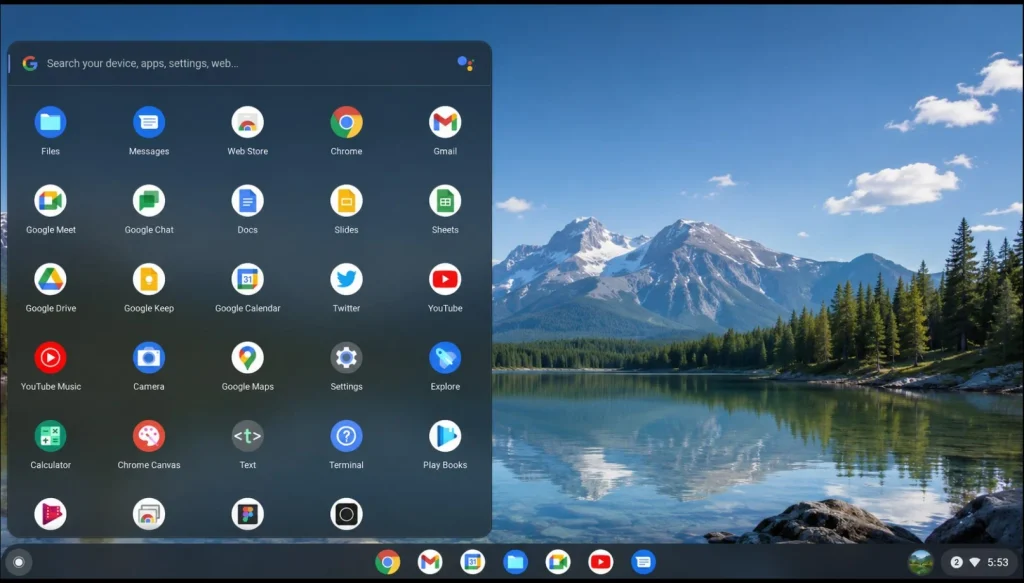
引导之后,你会来到「欢迎使用 ChromeOS Flex」界面。点 开始使用,然后选 先试用,直接从 U 盘运行系统(live 模式),完全不动电脑现有的硬盘。这才是聪明做法:在「动真格」之前,先测试 Wi-Fi、触控板、键盘和音频。
等你准备正式安装时,注销,在登录界面点 安装 ChromeOS Flex。这会抹掉整个内部硬盘,所以务必先确认清楚。谷歌推荐完整安装、而非长期 live 启动,因为 live 模式更慢,而且拿不到自动更新。
常见问题与解决办法
- Chromebook 恢复工具检测不到 U 盘。 通常是端口或连接问题。换个 USB 口(台式机后置口更可靠)、别用 USB 集线器、重新插紧盘。某些廉价或很老的盘就是识别不了。
- U 盘制作失败。 在 Windows 上,这多半是错过了写入权限弹窗。以管理员身份重开 Chrome 再试。同时确认你有足够的可用空间,也没有杀毒软件在拦截磁盘写入。
- 下载失败。 十有八九是网络问题。能换有线就换、临时关掉 VPN,再重试。工具必须拉取完整镜像,所以网络不稳就会功亏一篑。
- 恢复工具卡死。 如果它卡在某个奇怪的百分比,再多给它几分钟——那些数字真的会跳来跳去。如果确实冻住 10 分钟以上,关掉 Chrome、拔下 U 盘再插上,从头再来。
- U 盘启动不了。 目标 PC 几乎肯定没设成从 USB 启动。进 BIOS/UEFI,启用 USB 启动,并尝试关掉快速启动和安全启动。另外,确认你用的是启动菜单,而不是普通重启。
- ChromeOS Flex 安装程序不加载。 如果它开始引导然后又挂住,可能是镜像写入不佳,往往是因为盘有问题。重做安装盘,最好换一个 U 盘。
- 提示设备不受支持。 ChromeOS Flex 只在谷歌认证的机型上保证完整功能。在未认证硬件上,它往往照样能用,但 Wi-Fi、音频或摄像头可能会出问题。这正是为什么你要先在 live 模式下测一测。
- U 盘制作很慢。 盘慢或网络慢。USB 3.0 盘(蓝色接口那种)写入明显快于旧的 USB 2.0 盘。
安装 ChromeOS Flex 前的小贴士
备份目标电脑上一切重要的东西。完整安装会抹掉整个硬盘,包括你忘在「下载」文件夹里的那些文件。
用一个像样的 U 盘。 谷歌指出,某些闪迪及其他品牌的盘偶尔不太适合当安装盘,所以如果某个盘反复失败,问题往往在盘上、而不在你。
如果能在谷歌的认证机型列表里找到你的设备,就对照它检查一下兼容性。这决定了是「一切正常」还是「满世界找根本不存在的驱动变通方案」。
永远先测 live 模式。花十分钟点一点,就能在你抹掉 Windows 或 macOS 之前,搞清楚 Wi-Fi、声音和键盘到底行不行。
在制作和安装配置两个阶段,都连上可靠的网络。整个 ChromeOS Flex 体验都依赖联网。
常见问题
我能用 Rufus 做 ChromeOS Flex 吗?
技术上可以——前提是你手动下载 ChromeOS Flex 镜像、再用 Rufus 写入。但对大多数用户来说,谷歌的官方方式就是 Chromebook Recovery Utility,它会自动处理好正确的镜像和格式。首次安装,官方工具是更稳妥的选择。
ChromeOS Flex 能在 Windows 11 电脑上运行吗?
你用 Windows 11 电脑来制作安装盘,也可以把 ChromeOS Flex 装到 Windows 硬件上。安装它会彻底取代 Windows,所以这其实取决于那台物理机器是否满足硬件要求(64 位 Intel 或 AMD CPU、4GB 内存、16GB 存储),跟 Windows 本身无关。
需要多大的 U 盘?
至少 8GB。我会用 16GB,留点余量、也更可靠。镜像不大,所以更大的盘也无妨。
这个 U 盘以后还能复用吗?
能。装完 ChromeOS Flex 后,打开 Chromebook Recovery Utility,点设置齿轮,选 抹除恢复介质,工具就会清空该盘,好让 Windows 重新正常格式化它。
ChromeOS Flex 支持安全启动吗?
在大多数现代设备上支持,开着安全启动也能引导。在一些较老的机器上,你可能得在 BIOS/UEFI 里关掉安全启动,USB 才能加载。
我能在安装前先测试 ChromeOS Flex 吗?
当然能,而且你应该这么做。从 U 盘启动时选 先试用,就能在不改动电脑任何东西的情况下完整运行系统。这是在「动真格」前检查兼容性的最佳方式。
结语
制作 ChromeOS Flex 启动 U 盘,归结起来就是:装一个 Chrome 扩展、从列表里选中 ChromeOS Flex、然后让谷歌的 Chromebook Recovery Utility 去写入。工具包办了镜像下载、格式化和分区,这正是谷歌推荐它的原因,也是它最不容易让你落得一个启动失败的盘的原因。
安装盘一旦就绪,你离用 ChromeOS Flex 给老 PC 一个新生命就只差几步了。在替换现有操作系统之前,先花几分钟用 先试用 模式确认 Wi-Fi、音频、键盘和其他硬件都如预期工作。如果一切顺畅,你就可以放心安装,因为已经知道这套系统是兼容的。
实际以工具拉到的最新稳定版为准;个别机型若出现「不受支持」提示,并不等于完全不能用,只是部分硬件(如 Wi-Fi 网卡)可能缺乏驱动。


