如果你最近打开一台 Windows 11 电脑,发现 Copilot 图标出现在任务栏上、Edge 里、记事本里,甚至右键菜单里——这不是你的错觉。微软把它的 AI 助手塞进了操作系统几乎每一个角落,对很多用户来说,实在是有点过了。
在 Reddit 上我看到不少人问怎么从 Windows 11 笔记本里彻底删掉 Copilot,我也顺手回了不少。既然如此,干脆写一篇专门的教程,把目前验证过、靠谱的方法都收进来,帮你彻底关闭 Windows 11 里的 Copilot,包括卸载 App、从 Edge 和记事本里移除、让它别在 Windows 搜索里冒头、防止它在更新后偷偷重装,以及重新映射新款笔记本上的那颗实体 Copilot 键。所有方法都在 Windows 11 24H2 上实测过,我也会标注哪些步骤在家庭版能用、哪些只在专业版可用。
没时间细看?直接看结论
在 Windows 11 24H2 上,Copilot 已经变成一个独立 App。打开设置 > 应用 > 已安装的应用,搜索 Copilot,点击右侧的三个点,选卸载。这一步会干掉任务栏图标、文件资源管理器的右键菜单项,以及主程序本体。想连 Edge 里的 Copilot 一起清掉,就去 Edge 设置 > 外观 > Copilot 和侧边栏,把 Copilot 按钮关掉。要防止它重装,就在注册表的 ContentDeliveryManager 下把 SilentInstalledAppsEnabled 关掉,并在任务管理器里把 Copilot 从启动项里去掉。
所有步骤实测于 Windows 11 24H2,Build 26100,2026 年 2 月。
用的是 Windows 11 家庭版? 方法 1、2、4、5 在所有版本上都可用。方法 3(组策略)需要专业版、企业版或教育版。下面每一节都会标注版本兼容性。
Copilot 到底是个什么东西,为什么无处不在?
Copilot 是微软的 AI 助手,底层用的是 OpenAI 的 GPT 模型。它从 2023 年开始接过 Cortana 的班,之后从一个单纯的聊天侧栏,长成了一个深度嵌入系统的功能。在当前的 Windows 11 版本里,Copilot 至少会出现在七个地方:任务栏、Windows 搜索、Microsoft Edge 侧边栏、记事本、文件资源管理器的右键菜单、照片 App,以及画图 App。新款笔记本还会在键盘上专门配一颗物理 Copilot 键。
之所以感觉它这么“步步紧逼”,是因为微软把 Copilot 当成一种“核心体验”,而不是可选功能。你卸载了主程序,Copilot 在 Edge、记事本和搜索里的存在却纹丝不动。而且就算你全删干净了,Windows Update 也能不打招呼就把它悄悄装回来。所以才需要分层处理,下面我逐层讲。
有一个变化值得了解: 从 Windows 11 24H2 更新(2024 年底)开始,微软把 Copilot 从系统组件改成了普通 App。这反而让卸载比以前容易多了——在 23H2 上,Copilot 是嵌进系统外壳里的,家庭版根本卸不掉。
方法 1:卸载 Copilot App
适用版本: Windows 11 家庭版、专业版、企业版、教育版(24H2 及更新)
这是你应该做的第一步。在 24H2 版本上,Copilot 被当成一个普通 App 列出,可以像卸载其他任何程序一样删掉。
- 在 Windows 11 桌面或笔记本上按 Windows + I 打开设置。
- 点击应用,然后点已安装的应用。
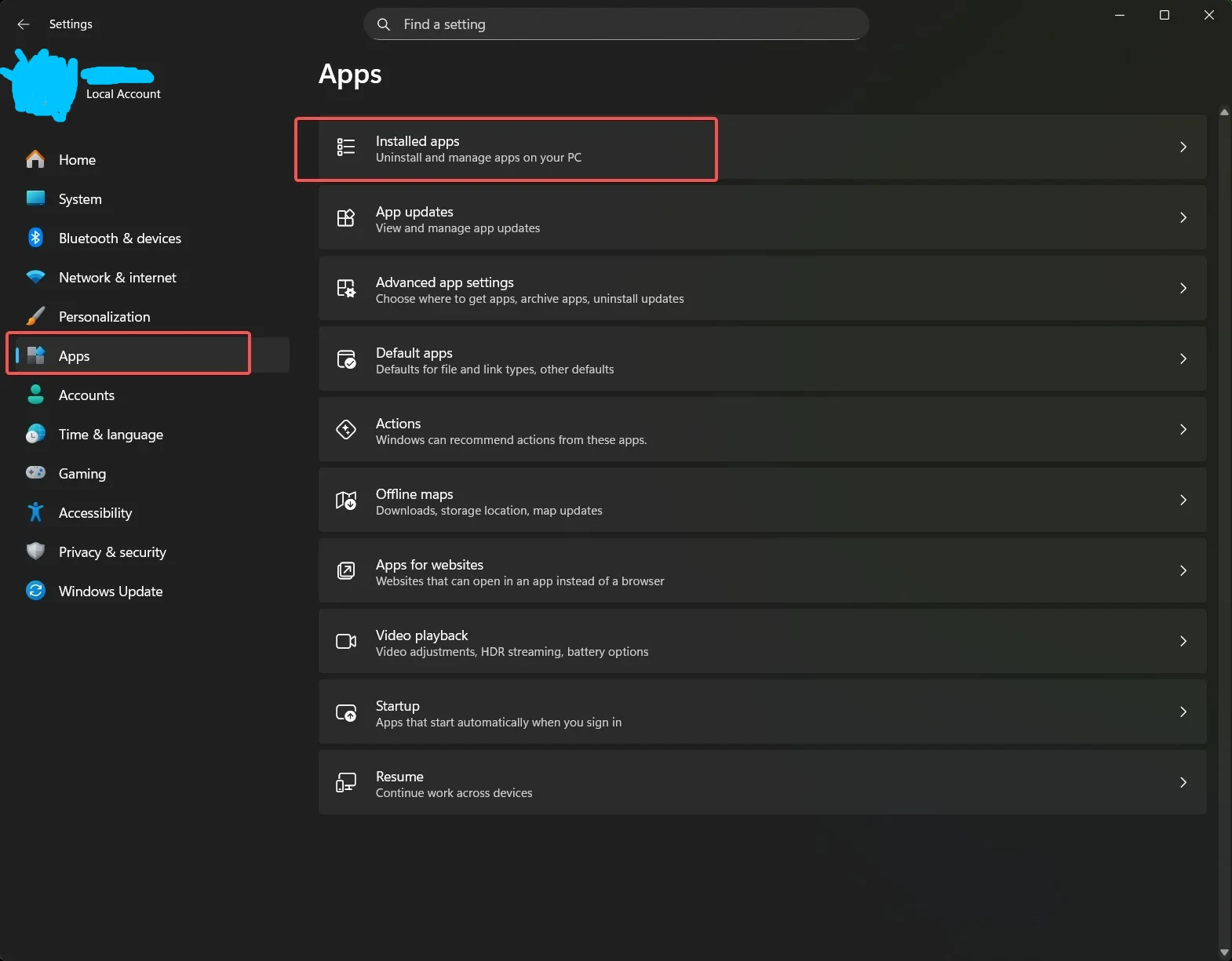
- 在搜索框里输入 Copilot。
- 列表里应该能看到 Copilot(或 Microsoft Copilot)。点击右侧的三个点。
- 选卸载,然后确认。
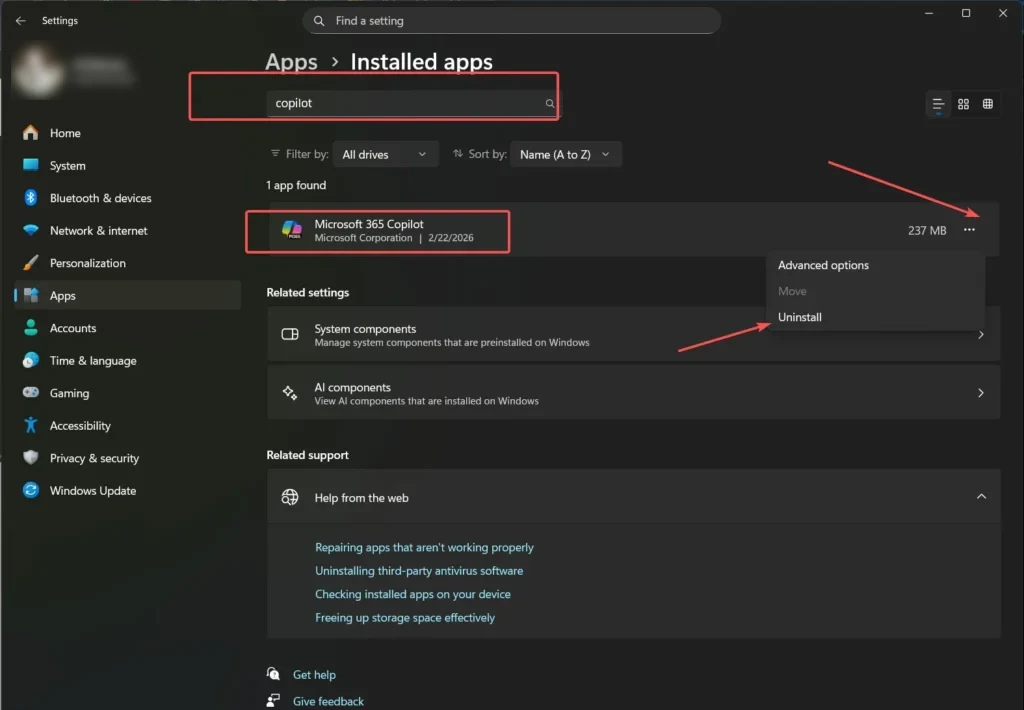
这一步会移除任务栏上的 Copilot App、文件资源管理器右键菜单里的“询问 Copilot”选项,以及主Copilot 聊天界面。但它不会把 Copilot 从 Edge、记事本或 Windows 搜索里清掉,那些需要另做处理,下面会讲。
如果已安装应用列表里看不到 Copilot,说明你这个版本可能还把它当系统组件,跳到方法 3 或 4 用其他路子。
注意: 你可能还会在应用列表里看到一个叫 Microsoft 365 Copilot 的 App。那是另一个东西,用来替代老的 Office 中心页。它顶着 Copilot 的名头,但不是那个 AI 聊天机器人。除非你确实不用它开 Word、Excel 或其他 Office 文档,否则别卸它。
方法 2:把 Copilot 从任务栏隐藏
适用版本: 所有版本
如果你只想让任务栏上的 Copilot 图标消失,又不打算真卸任何东西,那这一步只要五秒。
- 在 Windows 11 任务栏上的 Copilot 图标上点右键,
- 选“从任务栏取消固定”。
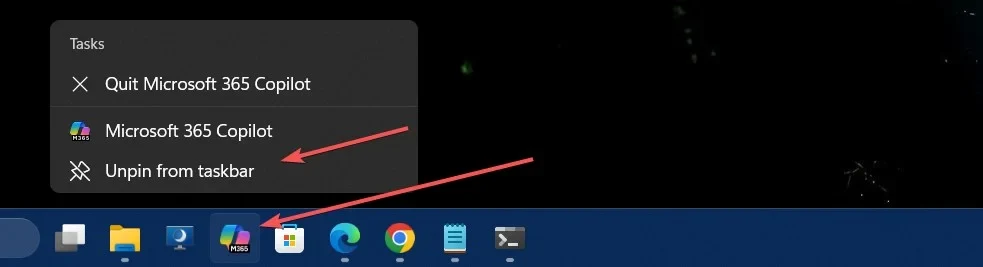
这只是把图标藏起来,并没有真正关闭 Copilot。Win + C 快捷键照样可能把它唤出来,它在 Edge 和其他 App 里也依旧活跃。把这招理解成纯化妆术就好。
方法 3:通过组策略编辑器关闭 Copilot
适用版本: 仅 Windows 11 专业版、企业版、教育版
重要: 微软已经正式把“关闭 Windows Copilot”这条组策略标记为旧式策略,且近期可能被弃用。在 Windows 11 24H2 上,这个设置主要只能移除 Copilot 的任务栏按钮并屏蔽 Win + C 快捷键,并不能阻止通过 Windows 搜索、开始菜单或 Edge 启动 Copilot。在某些较新的 24H2 累积更新里,这条策略在专业版上可能被完全忽略,只在企业版和教育版上还认。微软现在建议以卸载 App(方法 1)配合 PowerShell 移除(方法 5)作为主要手段。这里的组策略方法只是作为补充层,不是独立解决方案。
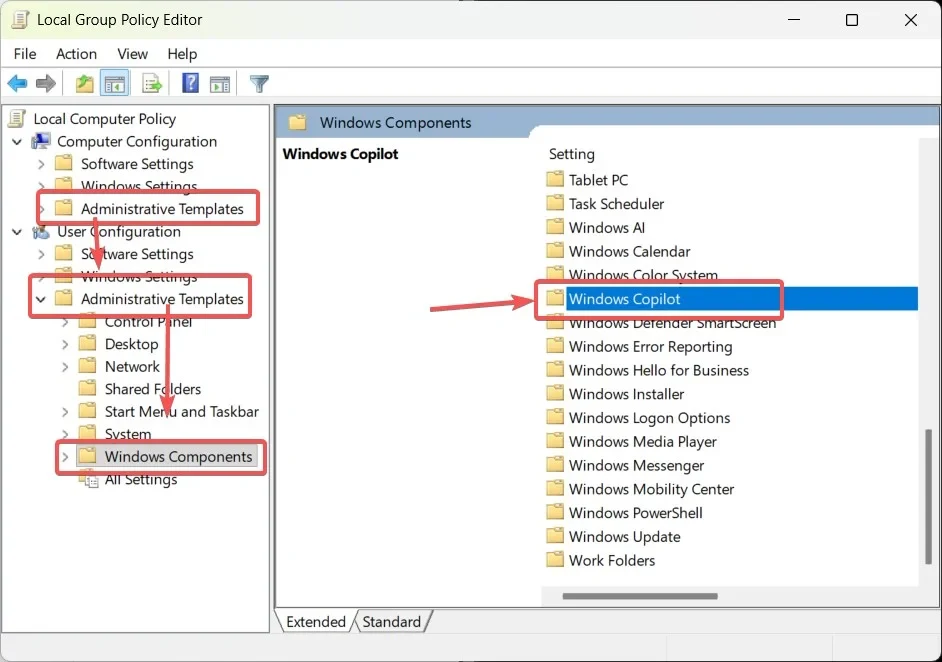
- 按 Windows + R,输入
gpedit.msc,按回车。 - 依次进入 用户配置 > 管理模板 > Windows 组件 > Windows Copilot。
- 双击右侧面板里的关闭 Windows Copilot。
- 选已启用,点应用,再点确定。
- 以管理员身份打开命令提示符,运行
gpupdate /force,或者直接重启电脑。
如果在 Windows 组件下看不到“Windows Copilot”这个文件夹,那你的组策略模板可能需要更新。这在从老的 23H2 升级到 24H2 的系统上比较常见。
对于需要长期、稳固屏蔽的企业环境,微软现在建议用 AppLocker 或 Windows Defender 应用程序控制(WDAC) 策略,阻止 Copilot 包运行或安装。这些比旧式组策略更硬核,但配置起来需要 IT 管理员经验。
方法 4:用 PowerShell 为所有用户移除 Copilot
适用版本: 所有版本(需要管理员权限)
如果你的电脑有多个用户账户,想一次性给所有人除掉 Copilot,用 PowerShell 最干净。
- 右键点开始按钮,选终端(管理员)或 Windows PowerShell(管理员)。
- 运行下面的命令,为当前用户卸载 Copilot:
```Bash/Shell Get-AppxPackage -Name "Microsoft.Copilot" | Remove-AppxPackage
3. 为本机所有用户移除 Copilot:

```Bash/Shell
Get-AppxPackage -AllUsers -Name "Microsoft.Copilot" | Remove-AppxPackage -AllUsers
- 防止以后新建用户账户时 Copilot 又被预置:
Bash/Shell
Get-AppxProvisionedPackage -Online | Where-Object {$_.DisplayName -like "*Copilot*"} | Remove-AppxProvisionedPackage -Online
- 重启电脑。
第一条命令处理你自己的账户,第二条从所有现有账户里移除,第三条则阻止 Windows 在创建新用户配置文件时自动安装 Copilot。三条合起来,就是不动注册表能做到的最彻底的清理。
如何在 Microsoft Edge 里关闭 Copilot
适用版本: 所有版本
卸载了 Copilot App,Edge 那边是不受影响的。你依然会在 Edge 工具栏、侧边栏看到 Copilot 图标,在网页上选中文字时也会冒出右键的“询问 Copilot”选项。下面教你把它们全清掉。
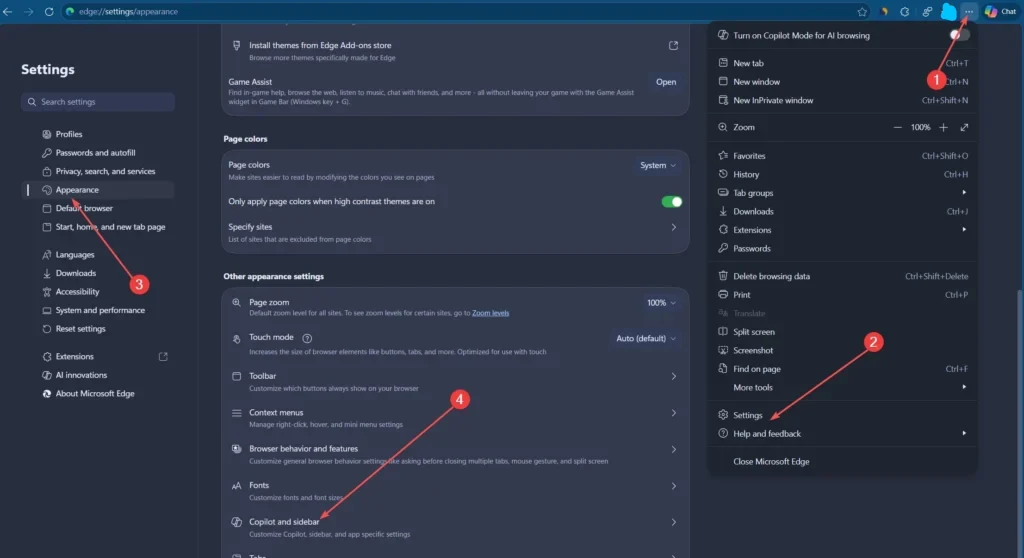
- 打开 Microsoft Edge。
- 点右上角的三个点,选设置。
- 进入 外观 > Copilot 和侧边栏(或者在地址栏输入
edge://settings/appearance/copilotAndSidebar)。
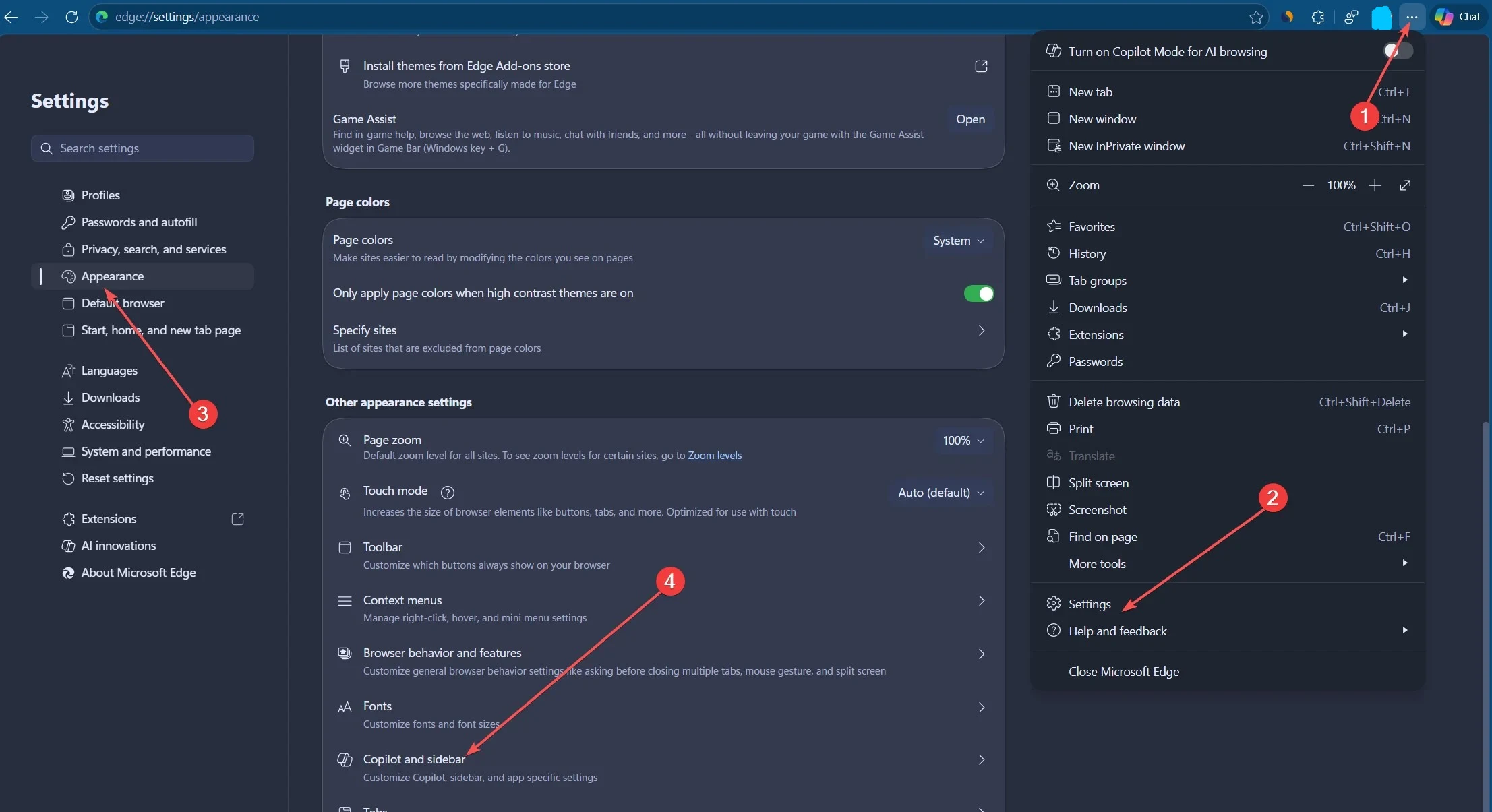
- 在“特定应用的设置”下点 Copilot 选项,把“在工具栏上显示 Copilot 按钮”关掉。
改完之后,Edge 里的 Copilot 图标、侧边栏、写作助手以及页内建议就都会消失。可能得重启一下浏览器才能全部生效。
注意: 微软目前正在下线 Edge 的侧边栏应用列表,转向更深度的 Copilot 集成。具体设置路径可能因 Edge 版本略有出入,但核心的 Copilot 开关仍然在外观这一栏里。
如何在记事本里关闭 Copilot
适用版本: 所有版本
微软在 2025 年把 Copilot 集成进了记事本,现在它会显示一个 Copilot 图标,提供生成、改写和总结文字的功能。好消息是,关掉它很简单。
- 打开记事本。
- 点右上角的设置图标(齿轮)。
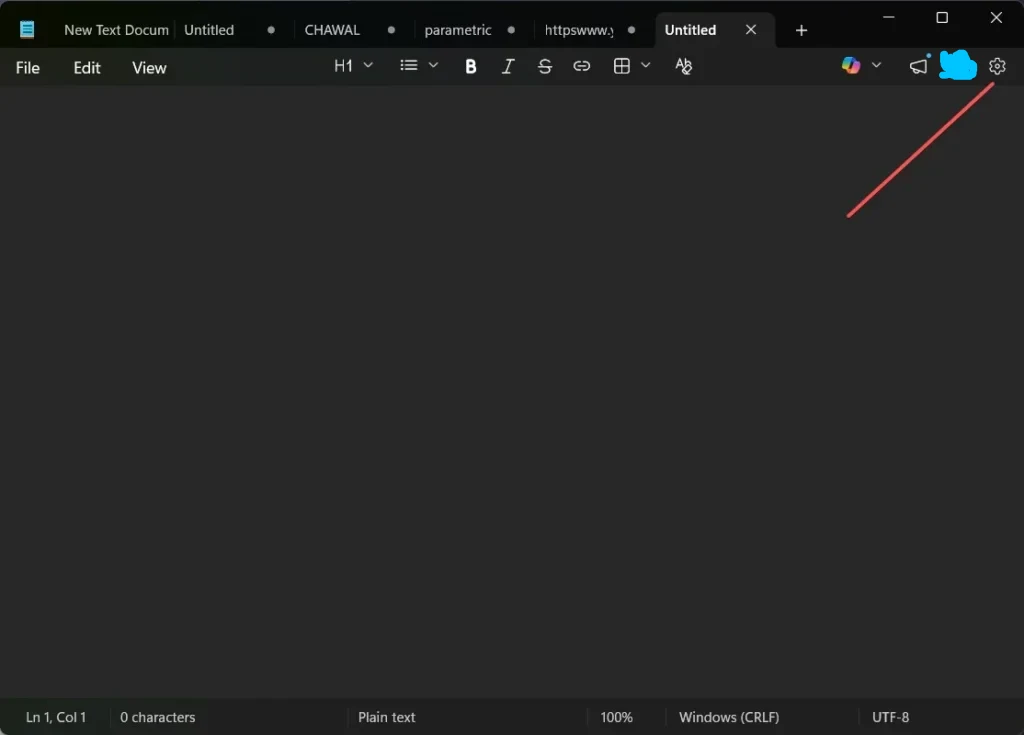
- 在 AI 功能下面找到 Copilot 开关,把它关掉。
Copilot 的标志会立刻从记事本上消失。这个设置是按 App 独立生效的,不影响其他应用里的 Copilot。
如何从 Windows 搜索里移除 Copilot
适用版本: 所有版本(需改注册表)
即便卸载了 Copilot App,Windows 搜索栏里仍可能冒出 Copilot 的标志和 AI 驱动的建议。要清干净,得改注册表。
- 打开注册表编辑器(regedit)。
- 定位到:
HKEY_LOCAL_MACHINE\SOFTWARE\Policies\Microsoft\Windows\Explorer - 如果 Windows 下面没有 Explorer 这一项,就新建一个。
- 新建一个名为 DisableSearchBoxSuggestions 的 DWORD(32 位)值,把值设为 1。
- 重启电脑。
这会禁用网页建议、由 Bing 提供的结果,以及在搜索界面里出现的 Copilot 建议。你本地的文件和 App 搜索仍然照常工作。
如何在画图里关闭 Copilot
适用版本: 所有版本
关于画图: 画图里的 AI 功能(协同创作 Cocreator、生成式填充)可以通过注册表策略关掉。在 HKEY_LOCAL_MACHINE\SOFTWARE\Microsoft\Windows\CurrentVersion\Policies\Paint 下新建下列 DWORD 值并都设为 1:
- DisableCocreator
- DisableGenerativeFill
如果 Paint 这一项不存在就新建一个。改完重启电脑。
如何重新映射键盘上的 Copilot 键
适用版本: 所有版本(仅影响带实体 Copilot 键的设备)
很多 2024 年和 2025 年出厂的笔记本都带一颗物理 Copilot 键,位置通常在原来的右侧 Ctrl 或 菜单键那儿。这颗键按下去,实际发出的是 Win + Shift + F23 这个组合键。如果你已经关闭了 Copilot,完全可以把这颗键重新映射成有用的东西。
方案 1:Windows 自带设置(仅限 MSIX 应用)
- 按 Windows + I 打开设置。
- 进入 个性化 > 文本输入。
- 找到自定义键盘上的 Copilot 键。
- 从可用选项里挑:搜索、自定义(用来启动某个特定的 MSIX 打包应用),或者维持 Copilot 不变。
如果你选自定义,可以从列表里挑任意一个已安装、带 MSIX 签名的应用,包括计算器、记事本这样的 Microsoft Store 应用,或者第三方 Store 应用。不过这种方式没法启动传统的 .exe 程序——受微软安全要求限制,只允许 MSIX 打包的应用。
方案 2:Microsoft PowerToys(完全自定义)
想要完全重映射,包括把 Copilot 键改回 Ctrl 或任意自定义快捷键:
- 从 Microsoft Store 或 github.com/microsoft/PowerToys 下载并安装 Microsoft PowerToys。
- 打开 PowerToys,进入键盘管理器。
- 点重新映射快捷键(注意不是“重新映射按键”——Copilot 键发出的是组合键,不是单次按键)。
- 把输入设为组合键 Win + Shift + F23,再映射到你想要的输出(比如右 Ctrl,或某个自定义的应用启动快捷键)。
- 点确定,然后试试这颗键。
如果你想让 Copilot 键重新变回 Ctrl,PowerToys 是官方推荐方案——对于那些依赖右侧 Ctrl 键做快捷键的用户来说,这是个很常见的诉求。
注意: 有用户反馈 PowerToys 的键盘管理器偶尔在 Windows 更新后需要关掉再打开一次。如果重映射失效了,打开 PowerToys 重新启用键盘管理器即可。
如何防止 Copilot 在 Windows 更新后重装
适用版本: 所有版本
这一步是大多数教程漏掉的,也正是大家老抱怨“删了之后 Copilot 又回来了”的原因。微软会用静默安装的方式,在更新后把 Copilot 又推回你机器上。
第 1 步:关闭静默安装应用
- 打开注册表编辑器(regedit)。
- 定位到:
HKEY_CURRENT_USER\Software\Microsoft\Windows\CurrentVersion\ContentDeliveryManager - 找到 SilentInstalledAppsEnabled 这个值,双击它,把值改成 0。
- 如果它不存在,就新建一个名为
SilentInstalledAppsEnabled的 DWORD(32 位)值,设为 0。 - 重启电脑。
这等于告诉 Windows:别再不打招呼就偷偷装应用了,Copilot 也包括在内。它同时还能挡住其他推荐应用出现在开始菜单里。
第 2 步:设置 TurnOffWindowsCopilot 注册表值(补充)
虽然这条策略已被弃用,在 24H2 上单独用效果有限,但把它和其他步骤搭配,仍能多一层防护。
如果你在方法 4 里还没做过,就在 HKEY_LOCAL_MACHINE\SOFTWARE\Policies\Microsoft\Windows\WindowsCopilot 下新建 TurnOffWindowsCopilot 这个 DWORD,值设为 1。
第 3 步:从启动项里禁用 Copilot
即便卸载了,Copilot 有时还会留在启动应用列表里,开机时又被拉起来。
- 按 Ctrl + Shift + Esc 打开任务管理器。
- 切到启动应用标签页。
- 找 Copilot。如果在列表里,选中它,点禁用。
三步都做完之后,Copilot 在大多数 Windows 更新后就不会回来了。不过,重大功能更新(比如将来的 25H2)仍有可能重新预置它。每次大版本 Windows 更新之后,都值得去 设置 > 应用 > 已安装的应用 里瞄一眼,确认 Copilot 没回来。
关掉 Copilot 你会失去什么
全删之前,值得先搞清楚你放弃了什么。关闭 Copilot 不影响 Windows 核心功能、你的文件或系统稳定性。但你会失去以下这些:
直接从桌面提问的 AI 聊天机器人;文件资源管理器右键菜单里那个能分析文件、建议操作的“询问 Copilot”选项;记事本里的 AI 写作辅助(生成、改写、总结);Windows 搜索里 Copilot 提供的建议;新款笔记本上那颗实体 Copilot 键的作用(除非你重新映射);如果你把照片和画图的 AI 工具分开关了,那里面的编辑功能也会没有;以及悬停在任务栏应用窗口上时的“与 Copilot 共享”选项。
如果以后你反悔了,想把这些功能找回来,本教程里每一步都能逆转。把注册表值改回 0,重新启用 SilentInstalledAppsEnabled,再从 Microsoft Store 装回 Copilot 就行。
对比表:哪个方法管什么用
| 方法 | 版本 | 关掉了什么 | 能防重装吗? |
|---|---|---|---|
| 卸载 App(设置) | 全部(24H2+) | 任务栏、文件资源管理器右键菜单、主程序、Copilot Vision/Voice | 不能 |
| 从任务栏隐藏 | 全部 | 仅任务栏图标 | 不能 |
| 组策略(旧式) | 专业版/企业版/教育版 | 任务栏按钮、Win+C 快捷键(24H2 上效果有限) | 部分 |
| 注册表 TurnOffWindowsCopilot | 全部 | 同组策略(24H2 上效果有限) | 部分 |
| PowerShell 移除 | 全部 | 当前/所有用户的 App + 未来预置 | 能(App 层面) |
| Edge 设置 | 全部 | Edge 工具栏、侧边栏、写作助手、Copilot 模式 | 不能 |
| 记事本设置 | 全部 | 记事本 AI 功能 | 不能 |
| 搜索注册表 | 全部 | 搜索建议、搜索里的 Copilot 标志 | 能 |
| SilentInstalledApps 注册表 | 全部 | Copilot 及其他应用的静默重装 | 能 |
| 画图注册表 | 全部 | 画图里的协同创作、生成式填充 | 能 |
最彻底的组合拳: 卸载 App(方法 1)+ 为所有用户做 PowerShell 移除(方法 5)+ 关闭 SilentInstalledApps + Edge 设置 + 记事本设置 + 搜索注册表 + 在任务管理器里禁用启动项。
常见问题
如何在 Windows 11 里关闭 Copilot?
打开设置,进入应用,再进已安装的应用。搜索 Copilot,点三个点,选卸载。然后按本教程的步骤,分别关掉 Edge、记事本和 Windows 搜索里的 Copilot。最后在注册表里关闭 SilentInstalledAppsEnabled 以防重装。
Windows 11 家庭版能关掉 Copilot 吗?
可以。你可以在设置里卸载 Copilot App,用 PowerShell 为所有用户移除,并设置注册表值来阻止重装。家庭版没有组策略,但注册表方法能达到类似效果。
为什么卸载之后 Copilot 老是自己回来?
Windows Update 和 SilentInstalledAppsEnabled 功能会自动把 Copilot 装回来。去注册表的 HKEY_CURRENT_USER\Software\Microsoft\Windows\CurrentVersion\ContentDeliveryManager,把 SilentInstalledAppsEnabled 设为 0。同时检查任务管理器的启动标签页,禁用任何 Copilot 条目。
关掉 Copilot 会不会弄坏 Windows 11 的什么东西?
不会。核心系统功能、文件管理以及所有已安装程序都照常工作。你只是失去了那些 AI 专属功能,比如聊天机器人、记事本里的写作辅助,以及搜索和文件资源管理器里的 AI 建议。
如何在 Microsoft Edge 里关闭 Copilot?
进入 Edge 设置,然后是外观,再到 Copilot 和侧边栏。关掉 Copilot 工具栏按钮,并在特定应用的设置下关闭所有 Copilot 开关。另外,在“语言”下把“在网上书写时使用 Copilot”关掉,如果有“AI 创新”里的 Copilot 模式也一并关掉。
我能重新映射笔记本上的实体 Copilot 键吗?
可以。进入设置,然后个性化,再到文本输入,用“自定义键盘上的 Copilot 键”下拉框。你可以把它设成启动搜索,或某个自定义 MSIX 应用。想完全改回 Ctrl 或任意快捷键,就用 Microsoft PowerToys 的“重新映射快捷键”功能,目标指向 Win + Shift + F23 这个组合键。
Windows 11 有没有一个按钮能一键关掉所有 AI 功能?
没有。微软没提供全局的 AI 退出开关。Copilot 必须分别在系统、Edge、记事本、搜索、照片和画图里单独关闭。本教程逐一覆盖了每个位置。
我关掉之后,未来的 Windows 更新会不会又把它打开?
如果你已经关闭了 SilentInstalledAppsEnabled,并通过 PowerShell 移除了预置包,那么每月的累积更新一般不会重装 Copilot。但重大功能更新仍有可能重新预置它。每次大更新之后都检查一下已安装的应用。
如何在 Word 和 Excel 这类 Microsoft 365 应用里关闭 Copilot?
打开应用,进入文件 > 选项 > Copilot,取消勾选“启用 Copilot”。每个 Microsoft 365 应用都要单独做一遍。在 Mac 上,去偏好设置,找到 Copilot 或“撰写与校对工具”。
“关闭 Windows Copilot”这条组策略现在还有用吗?
微软已把这条策略标记为旧式且可能弃用。在 Windows 11 24H2 上,它主要只能隐藏任务栏按钮、屏蔽 Win + C 快捷键,并不能彻底阻止通过搜索、开始菜单或 Edge 访问 Copilot。请以卸载 App 和 PowerShell 移除作为主要手段。
最后总结
微软是刻意把 Copilot 做成一款“难以彻底移除”的东西。没有任何一个开关能一键关掉整个操作系统里的所有 AI 功能。大多数教程还在推荐的老组策略思路,已被微软弃用,在 Windows 11 24H2 上不再能可靠地系统级关闭。相反,你需要分层处理:卸载 App、运行 PowerShell 命令移除预置、在 Edge 和记事本里关掉它、从 Windows 搜索里清干净,最后锁死 SilentInstalledAppsEnabled 注册表值,防止静默重装。
好消息是,这些步骤没有一步会弄坏什么。Windows 11 没有 Copilot 照样运行得好好的,而且本教程里每一处改动,只要你哪天回心转意,都能完整还原。最关键的两步是卸载 App 和关闭 SilentInstalledAppsEnabled——两者结合,就能搞定绝大部分 Copilot 的存在,并阻止它在更新后悄悄回来。


