跟着本教程的步骤,用图形界面或 Windows 终端命令行,在 Windows 11 或 10 上启用并安装 Internet Information Server(IIS)。
要访问互联网上的某些网站,我们需要一种特殊的服务器来投递网站内容,这就是“Web 服务器”。这里说的不是硬件,而是软件——Web 服务器是一类特殊软件,装在任何物理机器上,用来在内网或互联网上投递内容。比如 Apache、LiteSpeed、IIS 等等。在几十种这类软件里,IIS 是资历最老的一批,由微软开发,且只属于他们自家的操作系统。没错,和 Apache 不同,我们不能随便在任意服务器系统上装 Internet Information Server(IIS)。
它让你能够搭建 Web 服务器,把数据或文档放到网上访问。Web 服务器支持的协议例如 HTTP、HTTPS、FTP、SMTP、POP3 或 WebDAV。
Internet Information Services 提供多种 Web 服务器功能。你可以托管网站、运行互联网应用,或传输音频、视频内容。在服务端,微软的 Web 框架跑的是 ASP.NET,对应 LAMP 系统上的脚本语言 PHP。最新的 10.0 版本支持 HSTS(HTTP 严格传输安全)这类安全机制。这项技术能防止网站在未经加密的情况下用 HTTP 而非加密的 HTTPS 来投递内容。
在 Windows 11 电脑上安装 IIS 的步骤
1. 打开 Windows 11 功能
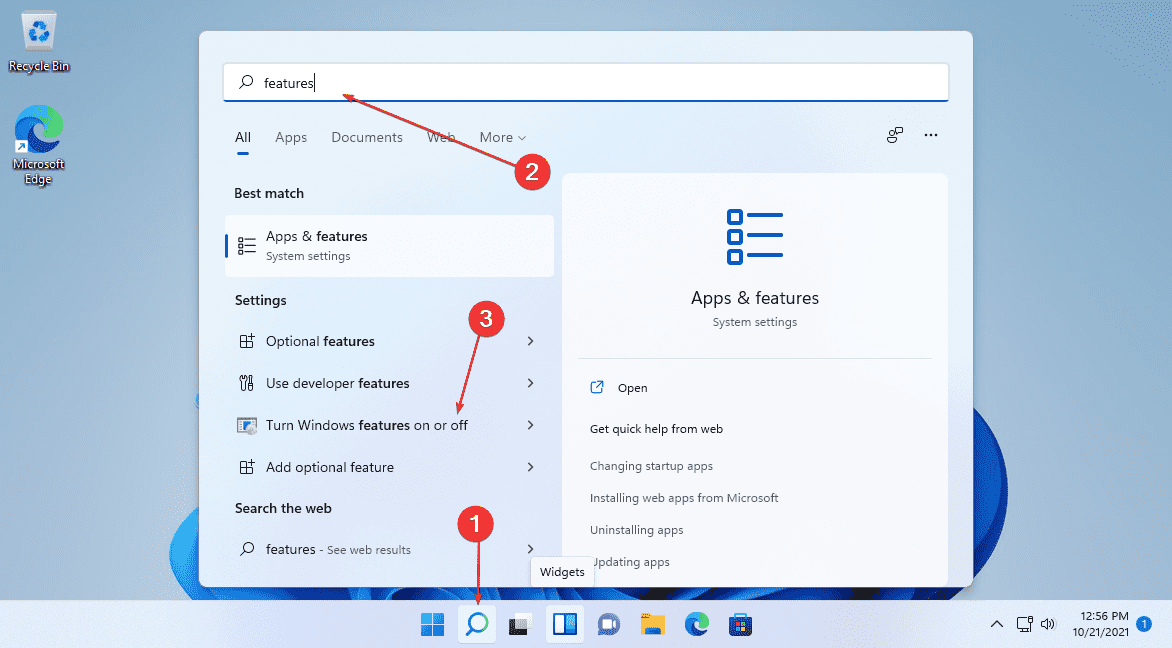
点 Windows 11 任务栏上的搜索图标,输入 features,然后选“启用或关闭 Windows 功能”选项。这会打开一个窗口,我们可以在里面启用操作系统的各种内置选项,包括 IIS。
2. 启用 Internet Information Services
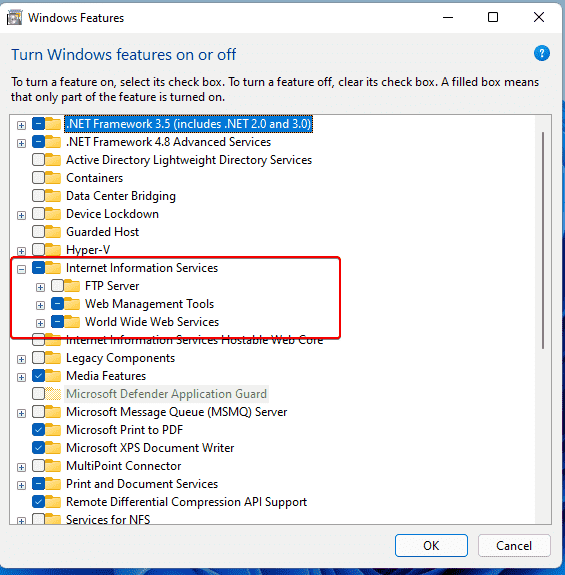
现在,在选项列表里,勾选“Internet Information Services、Web 管理工具和 World Wide Web 服务”前面的复选框来选中它们。这不仅会装上 IIS,还会装上管理工具——IIS 管理器控制台,以及应用程序功能、常见 HTTP 功能、运行状况诊断、性能和安全性这些特性。
勾选之后,点 确定按钮。等几秒钟,它会安装这些功能,然后让你重启电脑。照做,就能把这个 Web 服务器完整地整合进你的 Windows 11。
3. 在 Windows 11 上运行 IIS 管理器
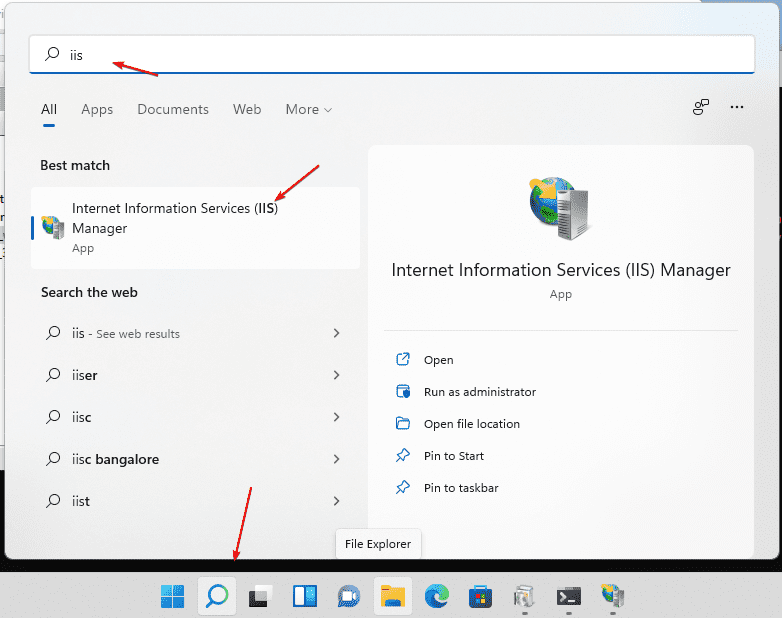
安装完成、系统重启之后,到 Windows 11 的搜索框里输入 IIS,然后选“Internet Information Services (IIS)”来运行你的 Web 服务器管理器。
4. 查看 IIS 管理器版本
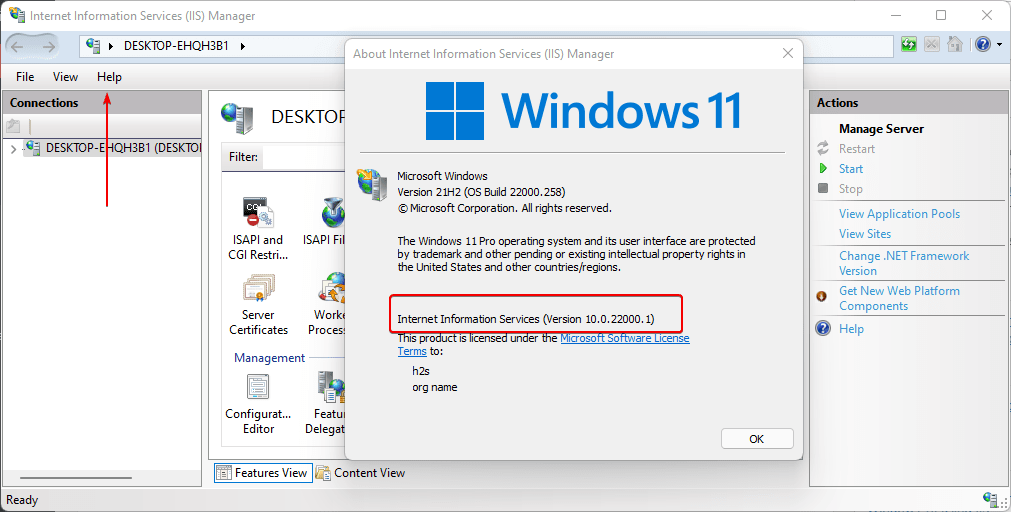
想知道你用的微软 Web 服务器具体是哪个版本:在 IIS 管理器里,点菜单中的文件选项,选“关于 Internet Information Service”。
禁用(可选)
过一段时间如果你不再需要 Windows 11 上的 IIS,要禁用它,就重新打开“启用或关闭 Windows 功能”,把本文“第 2 步”里选中用于启用它的那些选项取消勾选。
第二种方法:
用 PowerShell 命令在 Windows 11 上安装 IIS
嗯,不少用户是远程使用 Windows 或微软服务器,没有图形界面。或者,就是有些人不想走一堆图形界面的步骤来启用 IIS,那就可以用命令行。
- 右键点 Windows 11 的开始按钮。
- 选 Windows 终端(管理员)。
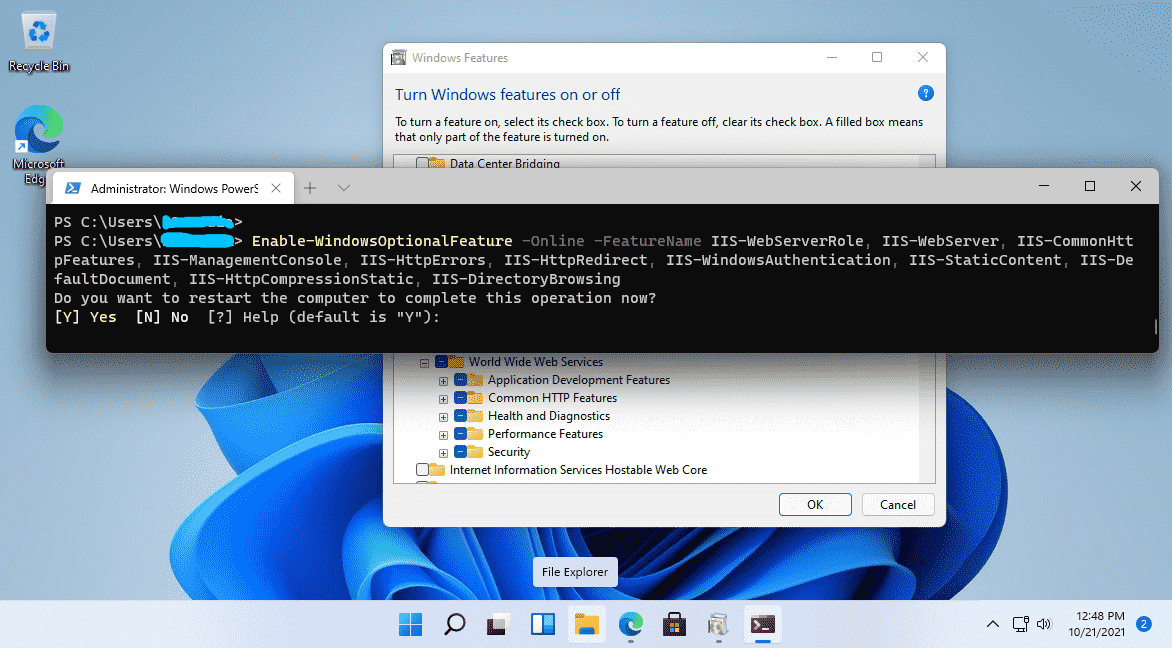
- 粘贴下面这条命令,按回车键:
_________________________________________________________________
Enable-WindowsOptionalFeature -Online -FeatureName IIS-WebServerRole, IIS-WebServer, IIS-CommonHttpFeatures, IIS-ManagementConsole, IIS-HttpErrors, IIS-HttpRedirect, IIS-WindowsAuthentication, IIS-StaticContent, IIS-DefaultDocument, IIS-HttpCompressionStatic, IIS-DirectoryBrowsing
_________________________________________________________________
之后按 Y 键重启,好让 Internet Information Service 正确整合进 Windows 11。
禁用命令
当你不再需要 IIS 时,也能用命令行禁用它:把下面这条命令粘进 Windows 终端,按回车键继续。
Disable-WindowsOptionalFeature -Online -FeatureName IIS-WebServerRole, IIS-WebServer


