现代桌面小工具(Desktop Gadgets)随 Windows Vista 和 Windows 7 首次登场,而 Windows 7 至今仍是全球用户钟爱的操作系统。到了 Windows 8,桌面小工具基本被动态磁贴(Live Tiles)取代,表现方式和小工具类似,但有了明显的改进。如今,小工具又以「小组件(Widgets)」的形式在 Windows 11 上回归,比起过去十年左右的桌面小工具或动态磁贴,它们更有用、也更流畅。
Windows 11 在小组件栏里预装了大批小工具,比如天气、体育、股票等等,但这还不是全部。你随时可以调整小组件栏里的列表,甚至下载新的小组件,让电脑更好用、信息一转眼就能看到,或者用更少的点击把事办完。
那就不多说了,我们直接开始讲怎么下载并向 Windows 11 小组件栏添加新小组件。
下载并向 Windows 11 添加新小组件
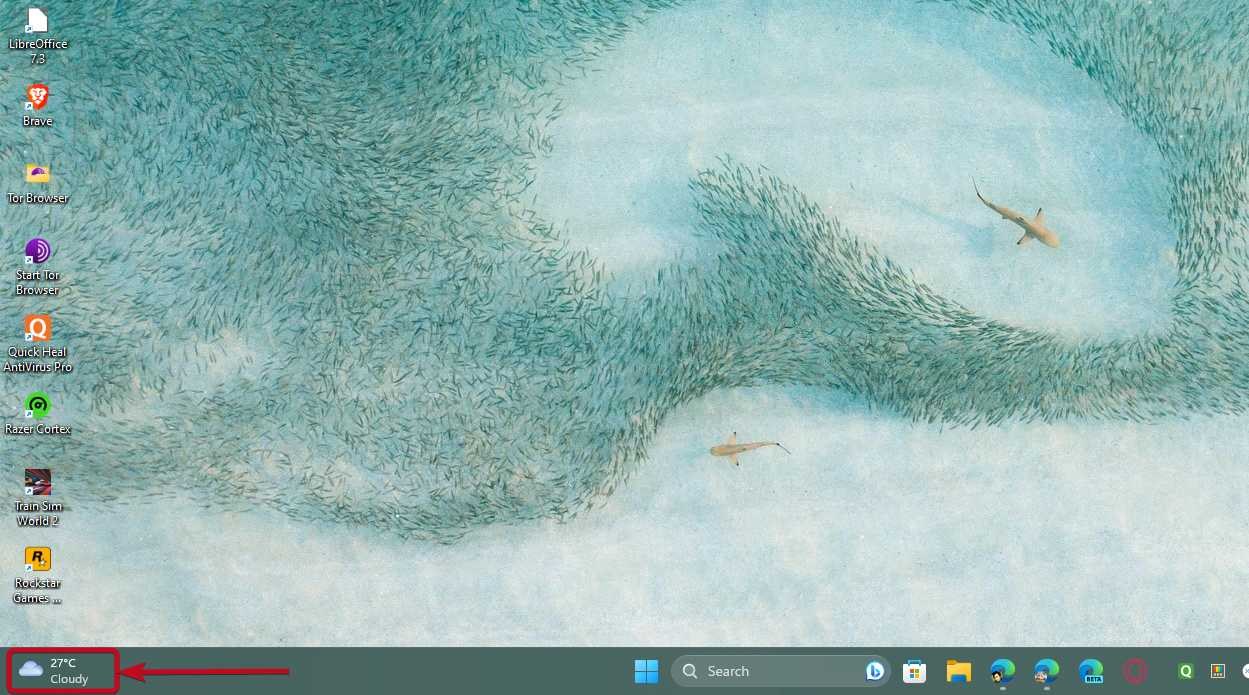
- 先点一下小组件区域——按理说它位于电脑左下角,就在开始按钮的最左边。
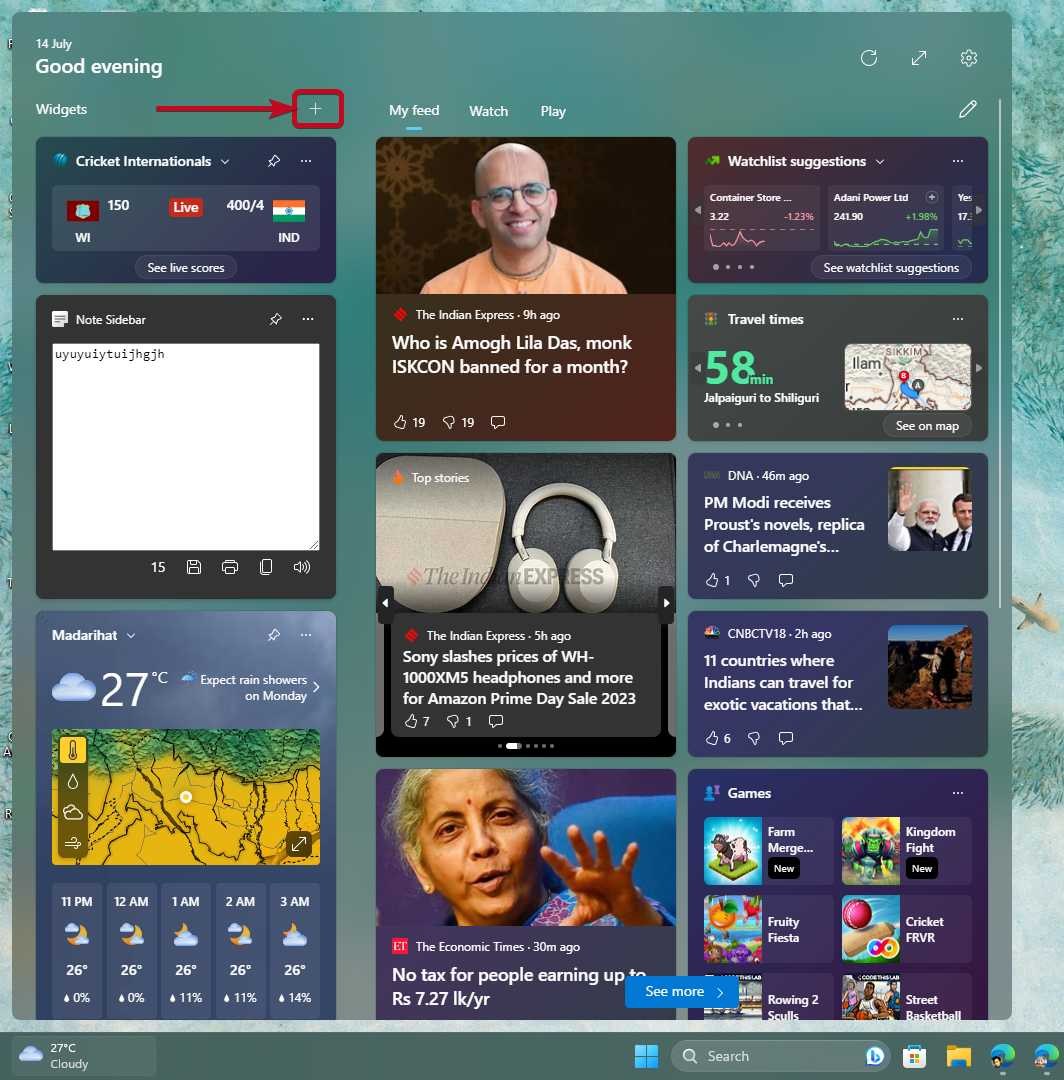
- 在最左侧那一栏,你应该能看到各种小组件,右侧是你的 Microsoft 信息流。直接点“+”按钮。
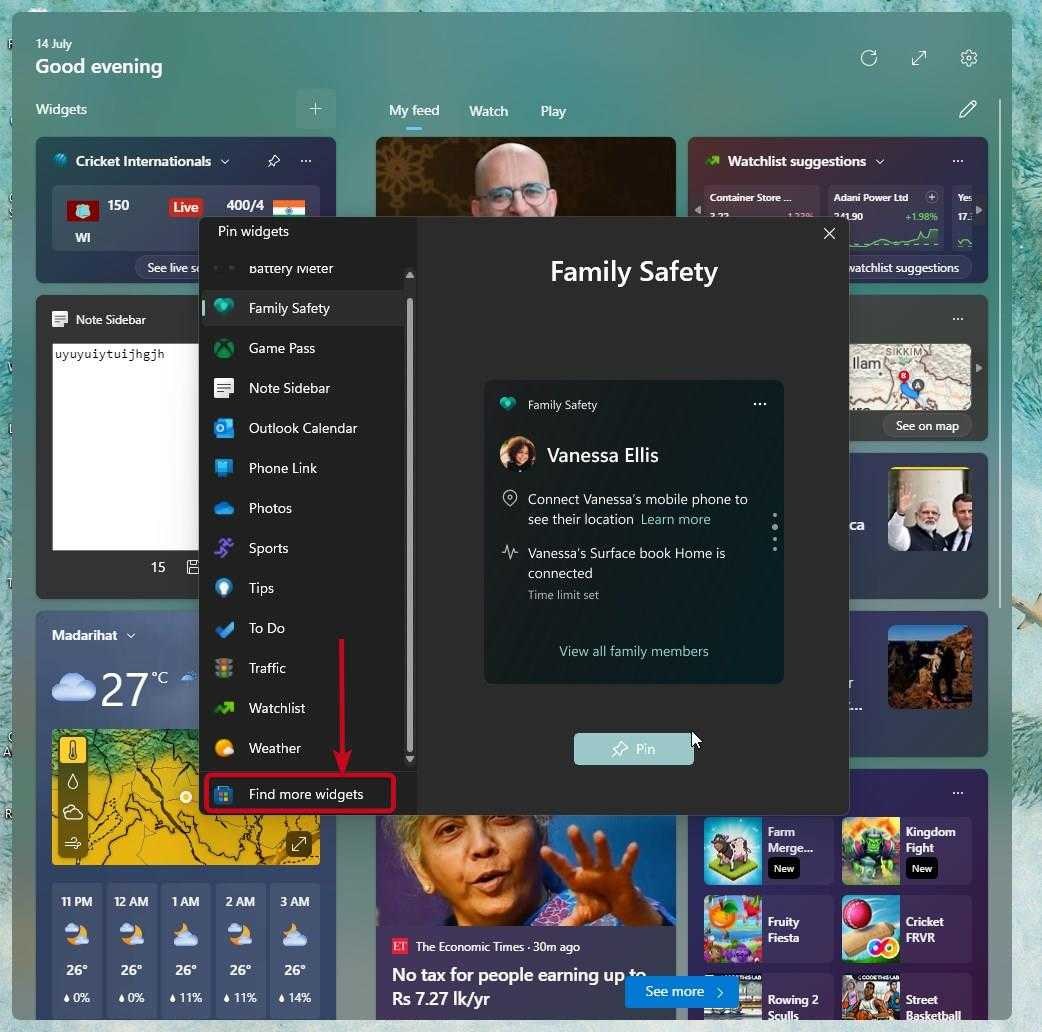
- 这里你可以看到随 Windows 11 预装的小组件,以及一些来自你从 Microsoft Store 下载的应用的小组件。就像下面截图里那样,一些热门小组件包括家庭安全小组件、Game Pass、手机连接、照片、To Do、天气等等。想获取新小组件,点“查找更多小组件”。
- Microsoft Store 会立刻打开,于是你就来到了这个页面,可以在这里下载小组件,或是那些支持小组件的应用,装到你的 Windows 11 电脑上。
虽然大多数小组件完全免费,但也有个别是付费的。
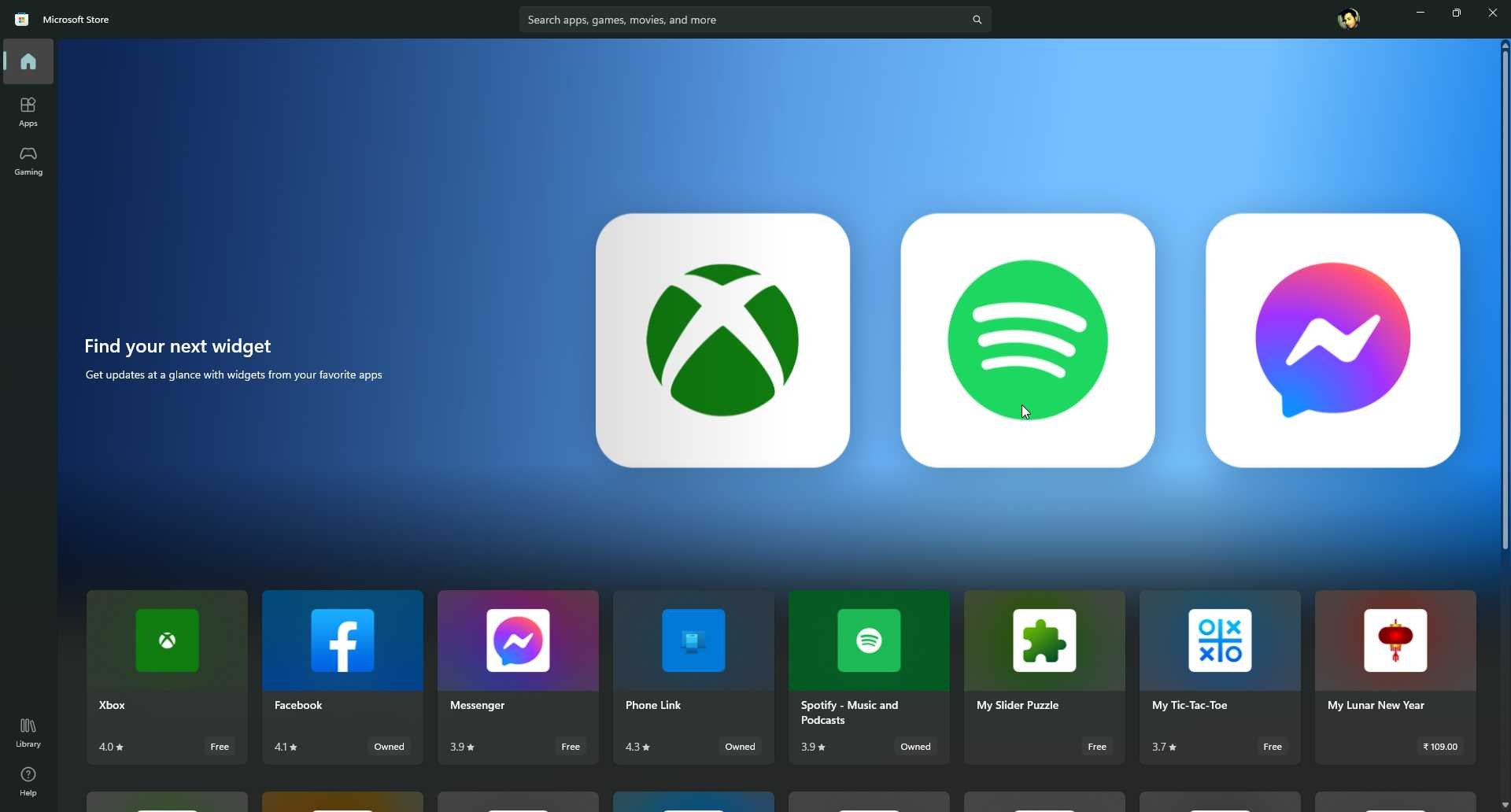
挑中心仪的小组件,下载就行,和你从 Microsoft Store 下载任何应用一样。
Microsoft Store 里小组件库这么小,你可别怪我,我敢打包票以后会越来越多的。
也别指望一个简单的小组件,能像正规、完整的 Microsoft Store 应用那样工作。这些小组件能塞进多少能力、在你的 Windows 11 电脑日常使用中表现得怎么样,全看开发者怎么做了。
打个比方,Spotify 应用和 Microsoft Store 里的 Spotify 小组件,用起来就像两个独立的应用。你没法在小组件里播放、暂停音乐或切歌,小组件里也没有完整曲目。
我没有把每个小组件都试一遍,但至少可以说,这些小组件还有待改进。
这篇教程讲的就是怎么下载并向 Windows 11 添加新小组件,好让你在商店上架更多成熟小组件时,能发掘出一些真正好用的东西。
以上就是如何向 Windows 11 添加新小组件的全部内容。有问题的话,欢迎在下面留言。


