在 Windows 11 或 10 上,直接在 Visual Studio Code 里克隆你的 GitHub git 仓库,以便创建和管理远程项目……
GitHub 是一个流行平台,背后用的是 Git 这个分布式版本控制系统,可用于托管软件项目并协作开发。微软的 Visual Studio Code(VS Code)是一款以开源许可发布的开发平台。把 GitHub 的能力与 VS Code 的便捷结合起来,开发者就能高效地推进项目、与人协作。下面我们来学学从 GitHub 克隆 Git 仓库到 Visual Studio Code 的流程。
在 Visual Studio Code 里克隆 Git 仓库的步骤
前提条件
开始本教程前,你的 Windows 系统上得有 Visual Studio Code,还要有 GitHub 账户和可用的网络连接。
第 1 步:在 Windows 10 或 11 上安装 Git
如果你系统上已经装了 git,就跳过这步、进入下一步。还没装的人,可以点 Windows 开始 按钮,以管理员身份打开 PowerShell 或终端,用下面这条命令安装。或者,也可以从 Git 官方网站下载。
winget install --id Git.Git
第 2 步:打开 Visual Studio Code
在 Windows 开始菜单里搜一下,启动 Visual Studio Code。如果你还没装,可以从官方网站下载,或在终端 / PowerShell 里跑一条命令——winget install Microsoft.VisualStudioCode。
第 3 步:访问 Git: Clone 命令
打开 VSCode 后,按 Ctrl+Shift+P 打开命令面板。在那里输入 gitcl,你会看到搜索结果里出现 Git: Clone,选中它。
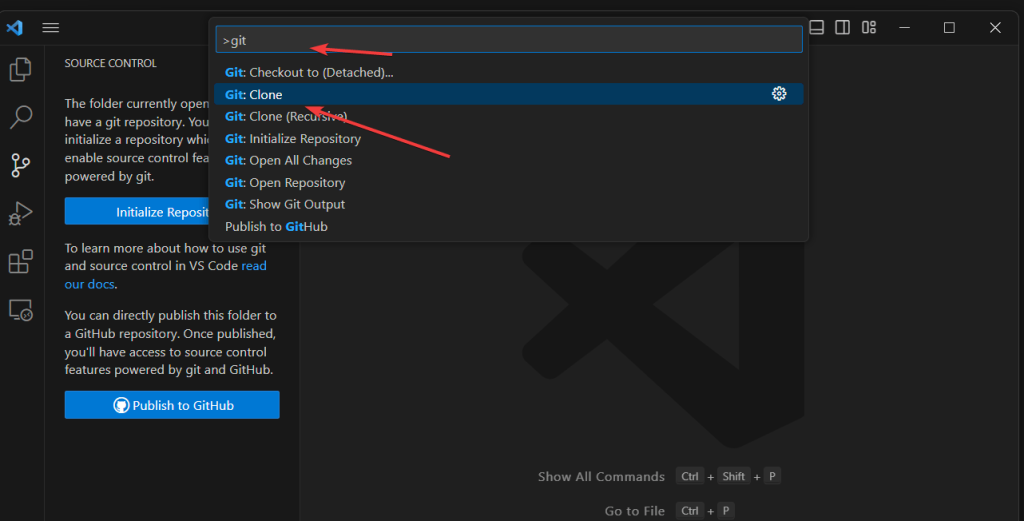
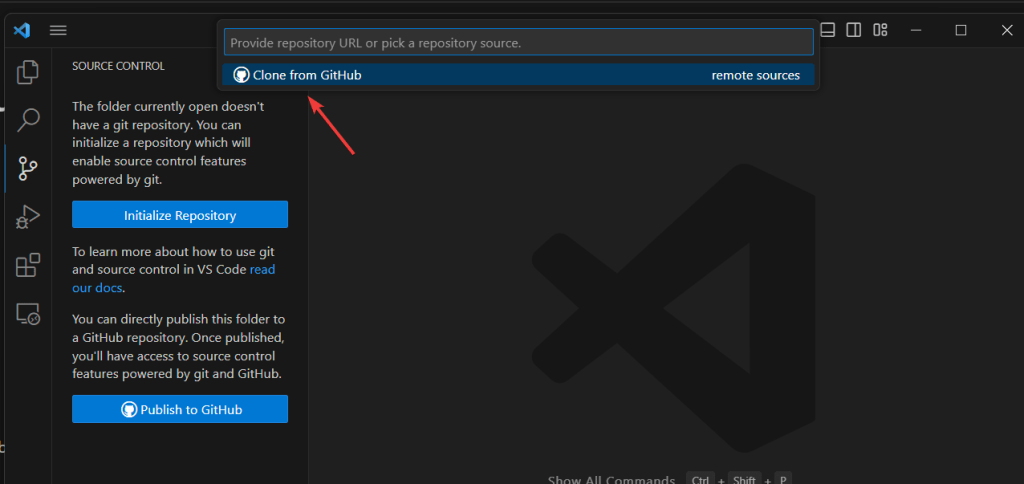
接着,它会要求你提供仓库 URL,但既然我们想从 GitHub 克隆,那就别填 URL,直接点「Clone from GitHub」(从 GitHub 克隆)选项。
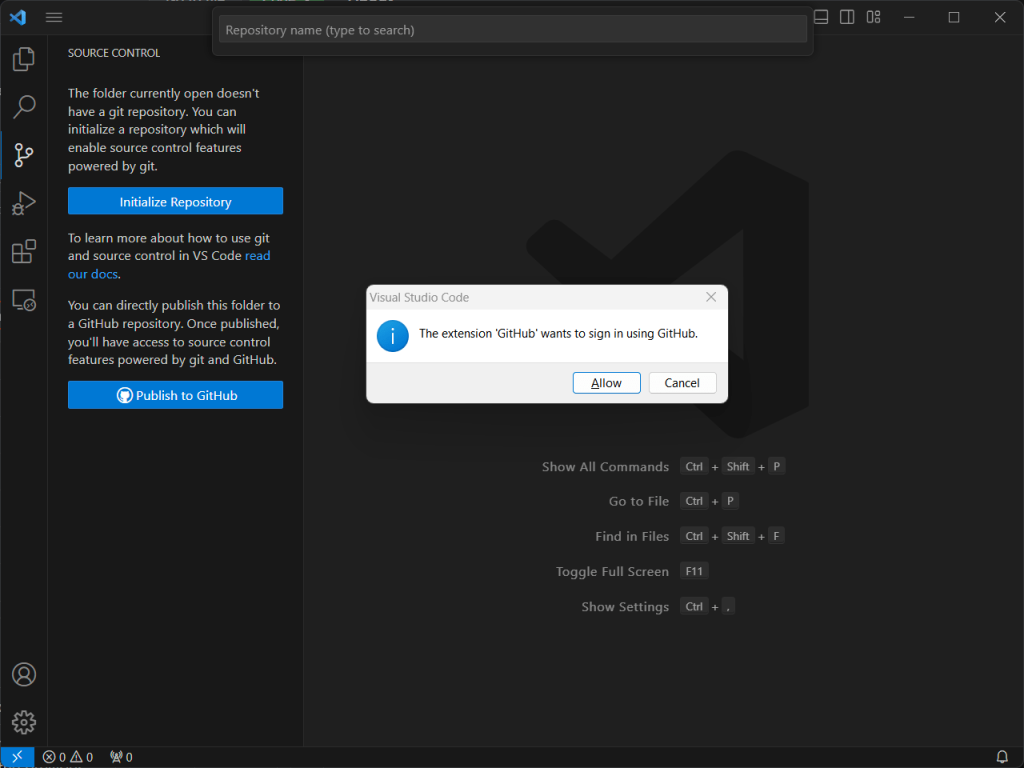
它会提示你登录 GitHub 账户。点 Allow(允许)按钮,会打开浏览器。
用你的 GitHub 账户——用户名和密码——登录。
第 4 步:为 VS Code 授权 GitHub
登录后,VS Code 会请求访问你 GitHub 账户上的数据和仓库的权限。点 Authorize Visual-Studio-Code(授权 Visual-Studio-Code)按钮。
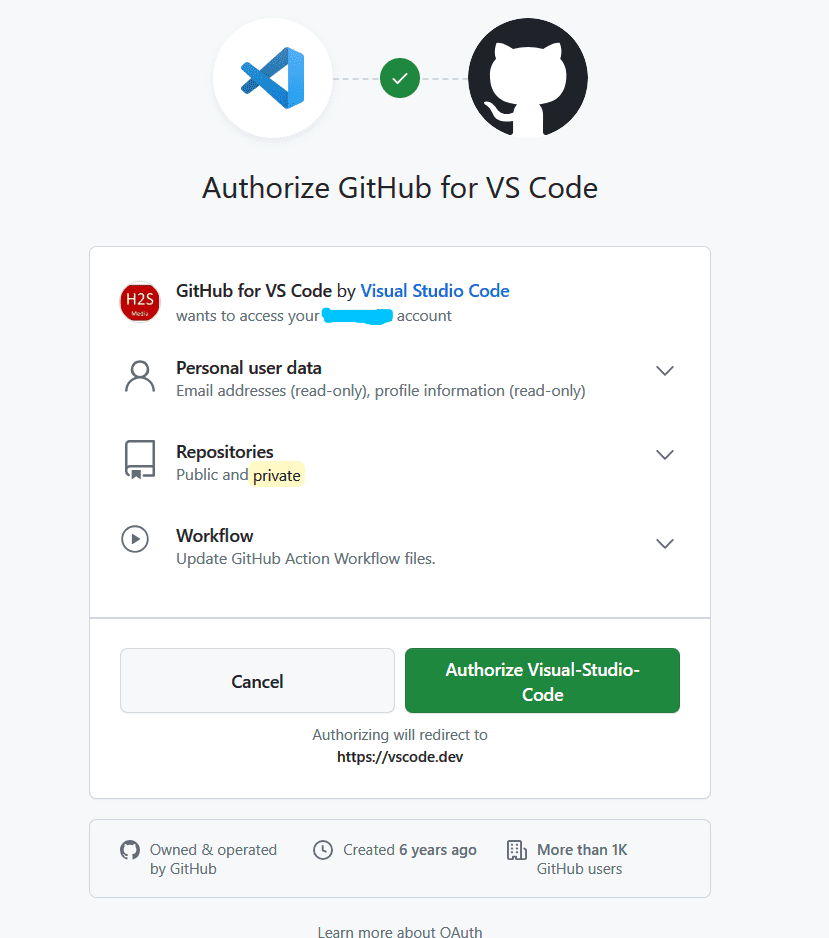
第 5 步:克隆 GitHub Git 仓库
现在,把你想克隆的那个 Git 仓库粘到 Visual Studio Code 的仓库 URL 字段里,回车。
这么做之后,VSCode 会打开系统的文件管理器,让你选一个文件夹,用来保存它即将用该 URL 克隆下来的项目或仓库。
所以,选个已有的文件夹、或新建一个,作为你的 Git 仓库目标文件夹。
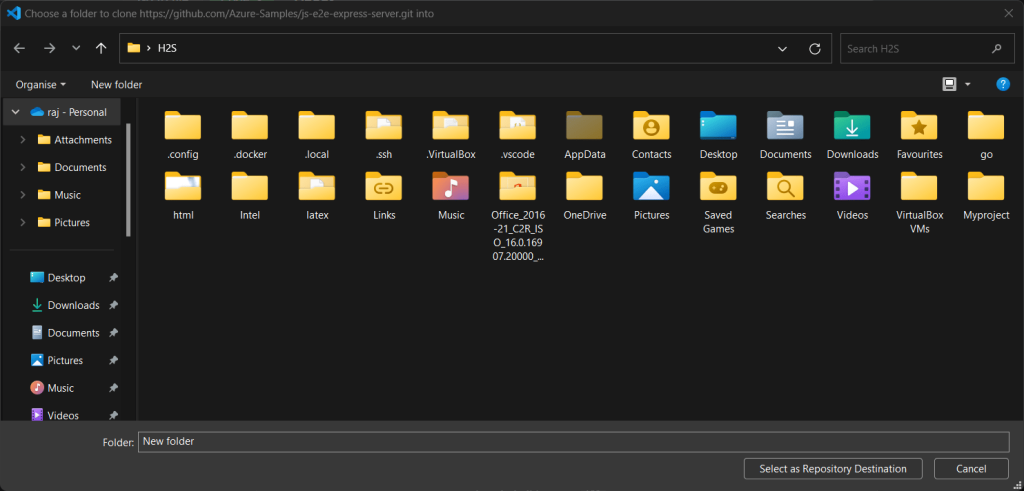
接着,它会问你想拿这个克隆下来的 Git 仓库怎么办——是要打开它、还是把它加到当前工作区,随你选。
这里我们选 Open(打开)选项。
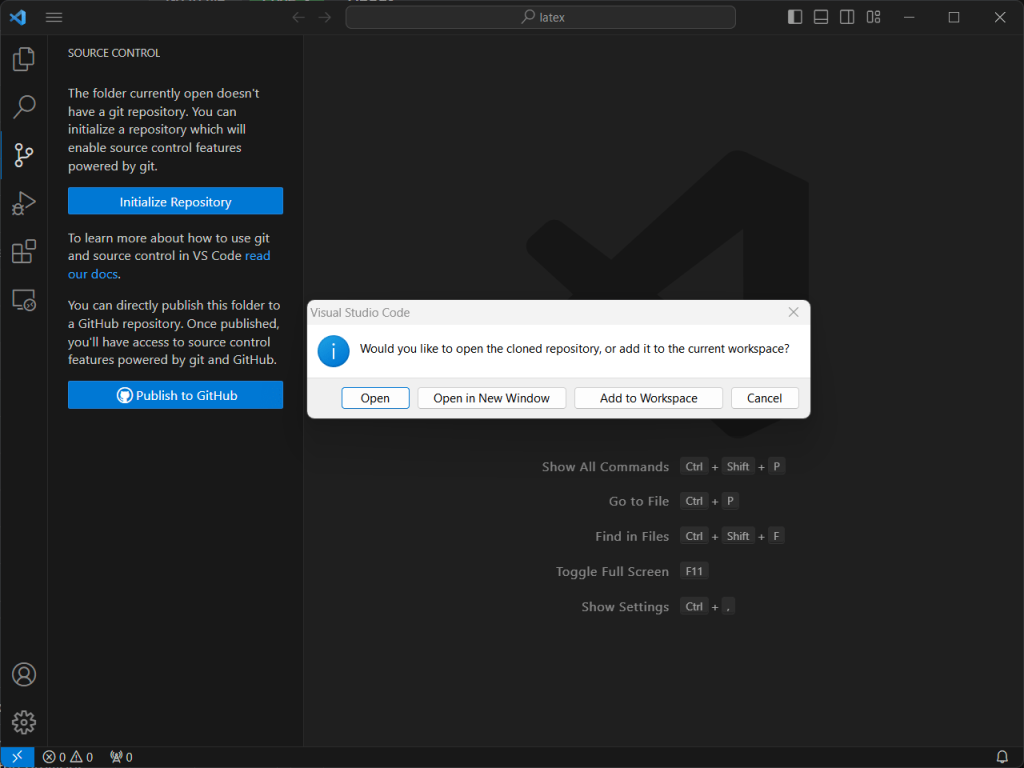
克隆下来的仓库文件就会列在 Visual Studio Code 界面里。
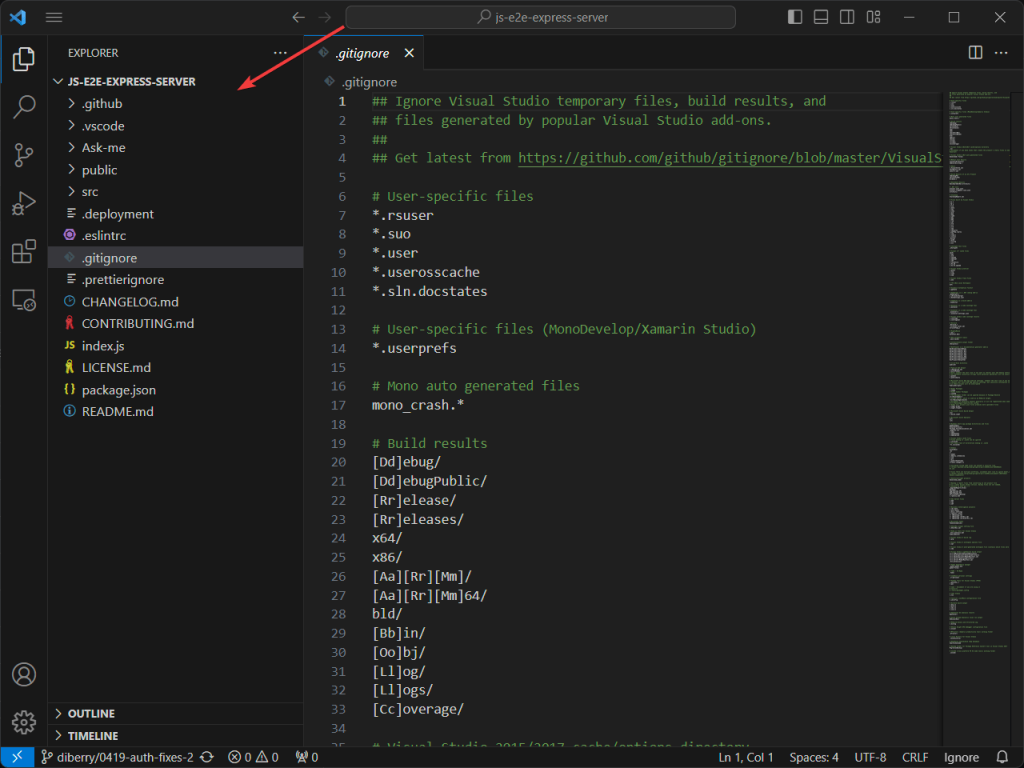
如何创建分支
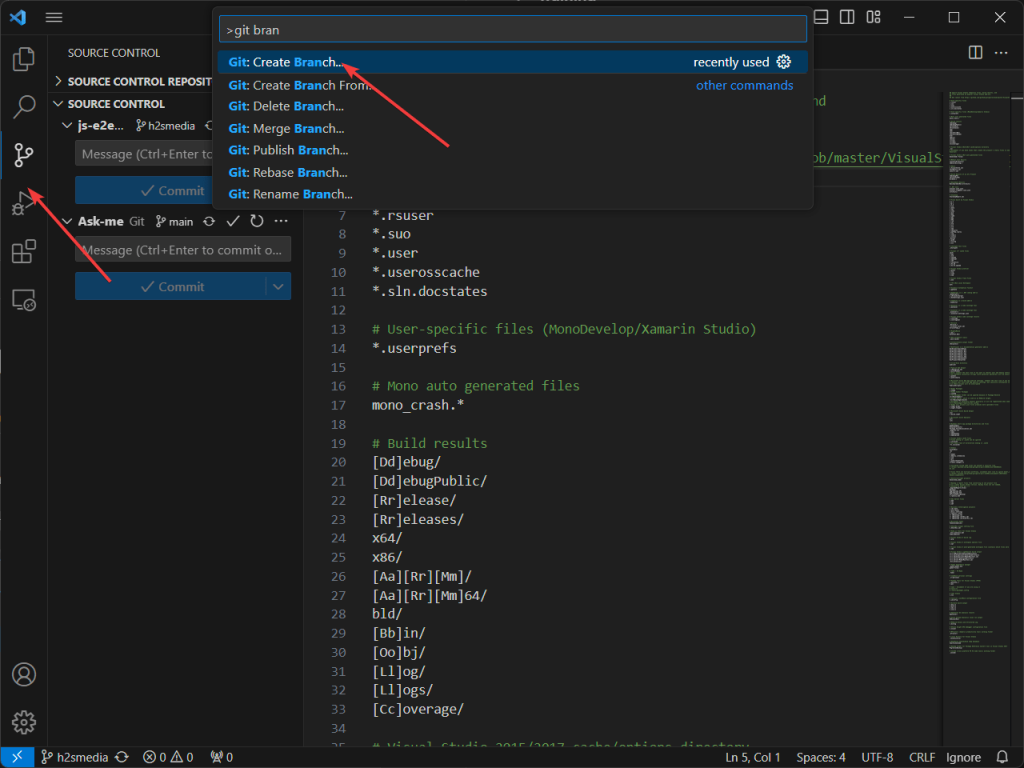
到这里我们已经知道了在 VSCode 里克隆 Git 仓库的流程。之后,如果你想新建分支、或执行其他 Git 任务,这些选项都在命令面板里。
举个例子,如果你想新建分支,就打开「源代码管理」并选中仓库。
按 Ctrl+Shift+P,然后输入——Git branch,选 Git Create Branch,再给你的分支起个名。
同理,你也可以提交更改,把本地分支推送到 GitHub。