作为一名用 Microsoft Office 应用用了不少年头的内容作者,我在 Word 文档里遇到过无数次多余的分页符。有一次,就因为几个赖着不走的分页符,我差点误了交稿截止时间。好在同事帮了我一把,我不但很快搞清了是哪些类型的分隔符在捣乱,他还把接下来我要分享给你的这些具体技巧教给了我。
不管你是在准备专业报告、学术论文,还是商业提案,懂得如何控制 Word 里的分页符,都是做出精致、专业文档的关键。这篇详尽的指南,我会带你了解「识别并删除那些恼人分页符」所需知道的一切。
先搞懂 Word 里不同类型的分页符
在直接探讨删除方法之前,我们得先明白:Word 里有好几种分隔符,都会影响分页:
- 手动分页符:你用「插入 > 分页符」命令特意插入的分隔符
- 自动分页符:文字到达页面底部时,Word 自动创建的分隔
- 分节符:这类分隔符会创建带不同格式的新节
- 分栏符:用于强制文字从下一栏继续
- 文字环绕分隔符:与图片等对象一起使用的分隔
每一种的删除方式都略有不同——这就是为什么很多用户对着一个「怎么删都删不掉」的分隔符干着急。
如何删除 Word 里的手动分页符
方法一:用「显示/隐藏段落标记」
我推荐给读者的最可靠方法,就是先让分页符可见,步骤如下:
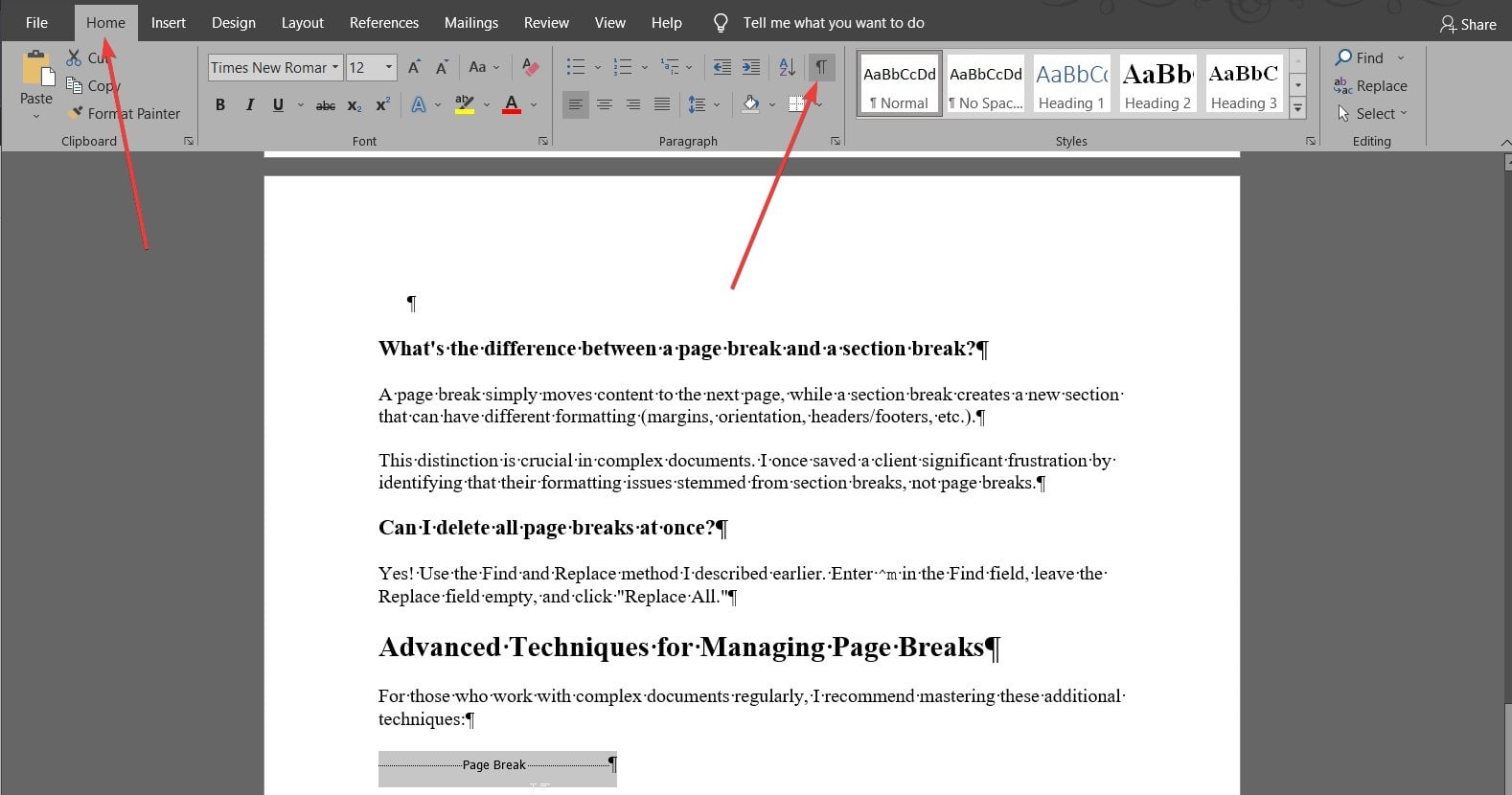
- 在开始选项卡的段落组里,点「显示/隐藏 ¶」按钮(或按 Ctrl+Shift+8)
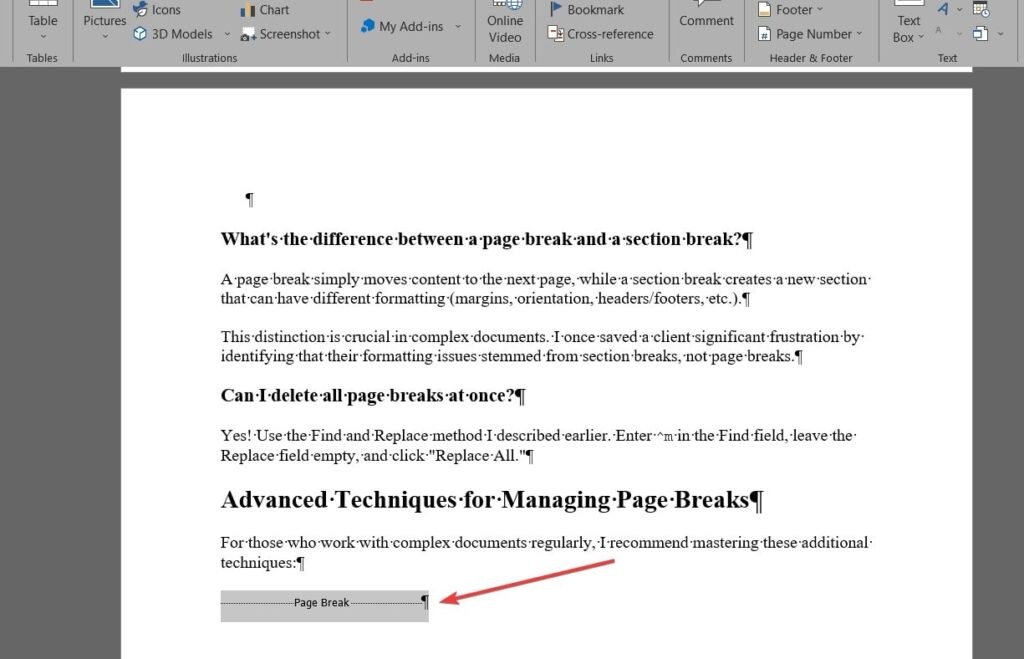
- 之后,你的 Word 文件会显示出所有分页符。找到它们——它们会显示成一条水平线、中间写着「分页符」字样,如截图所示。
- 找出你想删除的分页符后,点每个分页符的开头来选中它们。
- 接着,直接按键盘上的 Delete 键。
这个方法之所以管用,是因为它让你清楚看到自己删的是什么。以我的经验,处理 Word 文件时,这种做法能减少错误和困惑。
方法二:用查找替换批量删除多个分页符
如果你需要删除整篇 Word 文档里的多个分页符(我在排版长篇报告时经常遇到这种情况),试试这个高效做法:
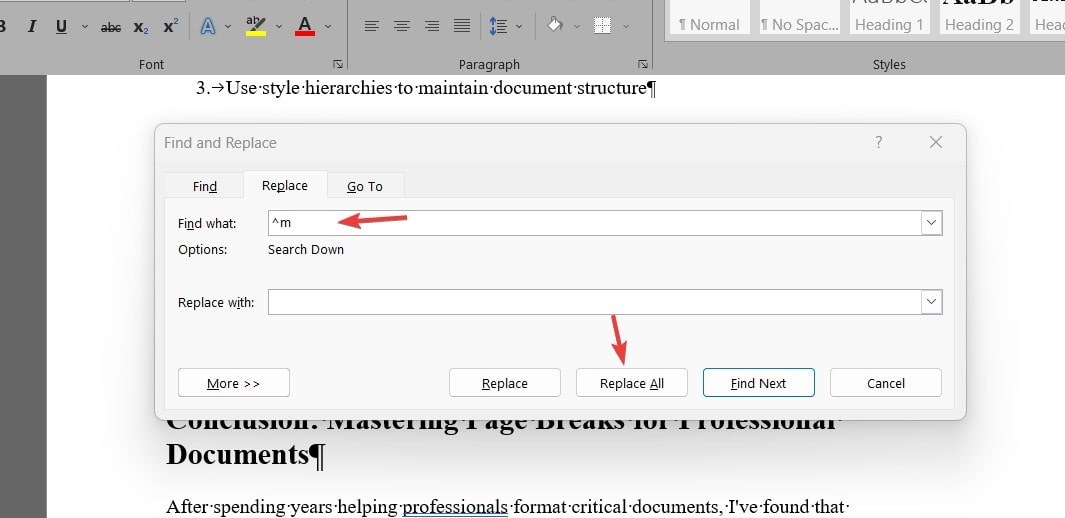
- 按 Ctrl+H 打开查找和替换对话框
- 在「查找内容:」字段里输入
^m(手动分页符的代码) - 把「替换为:」字段留空
- 点「全部替换」,一次删掉所有手动分页符
这招曾帮我排版一份 200 页的合同,省下了我将近两小时枯燥的工作!
如何删除自动分页符
自动分页符更难对付,因为它们是 Word 动态生成的。你没法直接删除,但可以通过以下方式控制它们:
- 调整页边距:文件 > 页面设置 > 页边距
- 修改段落间距:右键任意段落 > 段落 > 间距
- 更改行距:开始选项卡 > 行和段落间距
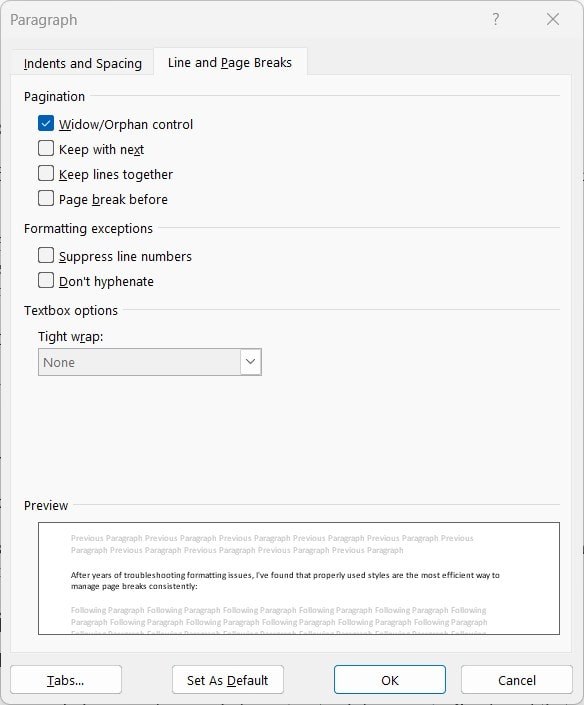
我常推荐一个有效技巧:在段落对话框里(右键文档里任意段落 > 段落 > 换行和分页选项卡)调整「与下段同页」和「段中不分页」设置。这能防止 Word 把段落断在页面上别扭的位置。
如何删除 Word 里的分节符
分节符可能特别棘手,但完全可以像我们在方法一里讲的分页符那样删掉。这是我职业生涯早期排版一份复杂手稿时学会的方法。以下是最可靠的做法:
- 在「开始」选项卡的段落工具区启用显示/隐藏格式标记,或用快捷键(Ctrl+Shift+8)。注意: 用的是键盘数字键上方的「8」。
- 找到分节符,它显示为一条双虚线、写着「分节符」字样。
- 点分节符正前方,把光标放那儿
- 按 Delete。
重要提醒:删除分节符会导致其后的文字采用前一节的格式。我始终建议在删除分节符后,仔细检查文档格式。
如何删除 Microsoft Word 在线版里的分页符
如果你用的是 Word 在线版,流程稍有不同:
- 如果还没在编辑视图,先切过去
- 点 开始 选项卡,找到段落区,点「显示/隐藏」按钮,或用 Ctrl+Shift+8
- 用鼠标选中「分页符」那处文字
- 按 Delete
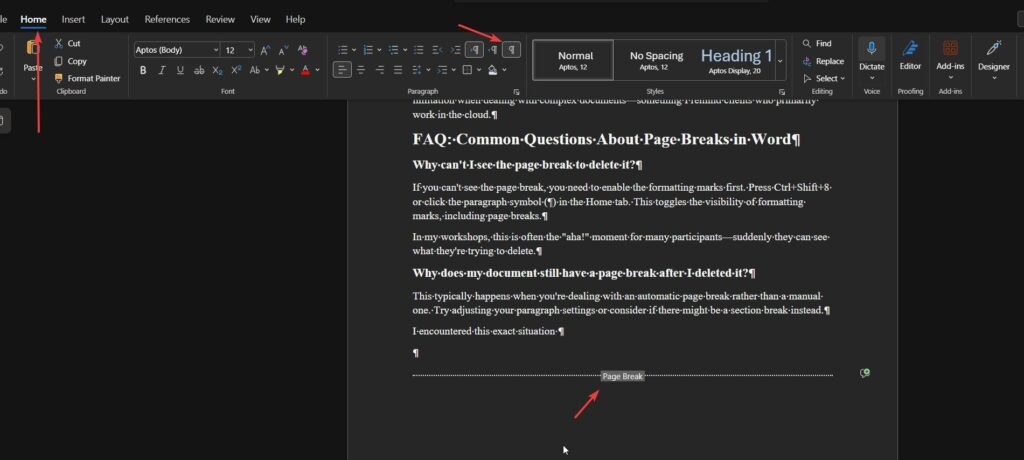
Word 在线版的格式选项比桌面版少,这在处理复杂文档时有时是个局限。不过,它依然是通过云端随时随地使用 Microsoft Office 功能的绝佳方式。
常见问题:关于 Word 分页符的那些疑问
为什么我看不到分页符、没法删它?
如果你看不到分页符,需要先启用格式标记。按 Ctrl+Shift+8,或点「开始」选项卡里的段落符号(¶)。这会切换包括分页符在内的格式标记的显示状态。
为什么我删了分页符,文档里还有?
这通常是因为你面对的是自动分页符、而非手动分页符。试试调整段落设置,或者想想它会不会其实是分节符。
怎么防止 Word 自动创建分页符?
虽然你没法完全消除自动分页符(文字终究要流到下一页),但可以通过以下方式控制它们出现的位置:
- 调整段落设置(与下段同页、段中不分页)
- 修改行距
- 更改页边距,让每页容纳更多文字
分页符和分节符有什么区别?
分页符只是把内容移到下一页,而分节符会创建一个可以有不同的格式(页边距、纸张方向、页眉页脚等)的新节。
能一次删掉所有分页符吗?
能!用我前面讲的查找替换方法。在「查找内容」里输入 ^m,「替换为」留空,点「全部替换」。
管理分页符的进阶技巧
对经常处理复杂文档的人,我建议掌握以下额外技巧:
用样式来控制分页符
在排查了多年格式问题之后,我发现恰当使用样式,是持续、统一地管理分页符最高效的方式:
- 修改段落样式,为标题加上「与下段同页」
- 为那些绝不应跨页断开的元素创建自定义样式
- 用样式层级来维护文档结构
用好「段前分页」设置
对应当始终从新一页开始的标题:
- 选中该标题段落
- 右键,选「段落」
- 进入换行和分页选项卡
- 勾选「段前分页」
这个优雅的方案能确保章标题或重要小节总是从新一页开始,而无需手动插入分页符。
结语:为专业文档掌握分页符管理
理解和控制分页符,是你能练就的最有价值的 Word 技能之一。我分享的这些技巧,都来自我在解决格式难题时积累的实战经验。
记住,可见性是高效管理分页符的关键——永远先让格式标记显示出来。然后,判断你面对的是哪种分隔符,再套用相应的删除方法。
你在自己的文档里遇到过特别棘手的「分页符困境」吗?欢迎在下面评论区讲讲你的经历,我也会尽力给些额外建议。


